Passa al contenuto principale

1.1.9 - Ditta


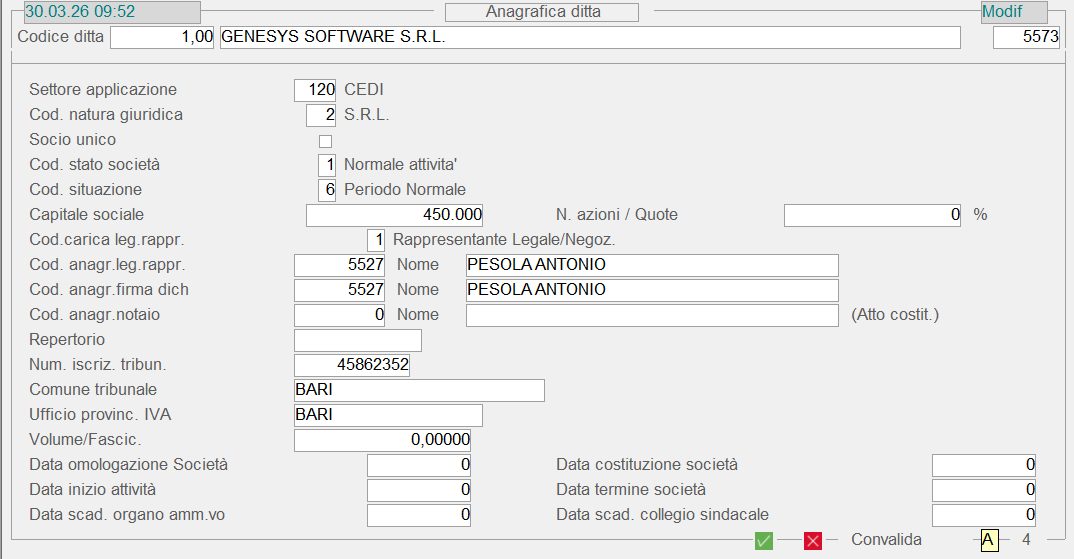
Dati Anagrafici Ditta Dati di Servizio Numerazioni di Servizio Assegnazione Conti Standard Diversi Parametri Funzionali Anagrafica Filiali Anagrafica Depositi

Contenuti correlati

D28 Magazzino

1.1 - Parametri Base

1.1.9.10 - Ditta: 10. Anagrafica Filiali

Rel. 6.2.0.0

Questa Anagrafica è funzionale all'attivazione di una contabilità separata per le diverse Filiali, nell'ambito di una stessa Ditta: la contabilità è gestita sia per i Conti Economici che per quelli Finanziari.

Presupposto indispensabile per la Gestione Filiali è l'attivazione del relativo indicatore, presente tra i Parametri Funzionali della Ditta.

È possibile che, nell'ambito di una stessa Ditta, più Utenti si occupino disgiuntamente della Gestione Filiali: in considerazione di questo, è prevista la possibilità di assegnare a ciascuno di essi un proprio Codice Filiale. L'attribuzione di questo Codice permette al programma, in fase d'immissione Prima Nota, di proporlo in automatico.

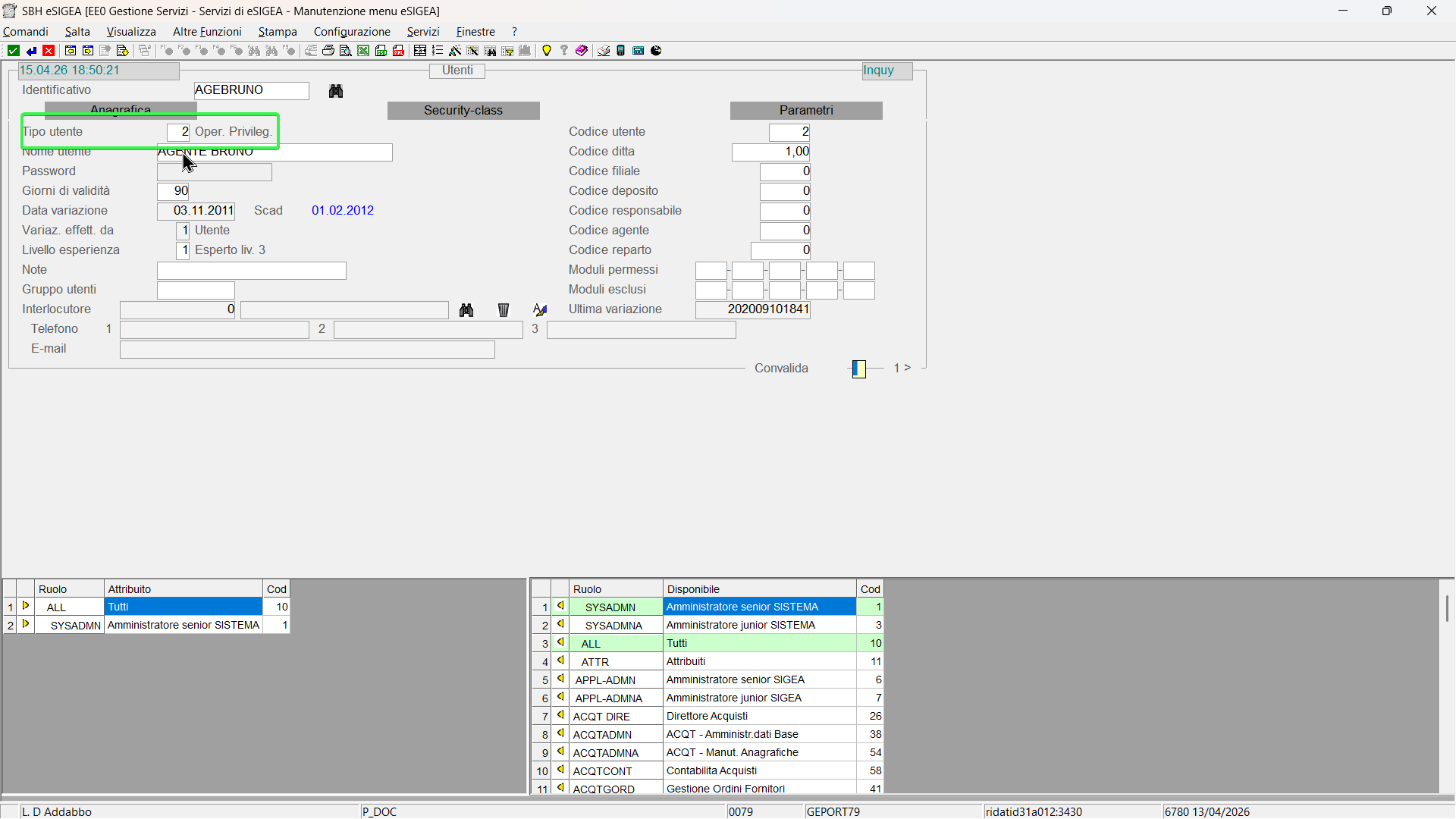
L'attribuzione del Codice Filiale all'Utente è un'operazione accessibile dalla funzione di Manutenzione Menù, nel modulo Gestione Servizi. La modifica di tale Codice invece, è consentita in base ai privilegi accordati all'Utente.

Anagrafica Filiale: 1° videata
Nel corpo della videata sono collocati i dati anagrafici della Filiale:
  • la Ditta di appartenenza
  • l'Indirizzo, il C.A.P. e la Città
  • il numero di Telefono e l'indirizzo e-mail
A seguire sono riportati:
  • il codice e il nominativo del Responsabile
  • il Deposito di riferimento e il Deposito resi
  • il Centro di Costo/Ricavo associato alla Filiale
  • la Filiale di rifatturazione

In questa sezione sono presenti i campi per la gestione del Portale e i dati identificativi per la connessione:

Portale
Impostare il codice della Tabella Portale da agganciare alla Filiale.

La Tabella Portale è una Tabella Procedurale presente nel modulo Gestione Servizi.

User-Id
Identificazione sul Portale.

Password
Password sul Portale.

Nell'ambito delle funzioni di Sincronizzazione eSIGEA - Federfarma, User-Id e Password, indicati sulla Filiale, permettono d'identificare la cartella da cui prelevare gli Ordini presso il gestore del Servizio.


Serie Numerazioni

Ciclo Attivo

I campi presenti in questa sezione servono a specificare la Serie di Numerazione da attribuire ai Documenti di Vendita e agli Ordini:
  • Ft. Acc.
    Serie di Numerazione per le Fatture Accompagnatorie
  • Ft. Imm.
    Serie di Numerazione per le Fatture Immediate
  • Ft. Diff.
    Serie di Numerazione per le Fatture Differite
  • NC
    Serie di Numerazione per le Note Credito

In generale, il valore 0 (zero) determina l'attribuzione della Serie di Numerazione standard, mentre un valore diverso da zero determina l'assunzione di una Numerazione diversa da quella standard: in quest'ultimo caso, si consiglia di far corrispondere la Serie di Numerazione al codice della Filiale.
Ad esempio, se la Filiale ha codice 10, sarebbe opportuno assegnare Numerazioni comprese tra 11 e 19.

Importante! La Serie di Numerazione eventualmente impostata sul Deposito è prioritaria rispetto a quella indicata sulla Filiale; così come le Serie di Numerazione eventualmente impostate nei Parametri funzionali della Ditta prevalgono su tutte.

Controllo su Serie
L'attivazione di questo check-box comporta il controllo della Serie di Numerazione, in fase d'immissione in Prima Nota e in Prima Nota Cassa. Più precisamente, in entrambe le funzioni, il programma controllerà che la Serie impostata sia tra quelle previste sull'Anagrafica della Filiale indicata: se il controllo è positivo, la Serie sarà accettata, altrimenti sarà rifiutata.

Se è attivo il Controllo su Serie, risultano validi anche i seguenti parametri:

Prima Nota

È possibile indicare fino ad un massimo di 5 Serie di Numerazione, da utilizzare in Prima Nota
Impostare il valore 9999 in corrispondenza delle Serie da Non gestire.

L'impostazione del campo  Prima Nota Default è sempre possibile, a prescindere dall'attivazione del check-box di Controllo: la Serie impostata in questo campo sarà proposta di default in Prima Nota. Se impostato 9999, invece, sarà proposta la Serie 0 (zero) che, in caso di controllo, sarà accettata solo se prevista.

Prima Nota Cassa

È possibile indicare fino ad un massimo di 5 Serie di Numerazione, da utilizzare in Prima Nota Cassa. Le Serie di Numerazione impostate in questa sezione sono valide anche ai fini della Prima Nota.
Impostare il valore 9999 in corrispondenza delle Serie da Non gestire.

L'impostazione del campo  Prima Nota Cassa Default è sempre possibile, a prescindere dall'attivazione del check-box di Controllo: la Serie impostata in questo campo sarà proposta di default in Prima Nota Cassa. Se impostato 9999, invece, sarà proposta la Serie 0 (zero) che, in caso di controllo, sarà accettata solo se prevista.

Anagrafica Filiale: 2° videata

Capienza Giornaliera

Colli - Pallets - Valore
In questi campi è possibile indicare la quantità massima di Colli e Pallets, nonchè il relativo Valore, che la Filiale può ricevere giornalmente.

Giorni Sicurezza
Il valore inserito in questo campo è sommato ai giorni di consegna impostati sul Fornitore, ai fini del calcolo della Scorta Minima.

% Alert
La percentuale inserita in questo campo è utilizzata per determinare lo stato di alert (rosso o arancio), nella gestione dei prodotti sotto scorta.


% Tolleranza

I dati inseriti in questa sezione sono utili in fase di Entrata ed Uscita Merci, per quantificare lo scostamento tra la Quantità ordinata e quella consegnata: se lo scostamento rilevato è maggiore della percentuale di tolleranza, il programma emette apposita segnalazione all'Utente, che potrà comunque procedere, forzando con il tasto F3.

Entrata Merci
La percentuale di tolleranza impostata in questo campo è assunta in fase di Entrata Merci, per verificare lo scostamento tra la Quantità ordinata e quella consegnata dal Fornitore.

Uscita Merci
La percentuale di tolleranza impostata in questo campo è assunta in fase di Uscita Merci, per verificare lo scostamento tra la Quantità ordinata e quella consegnata al Cliente.

Min var. Prezzi
In fase d'immissione prezzi dal Ciclo Passivo, è verificato l'eventuale scostamento tra il vecchio e il nuovo prezzo: nel caso la percentuale di variazione risulti inferiore a quella impostata, sarà emessa apposita segnalazione all'Utente.

Max var. Prezzi
In fase d'immissione prezzi dal Ciclo Passivo, è verificato l'eventuale scostamento tra il vecchio e il nuovo prezzo: nel caso la percentuale di variazione risulti superiore a quella impostata, sarà emessa apposita segnalazione all'Utente.

in Valore assoluto
È possibile impostare lo scostamento anche in valore assoluto: in questo caso è valido sia per variazioni in eccesso che per variazioni in difetto, del nuovo prezzo rispetto al precedente.

Solo competenza amministrativa
Se è attivo questo flag, il Ce.Di. che lo gestisce sarà escluso dalle funzioni del Ciclo Attivo e Ciclo Passivo, che riguardano l'aggiornamento automatico tra Ce.Di. diversi.

Magazzino
Il valore di questo flag rivela le condizioni del magazzino:
  0 = No ubicazioni
  1 = Normale
  5 = Saturo
11 = Magazzino normale senza gestione della Contabile Pallets
15 = Magazzino no saturo senza gestione della Contabile Pallets
99 = Rifatturazione

In caso di scelta dei valori normale o saturo, la differenza consiste nei diversi criteri utilizzati per la locazione della merce.

Limite n. Colli Proposta
Indica il numero massimo di Colli che possono essere indicati nella Proposta di Consegna: se raggiunto il limite impostato, per la parte eccedente sarà generata un'altra Proposta.

ODV diversi per ricorrenze
L'attivazione di questo check-box comporta la generazione di Ordini di Vendita diversi per tutti quegli Articoli che risultano di tipo «ricorrenza».

Centralizzazione freschi
Se la centralizzazione freschi (deperibili e ortofrutta) è attiva, gli Ordini di Vendita saranno automaticamente generati sulle Filiali assegnate ai prodotti deperibili e a quelli dell'ortofrutta.

Colore sfondo
È possibile applicare un colore di sfondo ai campi relativi al Codice e alla Denominazione della Filiale (l'elenco dei colori disponibili è visualizzabile nella finestra dell'help in linea).
Il valore 0 (zero) indica che non è applicato alcun colore di sfondo.


Contenuti correlati

D28 Magazzino

1.1 - Parametri Base

1.1.9.4 - Ditta: 4. Dati di Servizio


Numerazioni Assegnazione Conti Standard Diversi Parametri Funzionali

Contenuti correlati

D28 Magazzino

1.1 - Parametri Base

1.1.9.4.1 - Dati di Servizio: 1. Numerazioni

Rel. 6.3.0.0

Sono i dati raggruppati in questa tabella a garantire la corretta progressione dei Numeri e delle Date, attribuiti ai Documenti di Ordine, Vendita, Acquisto e Magazzino, nonchè una serie di controlli diretti ad accertare l'affidabilità e l'efficacia delle funzioni di

La gran parte dei dati è gestita in automatico dal programma in fase di registrazione: di ciascun Documento sono riportati la Data e il Numero, mentre per i Documenti stampati in definitivo  sono indicati anche il Numero di Pagine e le relative Righe.

Si consiglia di prestare particolare attenzione alla manutenzione di questi dati, poichè potrebbero causare problemi in fase di Aggiornamento Contabile e nella progressione dei Documenti emessi.

Serie
Individua la Serie Numerazione che si desidera consultare: standard o personalizzata per ogni singolo Deposito.

Documenti diversi di magazzino
Implementata la possibilità di assegnare automaticamente una Numerazione progressiva a tutti i Documenti di Magazzino immessi ed appartenenti ad una delle tipologie di seguito indicate:
i - Inventario Fisico
j - Rettifiche Inventariali
I - Inventari
J - Movimenti di Rivalutazione/Svalutazione
L - Scarichi a Produzione
M - Carichi da Produzione
S - Sostituzione
W - Costi Accessori
m - Attesa Nota Credito da Fornitori

La definizione di Documenti immessi è stata utilizzata per sottolineare che questa funzionalità riguarda solo i Documenti immessi manualmente dall'Utente, mentre per i Documenti generati dalle funzioni automatiche, anche se appartenenti ad una delle suddette tipologie, la Numerazione sarà assegnata secondo il metodo previsto in ciascuna funzione.

Dalla tabella delle Numerazioni di Servizio della Serie indicata sul Documento, sarà utilizzato appunto questo campo (Documenti diversi di magazzino).

Estensione
In questi campi è possibile impostare l'Estensione da aggiungere al Numero del Documento corrispondente.
In particolare, le Estensioni sono state previste per tutti i Documenti di Vendita e Magazzino:
  • Documenti di Trasporto
  • Bolle di Consegna e di Tentata Vendita
  • Fatture di Vendita e Fatture Pro-Forma
  • Fatture e Ricevute Fiscali
  • Note Credito
  • Autofatture
  • Ordini Clienti
  • Documenti di Reso da Clienti, Documenti di Scarico «Vari» e Diversi di Magazzino
L'Estensione può avere una lunghezza massima pari a 5 caratteri alfanumerici, compreso l'eventuale carattere di separazione dell'Estensione dal Numero Documento: così, ad esempio, se si vuole utilizzare il carattere «/» per separare il Numero Documento dall'Estensione, è sufficiente che questo sia impostato come primo carattere nel campo Estensione.
Previa modifica del profilo di stampa, è possibile stampare l'Estensione (utilizzando il campo «TC0») del Numero Documento, allo scopo di differenziare il Numero per tipologia di documento.
Per le Fatture di Vendita e le Note Credito, utilizzare la stessa Estensione prevista per i Registri IVA (compreso il separatore), in modo da far coincidere i due Numeri.
In fase di Passaggio Anno, le Estensioni saranno riportate sul nuovo Anno e, di conseguenza, se l'Anno è utilizzato come Estensione (ad esempio: 1234/2013), occorrerà modificare le Numerazioni del nuovo Anno per aggiornarne il valore. Le Estensioni sono gestite per Attività e Serie.

Rich. Preventivo
Implementata la possibilità di specificare la Numerazione da attribuire alle Richieste di Preventivo.

Progressivi Carichi/Scarichi
Riporta il valore dei Progressivi di Carico/Scarico risultanti dall'ultima stampa del Giornale Magazzino.

Totale Documenti
La funzione di questo contatore è quella d'indicare il numero di registrazioni eseguite dai moduli Ciclo Attivo e Magazzino, a partire dall'inizio dell'Anno contabile.

Ultimo viaggio

È possibile variare il Totale Documenti, forzando il contatore con il tasto F3: quest'operazione però, potrebbe generare dei movimenti con chiavi duplicate.


Dati di Servizio: Numerazioni

Contenuti correlati

L'utente può codificare liberamente i Conti Standard Diversi da collegare alle Causali Contabili, ai Clienti e ai Fornitori: in questo caso, sono a disposizione i codici compresi tra 10 e 999. In ogni elemento della tabella, è preferibile raggruppare Conti tra loro omogenei e attribuire agli stessi un titolo significativo.

Dati di Servizio: Assegnazione Conti Standard Diversi

Contenuti correlati
Rel. 6.4.7.0

Questa tabella è predisposta all'inserimento di alcuni Parametri, utili all'attivazione di specifici controlli eseguiti in automatico nelle varie funzioni.

I Parametri Funzionali sono organizzati nelle seguenti videate:
Le videate sono accessibili mediante gli appositi tasti label sotto il campo Ditta, nonchè mediante i tasti page up e page down, digitati in corrispondenza della Convalida.
Dati di Servizio: Parametri funzionali
Dati di Servizio: Parametri funzionali.

Parametri Funzionali: Videata

Proprietà Articoli

Lunghezza Codice Articolo
In fase d'inserimento del Codice Articolo, il sistema controlla che la lunghezza dello stesso corrisponda a quella indicata. Quest'indicatore può assumere valore 0 (zero), per indicare una lunghezza di tipo variabile e con un'estensione massima di 18 caratteri, o un valore maggiore di zero per indicare invece una lunghezza fissa

Il controllo sul Codice Articolo è subordinato all'impostazione di una lunghezza fissa.

Natura Codice Articolo
In fase d'inserimento del Codice Articolo, il sistema controlla che la natura dello stesso corrisponda a quella indicata in questo campo, rifiutando eventuali valori errati, ossia di tipo diverso rispetto a quello impostato.
Sono previsti i seguenti valori:
0 = alfanumerico
1 = numerico
2 = alfabetico
3 = alfanumerico con allineamento a sinistra

Il Codice Articolo, anche se numerico, è sempre allineato a sinistra.

Ctrl disp. in Documenti Consegna
Attivando questo check-box, in fase d'immissione di un qualunque Documento di Consegna, il programma provvederà a controllare la disponibilità degli Articoli inseriti, allo scopo di evitare che nel Documento siano presenti prodotti con giacenza negativa.
Oltre all'attivazione di questo check-box, è necessario indicare i Gruppi/Sottogruppi degli Articoli candidati al controllo giacenza. A questo scopo, attivare il check-box Controllo disponibilità Articolo, nella tabella Gruppi & Sottogruppi Articoli.

Il controllo è eseguito in fase d'immissione Documenti di Consegna dai moduli Ciclo Attivo e Produzione e Distribuzione Gas.

Tipologia Sconto
Il valore di quest'indicatore specifica la tipologia di Sconto con la quale gli Articoli sono concessi abitualmente. Il valore impostato, infatti, sarà proposto di default in fase d'inserimento di un nuovo Articolo.
Sono previsti i seguenti valori:
  0 = nessuno Sconto
40 = Sconto Merce
41 = Sconto Natura

Cessionario Std.
Per le Ditte che consegnano sia Articoli propri che Articoli di terzi, il Cessionario indica il «proprietario» dell'Articolo, quindi può coincidere con la Ditta stessa oppure individuare una Ditta esterna.
Ai fini delle funzionalità di excarta, è necessario che il Cessionario sia indicato sia sulla Ditta che sugli Articoli di Magazzino.

Il programma proporrà di default il Cessionario standard della Ditta, in fase d'inserimento di un nuovo Articolo e d'immissione Ordini di Vendita e Documenti di Consegna.

I Cessionari devono essere preventivamente codificati nell'apposita tabella del Ciclo Attivo.

Serie Numerazione

Confermando il valore 999 proposto in automatico, il sistema assumerà come Serie di Numerazione quella Standard, oppure quella eventualmente specificata sul Deposito; impostando un valore diverso invece, in fase d'immissione dei Documenti di Vendita, i contatori dei Documenti saranno assunti dalla Serie specificata.

Documenti ITALIA: Accompagnatori
La Serie di Numerazione inserita in questo campo, solo se diversa da 999, sarà assunta per l'emissione di Documenti di trasporto, Bolle e Fatture accompagnatorie.

Documenti ITALIA: Note Credito
Indicando una Serie Numerazione diversa da 999, questa sarà assunta per l'emissione delle note credito.

Documenti ESTERO: D.d.t. - Altri Documenti
Questi campi permettono di specializzare la Serie Numerazione dei Documenti esteri. Più precisamente, l'Utente può specificare due Serie di Numerazione distinte: una per i D.d.t./Bolle, l'altra per le Fatture di fine periodo, le Fatture pro-forma, le Fatture accompagnatorie e le Note Credito.
Se impostato il valore 999, invece, il programma proporrà in automatico la Serie di Numerazione indicata sulla Filiale o sul Deposito movimentato.

Sono interessate a questa implementazione le funzioni di:
  • Immissione Documenti di Consegna
  • Fatturazione di Fine Periodo Estero
  • Conferma delle Proposte di Consegna in Documenti
  • le funzioni di Modifica Tipo Documento
  • le funzioni che generano in automatico i Documenti di Vendita (ad esempio i Contratti di Abbonamento attivi)

Importante! Gli Utenti che gestiscono già una Serie di Numerazione per i Documenti Estero, devono inserire questo numero anche nel campo Altri Documenti.

  Serie Numerazione per Fattura Elettronica

Ai fini della Fatturazione Elettronica PA, specificare la Serie da attribuire alle Fatture differite/Note Credito PA ed, eventualmente, anche la Serie per le Fatture immediate: i valori impostati saranno proposti in automatico, con possibilità di modifica.

In fase d'immissione di una Fattura immediata/Nota Credito PA, se in questi campi Non è stata indicata una specifica Serie di Numerazione, sarà assunta quella impostata sulla Filiale.

Documenti Vendita

Chiusura Periodo
Il valore di questo parametro indica se la data di Ultima Contabilizzazione debba essere considerata come limite, in fase d'immissione/emissione Documenti di Vendita dal Ciclo Attivo.
I valori previsti sono:

0 = No

  per non applicare alcun controllo

1 = con Blocco

   La Chiusura Periodo sarà gestita in fase d'immissione/emissione Documenti di Vendita, senza la possibilità di forzare una data
uguale o anteriore rispetto a quella di Ultima Contabilizzazione.

2 = con Blocco e Forzatura

La Chiusura Periodo sarà gestita in fase d'immissione/emissione Documenti di Vendita, con la possibilità di forzare l'inserimento di una data
uguale
o
anteriore
rispetto a quella di Ultima Contabilizzazione. La forzatura richiede l'impostazione del tasto
F3
.
Controllo Numerazioni
Questo parametro permette di attivare il controllo sulla Numerazione dei Documenti di Vendita, in fase di Contabilizzazione.
I valori previsti sono:

0 = No

per non applicare alcun controllo

1 = con Blocco

Il controllo sulle Numerazioni è attivo e, in caso di anomalia, il programma non consentirà la contabilizzazione del Documento.

2 = con Blocco e Forzatura

Il controllo sulle Numerazioni è attivo ma, in caso di anomalia, è possibile comunque contabilizzare il Documento, impostando il tasto forzatura
F3
.

Decimali Listini Vendita
È utilizzato nelle funzioni di Aggiornamento Listini, allo scopo di arrotondare il prezzo di fatturazione al numero di decimali indicato. Il valore di inizializzazione è 4, altri valori ammessi sono 2 e 3.

Filiale Fatturazione
Per le Ditte su cui è attiva la Gestione Filiali, l'impostazione della Filiale di Fatturazione consente, in fase di emissione delle Fatture differite, di eludere il controllo sulla Filiale di emissione dei D.d.t., quindi emettere un'unica Fattura anche nell'ipotesi in cui, ad uno stesso Cliente, risultino emessi D.d.t. su Filiali diverse. Inoltre, la Filiale di Fatturazione sarà assunta anche per valorizzare i movimenti contabili e le partite scoperte, in sostituzione di quella indicata sui Documenti di Consegna (D.d.t. e Fatture accompagnatorie).

Si precisa che: qualora la Filiale di fatturazione Non sia stata indicata e i D.d.t. risultino emessi da Filiali diverse, saranno generate Fatture distinte per Filiale.

Dettaglio Lotti
L'attivazione del presente indicatore, con impostazione dei valori 1 o 2, comporta la visualizzazione delle informazioni sui Lotti, con possibilità di specificare se includerle nello stesso documento o in un documento allegato.
I valori previsti sono:
0 = No
1 = sul Documento
2 = sul Documento Allegato
Stampa Dettaglio Di.Ba.
Per i Prodotti Finiti, in fase di stampa dei Documenti, prevede l'esplosione del dettaglio dei Componenti di Base e degli Intermedi definiti nell'Anagrafica Di.Ba.
Sono previsti i seguenti valori:
0 = No
1 = Documenti accompagnatori
2 = Tutti (Documenti accompagnatori, Note Credito, Fine Periodo)

Dettaglio Articoli Composti
Attivare il presente check-box per gestire il dettaglio dei Componenti Articoli, in fase d'immissione/manutenzione di Preventivi (Tipo Documento l elle), Ordini e Documenti di Vendita.

Bollo virtuale
Le Aziende che emettono Fatture Elettroniche alla PA, se riguardano operazioni soggette ad imposta di bollo, devono attivare questo check-box. L'attivazione del Bollo virtuale riguarderà tutte le Fatture emesse e non solo quelle elettroniche. Se questo check-box è attivo, in presenza di bollo, sarà stampata al piede della Fattura la dicitura «DM-17-GIU-2014».

Stampa documenti ausiliari
Dipendentemente dal valore di quest'indicatore, in fase di Conferma Proposte di Consegna, sarà possibile stampare, insieme al Documento di Vendita, solo la Lista di Carico o solo la Scheda di Trasporto.
Più precisamente, i valori ammessi sono:
0 = per Non stampare alcun Documento ausiliario
1 = per stampare sia la Scheda di Trasporto che la Lista di Carico
2 = per stampare solo la Lista di Carico
3 = per stampare solo la Scheda di Trasporto

Gestione Difformità

Attiva
L'attivazione di questo check-box comporta, in fase di Valorizzazione D.d.t. passivi, il confronto tra l'importo della Fattura di Acquisto e l'importo dei Documenti registrati in Entrata Merci.
In caso di incongruenza tra i due importi, sarà generata una difformità.

Tolleranza difformità
È possibile impostare una percentuale, entro la quale la difformità rilevata si ritiene tollerata e pertanto, in fase di Valorizzazione D.d.t. passivi, Non sarà segnalata all'Utente.

Max tolleranza difformità
È possibile impostare un importo massimo di tolleranza, per cui la difformità rilevata, anche se inferiore alla % tolleranza impostata, sarà comunque segnalata all'Utente.

Ordini Acquisti

Check Evadibilità
Questo parametro, se attivo, blocca l'evasione di un Ordine di Acquisto se questo Non risulta preventivamente elaborato dalla funzione Check Ordini Acquisto.
Inoltre, per le Ditte su cui è attivo questo parametro, ogniqualvolta si modifichi un Ordine da Evadere (Stato E), se le modifiche risultano convalidate, sull'Ordine modificato sarà ripristinato lo Stato Immesso (valore 7), per consentire nuovamente l'esecuzione della funzione di Check.

Ripristina stato evasione
In caso di modifica di un Documento che evade Ordini Clienti, attiva o meno il ripristino dello Stato dell'Ordine.

Gestione Provvigioni

Tipo Liquidazione
Sono previsti i seguenti valori:
1 = Consegnato
2 = Incasso totale
3 = Incasso parziale
 
1 - Consegnato
La Liquidazione delle Provvigioni sarà effettuata a prescindere dal fatto che il documento fiscale emesso al Cliente risulti incassato o meno. Questo tipo di liquidazione prevede la generazione dei movimenti provvigionali in modalità analitica, vale a dire per singolo documento emesso al Cliente (Ddt o Fattura Accompagnatoria) e la gestione delle provvigioni termina con la stampa della Fattura all'Agente.
 
2 - Incasso Totale
La Liquidazione delle Provvigioni sarà effettuata soltanto se la Fattura Differita o Accompagnatoria risulta interamente incassata. Fino ad allora infatti, le Provvigioni dell'Agente risulteranno ancora «da liquidare».
 
3 - Incasso Parziale
Le Provvigioni maturate sulle Fatture Differite o Accompagnatorie potranno essere liquidate in proporzione all'importo del documento effettivamente incassato.

Qualora il metodo di liquidazione provvigioni all'Agente sia previsto  esclusivamente sul maturato, non sull'incassato della fattura, selezionare comunque il Tipo Liquidazione «3 - Incasso Parziale» e Non eseguire le fasi di Conferma Liquidazione e Report Liquidazione.

Nel caso di Incasso Totale o Parziale, i movimenti provvigionali saranno generati in modalità sintetica, quindi riepilogati per tipologia di documento (Fatture Differite e Accompagnatorie, Note Credito, Corrispettivi e altro).

Tipo Calcolo
Sono previsti i seguenti valori:
1 = Standard
2 = Tabelle Provvigioni
3 = Tabelle Provvigioni + Condizioni Commerciali
 
1 - Standard
Sia in fase di Generazione che nelle altre funzioni della Gestione Provvigioni, Non sarà effettuato alcun ricalcolo, quindi saranno assunte la modalità di calcolo, l'aliquota e l'importo maturato, direttamente dalla riga del Documento di Vendita.
 
2 - Tabelle Provvigioni
Sia in fase di Generazione che dalle altre funzioni della Gestione Provvigioni, sarà possibile variare la modalità di calcolo (percentuale o €/quantità), l'aliquota e l'importo delle provvigioni. Operativamente, sarà possibile emettere i Documenti di Consegna e fatturare, quindi definire, prima della Generazione delle Provvigioni, le tabelle provvigionali da adottare in fase di Generazione.
 
3 - Tabelle Provvigioni + Condizioni Commerciali
In fase di aggiornamento dei movimenti provvigionali, le Provvigioni sono ricalcolate applicando sia le Tabelle Provvigionali sia eventuali Condizioni assunte dalle Promozioni e dai Listini personalizzati in essere alla data del Documento di Vendita.

Attenzione!

  1. Ai fini delle Provvigioni saranno elaborati esclusivamente quei Documenti che:
    • risultano fatturati, se si tratta di Ddt; oppure stampati, se si tratta di Fatture accompagnatorie, Note Credito o altro
    • riportano un Codice Agente avente, nella relativa Anagrafica, una percentuale di partecipazione al capitale maggiore di zero
  2. Una volta eseguita la fase di Generazione Provvigioni, un'eventuale modifica alle Fatture o alle Note Credito Non produrrà alcun risultato sulla movimentazione delle provvigioni.
  3. Saranno scartati i movimenti relativi ad Articoli su cui Non è indicato il Gruppo Provvigionale mentre quelli relativi ad Articoli su cui è presente il Gruppo Provvigionale, ma non è stato generato l'importo provvigioni per mancanza dell'aliquota o di altri dati, saranno comunque elaborati con possibilità di ricalcolo. Fanno eccezione a questo principio coloro che hanno adottato il Tipo Liquidazione «1 - Consegnato».

Magazzino

I campi presenti in questa sezione sono utili per la gestione dell'Inventario assistito da RMHd.

Mappatura
Può assumere i seguenti valori:
  0 = nessuna organizzazione (mappatura)
  5 = organizzato per aree
10 = mappato con ubicazioni gestite dal sistema

Se quest'indicatore assume valore 0 (zero), risulterà prioritario rispetto a quello eventualmente impostato nell'Anagrafica Depositi (se gestito).

Inventario
Può assumere i seguenti valori:
  0 = standard
  5 = assistito da RMHd (terminalini)

Se quest'indicatore assume valore 0 (zero), risulterà prioritario rispetto a quello eventualmente impostato nell'Anagrafica Depositi (se gestito).

Lotto convenzionale
È il codice del Lotto standard da assegnare all'Articolo, in fase di acquisizione dell'Inventario assistito da RMHd. Operativamente, qualora l'Inventario sia stato generato per Lotto e il Lotto Non sia stato rilevato in fase di acquisizione dati da terminalino, sarà assunto in automatico il Lotto convenzionale. Per questa ragione, se è gestito l'Inventario assistito da RMHd, il Lotto convenzionale deve essere necessariamente impostato. Mediante un'apposita funzione, sarà poi possibile assestare il Lotto convenzionale su quelli definitivi.

Il Lotto convenzionale deve essere inserito con Stato «B-Bloccato».

Ordini Vendita

Check evadibilità
Se questo indicatore è attivo, gli Ordini di Vendita, per poter essere considerati evadibili, devono essere preventivamente elaborati dalla funzione Check Ordini.
I valori ammessi sono:
0 = No
1 = Sì
2 = Sì, solo Ordini manuali
3 = Sì, solo Ordini web
Normalizzazione OdV
La Normalizzazione dell'Ordine di Vendita consente l'adeguamento automatico della quantità, in base al TipoAllestimentoindicato sull'Anagrafica Cliente.
I valori ammessi sono:
0 = No
1 = Sì, solo inserimento
2 = Sì, sempre
3 = Sì, con conferma
Metodo Normalizzazione
Se il precedente indicatore risulta valorizzato, è possibile specificare il Metodo di Normalizzazione da applicare all'Ordine:

0 = Nessuno

1 = Arrotondamento Matematico

 Arrotonda per eccesso o per difetto all'unità di carico, in base al
Tipo Allestimento
indicato sull'Anagrafica Cliente.

Se il Numero Colli è inferiore al B&T dell'unità di carico, lo stesso è forzato al valore del B&T.

= Arrotondamento Matematico

È una variante al metodo precedente: per l'unità di carico non completata, è applicato un arrotondamento matematico allo strato. Anche in questo caso quindi, la Normalizzazione dell'Ordine è eseguita secondo il Metodo 1 e l'Ordine deve essere 
almeno
di una unità di carico.

3 = Arrotondamento Matematico

È una variante al metodo precedente: per l'unità di carico non completa, è applicato un arrotondamento matematico sullo strato. Anche in questo caso, l'Ordine deve essere 
almeno
di una unità di carico.

Ripristina stato evasione
In caso di modifica di un Documento che evade Ordini Fornitori, attiva o meno il ripristino dello Stato dell'Ordine.

Piano Trasporti
Il valore di questo parametro è utile in fase di elaborazione del Piano Trasporti, per indicare se il numero delle Unità di Carico deve essere assunto dall'Ordine (valore 0) oppure deve essere calcolato simulando l'Allestimento (valore 1).

Giorni minimi consegna
Impostare il numero minimo di giorni che devono intercorrere tra la data dell'Ordine e la data di prevista Consegna: questo valore sarà controllato in fase d'immissione degli Ordini Vendita.
Il valore 0 (zero) invece, indica che Non esiste un periodo minimo tra Ordine e Consegna, quindi il programma Non effettuerà alcun controllo.

Giorni massimi consegna
Impostare il numero massimo di giorni che devono intercorrere tra la data dell'Ordine e la data di prevista Consegna: questo valore sarà controllato in fase d'immissione degli Ordini Vendita.
Il valore 0 (zero) invece, indica che Non esiste un periodo massimo tra Ordine e Consegna, quindi il programma Non effettuerà alcun controllo.

Controllo plafond Produzione
Attivare questo check-box per richiedere il controllo sulla capienza del plafond, in fase di Immissione/Modifica Ordini Vendita.

Serie ODV Web
In questo campo è possibile indicare la Serie Numerazione da assumere in fase di generazione Ordini da web. Se è impostato il valore 999, sarà assunta la Serie Numerazione 0 (zero).

Valido solo ai fini della Gestione Ce.Di..

 Produzione

Divisione fresco

Fabbisogno da OdP
Il valore di quest'indicatore determina in che modo calcolare le Quantità da produrre, in fase di generazione del Fabbisogno delPeriodo.
Sono ammessi i seguenti valori:
0 = in fase di calcolo del Fabbisogno del Periodo, le Quantità da produrre saranno determinate in base alla disponibilità dei vari Articoli
1 = in fase di calcolo del Fabbisogno del Periodo, le Quantità degli Articoli da produrre saranno assunte dagli Ordini di Produzione in essere
Import SSCC
Se sulla Ditta è attiva la Gestione della tracciabilità alimentare, il valore di questo indicatore disciplina la funzione di Import SSCC da Produzione.
Sono previsti i seguenti valori:

0 = No

1 = SSCC e lotti

Saranno importati solo SSCC e Lotti.

2 = SSCC + Carico

Saranno importati SSCC e Lotti e saranno generati i documenti di Carico da Produzione.

3 = SSCC + Carico/Scarico

Saranno importati SSCC e Lotti e saranno generati i documenti di Carico da Produzione e Scarico a Produzione. La valorizzazione dei documenti di Carico sarà fatta in base al valore dei componenti scaricati, qualora l'Articolo interessato sia una Distinta Base. Viceversa, saranno valorizzati all'ultimo costo. I movimenti di Scarico saranno effettuati solo in presenza della Distinta Base.

Per rendere definitivi i movimenti generati, occorre eseguire successivamente la funzione di
Conferma Prelievo
.

4 = SSCC + Carico/Scarico

Impostando il valore
4
, il programma si comporterà come descritto nel caso precedente, a condizione che esista la Distinta Base di ogni Articolo elaborato. In caso contrario, la funzione sarà interrotta e le anomalie riscontrate saranno riportate su di un report.

A differenza della scelta precedente, in questo caso la conferma dei movimenti di produzione avviene contestualmente all'esecuzione del programma.

RMH Missioni

Max pile diverse per missione
Se attiva la Gestione tracciabilità alimentare e la soluzione RMH, impostare il numero massimo di pile, da trasmettere al dispositivo remoto, nell'ambito di una stessa missione di allestimento.

Max pile uguali per missione
Se attiva la Gestione tracciabilità alimentare e la soluzione RMH, impostare il numero massimo di pile omogenee (stessa composizione), da trasmettere al dispositivo remoto, nell'ambito di una stessa missione di allestimento.

Fabbisogno a Picking
L'attivazione di quest'indicatore, utile alla gestione delle missioniRMH, permette di generare le missioni di abbassamento in base ai carichi da allestire.
Quest'indicatore comunque, è subordinato al valore del parametro Gestione Abbassamenti, presente nell'Anagrafica Deposito.
Nel dettaglio, potrebbero verificarsi le seguenti ipotesi:
  • se il parametro Gestione Abbassamenti è uguale a 0 (zero), non saranno mai generate missioni per il Deposito selezionato, indipendentemente dal valore dell'indicatore Aggiorna Fabbisogno a Picking
  • se il parametro Gestione Abbassamenti assume valore maggiore di 0 (zero) e l'indicatore Aggiorna Fabbisogno a Picking è attivo, saranno generate missioni per rifornire l'area di allestimento, a seconda del valore assunto dal parametro Gestione Abbassamenti.

Max roll per missione
Indicare il numero massimo di roll da inviare al DSPm, per ciascuna missione di allestimento consegne. Se questo numero è uguale o maggiore di 10, le missioni Non saranno più suddivise in base ai roll, bensì per numero righe dell'Ordine.

Note Documento Consegna
Cliccando sull'apposito pulsante , è possibile inserire delle Note da riportare sul Documento di Consegna, Si tenga presente tuttavia, che per motivi inerenti il layout di stampa dei Documenti, saranno riportati in stampa solo i primi 80 caratteri delle Note.

Questo campo è utile ai fini della Tentata Vendita gestita nel modulo Produzione & Distribuzione Gas.

Posizione Note
Il valore di quest'indicatore determina la posizione in cui stampare le Note sul Documento di Consegna.
I valori previsti sono:
1 = sulla Testa
3 = al Piede

Input quantità omaggio
Spuntando questo check-box, sul DSPm sarà attivata la possibilità d'indicare, in corrispondenza degli Articoli Non gestiti a Matricola (cioè tutti tranne gli Articoli Gas), la Quantità ceduta a titolo di Omaggio.

In pratica, se l'Ordine Cliente prevede già la cessione di un Articolo a titolo di Omaggio, sul DSPm non sarà possibile modificare quest'informazione, in caso contrario, sul DSPm potrà essere selezionato/deselezionato apposito flag.

Questo campo è utile ai fini della Tentata Vendita gestita nel modulo Produzione & Distribuzione Gas.

Roll standard
Indicare il Roll standard da utilizzare per l'Allestimento Consegne tramite DSPm; sarà data comunque priorità al Rolleventualmente indicato nell'Anagrafica Cliente

Parametri Funzionali: videata Generali

Parametri Funzionali: Videata

Cliccando su questo tasto, si attiva in automatico la seguente window:

Parametri Funzionali: videata Altri Parametri

Addebito Interessi

Causale
Impostare la Causale da proporre in automatico, in fase di Generazione d.d.t. di Interessi per Ritardati Incassi(Modulo Gestione Finanza).

Voce Complementare
Impostare la Voce Complementare da proporre in automatico, in fase di Generazione d.d.t. di Interessi per Ritardati incassi(Modulo Gestione Finanza).

 Validazione Documenti

Valida Documenti di Trasporto
Per le Ditte che gestiscono i Metodi di Distribuzione Documenti (modulo Ciclo Attivo), il valore di questo parametro indica se i Documenti di Trasporto (Bolle e Fatture accompagnatorie) devono essere «validati», cioè sottoposti alla fase di Validazione, prima di poter essere elaborati dalle funzioni che eseguono l'invio e-mail degli Avvisi di Spedizione e dei Documenti di Trasporto in formato PDF.

Se la Ditta Non gestisce i Metodi di Distribuzione Documenti, lasciare a 0 (zero) l'indicatore, altrimenti impostare:
1 - Da Validare
questo valore indica che i Documenti di Trasporto devono essere sottoposti alla fase di Validazione, prima di poter applicare i Metodi di Distribuzione Documenti
2 - Validati
questo valore indica che i Metodi di Distribuzione possono essere applicati ai Documenti di Trasporto, senza dover eseguire preventivamente la fase di Validazione

Valida Documenti Differiti
Per le Ditte che gestiscono i Metodi di Distribuzione Documenti (modulo Ciclo Attivo), il valore di questo parametro indica se i Documenti Differiti (Fatture e Note Credito) devono essere «validati», cioè sottoposti alla fase di Validazione, prima di poter essere elaborati ai fini della generazione files di Rifatturazione / EDI, Fatturazione Elettronica e invio e-mail in formato PDF.

Se la Ditta Non gestisce i Metodi di Distribuzione Documenti, lasciare a 0 (zero) l'indicatore, altrimenti impostare:
1 - Da Validare
questo valore indica che i Documenti Differiti devono essere sottoposti alla fase di Validazione, prima di poter applicare i Metodi di Distribuzione Documenti
2 - Validati
questo valore indica che i Metodi di Distribuzione possono essere applicati ai Documenti Differiti, senza dover eseguire preventivamente la fase di Validazione

Attenzione! Se questo indicatore è a 0 (zero), Non sarà effettuata la generazione dei file di Rifatturazione e/o EDI.

Altri Parametri

Divisioni per Clienti
L'attivazione di questo check-box abilita sulla Ditta la possibilità di gestire le Divisioni per i diversi Clienti.

Centro di Costo/Ricavo Spese
Se valorizzato, il Centro di Costo/Ricavo Spese sarà proposto in sostituzione del Codice generico 9901, in tutti i casi in cui il Centro di Costo/Ricavo risulta a 0 (zero), nel calcolo delle Spese sulla Fattura.
In particolare:
  • spese di trasporto
  • spese varie
  • calcolo bollo esenzione IVA
  • calcolo bolli tratte
  • IVA cessione gratuita

Agente direzionale
Per le Aziende del Settore Panifici, l'impostazione di questo campo permette di gestire l'Agente direzionale. Se indicato, in fase di Immissione manuale Ordini Clienti e di Generazione OdV da Ordini Ricorrenti, l'Agente direzionale sarà sostituito all'Agente anagrafico del Cliente, qualora questo Non risulti valido. 

L'impostazione del Periodo di Validità dell'Agente anagrafico deve essere effettuata in fase di Immissione Ordini Ricorrenti (pulsante in corrispondenza del campo Cliente).
Il controllo del Periodo di Validità dell'Agente si attiva solo se sussistono le seguenti condizioni:
  • il Settore di Attività dell'Azienda è «Panifici»
  • nell'Anagrafica del Cliente è stato indicato l'Agente
  • nei Parametri Funzionali è stato impostato l'Agente direzionale
Listino «Merce Omaggio»
Il Listino indicato in questo campo sarà utilizzato, in fase di Immissione Documenti Consegna, per valorizzare gli Articoli ceduti a titolo di «Merce Omaggio». Più precisamente, in questo campo è possibile specificare uno degli 8 Listini previsti sulla AnagraficaArticolo.
Inoltre, se il Listino «Merce Omaggio» è stato indicato, al termine dell'immissione/modifica di un Documento di Consegna, su cui sono presenti delle righe di sconto «Merce Omaggio», queste saranno comunque valorizzate, se sussiste una delle seguenti condizioni:
  • se sul Documento sono presenti, per uno stesso Articolo, righe registrate come «Sconto Natura» o «Sconto Merce», allora sulle righe «Merce Omaggio» sarà applicato lo stesso Prezzo Netto indicato sulle righe di Sconto Natura/Merce
  • se il Documento di Consegna evade un Ordine, il programma verificherà l'esistenza di altri eventuali Documenti collegati all'Ordine e che presentano, per uno stesso Articolo, righe registrate come «Sconto Natura» o «Sconto Merce», dalle quali sarà assunto il Prezzo Netto per la valorizzazione delle righe «Merce Omaggio»
  • se, negli ultimi 15 giorni, sono stati emessi Documenti di Consegna intestati ad un determinato Cliente, il programma verificherà se, in questi Documenti, uno stesso Articolo è stato ceduto come «Sconto Natura» o «Sconto Merce», perchè da queste righe sarà assunto il Prezzo Netto per la valorizzazione delle righe «Merce Omaggio»

Calcolo Contribuzioni
L'attivazione di questo check-box abilita il calcolo delle Contribuzioni sugli Ordini Fotolaboratorio.

Gruppi Fatturazione
Questo check-box, se attivo, abilita la gestione dei Gruppi Fatturazione sulla Ditta.

Ricalcolo prezzi
Quest'indicatore, se impostato ad un valore maggiore di 0 (zero), attiva il ricalcolo automatico dei Prezzi indicati nell'AnagraficaArticoli.
Più precisamente, i valori previsti sono:
0 = manuale
1 = in base alla % di Ricarico sul Costo Base
2 = in base alla % di Margine sul Costo Base
3 = ricalcolo % in base ai Prezzi impostati

Statistiche B.I.
Quest'indicatore serve ad attivare la Gestione delle Statistiche di Acquisto/Vendita su Data Warehouse (B.I.), nell'ambito del modulo Management.

Statistiche B.I. Acquisti
Il valore di quest'indicatore determina il criterio di aggregazione dei dati, ai fini delle Statistiche B.I. Acquisti.
I valori previsti sono:
0 = Data Operazione
le Statistiche saranno generate per Data Operazione
1 = Data Documento
le Statistiche saranno generate per Data Documento

Richieste di Approvvigionamento

In questa sezione sono presenti parametri utili alla gestione delle RichiestediApprovv.to, nell'ambito del modulo Ciclo Passivo.

Input prezzo
Un valore maggiore di 0 (zero) abilita l'input del Costo dell'Articolo, in fase di ImmissioneRichiestediApprovv.to.
Sono ammessi i seguenti valori:
0 = No
1 = Sì
2 = Sì, obbligatorio

Immissione Richieste
L'attivazione di questo check-box abilita la possibilità di avvalersi di tutte le fasi che compongono la Gestione delle Richieste di Approvvigionamento, salvo eventuali personalizzazioni da definire sul Reparto.
Al contrario, se disattivo, saranno saltate le fasi da Immissione a Programmazione e l'inserimento delle Richieste di Approvvigionamento dovrà avvenire dalla fase di GeneraOrdiniLean.

% Scostamento programmazione
Se questo campo è valorizzato, in fase di ProgrammazioneRichiesteApprovv.to, il programma controllerà che lo scostamento tra il valore dell'ordinato e quello originariamente richiesto Non superi la percentuale impostata.

Importo controllo servizi
In fase di ProgrammazioneRichiesteApprovv.to, nel caso di Articoli «Servizi», per le Richieste d'importo Non superiore a quello minimo indicato in questo campo, non sarà controllata la % Scostamento.

Controllo Reso Fisico

Settore Articoli
Indica il Settore degli Articoli da elaborare nella funzione AcquisizioneResoFisico e, in mancanza di questo dato, Non è possibile accedere alla funzione.

Articolo default
L'Articolo impostato in questo campo sarà proposto di default nella funzione AcquisizioneResoFisico, in modo da facilitare l'immissione del peso del reso. L'Articolo impostato deve appartenere al Settore specificato nel campo precedente e la sua Unità di Misura Base deve essere kg.

Altri Dati Magazzino

Gestione Storico Packaging
Lo Storico Packaging consiste nel memorizzare, per ogni Cliente/Articolo e Fornitore/Articolo, le varie combinazioni di:
  • Block & Tier
  • Supporto utilizzato per l'Allestimento (pedane Eur, Cheap, ...)
  • Natura della Cessione del Supporto (a rendere, a perdere, ...)
È possibile memorizzare più combinazioni per uno stesso Articolo: queste saranno proposte in automatico in fase d'immissione degli Ordini di Acquisto o Vendita.

Se interessati alla Gestione Storico Packaging, contattare il Servizio Assistenza della Genesys Software.

Gestione Contabile Pallet
Impostare il valore 5 - Sì, per attivare la Gestione Contabile del Pallet ai fini della movimentazione di magazzino.

Se interessati alla Gestione Contabile Pallet, contattare il Servizio Assistenza della Genesys Software.

Disattiva UM alternative
L'attivazione di questo check-box inibisce la possibilità di codificare Articoli con Unità di Misura diversa da quella base.

Righe Conferma Proposte
In fase di Conferma Proposte di Consegna, se questo check-box è attivo, saranno visualizzate tutte le righe del Documento.

In ogni caso, se la Gestione Lotti è «obbligatoria», le righe del Documento saranno visualizzate sempre e comunque.


Parametri Funzionali: Videata

I campi presenti nella videata Ce.Di. sono:

Costo base assunto da
Quest'indicatore permette di specificare da quale entità assumere il Costo base per il calcolo del Listino di Vendita.
I valori previsti sono:
0 = Prezzo netto
1 = Netto/netto
2 = Commerciale
Aggiorna Listini Cessione da Documenti Ciclo Passivo
I valori previsti sono:

0=No

1=Sì

2=abilita la possibilità d'inserire, in fase d'immissione degli Ordini Fornitori, dei Listini di Vendita «provvisori», che diventeranno «definitivi» in fase di registrazione dei documenti di Entrata Merci

Generazione Ordini da flussi esterni
Indica se generare un Ordine unico per generi vari e deteriorabili (valore 0) oppure Ordini distinti per natura (valore 1).

Stampa Proposta Allestimento
Impostabile solo se l'indicatore precedente è uguale a 0 (zero).
Sono previsti i seguenti valori:
0 = unica (stampa insieme sia i generi vari che i deteriorabili)
1 = per natura (stampa su pagine separate i generi vari e quelli deteriorabili)
Gestione maggiorazione Cliente
Indicatore per la gestione e la stampa della % di maggiorazione (% sconto al negativo), assunta dall'Anagrafica del Cliente oppure immessa in fase di Vendita al banco.
Sono previsti i seguenti valori:
0 = applicata in presenza di condizioni commerciali particolari (Listini dedicati e Volantino) e stampata
1 = Non applicata in presenza di condizioni commerciali particolari
2 = Non stampata sui documenti di consegna; è stampato il prezzo netto
3 = Non applicata in presenza di condizioni commerciali particolari e Non stampata

Per individuare che la % negativa è una maggiorazione, è assegnato il Tipo Sconto «9 - Maggiorazione Cliente».

Parametri Funzionali: videata Ce.Di.

Parametri Funzionali: Videata

In questa videata sono riportati i dati per la gestione della sincronizzazione.

Parametri Funzionali: videata SFM