
JD2.2 - Menu, ricerca e preferiti
In una frase. Il menu a sinistra porta a ogni funzione del modulo: la cerchi per nome e tieni a portata di mano quelle di tutti i giorni.
Un modulo può avere decine di funzioni, su più livelli. Scendere ogni volta lo stesso ramo fa perdere tempo: la ricerca e i preferiti servono a non farlo.
Apri il menu. Dentro un modulo il menu è a sinistra. Si apre a rami: categoria, gestione, funzione. La striscia di icone sul bordo apre la pagina del modulo e le sue gestioni. Il pulsante Menu, in alto, lo nasconde quando ti serve spazio.
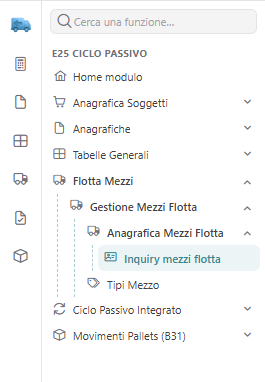
Il menu del modulo E25 Ciclo Passivo: la ricerca in alto, i rami aperti fino alla funzione
Cerca una funzione. Scrivi nella casella Cerca una funzione…. Al posto dei rami compare un elenco: ogni riga ha il nome della funzione e, sotto, il percorso per arrivarci. Così distingui due voci con lo stesso nome. Se non c'è niente leggi «Nessuna funzione trovata.».
Segna un preferito. Passa sulla voce di una funzione e premi la stella. La funzione entra nell'elenco Preferiti, in fondo al menu. Un altro clic sulla stella la toglie.
Riapri una funzione recente. Sempre in fondo, Recenti tiene le ultime otto funzioni che hai aperto, la più recente in cima. Con svuota riparti da zero.
Nota. Preferiti e recenti sono salvati nel browser che stai usando. Su un altro computer, o in un altro browser, li trovi vuoti.
Per chi sviluppa. Il menu è frontend/shell/src/layout/components/app.menu.ts; preferiti e recenti sono
in frontend/shell/src/layout/services/menu-favorites.service.ts e stanno nel localStorage. La casella
«Cerca nel sistema» della barra in alto oggi è solo disegnata: non restituisce risultati.
Per approfondire.
• Menu Ad Albero Enterprise - ADSW-NEXT: docs/guide/sviluppo/GUIDA-MENU-AD-ALBERO.md
Nessun commento