
JE3.3 - Scrivere valori e formule
In una frase. Ovunque serva un valore c'è la stessa casella con il pulsante fx: ti propone cosa puoi usare in quel punto e le funzioni pronte.
Quando disegni capita spesso di dover dire «prendi il valore da lì»: la provincia scritta nel form, il risultato del passo precedente, la data di oggi più trenta giorni. Scriverlo a memoria porta a errori che si vedono solo dopo. Il menu fx lo fa scegliere.
Premi fx. Lo trovi accanto alle caselle dei valori: nella condizione di un bivio, nei parametri di un endpoint, in «Esegui solo se».
Scegli da dove viene il valore. La prima parte del menu elenca quello che esiste in quel punto: i campi del form, i risultati dei passi precedenti, la riga corrente se sei dentro un ciclo. Quello che non esiste non compare.
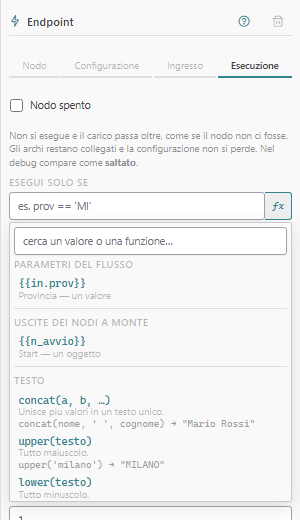
Il menu fx: sopra i valori disponibili in quel punto, sotto le funzioni con un esempio
Oppure cerca una funzione. Le funzioni sono una trentina: testo, numeri, date, formato, logica. Cerchi quello che vuoi fare, non il nome: scrivendo «giorni» trovi la funzione che aggiunge giorni a una data. Ognuna mostra un esempio con il risultato.
Continua a scrivere. La scelta entra dove avevi il cursore. Puoi comporre: una funzione attorno a un valore, due valori confrontati.
Leggi l'errore, se c'è. La formula viene controllata mentre scrivi. Se non si può leggere, sotto la casella compare cosa non va e in che punto.
Cosa ci guadagni. Chi sa già cosa scrivere scrive, chi non lo sa sceglie. In tutti e due i casi il controllo è lo stesso che userà il motore quando esegue.
Per chi sviluppa. I valori si scrivono fra doppie graffe, per esempio {{in.Provincia}}. Il motore delle formule è proprio del sistema (frontend/ade-next/src/kernel/expression-engine): non esegue codice libero. Gli esempi del menu sono eseguiti da un test.
Per approfondire.
• Scrivere valori — il controllo unico e le funzioni: docs/guide/variabili/value-editor/README.md