
JE4.1 - Costruire una tabella
In una frase. Scegli da dove arrivano i dati, lasci che il Table Builder proponga le colonne e poi le sistemi una per una.
Una tabella è la cosa che si guarda di più in un gestionale. Disegnarla vuol dire decidere quali colonne mostrare e come: un numero con le migliaia, una data all'italiana, un sì o no come icona. Si decide una volta, sulla colonna.
Apri il Table Builder. Dal menu: Low-Code Platform › Dynamic Tables › Table Builder. Scrivi nome e descrizione.
Scegli la sorgente. Con Sfoglia cerchi l'endpoint che dà i dati. Poi Genera colonne dall'endpoint: il builder legge un campione e crea una colonna per ogni campo, indovinando il tipo.
Sistema le colonne. Nell'elenco in basso cambi intestazione e larghezza, e spunti se la colonna è visibile, ordinabile, filtrabile. Il numero nella prima casella la sposta. La matita apre il resto: tipo, decimali, allineamento, colonna fissa, icona.
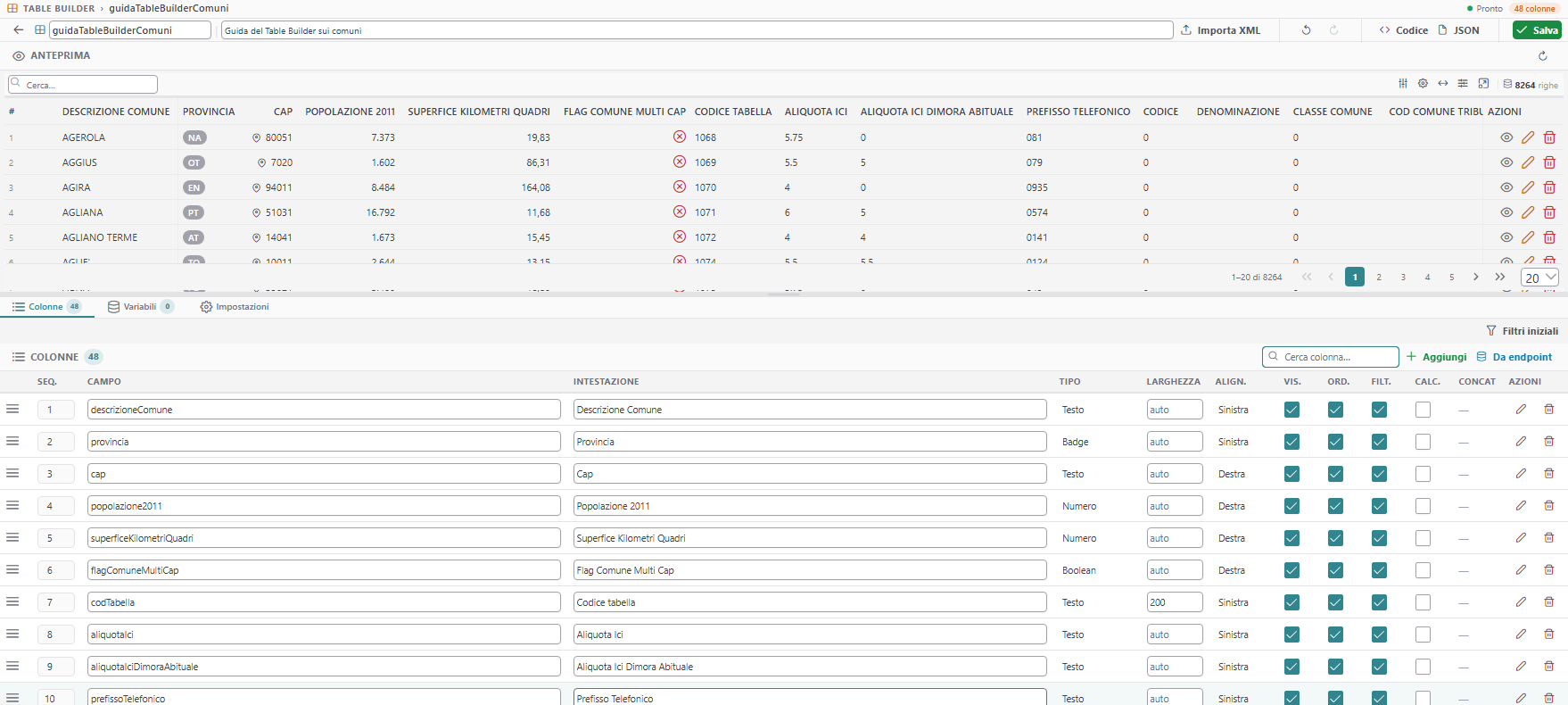
Il Table Builder: sopra l'anteprima con i dati veri, sotto l'elenco delle colonne
Aggiungi una colonna che nei dati non c'è. Con Aggiungi crei una colonna calcolata da una formula, oppure una che unisce due campi con un separatore.
Salva e guarda. L'anteprima in alto è la tabella vera, con i dati veri.
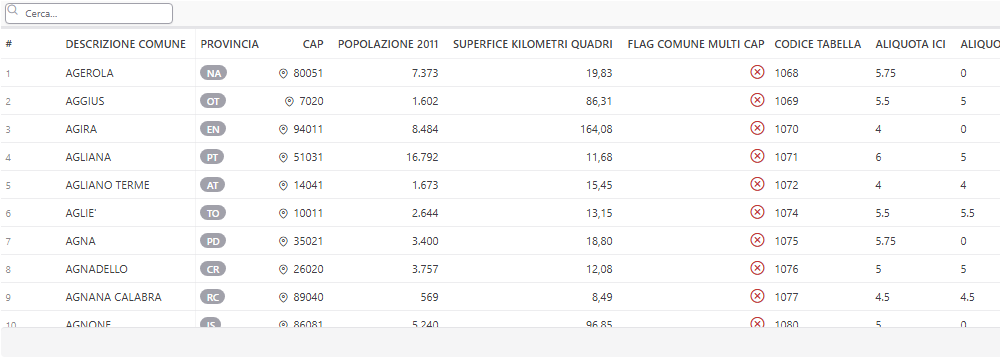
La tabella nella pagina: la provincia come etichetta, i numeri con le migliaia, il sì o no come icona
Cosa ci guadagni. Nell'esempio la tabella dei comuni ha più di ottomila righe. La pagina ne chiede al server una manciata per volta, e ricerca e ordinamento li fa il server su tutte: la tabella resta veloce anche su archivi grandi.
Nota. Tutte le tabelle dell'applicazione, disegnate o no, usano la stessa griglia. Quello che impari su una vale per le altre.
Per chi sviluppa. Il disegno è in frontend/ade-next/src/studio/table-builder, la tabella a schermo in frontend/ade-next/src/runtime/table, la griglia comune in frontend/core/src/grid.
Per approfondire.
• Il Table Builder — ogni impostazione, e come si vede nella tabella: docs/guide/tabella/builder/README.md