
JF2.2 - Da SBHweb, all'avvio o dopo
In una frase. In una funzione dell'ERP legacy/COBOL chiedi l'analisi prima di avviarla, oppure quando la griglia è già a video.
Le funzioni storiche non sono state riscritte, ma le loro griglie si analizzano come le tabelle nuove. È il modo più rapido per dare numeri e grafici a una funzione che esiste da anni, senza toccarla.
All'avvio
Nel pannello di avvio, sotto «Dopo l'avvio», premi «ANALISI».
Se servono anche le righe non ancora caricate, spunta Carica anche le righe non a video e scegli fino a quante: da 1.000 a 20.000.
Premi «Avvia» e lavora come sempre. L'analisi si apre quando le griglie sono a video.

Il pannello di avvio di una funzione storica: «ANALISI» sotto «Dopo l'avvio»
ANALISI vale per quel lancio soltanto. Al lancio successivo è di nuovo spenta: se la vuoi, la scegli di nuovo. Restano ricordati solo la spunta sulle righe non a video e il numero di righe.
Dopo, con la griglia a video
Apri «Opzioni», le tre righe in basso a sinistra.
Scrivi «Analizza» e scegli «Analizza i dati». La stessa voce è nella barra dei comandi (l'icona del grafico) e nel tasto destro su una cella.
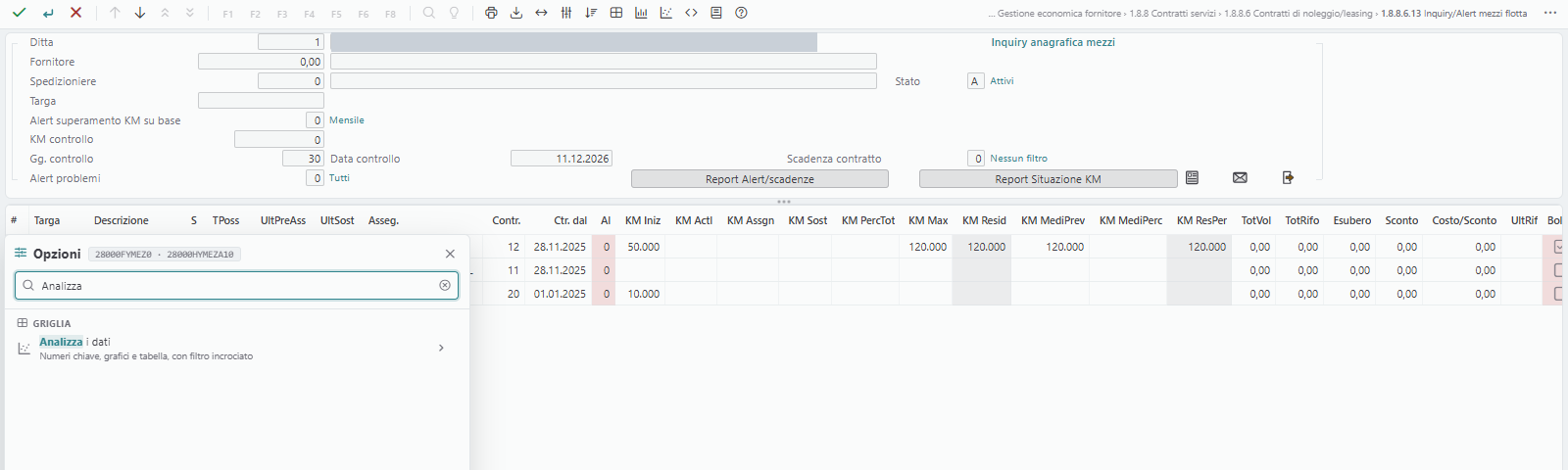
«Opzioni», poi «Analizza i dati», con la griglia della funzione a video
Nota. Quando scegli ANALISI all'avvio, l'analisi può aspettare prima di aprirsi. Perché lo fa e cosa devi fare è in L'attesa delle griglie e la conferma.
Per chi sviluppa. La scelta all'avvio è in
frontend/sbh-web/src/session/services/sbh-analisi-avvio.service.ts: nel browser si ricordano solo le
opzioni, mai l'uscita ANALISI. I nomi dei campi sono quelli del gestionale, con il trattino che diventa _.
Per approfondire.
• Analisi dei dati: docs/guide/viste/analisi-dei-dati/README.md
• Griglie e analisi nel client web del legacy SBH: docs/guide/moduli/sbh-griglie-e-analisi/README.md