
JK3.3 - Proprietà e formati
In una frase. Il pannello di destra decide com'è fatta la pagina: formato, orientamento, margini, altezza di testa e piede, modo di scrivere i numeri.
Sono le scelte che valgono per tutto il documento. Si fanno una volta e si vedono subito sul foglio.
Togli la selezione. Clicca un punto vuoto fuori dal foglio, o premi Esc. Il pannello Proprietà passa a «Pagina e modello».
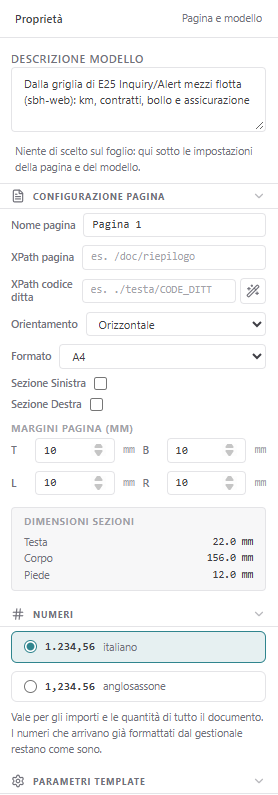
Il pannello Proprietà senza niente di scelto: descrizione del modello, pagina, margini, sezioni, numeri
Scegli orientamento e formato. Verticale o Orizzontale; A4, Letter oppure Custom, con larghezza e altezza in millimetri. Custom serve per un'etichetta o un modulo fuori misura. Il foglio cambia subito.
Imposta i margini. In Margini pagina (mm) scrivi i quattro margini. Sotto, Dimensioni sezioni dice quanto restano alte testa, corpo e piede.
Regola testa e piede. Clicca l'etichetta grigia Testa o Piede a sinistra del foglio e scrivi l'altezza, oppure trascina il bordo della sezione.
Scegli come si scrivono i numeri. In Numeri scegli lo stile italiano (1.234,56) o anglosassone (1,234.56). Vale per importi e quantità di tutto il documento.
Aggiungi una pagina, se serve. Con il + accanto a «Pagina 1» il modello prende una seconda pagina, con un'impaginazione sua.
Attenzione. Se dopo un cambio di orientamento una tabella non ci sta più, il designer la segna «oltre la pagina». Sceglila e premi Adatta, oppure stringi le colonne.
Nota. La barra in fondo al foglio dice sempre dove sei: pagina, formato, sezione. Da lì accendi e spegni griglia, righelli e guide.
Per chi sviluppa. Ogni pagina del modello può essere legata a una parte dei dati (il campo «XPath pagina»): la pagina si ripete per ogni elemento trovato.
Per approfondire.
• La pagina: formato, margini, testa, piede e più pagine: docs/guide/gpe-next/staff/07-pagina.md