
JK4.2 - Da un form
In una frase. Da una schermata senza tabella, come un'anagrafica, nasce una scheda: i campi a video diventano un documento ordinato per sezioni.
La scheda di un cliente o di un mezzo serve spesso su carta: da allegare, da firmare, da portare in riunione. Qui la ottieni senza disegnarla: l'ordine è quello che hai già a video.
Apri la funzione e porta a video la scheda che vuoi stampare.
Apri «Esporta e stampa». Nelle pagine nuove premi
GPE-NEXTnella barra in alto della pagina. In SBHweb: Opzioni › Questa schermata ›GPE-NEXT: stampa e modelli. Su una schermata senza tabella la finestra è più corta: titolo, modelli e nome del modello nuovo.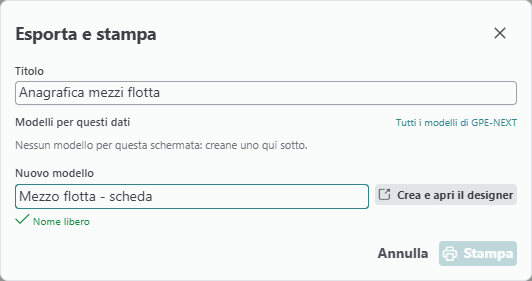
Modello nuovo dal form di un'anagrafica: solo il titolo e il nome del modello
Scrivi il nome e premi Crea e apri il designer. Il modello nasce dai campi del form.
Stampa. Dalla stessa finestra, scegliendo il modello appena creato.
Il PDF di una scheda nata da un form: sezioni con titolo, etichetta in piccolo e valore in evidenza. Documento di prova con dati finti

Come esce la scheda
- Per ogni sezione del form, un titolo con la sua riga sotto.
- I campi su tre colonne (quattro se la pagina è in orizzontale): l'etichetta in piccolo e, sotto, il valore in evidenza.
- I campi lunghi, come le note, prendono più spazio, fino a tutta la larghezza.
- Un campo senza valore mostra un trattino. I sì/no diventano «Sì» e «No».
- Intestazione e piè di pagina sono gli stessi dei modelli nati da una griglia.
Nota. In SBHweb il modello prende i nomi dei campi così come li chiama il gestionale storico. Le etichette si cambiano nel designer.
Per approfondire.
• Creare un documento dai tuoi dati: docs/guide/gpe-next/cliente/13-documenti-dai-tuoi-dati.md