4.20 - Inquiry & Reports
- 4.20.1 - Partitari CO.GE.
- 4.20.14 - Oneri su Buoni Trasporto
- 4.20.2 - Partitari CO.AN.
- 4.20.3 - Partite Scoperte
- 4.20.7 - Inquiry & Reports Vendite
- 4.20.7.1 - Marginalità Cliente (BI)
- 4.20.8 - Inquiry & Reports Logistica
- 4.20.8.1 - Produttività - Missioni RMHd
- 4.20.8.3 - Analisi Consegne
4.20.1 - Partitari CO.GE.

Mediante questa funzione è possibile interrogare i partitari di Contabilità Generale.
Relativamente al Formato Output, selezionabile direttamente nella videata di  è possibile scegliere tra la visualizzazione a Video oppure, relativamente al formato XML , è possibile scegliere se salvare il file sul server o sul browser o se visualizzarlo a video, come successivamente dimostrato.
Nella prima fase è richiesta l'impostazione dei seguenti dati:
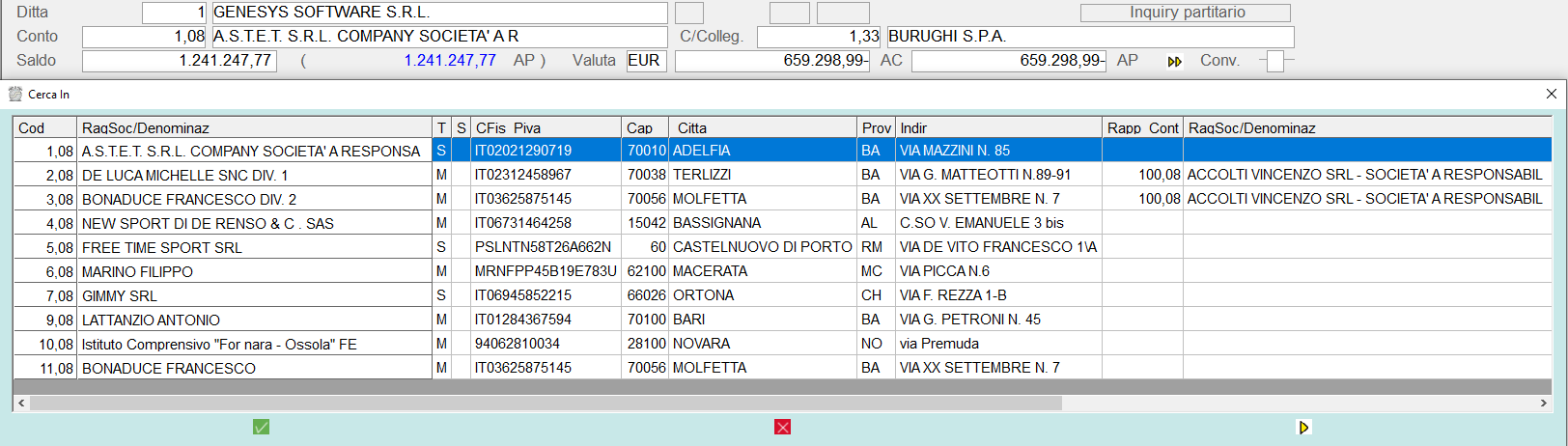
Ditta
Impostare il codice della ditta.
Conto
Impostare il codice conto nel formato AAAAAAAMM, Analitico seguito dal Mastro.
Convalidando la scelta del conto selezionato, con l'intento di rendere più rapida e funzionale la ricerca dei movimenti da interrogare, è stata introdotta la window dei parametri filtro:
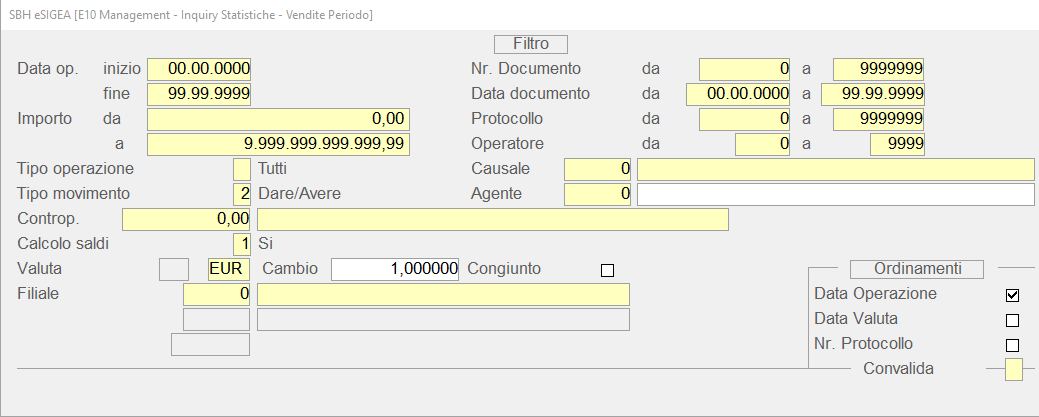
Parametri Filtro
Data operazione inizio/fine
Impostare la data inizio/fine operazione.
Importo da...a...
Impostare l'importo di partenza e quello limite.
Tipo operazione
Per l'impostazione del tipo operazione è possibile consultare l'elenco dei valori consentiti premendo il tasto funzione help F10.
Tipo movimento
Impostare il tipo movimento:
Contropartita
Impostare il codice conto contropartita nel formato AAAAAAAMM (Analitico seguito dal Mastro). COnsente di selezionare solo i movimenti aventi una particolare contropartita.
Calcolo saldi
Impostare l'indicatore calcolo saldi. Se settato a 2, il programma calcola il saldo contabile del conto selezionato in base ai movimenti interrogati.
Assume i valori:
Nr. documento da
Impostando un numero documento si ottiene la lista dei soli movimenti con stesso numero, altrimenti nessun controllo.
Data documento da
Impostando una data documento si ottiene la lista dei soli movimenti con stessa data, altrimenti nessun controllo.
Con la convalida dei parametri filtro inseriti, ha inizio la fase di elaborazione e la successiva visualizzazione dei dati. Ogni singolo movimento, proposto secondo un preciso ordine cronologico, si compone di due righe, di cui la seconda evidenzia la descrizione dell'operazione, utile per l'individuazione della stessa, e l'eventuale saldo progressivo.
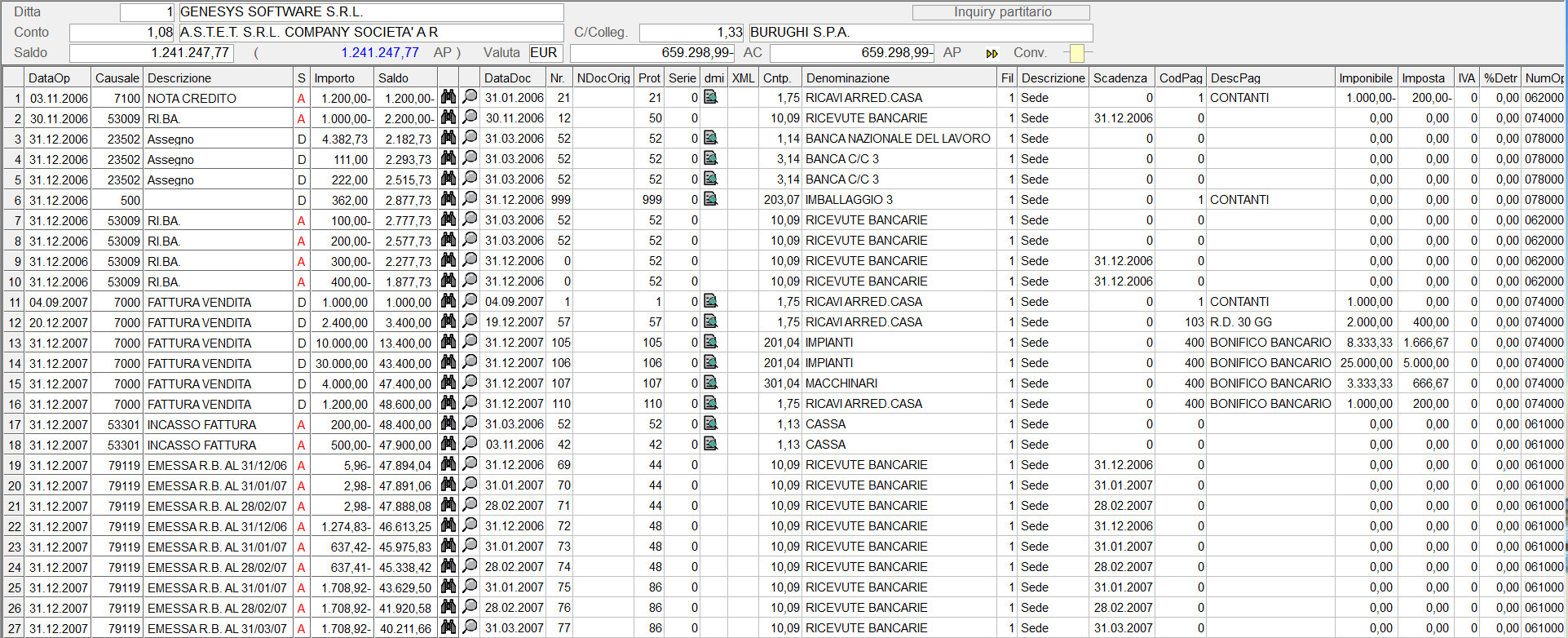
Ciascun movimento contabile può essere manutenuto digitando il drill down  . Sebbene richiamato in fase di manutenzione, il movimento non può essere in alcun modo modificato, ma solo visualizzato.
Campi Pop
Relativamente all'Inquiry Partitari, l'identificativo della registrazione contabile è stato inserito in un apposito campo pop, la cui visualizzazione è possibile posizionando il puntatore del mouse sulla Data Operazione.
L'introduzione dei campi pop ha permesso di aumentare i caratteri disponibili per la Descrizione Aggiuntiva. I campi pop si distinguono dal colore di fondo celeste.
Formato XML
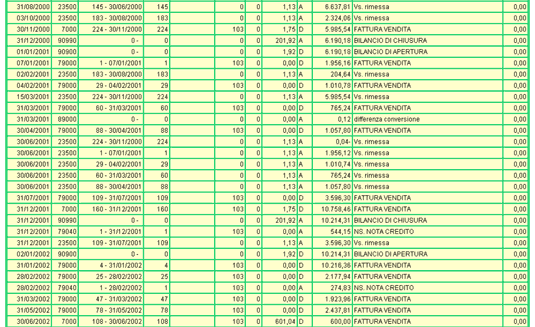
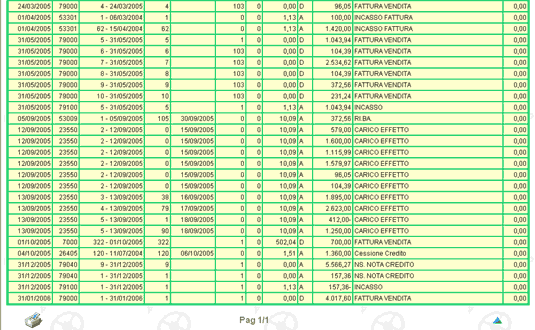
La generazione del Report Partitari in formato XML ad esempio, consente all'utente di formattare il documento, in base alle specifiche esigenze aziendali. Mediante l'impiego di fogli stile CSS (Cascading Style Sheets) e XSL (eXtensible Style Sheets) infatti, è possibile, tra le altre cose, inserire il logo della ditta e i colori aziendali, un'immagine di sfondo o un'intestazione particolare.
Oltre alla formattazione grafica, per i file XML è prevista la possibilità di definire un'apposita struttura di dati, mediante l'utilizzo dei file DTD (Document Type Definition) o XSD (XML-Data) o ancora, grazie all'impiego di linguaggi di programmazione tra cui JavaScript, vi è la possibilità di inserire apposite macro di ordinamento dati e funzioni di controllo.
I Reports in formato XML inoltre, possono essere facilmente importati ed esportati in Office 2003 e in tutti i database e trattandosi di un formato web-based, esiste la possibilità di pubblicarli sul web. Di seguito è riportato il tabulato generato in XML:
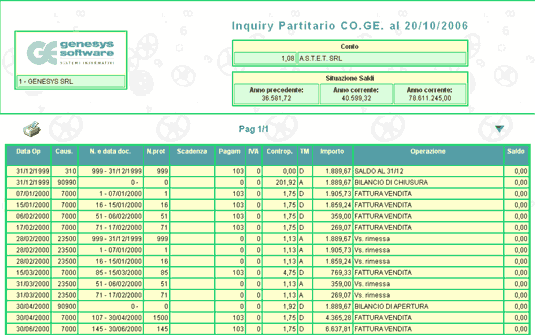
Visualizzazione XML
4.20.14 - Oneri su Buoni Trasporto
Questa funzione fornisce a video, in modalità data-grid, tutti gli Oneri accessori ai Trasporti, che risultano assegnati in fase di stampa Lista di Carico dal modulo Ciclo Attivo.
Modalità Operativa
- In fase d'accesso alla funzione, l'Utente può impostare come parametri di filtro:
- lo Spedizioniere a cui sono stati assegnati gli Oneri
- il codice dell'Onere accessorio da interrogare
- l'Utente che ha inserito/modificato gli Oneri
- uno specifico Numero di Carico
- il Periodo in cui sono stati effettuati i Viaggi da interrogare
- Completata l'impostazione dei suddetti parametri, il programma visualizza l'elenco degli Oneri accessori corrispondenti alle selezioni fatte, fornendo per ciascuno le seguenti informazioni:
- Spedizioniere
- Data e Numero di Carico del Viaggio
- Stato dell'Ordine (Attivo o Disattivo)
- l'Onere concesso
- la Quantità, la Tariffa e l'Importo concesso
- l'Utente che ha inserito l'Onere, la Data e l'Ora dell'inserimento
- l'Utente che ha effettuato l'ultima modifica, la Data e l'Ora della modifica stessa
4.20.2 - Partitari CO.AN.
Questa funzione consente di visualizzare, per un qualsiasi Centro di Costo e Voce Analitica, i relativi movimenti.
Relativamente al Formato output, selezionabile direttamente nella videata di è possibile scegliere tra la visualizzazione a Video oppure, relativamente al formato XML, è possibile scegliere se salvare il file sul server o sul browser o se visualizzarlo a video, come successivamente dimostrato.
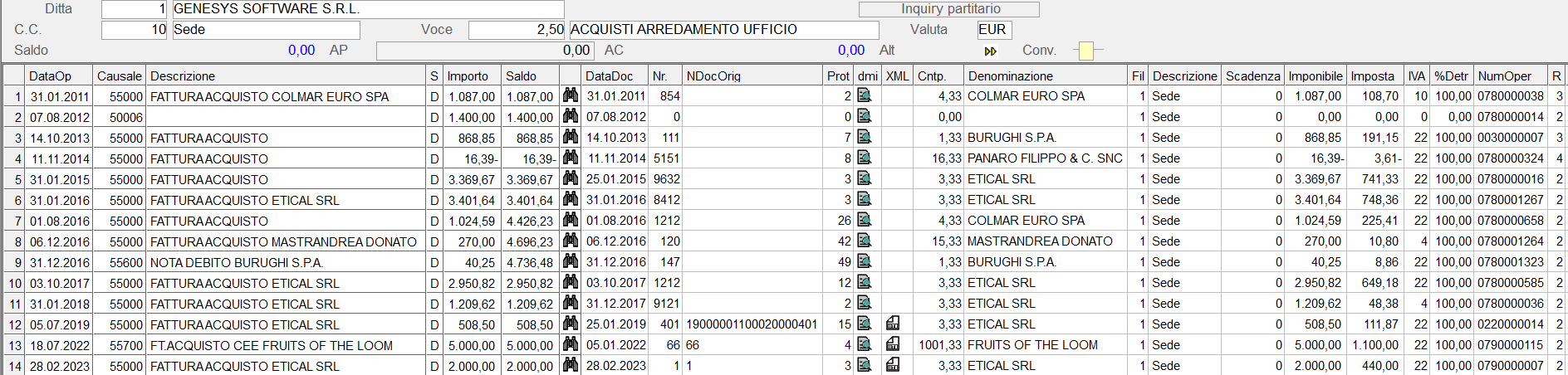
Nella prima fase è richiesta l'impostazione dei seguenti dati:
Ditta
Impostare il codice della ditta.
C.C.
Impostare il Codice del Centro di Costo/Ricavi.
Voce
Impostare il Codice Voce nel formato AAAAAAAMM, Analitico seguito dal Mastro.
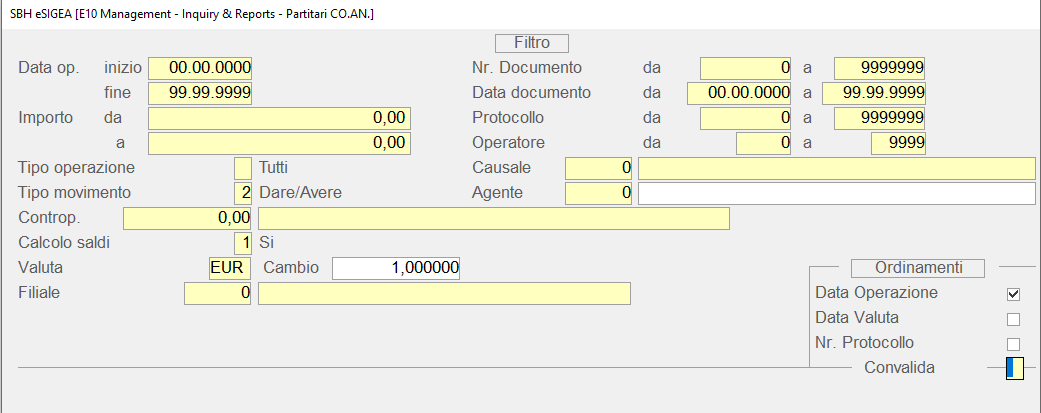
Convalidando la scelta, con l'intento di rendere più rapida e funzionale la ricerca dei movimenti da interrogare, è stata introdotta la window dei parametri filtro:
Parametri Filtro
Data operazione inizio/fine
Impostare la data inizio/fine operazione.
Importo da...a...
Impostare l'importo di partenza e quello limite.
Tipo operazione
Per l'impostazione del tipo operazione è possibile consultare l'elenco dei valori consentiti premendo il tasto funzione help F10.
Tipo movimento
Impostare il tipo movimento:
Contropartita
Impostare il codice conto contropartita nel formato AAAAAAAMM (Analitico seguito dal Mastro). COnsente di selezionare solo i movimenti aventi una particolare contropartita.
Calcolo saldi
Impostare l'indicatore calcolo saldi. Se settato a 2, il programma calcola il saldo contabile del conto selezionato in base ai movimenti interrogati.
Assume i valori:
Nr. documento da
Impostando un numero documento si ottiene la lista dei soli movimenti con stesso numero, altrimenti nessun controllo.
Data documento da
Impostando una data documento si ottiene la lista dei soli movimenti con stessa data, altrimenti nessun controllo.
Con la convalida dei parametri filtro inseriti, ha inizio la fase di elaborazione e la successiva visualizzazione dei dati. Ogni singolo movimento, proposto secondo un preciso ordine cronologico, si compone di due righe, di cui la seconda evidenzia la descrizione dell'operazione, utile per l'individuazione della stessa, e l'eventuale saldo progressivo.
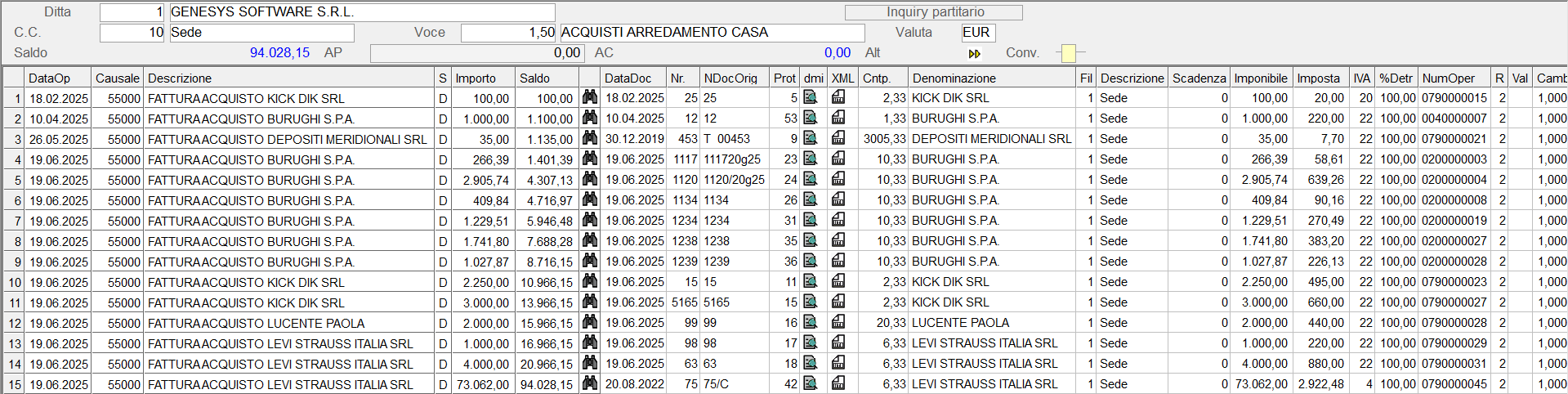
Ciascun movimento contabile può essere manutenuto digitando il drill down . Sebbene richiamato in fase di manutenzione, il movimento non può essere in alcun modo modificato, ma solo visualizzato.
Campi Pop
Relativamente all'Inquiry Partitari, l'identificativo della registrazione contabile è stato inserito in un apposito campo pop, la cui visualizzazione è possibile posizionando il puntatore del mouse sulla Data Operazione.
L'introduzione dei campi pop ha permesso di aumentare i caratteri disponibili per la Descrizione Aggiuntiva.I campi pop si distinguono dal colore di fondo celeste.
Formato XML
La generazione del Report Partitari in formato XML ad esempio, consente all'utente di formattare il documento, in base alle specifiche esigenze aziendali. Mediante l'impiego di fogli stile CSS (Cascading Style Sheets) e XSL (eXtensible Style Sheets) infatti, è possibile, tra le altre cose, inserire il logo della ditta e i colori aziendali, un'immagine di sfondo o un'intestazione particolare.
Oltre alla formattazione grafica, per i file XML è prevista la possibilità di definire un'apposita struttura di dati, mediante l'utilizzo dei file DTD (Document Type Definition) o XSD (XML-Data) o ancora, grazie all'impiego di linguaggi di programmazione tra cui JavaScript, vi è la possibilità di inserire apposite macro di ordinamento dati e funzioni di controllo.
I Reports in formato XML inoltre, possono essere facilmente importati ed esportati in Office 2003 e in tutti i database e trattandosi di un formato web-based, esiste la possibilità di pubblicarli sul web. Di seguito è riportato il tabulato generato in XML:
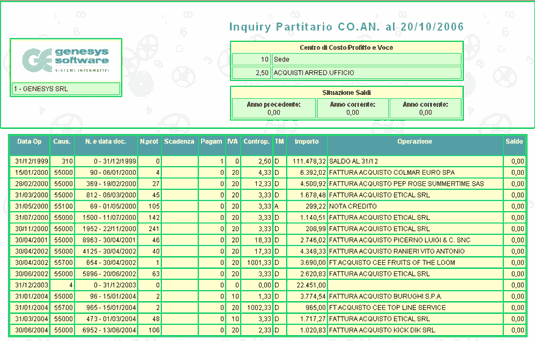
Visualizzazione XML
4.20.3 - Partite Scoperte
Questa funzione consente di interrogare le partite scoperte di un cliente/fornitore e di produrne un report.
 1 - Analisi
La funzione di Analisi prevede la possibilità di seguire in modo analitico, l'evoluzione della partita. Ciascuna operazione ad essa relativa è proposta a video, con indicazione dei riferimenti della partita, della data di registrazione e della descrizione. Se la partita non è chiusa, il residuo è riportato suddiviso tra le varie scadenze. Sono altresì evidenziate informazioni sugli eventuali solleciti emessi.
2 - Sintesi
Questa scelta comporta la visualizzazione su una sola riga, dei dati principali della partita ed è utile per individuare i dati identificativi della stessa, l'importo iniziale, il saldo e i dati relativi alle eventuali rate.
Modalità Operative
Indipendentemente dalla scelta effettuata da menù, la fase d'interrogazione si realizza nella seguente videata, cui si accede dopo aver impostato il codice ditta:
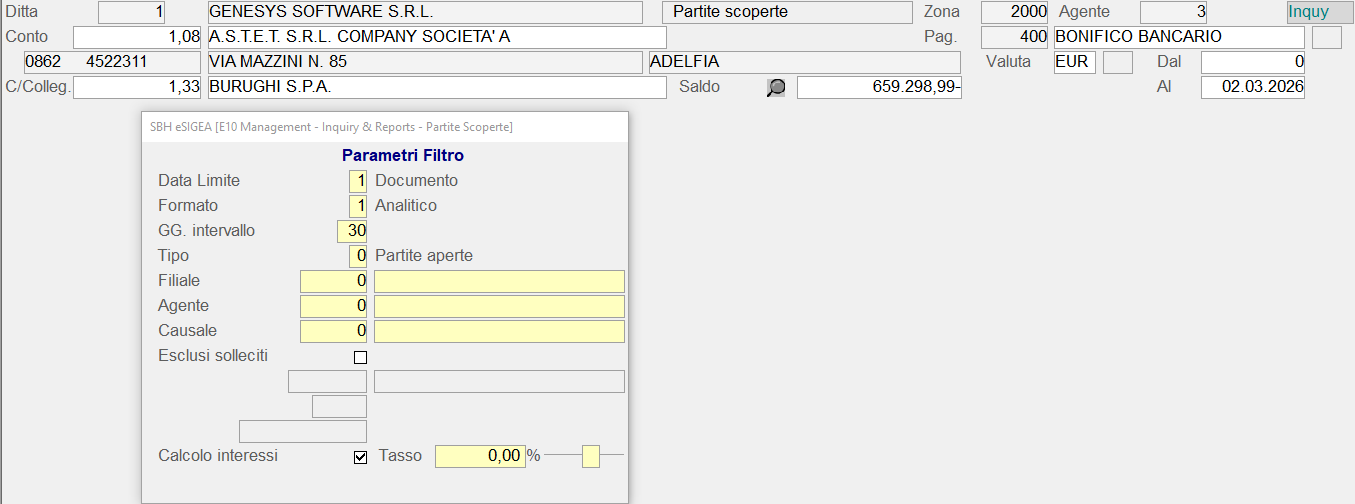
I dati richiesti in questa fase sono:
Ditta
Evidenzia la ditta impostata nella fase iniziale.
Conto
L'interrogazione delle partite scoperte può essere effettuata indifferentemente, con riferimento ad un cliente o ad un fornitore, in entrambi i casi il codice conto va inserito in questo campo.
In caso d'impostazione di un conto disattivato, è inoltrato a video un messaggio attenzionale, per la segnalazione dello stato conto
Per proseguire eludendo il controllo, è sufficiente digitare il tasto funzione F3.
Valuta
L'impostazione di un codice valuta comporta la visualizzazione dei movimenti delle partite, nella valuta selezionata dall'utente. L'elenco delle divise estere disponibili si attiva con l'impostazione del tasto F10.
Dal
Consente di selezionare le partite emesse a partire da una certa data.
Parametri Filtro
Al fine di rendere più rapida e funzionale la ricerca delle partite, è possibile impostare alcuni parametri filtro, che consentono l'individuazione di determinate tipologie di partite ed eventualmente, il calcolo degli interessi su quelle già scadute.
- Tipo
- Limita l'Interrogazione alle sole partite, appartenenti alla tipologia specificata in questo campo.
- L'utente può scegliere tra i seguenti valori:
- 0 Partite aperte
- È il valore di default e consente la selezione delle sole partite non pareggiate.
- 1 Partite contestate
- Limita la visualizzazione alle sole partite, che abbiano almeno un movimento di contestazione.
- 2 Partite scadute
- Seleziona le partite con almeno una rata scaduta.
- 3 Partite attive
- Vincola la selezione alle partite attive pareggiate e non.
- 4 Storico partite
- Nell'interrogazione considera solo le partite pareggiate passate a storico.
Agente
La valorizzazione di questo dato limita l'interrogazione alle sole partite dell'agente selezionato. Digitando il tasto F8, è possibile effettuare una ricerca sugli agenti.
Causale
Se impostato, consente la visualizzazione delle partite immesse con la causale indicata. Si noti, che il controllo è eseguito sul movimento principale della partita.
Interessi
L'attivazione di quest'indicatore abilita il calcolo degli interessi sulle partite già scadute.
Tasso
Indica il tasso per il calcolo degli interessi. Il valore di default proposto è quello registrato nella condizione di pagamento contante (codice 1), in corrispondenza dell'undicesimo campo percentuale.
Elaborazione
Convalidando i parametri impostati, avrà inizio l'elaborazione e la successiva visualizzazione delle informazioni.
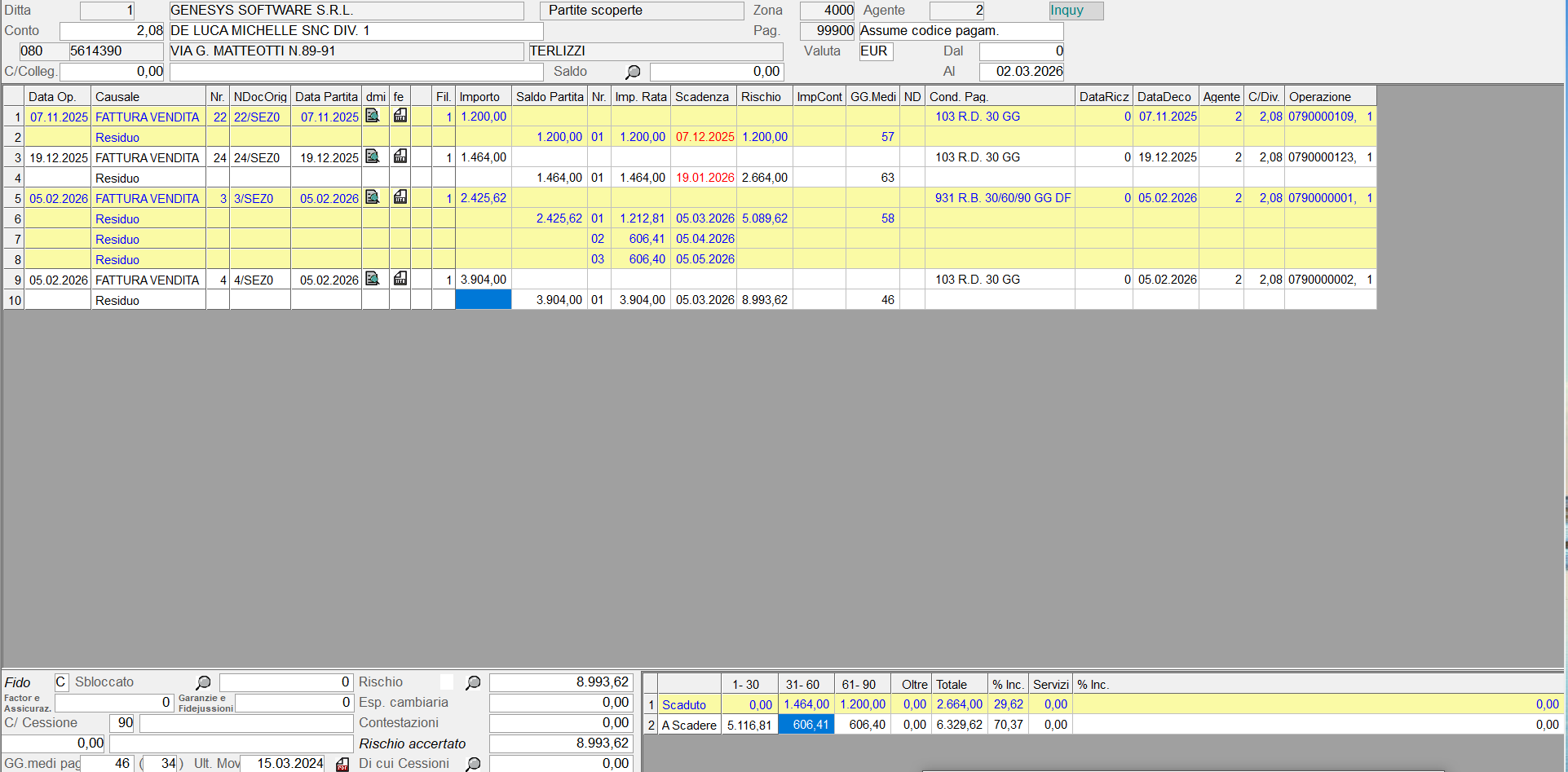
Interrogazione Analisi Partite.
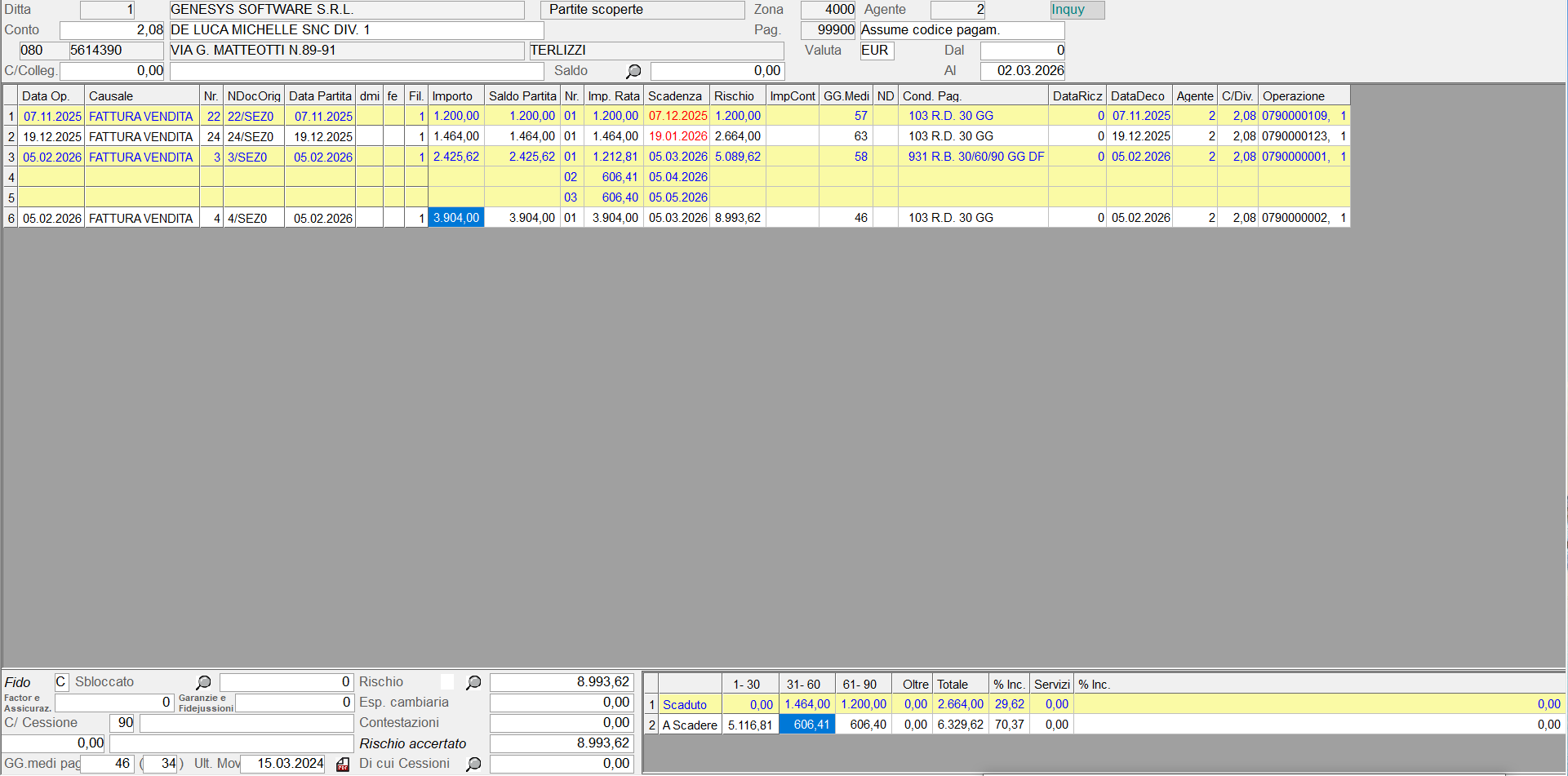
Interrogazione Sintesi Partite.
- Al fine di descrivere chiaramente le informazioni riportate, si immagini la videata suddivisa in tre sezioni:
- 1 - Intestazione
- 2 - Dettaglio
- 3 - Piede
1 - Intestazione
Nell'intestazione sono riportati i dati anagrafici del cliente/fornitore selezionato ed i codici zona, agente e condizione di pagamento abituale, specificate sull'anagrafica del conto.
2 - Dettaglio
È l'area del video in cui sono riportati in ordine cronologico, i movimenti che compongono ciascuna partita. Per ogni movimento, è riportata una descrizione che ne individua la natura ed informazioni utili quali l'importo, il saldo e la scadenza. Qualora queste informazioni fossero disposte su più pagine, spostarsi con l'uso del tasto Page Down.
Campi Pop
Relativamente all'Interrogazione Partite Scoperte, il numero della registrazione contabile è stato inserito in un apposito campo pop, la cui visualizzazione è possibile posizionando il puntatore del mouse sulla Data Operazione.
Analogamente è possibile visualizzare la condizione di pagamento, portandosi con il cursore sul campo Operazione, un esempio di quanto detto è riportato nell'immagine su esposta. Per ottenere quest'informazione però, è importante considerare il movimento principale (fattura attiva/passiva, nota credito o altro).
I campi pop si distinguono dal colore celestino del fondo.
3. Piede
Nella parte finale della videata, vi è un riepilogo dei dati riportati nel dettaglio, opportunamente organizzati per scadenze.
Per ciascun intervallo temporale, la cui durata è stabilita a discrezione dell'utente, sono evidenziati: l'importo scaduto, quello a scadere e l'eventuale esposizione cambiaria, relativamente alle partite del cliente o fornitore specificato. Tutte queste informazioni contribuiscono a valutare la posizione creditoria/debitoria del soggetto.
I giorni che costituiscono ciascun intervallo temporale sono gestiti direttamente dall'utente, attraverso l'indicazione del corrispondente valore, nella tabella Condizioni di Pagamento.
Nel codice di pagamento 1 - Contante, in corrispondenza dell'undicesima rata, va indicato il numero dei giorni nel campo GGDec (giorni decorrenza). Il valore di default è 30 giorni.
Scaduto
Indica l'importo delle partite, che giunte alla scadenza non risultano incassate o pagate.
A scadere
Per gli intervalli temporali impostati, sono riportati gli importi complessivi delle partite aperte non ancora scadute.
Esposizione cambiaria
Evidenzia l'importo complessivo dei titoli cambiari, per i quali non è ancora sopraggiunta la data di scadenza. Per i clienti che gestiscono la Cessione Crediti, questo dato comprende le partite cedute e non ancora incassate.
È possibile prolungare la permanenza di questo importo nel campo in oggetto, per un periodo di tempo determinato (es. 15 gg) oltre la data scadenza. Questo perché la conoscenza dell'eventuale insoluto del titolo non avviene in tempo reale. Solo al sopraggiungere della data limite, si potrà assumere che il pagamento sia andato a buon fine.
Saldo contabile
Corrisponde alla somma degli importi Scaduto e A scadere.
Totale Rischio
Corrisponde alla somma del Saldo Contabile e dell'Esposizione Cambiaria.
Fatturato Periodo
Indica il fatturato dell'ultimo periodo.
Fido
Evidenzia l'importo del fido impostato sull'anagrafica del cliente. Se tale importo è negativo, il conto è bloccato e non è possibile accettare ordini o emettere fatture.
Contestazione
La valorizzazione di questo campo è subordinata all'esistenza di almeno una fattura contestata dal cliente o nei confronti del fornitore.
Ultimo movimento
Indica la data dell'ultimo movimento registrato in contabilità.
AAMM Ultima Fattura
Riporta l'anno e il mese dell'ultima fattura emessa o registrata in contabilità.
gg. Medi
Indica a quanti giorni mediamente è eseguito il pagamento dal cliente o verso il fornitore. Questo dato è utile per analizzare la posizione del cliente rispetto all'azienda (solvibilità), o dell'azienda rispetto al fornitore.
Il metodo per la determinazione dei giorni medi è lo stesso adottato dalla banche, per il calcolo dei numeri creditori/debitori.
Interessi
Riepiloga gli interessi maturati sulle ulteriori dilazioni, rispetto alle condizioni di pagamento accordate ai clienti o ottenute dai fornitori. Questo campo risulterà valorizzato, solo se espressamente richiesto durante l'impostazione del filtro. L'esposizione degli interessi è sintetica, nel senso che è riepilogativa di tutte le partite interessate dall'interrogazione. Per ottenere il dettaglio degli interessi per partita, si faccia riferimento alla Situazione Ritardo Pagamenti.
Convalida
In fase d'Inquiry Partite Scoperte, solo dal modulo di Gestione Finanza, è possibile eseguire in tempo reale la stampa solleciti, impostando, in corrispondenza della Convalida, il Tipo Sollecito seguito dal tasto F4.
Il tasto Page Down invece, oltre a visualizzare le partite eventualmente posizionate nella pagina successiva, attiva la videata Dati del Credito, di seguito esposta.
4.20.7 - Inquiry & Reports Vendite

4.20.7.1 - Marginalità Cliente (BI)
Questa funzione fornisce informazioni di dettaglio sui margini di vendita, espressi sia in valore assoluto che in percentuale. Può essere richiesto fino al 9° Anno precedente a quello in corso e, attraverso la corretta impostazione dei parametri di filtro, è possibile selezionare le informazioni da visualizzare e raggrupparle in vario modo.
Oltre alla visualizzazione in modalità data-grid, è prevista la possibilità di generare un report xml.
Modalità Operativa
- Per la selezione dei Clienti da elaborare, sono previsti i seguenti parametri di filtro:
- Conto Consegna
È possibile impostare solo il Mastro Clienti - Rapporto Contabile
- Agente - Zona da... a
- Categoria
- Spedizioniere
Cliccando sul pulsante  in corrispondenza del Cluster, è possibile utilizzare i dati del Cluster del Cliente come filtro di selezione delle informazioni visualizzate.
- Per la selezione degli Articoli da elaborare, sono previsti i seguenti parametri di filtro:
- Codice
- Gruppo - Sottogruppo
- Trafila
- Fornitore abituale
Attivare il check-box RC se il Conto impostato è un Rapporto Contabile - ECR
Cliccando sul pulsante in corrispondenza del campo Articolo, è possibile selezionare gli Articoli da includere nell'elaborazione in base alla tipologia.
Periodo da... a
Impostare i Mesi da elaborare.
- Raggruppa per
- Il valore impostato in questo campo specifica il criterio di raggruppamento delle informazioni visualizzate:
- 0 = per Conto Consegna
- 1 = per Rapporto Contabile
- 2 = per Agente
- 3 = per Zona
- 4 = per Categoria
- 5 = per Articolo
- 6 = generale
Adegua Quantità
Mediante quest'indicatore l'Utente può richiedere che le Quantità riportate a video oppure in stampa siano espresse in Kilogrammi (valore 1) oppure in Tonnellate (valore 2), a prescindere dall'Unità di Misura dei movimenti. L'adeguamento è effettuato in base al Peso netto per Pezzi indicato nell'Anagrafica di ciascun Articolo elaborato.Se è richiesto l'Adeguamento delle Quantità, il programma provvederà a segnalare, con appositi messaggi a video, gli Articoli sui quali Non è stato specificato il Peso netto per Pezzi.
Lasciando a 0 (zero) quest'indicatore, invece, Non sarà effettuato alcun adeguamento.
Dati Acquistato
In caso di Inquiry per Articolo, se questo check-box è attivo, è visualizzato anche il totale acquistato (quantità e valore) nel periodo selezionato.

Marginalità Cliente BI: parziale della visualizzazione in formato data-grid
Cliccando sul pulsante  in alto a destra della videata, è possibile modificare il criterio di raggruppamento delle informazioni visualizzate, mentre il pulsante
  permette di selezionare il criterio in base al quale dettagliare le informazioni:
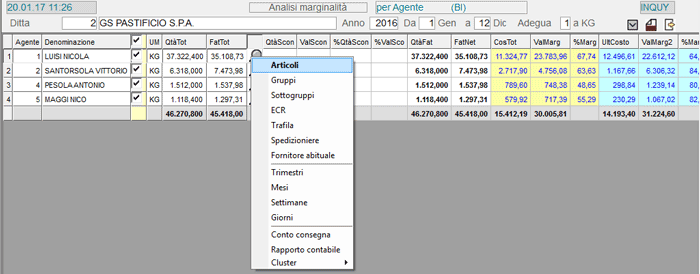
- A seguire, una breve descrizione di ciascuna colonna del data-grid:
- UM - Unità di Misura dell'Articolo
- QtàTot - Quantità Totale
Quantità lorda, espressa nell'UM dell'Articolo, che è stata fatturata (al netto di eventuali omaggi) - FatTot - Valore del Fatturato
Valore lordo della Quantità fatturata, ottenuto in base ai Documenti di Vendita generati - QtàScont - Quantità scontata e/o in promozione
Quantità di Articoli che sono stati scontati; ad esempio, se su un Documento di 10 Articoli 2 sono stati ceduti a titolo di omaggio, in questa cella sarà riportato il valore 2 - ValScont - Valore Sconto e/o Promozione
Valore delle Quantità scontate - %QntScon - % Quantità scontata
Percentuale della Quantità di Articoli scontati rispetto al Totale - %ValScon - % Valore Sconto
Percentuale del Valore di Articoli scontati rispetto al Totale - QtàFat - Quantità Fatturata
Quantità fatturata al netto di eventuali sconti/promozioni/omaggi - FatNet - Fatturato Netto
Fatturato al netto di eventuali sconti/promozioni/omaggi - CosTot - Costo Totale
Risulta dalla sommatoria dei seguenti Costi: di Approvvigionamento (CosApp), Provvigioni (CosProv), Trasporto (CosTras) e Premi (CosPre) - ValMarg - Valore del Margine
Risulta dalla differenza tra Fatturato Netto (FatNet) e Costo Totale (CosTot) - %Marg - % Marginalità
Risulta dal seguente calcolo (ValMarg/FatNet) x 100 - UltCosto - Ultimo Costo
È determinato applicando a tutti gli Articoli movimentati il Costo dell'Acquisto cronologicamente più vicino all'ultima consegna; simula il Costo Totale nell'ipotesi in cui tutti gli Articoli siano stati acquistati; l'Ultimo Costo è inoltre memorizzato nell'Anagrafica dell'Articolo - ValMarg2 - Valore del Margine rispetto all'Ultimo Costo
È pari alla differenza tra Fatturato Netto (FatNet) e Ultimo Costo (UltCosto) - %Marg2 - % Marginalità rispetto all'Ultimo Costo
Risulta dal seguente calcolo (ValMarg2/FatNet) x 100 - CostProd - Ultimo Costo di Produzione
È determinato applicando a tutti gli Articoli movimentati il Costo della Produzione cronologicamente più vicina all'ultima consegna; simula il Costo Totale nell'ipotesi in cui tutti gli Articoli siano stati prodotti; il Costo di Produzione è definito attraverso la Distinta Base e memorizzato nell'Anagrafica dell'Articolo - ValMarg3 - Valore del Margine rispetto al Costo di Produzione
È pari alla differenza tra Fatturato Netto (FatNet) e Costo di Produzione (CostProd) - %Marg3 - % Marginalità rispetto al Costo di Produzione
Risulta dal seguente calcolo (ValMarg3/FatNet) x 100 - CostNNEtto - Costo Netto Netto
È il Costo calcolato in base ai Premi Fornitore per l'obiettivo raggiunto; valido ai fini della Gestione Ce.Di. - ValMarg4 - Valore del Margine rispetto al Costo Netto Netto
È pari alla differenza tra Fatturato Netto (FatNet) e Costo di Produzione (CostProd) - %Marg4 - % Marginalità rispetto al Costo Netto Netto
Risulta dal seguente calcolo (ValMarg4/FatNet) x 100 - CosApp - Costo di Approvvigionamento
- CosProv - Costo Provvigioni
Il Costo delle Provvigioni è calcolato in base ai dati inseriti e convalidati nelle funzioni della Gestione Provvigioni; in particolare, è indispensabile che risulti eseguita la funzione di Consolidamento - CosTras
Il Costo dei Trasporti è calcolato in base ai dati inseriti e convalidati nelle funzioni della Gestione Trasporti - CosPre
Il Costo dei Premi è calcolato in base ai dati inseriti e convalidati nelle funzioni della Gestione Premi; attualmente le informazioni relative al Costo dei Premi sono determinate acquisendo ed applicando la % Premi erogati, indicata nell'Anagrafica della Convenzione Cliente. Non è previsto considerare quanto maturato nella Gestione Premi perchè si tratta di movimentazione periodica e non consolidata e perchè il consolidamento avviene a fine anno
Supponiamo d'interrogare la situazione dell'Agente Luisi Nicola, dettagliando le informazioni per Articolo:
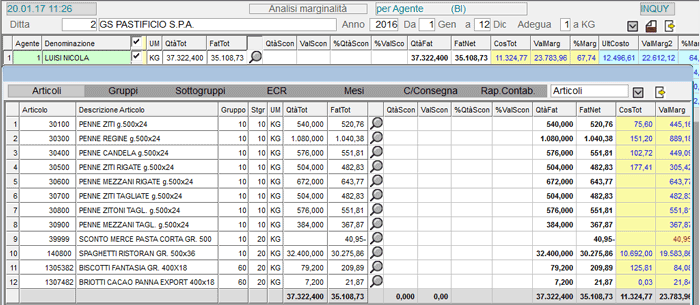
Marginalità Cliente (BI): window di dettaglio Agente per Articolo
Dalla window di dettaglio è possibile modificare il criterio di raggruppamento delle informazioni, cliccando sul pulsante in alto a destra.
Il pulsante , invece, permette di applicare un secondo criterio di dettaglio alle informazioni visualizzate. Supponiamo di aver richiesto il dettaglio dell'Articolo 30100 distinto per settimana:
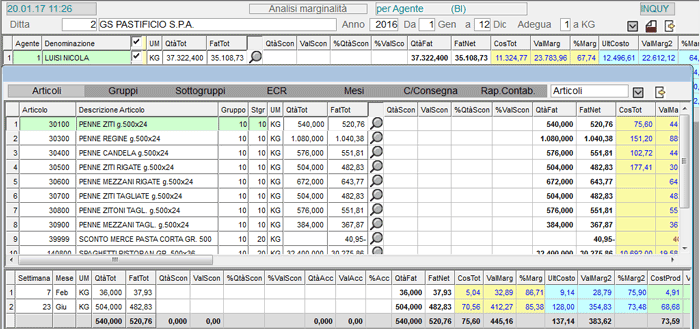
Marginalità Cliente (BI): window di dettaglio per Articolo e Settimane
Infine, per generare il report xml, è sufficiente cliccare sul pulsante  e selezionare le opzioni d'interesse: per singolo Conto o solo Riepilogo generale, in base al Costo medio, all'Ultimo costo di Acquisto/Vendita/Produzione o all'Ultimo Costo Netto Netto.
4.20.8 - Inquiry & Reports Logistica
4.20.8.1 - Produttività - Missioni RMHd
Questa funzione permette di rilevare la «produttività» dei singoli operatori aziendali, la cui attività lavorativa è «tracciata» attraverso l'utilizzo di dispositivi DSPR. In concreto, la funzione analizza le missioni e le relative risposte RMHd, quindi fornisce, per singolo Operatore, una serie di informazioni sulle attività svolte.
Da questa funzione è anche possibile generare un report xml, selezionando opportunamente il Formato di Output dalla videata del menù principale.
Modalità Operativa
In fase di accesso alla funzione, è richiesta l'impostazione dei seguenti parametri di filtro:
Modulo
Indicare il Modulo di eSIGEA a cui si riferiscono le missioni RMHd (E25 Ciclo Passivo, E27 Ciclo Attivo, E28 Magazzino).
Lasciare a spazio per non indicare alcun Modulo.
Gruppo missione
Indicare il Gruppo delle missioni RMHd da interrogare, nell'ambito del Modulo selezionato.
Lasciare a spazio per non indicare alcun Gruppo.
Codice missione
Indicare il Codice della missione RMHd da interrogare, nell'ambito del Gruppo selezionato.
Lasciare a spazio per non indicare alcun Codice.
Operatore
È possibile analizzare le missioni RMHd affidate ad uno specifico Operatore, impostandone semplicemente il Codice.
Area operativa
Indicare l'Area operativa delle missioni RMHd da interrogare.
Lasciare a spazio per non indicare alcuna Area operativa.
Data - Ora affidamento
Indicare la Data e l'Ora di generazione delle missioni da interrogare.

Inquiry Missioni RMHd: videata di selezione
- Convalidando i suddetti parametri, il programma fornisce per Operatore le seguenti informazioni:
- Numero Unità di Carico movimentate (colonna UdC)
- Numero Colli movimentati (colonna Colli)
- Peso degli Articoli movimentati, espresso in kg (colonna Peso)
- Tempo impiegato dal momento in cui è stata affidata la missione al momento in cui è stata rilevata la risposta (colonna Tempo)
- Tempo impiegato espresso in minuti (colonna Minuti)
- Rapporto tra Colli movimentati e Tempo (minuti e secondi) impiegato (colonna C/M N)
- Rapporto tra Colli movimentati e Tempo totale (minuti e secondi) impiegato (colonna C/M T)
- Numero delle missioni (colonna NrMsn)
- Numero Colli per missione (colonna CMsn)
Come si evince dalla videata sottostante, nel data-grid di destra le stesse informazioni sono riportate per Operatore / Codice missione / Area operativa.
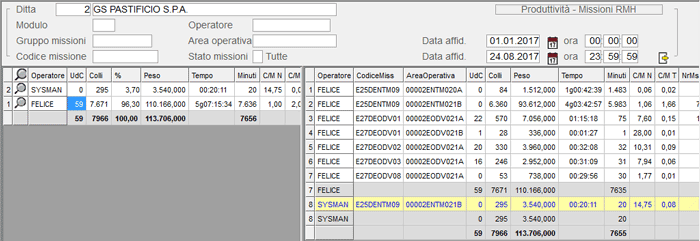
Inquiry Missioni RMHd: visualizzazione data-grid
4.20.8.3 - Analisi Consegne
Questa funzione permette di analizzare le Consegne effettuate in un determinato intervallo temporale ed inoltre, mediante attivazione di un apposito check-box, l'Utente può richiedere, contestualmente alla visualizzazione dei Documenti di Consegna, anche l'elenco degli Ordini relativi ai Documenti stessi.
Formati di Ouput
L'Analisi Consegne può essere richiesta a video in modalità data-grid oppure generata in formato xml.
La funzione Analisi Consegne può essere eseguita anche in modalità schedulata.
Modalità Operativa
- Per selezionare i Documenti di Consegna da elaborare, in fase di accesso alla funzione, è possibile impostare i seguenti parametri di filtro:
- Deposito
- Conto Cliente
- Giro
- Categoria - Zona Clienti
- Agente - Spedizioniere indicato sul Documento di Consegna
- Data Documento da... a
- Numero Documento da... a
- Causale di Magazzino dei Documenti d'interesse
- Causale di Trasporto dei Documenti d'interesse
- Tipo Documento
- Ordinamento per
- È possibile indicare l'ordinamento di visualizzazione dei Documenti, selezionandolo tra i seguenti:
- 0 = predefinito
- 1 = per Conto
- 2 = per Giro
- 3 = per Categoria
- 4 = per Zona
- 5 = per Agente
- 6 = per Spedizioniere
- 7 = per Data Documento
Qualora si selezioni l'Ordinamento predefinito (valore 0), i Documenti saranno visualizzati nell'ordine indicato tra i parametri di configurazione del data-grid.
Analisi Ordini
L'attivazione di questo check-box consente di ottenere, contestualmente all'Analisi dei Documenti di Consegna, anche l'Analisi degli Ordini relativi ai Documenti stessi.
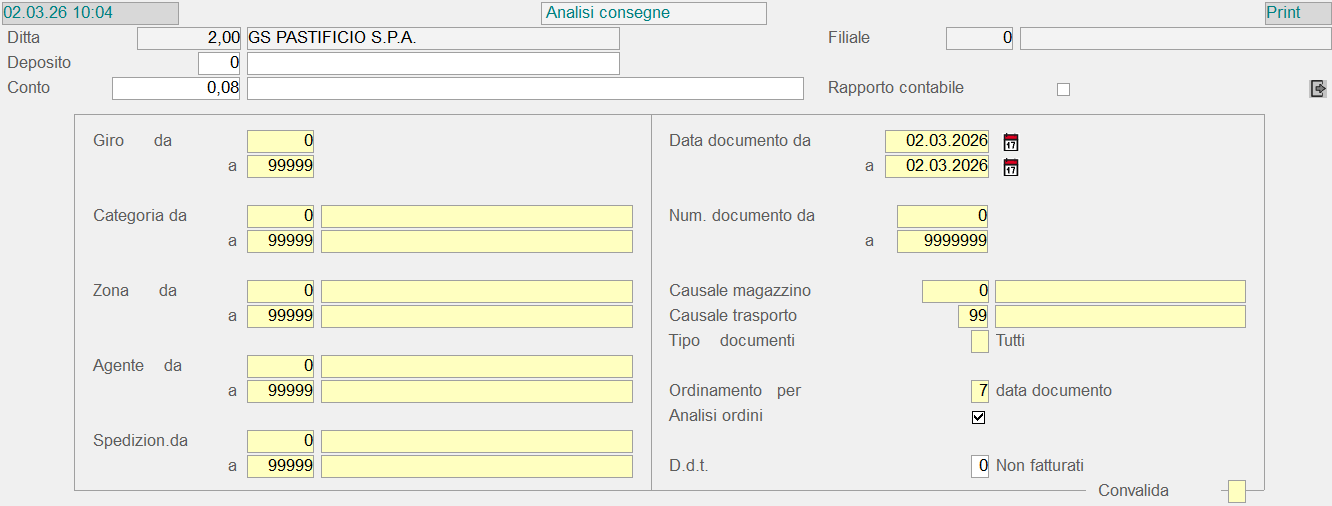
Convalidando i suddetti parametri, il programma provvederà a generare l'Analisi Consegne, in modalità data-grid per il video oppure in formato xml, a seconda della scelta operata dal menù principale.
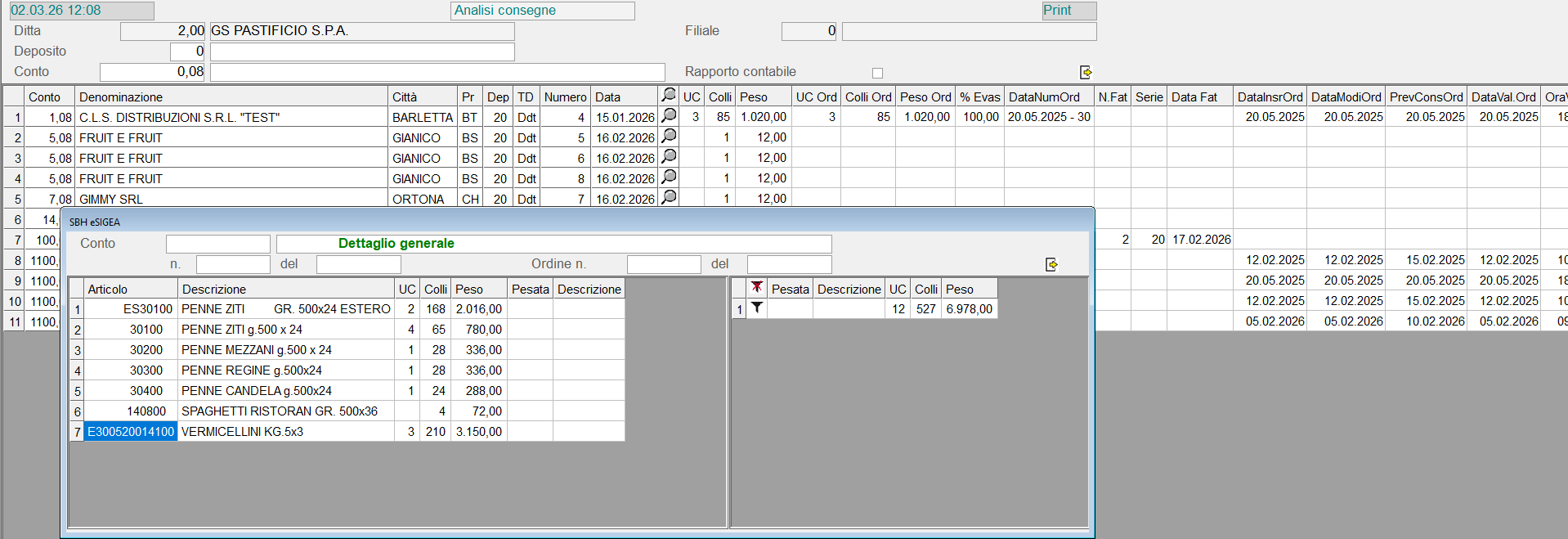
- L'Analisi Consegne fornisce per ciascun Documento le seguenti informazioni:
- Conto intestatario del Documento, con indicazione del Codice, della Denominazione e della Città
- Deposito
- Tipo Documento
- Numero e Data Documento
- Totale Numero Unità di Carico consegnate
- Totale Numero Colli consegnati
- Peso Netto totale consegnato
- Spedizioniere
- Tipologia del Mezzo impiegato dallo Spedizioniere
- Codice e Denominazione Spedizioniere principale e occasionale
- Targa del Mezzo dello Spedizioniere principale e di quello occasionale
- Targa del Rimorchio dello Spedizioniere principale e di quello occasionale
- Qualora al Documento di Consegna risulti associato un Ordine di Vendita, di quest'ultimo saranno fornite, oltre al Numero e Data, anche le seguenti informazioni:
- Data d'inserimento dell'Ordine
- Data di ultima modifica dell'Ordine
- Data di prevista consegna indicata sull'Ordine
- Data e Ora in cui l'Ordine si è reso evadibile (cioè è passato in Stato «E»): quest'informazione è assunta dal log documentale degli Ordini
- Totale Numero Unità di Carico ordinate
- Totale Numero Colli ordinati
- Peso Netto totale ordinato
- % Evasione dell'Ordine
- Numero di Consegne effettuate per quell'Ordine
Analisi Consegne a Video
In corrispondenza di ciascuna riga del data-grid è presente un apposito pulsante  , che permette di visualizzare, in relazione al Documento selezionato, sia il dettaglio degli Articoli, che il dettaglio delle tipologie di pesata.
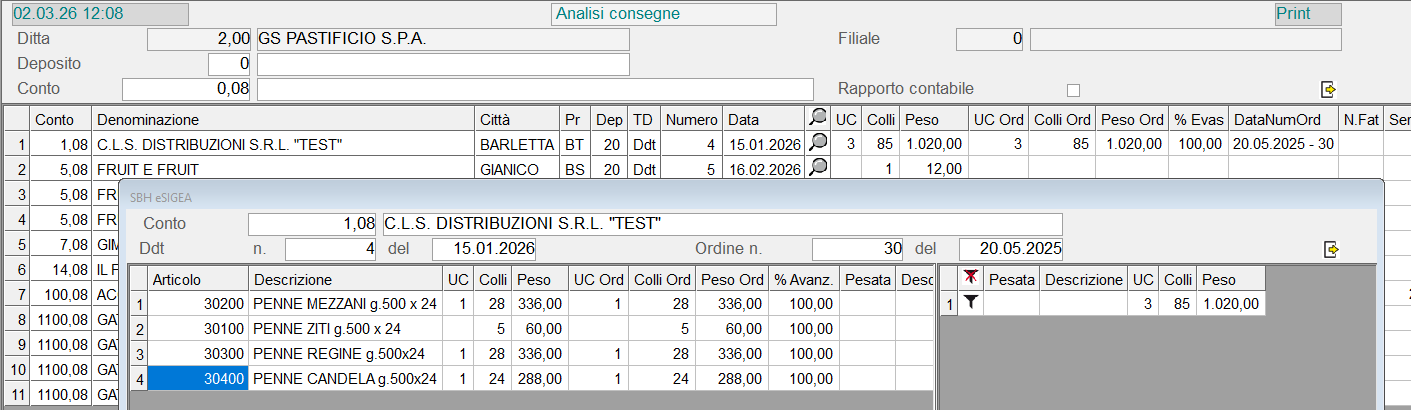
Inoltre, cliccando sul pulsante  in corrispondenza di una determinata tipologia di pesata, nel data-grid a sinistra si ottiene la visualizzazione degli Articoli con quella determinata pesata. Per tornare alla visualizzazione di tutti gli Articoli, è sufficiente cliccare sul pulsante
  in corrispondenza dell'intestazione del data-grid.
Il pulsante  posto sull'intestazione del data-grid principale, invece, permette di visualizzare la Situazione generale di tutti gli Articoli consegnati e la Situazione sintetica delle diverse tipologie di pesata.
Analisi Consegne xml
Anche nel report xml dell'Analisi Consegne è stata implementata la visualizzazione generale delle diverse tipologie di pesata.
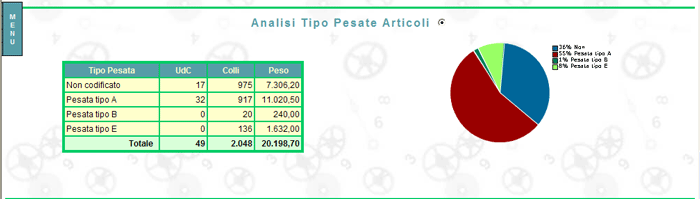
Analisi Consegne in formato XML (parziale): analisi tipo pesate Articoli