2.1 - Prima Nota
- 2.1.1 - Immissione Prima Nota
- 2.1.1.1 - Esempi di Registrazioni in Prima Nota
- 2.1.1.1.1 - Esempi di Registrazioni in Prima Nota: 1 - Acquisto di Beni/Servizi
- 2.1.1.1.10 - Esempi di Registrazioni in Prima Nota: 10 - Incasso Fattura di Vendita
- 2.1.1.1.11 - Esempi di Registrazioni in Prima Nota: 11 - Registrazione Corrispettivi
- 2.1.1.1.12 - Esempi di Registrazioni in Prima Nota: 12 - Rilevazione Ritenuta d'Acconto
- 2.1.1.1.13 - Esempi di Registrazioni in Prima Nota: 13 - Carico/Scarico Beni Usati
- 2.1.1.1.14 - Esempi di Registrazioni in Prima Nota: 14 - Registrazione Operazioni in Valuta
- 2.1.1.1.15 - Esempi di Registrazioni in Prima Nota: 15 - IVA Sospesa per Cassa
- 2.1.1.1.16 - Esempi di Registrazioni in Prima Nota: 16 - Registrazione Insoluti sui Titoli
- 2.1.1.1.17 - Esempi di Registrazioni in Prima Nota: 17 - Registrazione Insoluti su Assegni Bancari
- 2.1.1.1.2 - Esempi di Registrazioni in Prima Nota: 2 - Acquisti Intracomunitari
- 2.1.1.1.3 - Esempi di Registrazioni in Prima Nota: 3 - Acquisto di Beni Ammortizzabili
- 2.1.1.1.4 - Esempi di Registrazioni in Prima Nota: 4 - Acquisto di Rottami
- 2.1.1.1.4 - Esempi di Registrazioni in Prima Nota: 4 - Fattura di Acquisto Reverse Charge
- 2.1.1.1.4.1 - Esempi di Registrazioni in Prima Nota
- 2.1.1.1.5 - Esempi di Registrazioni in Prima Nota: 5 - Storno Fattura di Acquisto Reverse Charge per erronea applicazione IVA
- 2.1.1.1.5.1 - Esempi di Registrazioni in Prima Nota: 1.1.5 Acquisto di Beni e Servizi ai sensi dell'Art.17 c.3
- 2.1.1.1.6 - Esempi di Registrazioni in Prima Nota: 6 - Vendita/Dismissione di Beni Ammortizzabili
- 2.1.1.1.7 - Esempi di Registrazioni in Prima Nota: 7 - Pagamento Fattura d'Acquisto
- 2.1.1.1.8 - Esempi di Registrazioni in Prima Nota: 8 - Emissione Fattura di Vendita
- 2.1.1.1.9 - Esempi di Registrazioni in Prima Nota: 9 - Emissione Fattura in Sospensione
- 2.1.1.2 - Gestioni Finanziarie in Prima Nota
- 2.1.2 - Manutenzione Movimenti Ordinari Prima Nota
- 2.1.3 - Manutenzione Movimenti Accertamento
2.1.1 - Immissione Prima Nota

La gestione corrente di un'Azienda si sviluppa essenzialmente nelle fasi di registrazione, manutenzione e controllo delle Operazioni Contabili, mediante la funzione di Prima Nota.
La gestione multiaziendale e la possibilità di operare su più esercizi, offerte dal modulo Amministrazione, richiedono, come operazione preliminare, l'identificazione della Ditta e l'impostazione dell'Anno contabile su cui operare:
In un'apposita pagina di manuale, sono stati descritti alcuni esempi di registrazioni in Prima Nota.
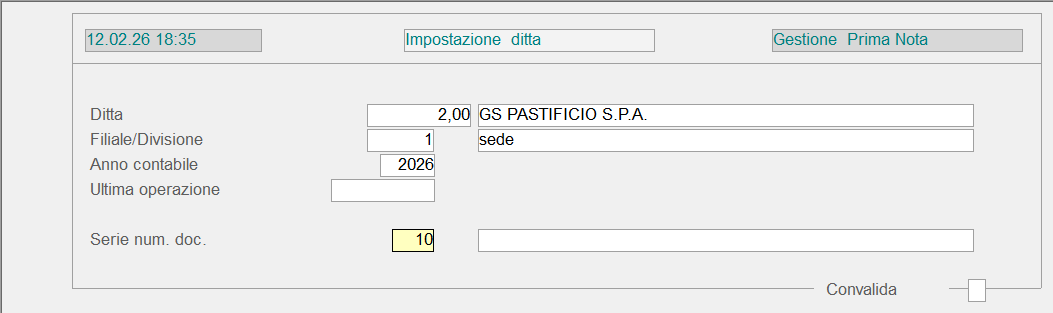
Ditta
Impostare la Ditta su cui operare.
Se è in corso la stampa definitiva del Giornale Contabile, in fase d'immissione Prima Nota sarà visualizzato il messaggio «Ditta impegnata» e sarà inibita la possibilità di procedere. Se invece si vuol operare in Prima Nota sull'Anno corrente, ma si sta stampando il Giornale Contabile dell'Anno precedente, o viceversa, il messaggio Non sarà visualizzato e sarà quindi possibile procedere con la registrazione.
Filiale/Divisione
Se per la Ditta selezionata è attiva la Gestione Filiali, indicare la Filiale/Divisione a cui imputare i movimenti immessi.
Anno contabile
Selezionare l'esercizio corrente (valore 0) o precedente (valore 1).
La chiusura completa di un esercizio ne preclude la gestione.
Serie Numerazione Documenti
Su questo campo è attiva la ricerca della Serie Numerazione con il tasto F8.
Se sulla Filiale/Divisione impostata è attivo il controllo della Serie Numerazione, il programma accetterà la Serie, solo se risulta tra quelle specificate nell'Anagrafica Filiale.
L'impostazione dei dati preliminari consente l'accesso all'ambiente operativo della Prima Nota, di cui è di seguito fornita un'analisi dettagliata.
Prima Nota: Ambiente Operativo
L'ambiente operativo della Prima Nota è stato configurato con l'intento di garantire la massima visibilità e operabilità nella gestione contabile dell'Azienda, rispondendo a tutte le esigenze che potrebbero sorgere in fase di registrazione.
Contestualmente all'immissione in Prima Nota infatti, è possibile accedere a diverse funzioni correlate, senza abbandonare l'ambiente operativo, ma avvalendosi semplicemente della funzionalità di jump.
A potenziare l'efficienza della Prima Nota inoltre, contribuisce l'utilizzo di appositi strumenti, che rendono possibili automatismi semplici e veloci: il riferimento è alle Causali Contabili, ai Conti Standard e, piú in generale, a tutte le tabelle dei Parametri Base.
Di grande impatto operativo, infine, è stata l'introduzione del data-grid nella visualizzazione delle registrazioni immesse, con conseguenti vantaggi di ordinamento e aggregazione dati già noti agli Utenti.
Prima Nota: Modalità Operativa
Per spiegare meglio la modalità operativa che caratterizza la Prima Nota, è necessario individuare le sezioni che compongono l'ambiente operativo: la videata della Prima Nota si presenta a video strutturata su tre livelli, ognuno dei quali con uno scopo ben preciso e preposto a fornire determinate informazioni.
 1. Intestazione
L'obiettivo è quello di evidenziare sempre la Ditta su cui si opera e gli estremi identificativi dell'Operazione corrente. I dati visualizzati in questa sezione sono i seguenti:
Sbilancio Contabile
Questo campo deve essere nullo sia prima che dopo la registrazione di un'Operazione, perchè un valore diverso da 0 (zero) impedirebbe l'impostazione di una Data Operazione diversa da quella proposta.
Procedere all'impostazione dei seguenti campi:
Data Operazione
La Data proposta dal sistema è quella dell'ultima Operazione immessa, nell'ambito dell'esercizio contabile selezionato.L'Utente ha comunque la possibilità d'impostarne una diversa.
La Data Operazione Non puó essere anteriore a quella dell'ultima stampa definitiva del Giornale Contabile, nè posteriore a quella del sistema o alla data di chiusura dell'esercizio contabile.
In presenza di uno sbilancio, è inibita la possibilità d'impostare una data diversa da quella proposta ed è visualizzato il messaggio attenzionale: «Sbilancio in data diversa».
Cliccando sull'apposito pulsante  o impostando il tasto F9 in corrispondenza di questo campo, si attiva la videata di jump, che rende accessibili le seguenti funzioni:
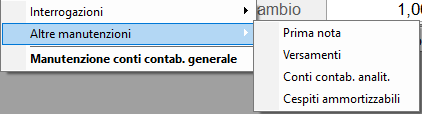
Valuta - Cambio
La Valuta proposta corrisponde all'Unità di Conto della Ditta, mentre il valore del Cambio è assunto dalla tabella Cambi/Valute. In corrispondenza del campo Cambio è attivo un apposito pulsante  , che permette di accedere ai cambi pubblicati sul sito ufficiale della Banca d'Italia (se l'Utente dispone di accesso ad Internet). Dopo aver cliccato sull'apposito pulsante, selezionare la data di riferimento per la visualizzazione dei cambi.
Causale
Ai fini delle registrazioni in Prima Nota, l'impostazione della Causale Contabile risulta estremamente importante, perchè da essa dipendono sia la correttezza dell'Operazione, che la velocità operativa. Una codifica intelligente inoltre, consente l'individuazione, a partire dalla Causale, della tipologia dell'Operazione, con conseguenti vantaggi per la stampa dei Partitari Co.Ge. e del Giornale Contabile.
La Causale Contabile che apre l'Operazione deve essere necessariamente Primaria. Durante la registrazione, sarà sempre evidenziata la descrizione della Causale, nell'apposito campo al piede della videata.

2. Piede
La scrittura di Prima Nota in partita doppia si risolve al piede della videata, in cui è richiesta l'impostazione degli estremi del Documento, dei Conti Dare e Avere e dell'Importo, con possibilità di usufruire degli strumenti di supporto offerti dalla procedura.
Qualora si scelga di Non completare la registrazione, digitando il tasto Exit (F11 o Esc), il programma provvederà a cancellare solo le eventuali righe relative alla registrazione in corso, lasciando a video quelle delle registrazioni precedenti.
Dipendentemente dalla Causale Contabile impiegata, in fase di registrazione è richiesta l'impostazione dei seguenti dati:
- Numero e Data Documento
- Gli estremi del Documento sono proposti in automatico, solo se la Causale Contabile lo prevede (in base al valore dell'indicatore Riferimenti).
- Il Numero, la Data ed eventualmente il Protocollo del Documento possono essere impostati o intercettati in automatico fra le partite aperte: questa funzionalità però, può essere attivata solo se prevista dalla Causale Contabile.
- In fase di registrazione di Fatture di Acquisto o Vendita, gli estremi del Documento sono assunti dalle Numerazioni di Servizio, relative alla Ditta e all'Anno contabile selezionati.
- Gli estremi del Documento assumono particolare importanza nelle registrazioni che interessano i Clienti o i Fornitori: in questo caso infatti, se risulta attiva la Gestione Partite Scoperte, i riferimenti del Documento risultano necessari per la corretta individuazione della partita.
Archiviazione Documentale con CREDEMTEL: associazione PDF a Documento passivo
Per le Ditte che gestiscono l'Archiviazione Documentale con CREDEMTEL, è prevista la possibilità di associare il file PDF ricevuto dal Fornitore al Documento passivo, direttamente in fase di registrazione del Documento stesso dalla Prima Nota.
Operativamente, l'Utente imposta gli estremi del Documento e il programma visualizza in un'apposita find l'elenco dei files PDF acquisibili.
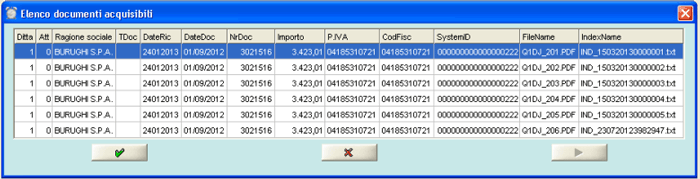
Se gli estremi del Documento coincidono con quelli del PDF selezionato dall'Utente per l'associazione, i campi Numero e Data Documento saranno evidenziati a sfondo verde, mentre in caso contrario sarà visualizzato un messaggio attenzionale e richiesta la forzatura con il tasto F3 (i campi Numero e Data Documento saranno evidenziati a sfondo rosso).
In entrambi i casi si attiverà un apposito pulsante  per la visualizzazione del file PDF selezionato.
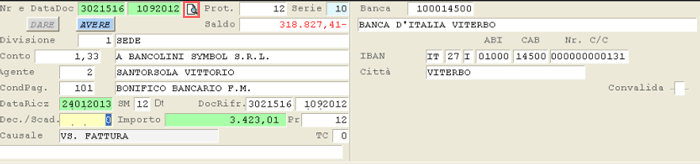
Estremi del Documento conformi a quelli del PDF
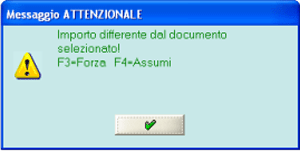
Inoltre, il programma controlla che l'Importo impostato coincida con quello del Documento e, in caso di difformità, visualizza un messaggio attenzionale e richiede la forzatura con il tasto F3.
I files PDF ricevuti dai Fornitori dovranno essere allocati in apposite cartelle accessibili da ArXivar, intestate alla Ditta e a ciascun Fornitore. La presenza di files in queste cartelle farà scattare un processo di parsing, che analizzerà il Documento e genererà un file indice riportante le informazioni necessarie e sufficienti ad identificarlo. Al termine del processo, il PDF e il relativo indice saranno mossi nella cartella «$GSSPOOL/codice ditta/codice fornitore/tipo documento» e, all'atto della registrazione in Prima Nota, il sistema verificherà la presenza di eventuali Documenti intestati al Fornitore impostato, consentendo di visualizzare il PDF. L'eventuale PDF selezionato sarà quindi associato al Documento registrato in Prima Nota.
- Inoltre:
- il file PDF sarà ridenominato con il nome dell'IDEN_DMI e spostato in una sottocartella di appoggio (PDF_STO), nell'ambito della cartella di scambio indicata nei Parametri DMI ( - 3.11 - 2 - 10)
- l'indice sarà rimosso
- nel log documentale sarà registrato un movimento per indicare l'associazione del PDF al Documento, il nome del file e la cartella in cui è stato registrato
- sarà possibile visualizzare il PDF dalle funzioni di Inquiry (Partitari, Partite Scoperte, Log documentale) in cui è attivo l'apposito pulsante
- durante la generazione dell'indice XML, il file PDF sarà copiato dalla cartella PDF_STO nella sottocartella PDF della cartella di scambio relativa al Tipo Documento
Analoghe considerazioni sono valide anche in fase di registrazione Documenti dal Ciclo Passivo Integrato.
Protocollo
Il numero Protocollo è proposto in automatico, se la Causale Contabile lo prevede. L'Utente può comunque modificarlo, forzandolo con il tasto F3.
Conto Dare / Avere
È proposto in automatico, se la Causale Contabile prevede l'aggancio ad un Conto inserito nella tabella Conti Standard; in caso contrario, inserirlo manualmente.
Se si utilizza una Causale Contabile avente Tipo movimento contabile uguale a «3 - Diversi a Diversi», è possibile passare dal Dare all'Avere e viceversa, cliccando con il mouse sull'apposito pulsante o impostando il tasto F1 in corrispondenza del Conto.
- Una volta letto il Conto, il programma visualizza i seguenti dati:
- Saldo
- Denominazione o Ragione sociale
- Agente
- Condizione di Pagamento (nel caso di Conto Cliente o Fornitore)
- Inoltre, se si tratta di un conto Cassa che presenta un saldo negativo, questo sarà evidenziato lampeggiando.
Qualora si selezioni un Conto appartenente ad una Filiale/Divisione diversa da quella impostata in fase di accesso, il programma proporrà il seguente messaggio: «Filiale diversa! F3=Forza F4=Assumi». A questo punto, impostando il tasto F3 si attribuirà al movimento lo stesso codice Filiale indicato in fase d'accesso; impostando il tasto F4 invece, il codice Filiale sarà assunto dal Conto.
Responsabile - Rif. Impegno
Se sulla Ditta è attivo il Budget, quando si registra una Fattura di acquisto/vendita direttamente da Prima Nota, è richiesta l'impostazione del Responsabile e, se è presente un Impegno di Spesa, occorre indicarne i riferimenti nell'apposito campo.

Fornitore soggetto a Ritenuta d'Acconto
Nel caso di pagamento Fattura ad un Fornitore soggetto a Ritenuta d'Acconto, il programma controlla che la Causale impostata sia idonea a rilevare la Ritenuta.In caso contrario, è visualizzato il messaggio: «Causale non compatibile, non rileva R.A.»; forzando il messaggio con il tasto F3, si prosegue con l'immissione senza rilevare la Ritenuta, mentre con il tasto Exit (Esc o F11) il cursore ritorna sul campo Conto ed è possibile annullare la registrazione oppure variare il Fornitore.
Nel caso di Conto Consegna, il controllo è eseguito sul Rapporto Contabile.
Visualizzazione Dati Banca
Dopo l'impostazione del Conto e della Condizione di Pagamento, i dati della Banca sono forniti nella parte destra del piede:
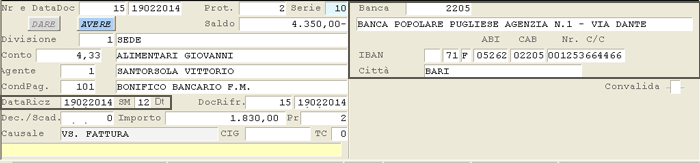
Immissione Prima Nota: visualizzazione Dati Banca
Procedere con l'impostazione dei seguenti campi:
Data Ricezione
In fase di registrazione di una Fattura (Acquisto/Vendita), se la Condizione di Pagamento lo prevede (campo Data Decorrenza Pagamento = 5), impostando la Data di Ricezione del Documento, il programma provvederà a calcolare la Scadenza del pagamento, in base alla data di ricezione indicata in questo campo.
Se, invece, il campo Data Ricezione Non è valorizzato, il programma assumerà la data impostata nel campo Decorrenza/Scadenza.
L'impostazione di questo campo è richiesta solo alle Ditte del Settore Agroalimentare (apposito check-box attivo nei Parametri Funzionali).
- SM
- In questo campo è possibile impostare il codice che identifica il Settore Merceologico degli Articoli:
- 12 = deteriorabili
- 14 = non deteriorabili
L'impostazione di questo campo è richiesta solo alle Ditte del Settore Agroalimentare (apposito check-box attivo nei Parametri Funzionali).
È un dato puramente informativo.
Documento di Riferimento
In fase di registrazione di un Incasso/Pagamento, si attiva la visualizzazione delle Partite Aperte, a cominciare dalla Data e dal Numero Documento eventualmente impostati. Lasciando a 0 (zero) questi campi invece, la ricerca delle Partite Aperte inizia dal primo Documento in essere.
La lista delle Partite Aperte è visualizzata in una find-grid: l'Utente può richiamare la Partita d'interesse, cliccando semplicemente sul pulsante  corrispondente.
Decorrenza/Scadenza
Impostare la data di Scadenza dei Titoli (Tratte, Ricevute Bancarie o altro); in fase di registrazione di Fatture Acquisto o Vendita invece, indicare la data di Decorrenza a partire dalla quale applicare la Condizione di Pagamento, per determinare le Scadenze. L'impostazione di questo campo è richiesta, solo se prevista dalla Causale Contabile impostata.
Importo movimento
In base al valore del parametro Guida Importo impostato sulla Causale, il programma propone l'Importo della registrazione precedente o lo Sbilancio dell'Operazione corrente.
Impostare il tasto field-back per tornare eventualmente sul campo Conto.
Registrazione Corrispettivi Suddivisi con Scorporo Immediato
La registrazione dei Corrispettivi suddivisi con scorporo immediato (solo Tipo Corrispettivi = 3) è stata implementata per prevedere automaticamente, anche in caso d'impostazione dell'Importo lordo da scorporare, la registrazione, sul movimento IVA, dell'Imponibile netto (per tutte le altre tipologie di Corrispettivi, è ancora prevista la registrazione dell'Importo lordo).
Descrizione aggiuntiva
Nelle registrazioni che impiegano Causali Contabili, sulle quali è prevista la possibilità d'inserire una Descrizione aggiuntiva di più righe, dopo aver inserito la prima riga di Descrizione, impostando il tasto F3, si attiva la sezione in basso a destra della videata, per l'inserimento delle successive righe descrittive. Al termine dell'inserimento, impostare il tasto Invio.
La Descrizione aggiuntiva che può essere inserita nella sezione di destra, cioè dopo l'impostazione del tasto F3, equivale, se utilizzata per intero, a 10 righe.
Impostazione Gara
- Per le Ditte abilitate alla Gestione Gare, è richiesto d'indicare il Codice della Gara di riferimento, in corrispondenza dell'apposito campo CIG. Per visualizzare tutte le Gare attive sul Fornitore selezionato, è sufficiente impostare il tasto F8.
- Sul campo sono previsti i seguenti controlli:
- il codice CIG Non può essere impostato a spazio e deve avere una lunghezza fissa di 10 caratteri
- in caso d'impostazione di un codice CIG inesistente, è prevista la segnalazione all'Utente e la possibilità di forzare con F3 per procedere alla registrazione
- per le Ditte su cui è attiva la Gestione Filiali, il programma verifica che la Filiale della Gara coincida con quella del Documento che si sta registrando e, in caso di difformità, è possibile procedere solo forzando con F3
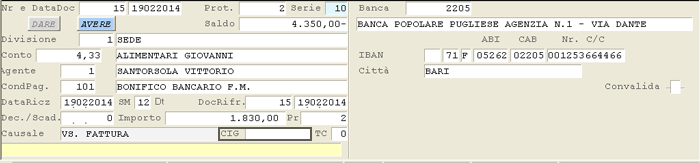
Immissione Prima Nota: impostazione Gara
Rilevazione Registrazione ai fini IVA
La rilevazione della registrazione ai fini IVA è effettuata nella parte destra del piede. Sui movimenti IVA è prevista la possibilità d'impostare il codice Attività nell'apposito campo.
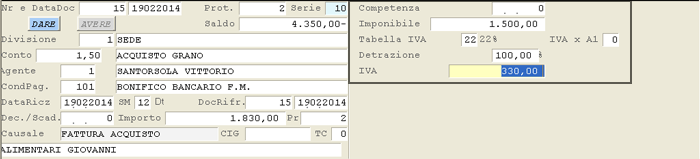
Immissione Prima Nota: rilevazione registrazione ai fini IVA
Tabella IVA
Il codice IVA è proposto in automatico dal sistema, con possibilità per l'Utente di variarlo, purché il nuovo codice sia presente nella Tabella IVA.
In fase di registrazione dei Corrispettivi suddivisi o suddivisi con scorporo immediato, sarà proposto in automatico il Codice IVA corrispettivi impostato nei Dati Contabili della Ditta. Per le Fatture di Acquisto e Vendita invece, sarà proposta in automatico l'Aliquota al 21% oppure il Codice assoggettamento IVA impostato sul Fornitore o sul Cliente (se maggiore di zero).
IVA
È calcolata in automatico dal programma, in base all'Imponibile e al codice IVA impostati dall'Utente.
Impostazione Periodo di competenza IVA
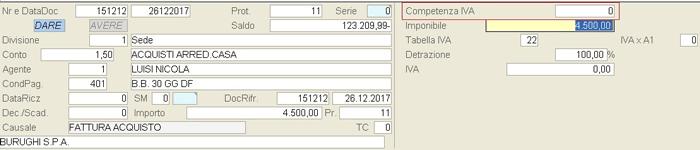
In base al Decreto legge 50/2017 e ai successivi chiarimenti dell'Agenzia delle Entrate, tutte le Fatture d'Acquisto datate e ricevute nel 2017, ma che saranno registrate nel 2018, Non concorreranno alla Liquidazione periodica bensì alla formazione del saldo IVA della Dichiarazione 2018 (anno di riferimento 2017).
Operativamente, è prevista la possibilità d'impostare il campo Competenza IVA, specificando 31122017: tutte le Fatture registrate in questo modo saranno stampate sul Registro IVA 2018, in base al mese di registrazione, ma confluiranno solo nella Liquidazione di Fine Anno (2017) e nella Dichiarazione IVA 2018 (anno di riferimento 2017).
Impostazione Periodo di competenza Ratei e Risconti
Ai fini della Generazione Ratei e Risconti, è richiesto di specificare il Periodo di competenza dell'Operazione.
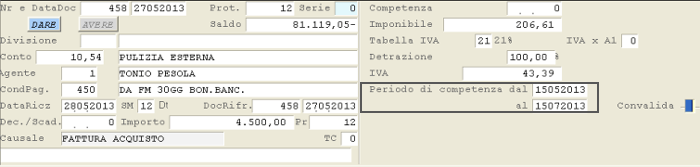
Immissione Prima Nota: impostazione Periodo di competenza dell'Operazione
- L'inserimento del Periodo di competenza dipende dal valore dell'indicatore Periodo Competenza Ratei e Risconti, presente nei Parametri Funzionali Ditta.
- In particolare:
- se il parametro è impostato a 0 - Libero, per poter visualizzare ed inserire il Periodo di competenza, digitare il tasto F3 sul campo Imponibile
- se il parametro è impostato a 1 - Richiesto oppure 2 - Obbligatorio, i campi del Periodo di competenza sono sempre visualizzabili ed impostabili, con la sola differenza che, nel caso di valore 2, l'inserimento del periodo di competenza è obbligatorio e, per impostare eventualmente zero, occorrerà forzare il valore con F3, sia sulla data d'inizio che su quella di fine
Rilevazione Registrazione ai fini Co.An.
Per le Ditte che gestiscono la Contabilità Analitica, l'impostazione dei dati relativi al Centro di Costo/Ricavo, alla Voce e all'Impianto deve essere effettuata nella parte destra del piede:

Immissione Prima Nota: rilevazione registrazione ai fini Co.An.
Centro Costo/Ricavo
Indicare il Centro di Costo/Ricavo su cui movimentare i Conti. Il Centro di Costo/Ricavo è proposto in automatico, se il campo corrispondente del Conto di Contabilità Generale è stato opportunamente valorizzato.
Impostando il tasto «REJ», la Contabilità Analitica Non sarà aggiornata.
Voce
Se il campo corrispondente del Conto di Contabilità Generale è stato opportunamente valorizzato, questo Codice è proposto in automatico.
Impostando il tasto «REJ», la Contabilità Analitica Non sarà aggiornata.
Responsabile
Se sulla Ditta è attivo il Budget, per qualunque registrazione in Prima Nota che movimenti Conti di Costo/Ricavo o Immobilizzazioni, è richiesta l'impostazione del Responsabile Budget.
Impianto
Manutenzione Scadenze: Visualizzazione Data-Grid
Se la Causale impiegata prevede in corrispondenza del flag Partite Scoperte il Controllo Scadenze, al termine della registrazione, è proposta la videata di Manutenzione Scadenze in formato data-grid:
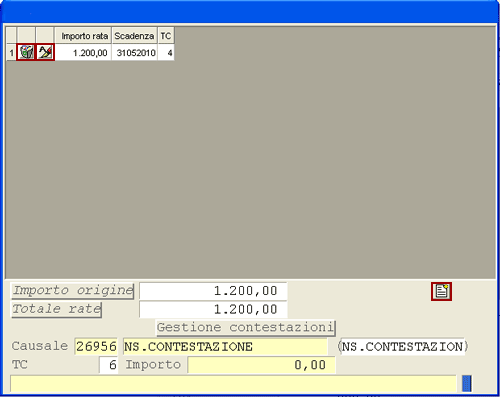
Immissione Prima Nota: Manutenzione Scadenze
- In corrispondenza di ciascuna riga sono attivi i seguenti pulsanti:
 - per modificare l'Importo della Rata, la Scadenza e il Tipo Carta
 - per cancellare una Riga
Per inserire una nuova Scadenza invece, cliccare sull'apposito pulsante  .
.
L'utilizzo dei pulsanti di modifica, cancellazione e creazione richiede che il cursore sia posizionato in corrispondenza del campo Convalida.
Acconto da Cliente a Fornitore: Ricalcolo Scadenze
In fase d'immissione Prima Nota, è prevista la possibilità di ricalcolare le Scadenze di una Partita al netto dell'Acconto, contestualmente alla registrazione contabile dello stesso.
Operativamente, a fine registrazione, si attiva una window riportante le Scadenze della Partita e l'importo dell'Acconto appena registrato:
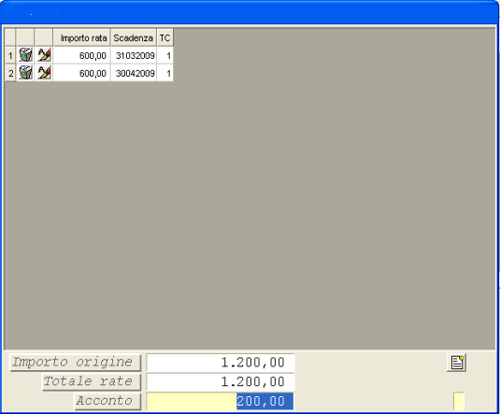
Immissione Prima Nota: window Scadenze
Confermando l'Acconto, le Scadenze della Partita saranno ricalcolate al netto dello stesso e in base alla Condizione di Pagamento prevista:
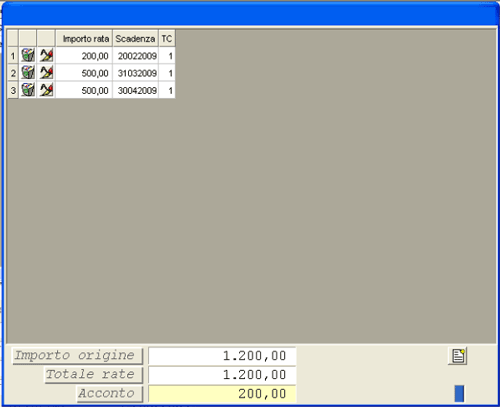
Immissione Prima Nota: ricalcolo Scadenze
Intervenendo manualmente sulle Scadenze (inserimento, modifica, cancellazione) e lasciando invariato l'Acconto, le Scadenze Non saranno ricalcolate.
Per attivare la window delle Scadenze con imputazione dell'Acconto, impostare a 6 il valore del flag Partite Scoperte, presente sulla Causale Contabile.
3. Corpo
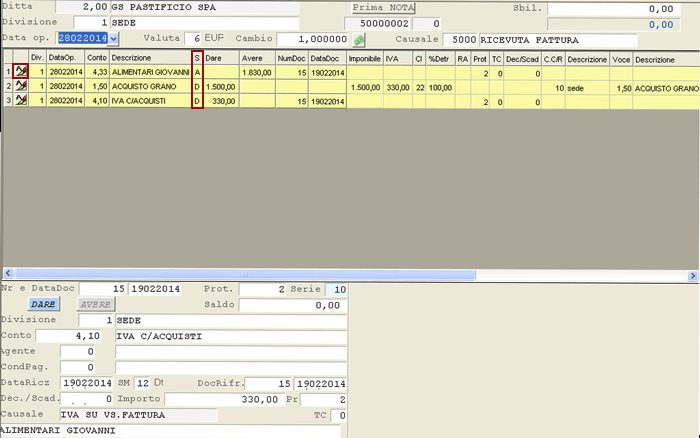
Nella videata di corpo sono elencate in formato data-grid tutte le righe che compongono ciascuna registrazione: per garantire una maggiore visibilità delle registrazioni immesse, si è scelto di adottare alternativamente i colori giallo e bianco, in modo da distinguere ciascuna registrazione dalla successiva/precedente.
In corrispondenza di ciascuna riga del data-grid è attivo un apposito , cliccando sul quale è possibile accedere alla manutenzione della singola operazione contabile.
Nella colonna S è visualizzato il segno (dare o avere) di ogni singola riga e, in caso di movimenti in accertamento, è utilizzata la lettera minuscola.
2.1.1.1 - Esempi di Registrazioni in Prima Nota
- In questo paragrafo sono descritte alcune delle operazioni più ricorrenti nella gestione della Contabilità Generale:
- 1 - Acquisto di Beni/Servizi
- 2 - Acquisti Intracomunitari
- 3 - Acquisto di Beni Ammortizzabili
- 4 - Fattura di Acquisto Reverse Charge
- 5 - Storno Fattura di Acquisto Reverse Charge per erronea applicazione IVA
- 6 - Vendita/Dismissione di Beni Ammortizzabili
- 7 - Pagamento Fattura d'Acquisto
- 8 - Emissione Fattura di Vendita
- 9 - Emissione Fattura in Sospensione
- 10 - Incasso Fattura di Vendita
- 11 - Registrazione Corrispettivi
- 12 - Rilevazione Ritenuta d'Acconto
- 13 - Carico/Scarico Beni Usati
- 14 - Registrazione Operazioni in Valuta
- 15 - IVA Sospesa per Cassa
- 16 - Registrazione Insoluti sui Titoli
- 17 - Registrazione Insoluti su Assegni Bancari
- Per ogni operazione esaminata, si suppone di aver impostato preliminarmente i dati relativi alla Ditta e all'Anno contabile, mentre le Causali Contabili proposte negli esempi sono quelle fornite con la prima installazione.
- Per maggiori dettagli sull'ambiente operativo, consultare il paragrafo precedente.
2.1.1.1.1 - Esempi di Registrazioni in Prima Nota: 1 - Acquisto di Beni/Servizi
- L'acquisto di beni a breve ciclo di utilizzo può avvenire essenzialmente su due mercati:
- Mercato nazionale
- Mercato europeo.
La distinzione tra questi due casi assume una particolare valenza ai fini i.v.a.: nella prima ipotesi infatti, gli operatori economici che effettuano lo scambio (venditore - acquirente) sono entrambi soggetti alla stessa disciplina i.v.a.; nel secondo caso invece, l'imposta è a carico solo dell'acquirente che, in qualità di soggetto passivo, è tenuto a determinarla, attenendosi al regime impositivo, previsto per le cessioni del medesimo tipo, effettuate all'interno del proprio Stato.
La disciplina i.v.a. attualmente in vigore contempla anche un'ulteriore distinzione, che si riflette sulla gestione contabile, richiedendo registrazioni diverse a seconda dei casi.
- 1.1.1.1 Beni e/o Servizi soggetti ad I.V.A.
- 1.1.1.2 Beni e/o Servizi con I.V.A. non detraibile
- 1.1.1.3 Beni e/o Servizi esenti
1.1.1.1 Beni e/o Servizi soggetti ad I.V.A.
- Al ricevimento della fattura, la registrazione dell'operazione di acquisto si articola in tre fasi:
- 1. definizione generale dell'operazione
- 2. rilevazione del debito verso il fornitore
- 3. rilevazione dell'imposta e del costo.
1. Definizione generale dell'operazioneDopo aver impostato la data di registrazione (Data operazione), il cursore si posiziona sui seguenti campi:
Causale
Impostare il codice 5000 corrispondente alla causale contabile Ricevuta fattura.
Numero e Data Documento
Indicare gli estremi del documento ricevuto dal fornitore e che s'intende registrare.
Il Numero Documento deve essere necessariamente maggiore di 0 (zero), mentre la Data Documento non deve essere posteriore alla Data Operazione.
Trattandosi della registrazione di una fattura d'acquisto, a condizione che la causale impiegata lo preveda, i riferimenti del documento saranno proposti in automatico dal sistema, poiché assunti dalla tabella Numerazioni di Servizio, relativa alla ditta e all'anno contabile indicati. Resta valida comunque, la possibilità d'impostare un numero e una data documento diversi da quelli proposti.
Protocollo
Se la causale lo prevede, il numero protocollo sarà proposto in automatico dal sistema. L'utente può comunque impostarne uno a sua scelta, forzandolo con il tasto funzione F3, in questo caso la numerazione riprenderà dal nuovo progressivo.
In fase di chiusura della registrazione, il programma provvederà ad attribuire un nuovo numero protocollo, se quello proposto risulta già assegnato ad un'altra fattura d'acquisto. Quest'eventualità si verifica per effetto della contemporanea registrazione, da più terminali diversi, di altre fatture sulla stessa ditta. L'assegnazione automatica del nuovo numero protocollo però, non avviene in caso di forzatura con il tasto F3.
2. Rilevazione del debito verso il fornitoreQuesta fase consente l'impostazione dei seguenti campi:
Conto avere
Nella sezione Avere deve essere indicato il conto del fornitore interessato alla registrazione. Il codice fornitore sarà proposto in automatico, se la causale contabile prevede l'aggancio ad un conto della tabella Conti Standard.
Una volta letto il conto, ne saranno evidenziati: il Saldo e l'eventuale Sbilancio nell'intestazione, la Denominazione o Ragione Sociale nella maschera di piede. Trattandosi di un conto fornitore inoltre, il sistema proporrà in automatico il Codice pagamento e l'Agente, agganciati al fornitore specificato.
Codice pagamento
Una finestra proporrà per default la condizione di pagamento abituale registrata sul fornitore.
Agente
Confermato o modificato il codice pagamento, si attiva la window per l'impostazione del codice agente che, se previsto dalla causale, sarà assunto dall'anagrafica del fornitore e proposto in automatico.
Qui di seguito è proposta la maschera di prima nota, così come si presenta dopo l'esecuzione dei passaggi finora illustrati. Si noti che al piede della maschera sono indicati: la ragione sociale del fornitore, la descrizione dell'operazione, gli estremi del documento, il numero protocollo e il codice agente.
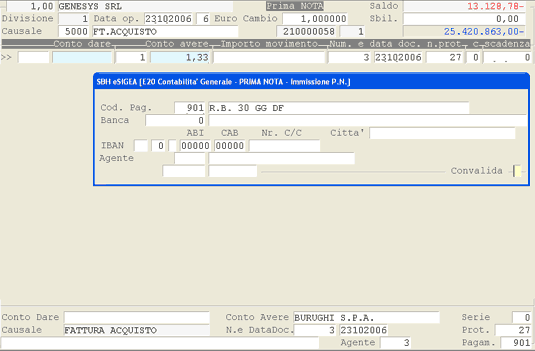
Acquisto di beni/servizi soggetti ad I.V.A.: rilevazione del debito verso fornitore.
Scadenza
Impostare la data di decorrenza, a partire dalla quale applicare la condizione di pagamento, per determinare la data scadenza. Impostando 0 (zero), la data di decorrenza coinciderà con la data del documento.
Importo movimento
In base al valore del parametro Guida Importo, impostato sulla causale, il sistema proporrà l'importo dell'operazione precedente (Guida Importo = 1) o lo sbilancio dell'operazione attuale (Guida Importo = 2).
Descrizione aggiuntiva
In base al valore impostato sulla causale, questo campo è predisposto all'inserimento di una o più righe di descrizione aggiuntiva, i tasti attivi sono: F3, per aggiungere un'ulteriore riga descrittiva, e invio per concludere l'inserimento.
3. Rilevazione dell'imposta e del costoLa registrazione della fattura d'acquisto prosegue con l'impostazione della contropartita costo: nella sezione Dare è richiesto il conto di costo, che sarà proposto in automatico dal sistema, se nell'anagrafica del fornitore è stata specificata una contropartita abituale.
Con l'inserimento del Conto dare, si attiva la finestra per la rilevazione dell'imposta. Il calcolo dell'i.v.a. è effettuato in automatico dall'applicativo.

Imponibile
Indicare l'ammontare dell'imponibile da assoggettare alla relativa aliquota. Dipendentemente dalla causale, il sistema proporrà in automatico l'importo residuo, necessario a bilanciare l'operazione.
Digitando il tasto funzione F3, in corrispondenza della prima riga dell'operazione i.v.a., si attiva l'impostazione del periodo di competenza, che può riferirsi a risconti o a fatture differite in ritardo. L'inserimento del periodo di competenza avviene in un'apposita window, cui si accede dopo il calcolo dell'imposta.
Nel caso di vendite, il periodo di competenza sarà richiesto solo la prima volta e riportato automaticamente sulle successive righe della registrazione; per gli acquisti e i corrispettivi invece, sarà richiesto ad ogni riga. La richiesta del periodo di competenza è possibile e solo se la contropartita è un conto economico.
Tabella I.V.A.
Il codice della tabella I.V.A. è proposto in automatico dal sistema, in base agli importi Imponibile e IVA, impostati nei campi precedenti. L'utente ha comunque la possibilità di forzare un codice diverso con il tasto F3, a condizione che si tratti di un codice presente in tabella. Richiamato il corrispondente elemento della Tabella I.V.A., il sistema provvederà ad evidenziare: l'aliquota, la descrizione ridotta e la percentuale di detraibilità (per il calcolo dell'i.v.a. detraibile sugli acquisti).
Dopo aver impostato la tabella I.V.A. e l'importo lordo nel campo Imponibile, digitando il tasto funzione F4, è possibile effettuare lo scorporo dell'imponibile lordo: l'imponibile netto sarà proposto nel campo Imponibile e l'imposta nel campo I.V.A..
Per le ditte in regime agricolo è richiesta anche l'impostazione della tabella i.v.a. prodotti in tabella A1. L'utente dovrà imputare un codice i.v.a. diverso da 0 (zero), solo se l'acquisto interessa un prodotto in tabella A1, in tutti gli altri casi invece, sarà sufficiente impostare 0 (zero).
Se sulla ditta specificata è attiva la gestione della ContabilitàAnalitica, dopo il calcolo dell'imposta e l'indicazione dell'eventuale periodo di competenza, sarà richiesta l'impostazione del centro di costo/ricavo, su cui movimentare i conti. Tale codice sarà invece proposto in automatico dal sistema, se al conto di contabilità generale interessato alla registrazione risulta già agganciato un centro di costo/ricavo. Un volta impostato il codice, sarà visualizzata la relativa descrizione. Impostando il tasto reject, la ContabilitàAnalitica non sarà aggiornata.
L'operazione si completa in automatico con la registrazione del movimento in Dare sul conto i.v.a. acquisti.
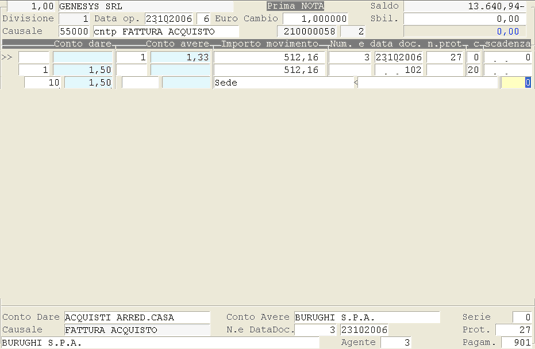
Acquisto di beni/servizi soggetti ad I.V.A.: rilevazione del costo.
1.1.1.2 Beni e/o Servizi con I.V.A. non detraibileL'articolo 19 comma 2 del DPR 633/72 stabilisce che non è ammessa in detrazione l'imposta relativa agli acquisti di beni e/o servizi, che non rientrano nella gestione ordinaria dell'impresa.
- In virtù di tale disposizione, la rilevazione in prima nota di un'operazione con i.v.a. indetraibile, si compone delle seguenti fasi:
- 1. definizione generale dell'operazione
- 2. rilevazione del debito verso il fornitore
- 3. rilevazione dell'I.V.A. indetraibile e del costo
Le prime due fasi coincidono con quelle previste per la registrazione di una fattura d'acquisto con I.V.A. detraibile.
La terza fase invece, si differenzia nell'impostazione della percentuale di detraibilità, il valore proposto infatti, corrisponde alla prima percentuale della tabella I.V.A. L'utente ha comunque la possibilità d'impostare una percentuale diversa da quella proposta, purché prevista tra i valori della tabella richiamata.
1.1.1.3 Beni e/o Servizi esentiLa registrazione delle fatture d'acquisto di beni e servizi non soggetti ad i.v.a. si realizza con procedimento analogo, a quello esposto nei due casi precedenti. L'operazione si differenzia solo nella terza fase poichè, dopo aver valorizzato l'imponibile, è necessario digitare nella finestra del calcolo i.v.a., il codice dell'articolo d'esenzione, seguito dal tasto funzione F3.
2.1.1.1.10 - Esempi di Registrazioni in Prima Nota: 10 - Incasso Fattura di Vendita
La registrazione di un incasso può riguardare una o più fatture attive e può far riferimento a diversi strumenti di pagamento.
Relativamente a quest'ultimo aspetto, è opportuno un distinguo tra incassi tradizionali (in contanti, assegni o bonifici), da gestire con l'utilizzo della causale contabile 3000 - Incasso fattura cliente, e incassi tramite ricevute bancarie, per i quali è prevista, oltre ad un'apposita causale, la possibilità di una gestione automatica, in relazione alla presenza del modulo CicloAttivo .
Questo modulo infatti, permette la generazione automatica delle ricevute e la successiva contabilizzazione delle stesse, con aggiornamento delle partite scoperte in contabilità generale.
2.1.1.1.11 - Esempi di Registrazioni in Prima Nota: 11 - Registrazione Corrispettivi
In base alle disposizioni fiscali vigenti, i soggetti che esercitano il commercio al minuto non devono ottemperare all'obbligo di emissione della fattura, ma registrare gli incassi sul registro dei corrispettivi, secondo due distinte modalità.
 consente agli utenti di adottare il procedimento di calcolo più adatto a ciascun tipo di attività, selezionandolo nell'ambito dei dati contabili aziendali, attraverso la valorizzazione del campo Tipo Corrispettivi.
- Sarà possibile quindi, gestire la registrazione degli incassi secondo quattro modalità distinte:
- Suddivisi
- Suddivisi con scorporo immediato
- A ventilazione
- Suddivisi e a ventilazione.
Le prime due modalità prevedono entrambe la registrazione degli incassi per aliquota di appartenenza, con la sola differenza che, selezionando la seconda, è possibile ottenere una distinzione immediata della base imponibile dall'imposta.
La terza procedura invece, non prevedendo la distinzione per aliquote, riparte gli importi dei corrispettivi, ai fini dell'applicazione delle diverse aliquote, in proporzione all'acquisto di beni destinati alla vendita, questi ultimi inoltre, dovranno essere annotati distintamente dagli altri beni e servizi acquistati.
L'ultima opzione infine, predispone il programma per la gestione contemporanea dei corrispettivi ventilabili e dei corrispettivi suddivisi.
Di seguito sono riportate le modalità di registrazione tipiche e comuni a tutte le causali, predisposte alla registrazione dei corrispettivi.
- L'operazione di registrazione si concretizza nei seguenti passaggi:
- 1. definizione generale dell'operazione
- 2. rilevazione dell'incasso.
1. Definizione generale dell'operazioneDopo aver imputato la data di registrazione (Data operazione), l'applicativo richiede l'impostazione del seguente campo:
Causale
Impostare il codice 7500, corrispondente alla causale contabile Corrispettivi.
2. Rilevazione dell'incassoLa registrazione si aprirà con l'impostazione nella sezione Dare del conto finanziario movimentato (cassa, banca o altro), successivamente sarà necessario specificare nella sezione Avere, il codice relativo al conto di ricavo. A questo punto un'apposita finestra consentirà l'impostazione dell'importo incassato nel campo Imponibile e, per i corrispettivi a scorporo, del codice relativo all'aliquota, forzato con il tasto funzione F3.
Se la gestione dei corrispettivi avviene sia in maniera suddivisa che in maniera ventilata è necessario, per gestire i corrispettivi ventilati, impostare 0 (zero) in corrispondenza del campo Tabella I.V.A., per gestire i corrispettivi suddivisi invece, imputare il codice i.v.a. associato all'aliquota che s'intende applicare, in quest'ultimo caso però, non sarà possibile effettuare lo scorporo.
Indicati i parametri per il calcolo dell'i.v.a., il sistema richiederà all'utente, solo se è attiva la gestione della ContabilitàAnalitica, l'esclusiva impostazione del Centro di Costo e della Voce Analitica. Tutte le operazioni necessarie al calcolo e alla registrazione dell'I.V.A. saranno espletate automaticamente, secondo il procedimento prescelto.
2.1.1.1.12 - Esempi di Registrazioni in Prima Nota: 12 - Rilevazione Ritenuta d'Acconto
L'articolo 25 del DPR n. 350/73 stabilisce che su alcune categorie di redditi, tra cui i redditi di lavoro autonomo, deve essere operata una ritenuta a titolo di acconto irpef, dovuta dai percipienti con diritto di rivalsa.
- La rilevazione contabile della ritenuta d'acconto deve essere eseguita contestualmente al pagamento del compenso e si articola nelle seguenti fasi:
- 1. definizione generale dell'operazione
- 2. indicazione del percipiente
- 3. rilevazione della ritenuta d'acconto
- 4. pagamento del debito.
1. Definizione generale dell'operazioneQuesta fase consiste nell'impostazione della causale primaria, che guiderà la registrazione contabile:
Causale
Impostare il codice 4002, corrispondente alla causale Pagamento fattura prof. con ritenuta d'acconto.
2. Indicazione del percipienteConto dare
Specificare l'identificativo del percipiente. A tal proposito è opportuno far riferimento al campo Tipo assoggettamento ritenuta d'acconto, presente nell'anagrafica del percipiente, la valorizzazione di questo campo infatti, consente, in fase di rilevazione della ritenuta d'acconto, di effettuare il calcolo della ritenuta stessa, in funzione dell'aliquota e della base imponibile ad essa agganciate.
Contributo gestione separata INPS
La procedura di rilevazione della ritenuta d'acconto è integrata dalla gestione del contributo previdenziale, di qui l'importanza di valorizzare opportunamente il campo Tipo assoggettamento ritenuta d'acconto. In base al valore assunto da quest'ultimo infatti, in fase di rilevazione della ritenuta d'acconto, sarà agganciata alla stessa una specifica causale contabile, appositamente strutturata per la rilevazione automatica del contributo previdenziale al 12%. La ritenuta previdenziale può anche essere fissata nella misura del 10%, a tal fine è necessario impostare il valore 7 nel campo anagrafico Allegato I.V.A..
3. Rilevazione ritenuta d'acconto
- Dopo aver impostato i Riferimenti del documento e l'Importo complessivo del compenso, il programma provvederà a controllare se il fornitore è soggetto a ritenuta d'acconto. Tale controllo potrà avere i seguenti esiti:
- il fornitore è soggetto a ritenuta d'acconto
- il fornitore non è soggetto a ritenuta d'acconto.
- In entrambi i casi apparirà un'apposita finestra video, che consentirà all'utente di effettuare diverse operazioni:
- digitando il tasto F3 è possibile rilevare comunque la ritenuta d'acconto, in quanto il pagamento occasionalmente lo prevede
- impostando EXIT invece, si effettua la registrazione dell'operazione, con una causale che non prevede la rilevazione della ritenuta d'acconto
- impostando REJECT (Shift + F11) infine, la registrazione procederà senza rilevare la ritenuta d'acconto.
Scegliendo di rilevare la ritenuta d'acconto (primo caso o secondo con impostazione del tasto F3), il programma propone in automatico la contropartita del conto cui imputare la ritenuta. Confermando il conto, è visualizzata la finestra dedicata al calcolo della ritenuta, come nella videata seguente:
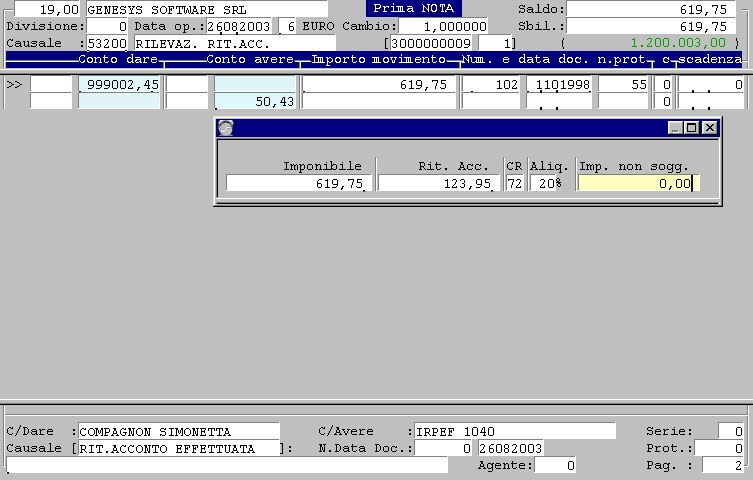
Rilevazione ritenuta d'acconto.
Un ulteriore dettaglio meritano i seguenti campi:
Imponibile
Indicare l'importo su cui calcolare la ritenuta d'acconto: il sistema proporrà in automatico la somma residua necessaria al bilanciamento dell'operazione, per impostare 0 (zero) invece, è necessario forzare il dato con il tasto F3.
Ritenuta d'acconto
Indica l'importo della ritenuta d'acconto, determinato automaticamente in base ai valori presenti nella tabella Tipo assoggettamento ritenuta d'acconto, è comunque possibile immettere l'importo indicato in fattura, se risulta diverso da quello proposto in automatico. Inoltre, nel caso in cui la fattura contenga solo importi non soggetti a ritenuta d'acconto, con il tasto F3 è possibile impostare 0 (zero).
Codice Ritenuta
In questo campo sarà proposto il Tipo assoggettamento ritenuta d'acconto abituale del collaboratore, comunque modificabile.
Importo non soggetto
Impostare l'importo da non assoggettare alla ritenuta d'acconto (ad esempio spese anticipate).
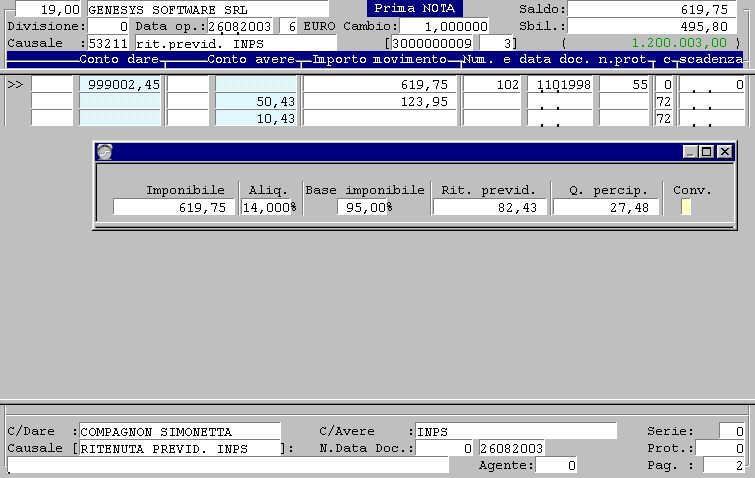
Rilevazione ritenuta previdenziale.
4. Pagamento debitoL'operazione si completa con l'impostazione del conto relativo alla cassa o alla banca, il sistema proporrà in automatico quello impostato sull'anagrafica del collaboratore.
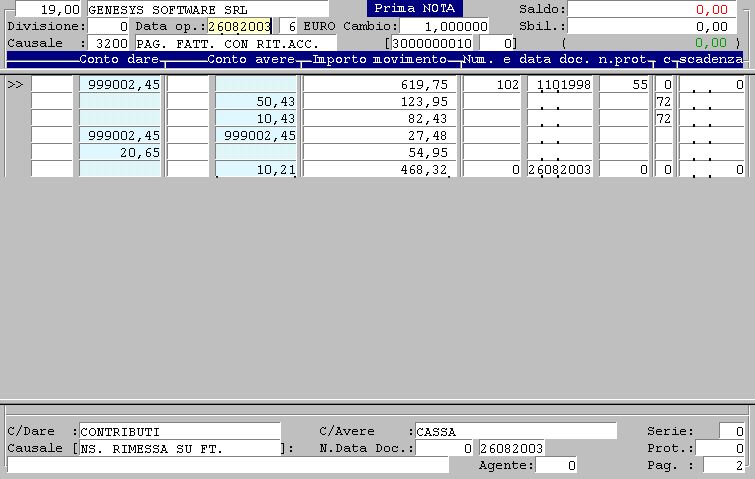
Accredito della cassa al netto delle ritenute.
2.1.1.1.13 - Esempi di Registrazioni in Prima Nota: 13 - Carico/Scarico Beni Usati
- La rilevazione contabile delle operazioni di Acquisto/Vendita Beni Usati (oggetti d'antiquariato, beni d'asta, ...) richiede l'espletamento delle seguenti fasi:
- Inserire il valore B nel campo Regime adempimenti IVA, presente nei Dati Contabili della Ditta; per le Ditte che gestiscono più Attività, questo valore deve essere impostato solo su una di esse
Importante! Questa fase è richiesta sia alle Ditte in regime di Contabilità Ordinaria, sia alle Ditte in Contabilità Semplificata. Inserire apposite Causali Contabili, differenziate a seconda del regime fiscale adottato dalla Ditta:
Ditte in Contabilità Ordinaria
- 5.200 - Ricevuta Fattura Beni Usati (Causale primaria)
- 55.200 - Contropartita Ricevuta Fattura (Causale rilanciata)
- 52.991 - IVA C/Fattura Acquisti (Causale rilanciata)
- 5.210 - Ricevuta Fattura Beni Usati (Causale primaria)
- 55.210 - Contropartita Spese Beni Usati (Causale rilanciata)
- 52.991 - IVA C/Fattura Acquisti (Causale rilanciata)
- 7.220 - Fattura Vendita Beni Usati (Causale primaria)
- 57.220 - Contropartita Fattura Vendita Beni Usati (Causale rilanciata)
- 52.990 - IVA C/Fattura Emesse (Causale rilanciata)
Ditte in Contabilità Semplificata
- 5.200 - Ricevuta Fattura Beni Usati (Causale primaria)
- 55.200 - Contropartita Ricevuta Fattura Beni Usati (Causale rilanciata)
- 5.210 - Ricevuta Fattura Spese Beni Usati (Causale primaria)
- 55.210 - Contropartita Fattura Spese Beni Usati (Causale rilanciata)
- 7.211 - Nostra Fattura Beni Usati (Causale primaria)
- 57.211 - Contropartita Nostra Fattura Beni Usati (Causale rilanciata)
In fase di registrazione dei movimenti di Carico/Scarico Beni Usati (dalla Prima Nota) impostare: in corrispondenza del campo Importo movimento, l'Importo al lordo dell'IVA e, in corrispondenza del campo Tabella IVA, l'aliquota di assoggettamento prevista.
2.1.1.1.14 - Esempi di Registrazioni in Prima Nota: 14 - Registrazione Operazioni in Valuta
- La registrazione delle Operazioni in Valuta richiede che:
- siano presenti le seguenti Causali Contabili 89.005 - Differenza arrotondamento Cambio (Automatica) 89.009 - Differenza Cambio
- sul Cliente o Fornitore sia impostato un Codice Valuta diverso da quello della Ditta
Operativamente, l'unica differenza rispetto alla registrazione standard consiste nell'inserimento della Valuta estera e del relativo Cambio.
2.1.1.1.15 - Esempi di Registrazioni in Prima Nota: 15 - IVA Sospesa per Cassa
Fasi Propedeutiche
- La gestione IVA Sospesa per Cassa richiede che siano espletate le seguenti fasi propedeutiche:
- attivazione della Gestione Partite Scoperte
- inserimento del Conto IVA Sospensione nella tabella Conti Standard in corrispondenza dell'elemento 05
- inserimento delle Causali automatiche per la gestione dei giroconti automatici IVA sospesa
Fatture con IVA Sospesa per Cassa ad Esigibilità Differita ai Sensi dell'Art. 7 Dl. 185/2008
Le imprese ed i professionisti che nell'anno precedente hanno realizzato un volume d'affari Non superiore a 200.000,00 possono emettere Fattura con esigibilità dell'IVA differita al momento dell'incasso del corrispettivo, di conseguenza l'acquirente o committente potrà operare la detrazione dell'imposta nel momento di pagamento della Fattura.
Registrazione Fattura Acquisto IVA SospesaIl ricevimento di una Fattura di Acquisto che riporti la dicitura «Operazione con imposta ad esigibilità differita, ex art. 7, DL n. 185/2008» deve essere registrato in Prima Nota con una Causale apposita (ad esempio 5010 - Fattura Acquisto IVA Sospesa). Questo consentirà, in fase di Liquidazione IVA, d'identificare il movimento e sospendere l'IVA ai fini della detrazione.

Registrazione Fattura Acquisto IVA Sospesa
Pagamento Fattura Acquisto IVA SospesaIl diritto alla detrazione IVA parziale o totale della Fattura di Acquisto sorge nel momento in cui avviene il pagamento della Fattura stessa. Questo dovrà essere registrato con le normali Causali Contabili finora utilizzate dall'Utente, l'aspetto essenziale, come già accennato, è che siano gestite le Partite Scoperte.
Generazione Giroconto IVA sospesaA questo punto, per rendere detraibile l'IVA sospesa, è prevista la funzione automatica di Generazione Giroconto IVA sospesa.
IVA Sospesa: Registro IVA AcquistiPer le Fatture IVA sospesa, il Registro IVA Acquisti riporterà al piede l'Importo complessivo dell'Imponibile e dell'IVA; mentre i movimenti generati dalla funzione automatica di Generazione Giroconto IVA sospesa saranno annotati su una pagina a se stante del Registro.
La stampa definitiva del Registro IVA Acquisti aggiornerà una specifica sezione dei Dati I.V.A. della Ditta, denominata Acquisti IVA Sospesa.
Registrazione Fattura Vendita IVA SospesaIn caso di emissione di una Fattura di Vendita con IVA ad esigibilità differita, ex art. 7, DL n. 185/2008, questa deve essere registrata in Prima Nota con una Causale apposita (ad esempio 7010 - Fattura Vendita IVA Sospesa). Questo consentirà, in fase di Liquidazione IVA, d'identificare il movimento e sospendere l'IVA ai fini del versamento.

Registrazione Fattura Vendita IVA Sospesa
Incasso Fattura Vendita IVA SospesaL'esigibilità parziale o totale dell'IVA Vendite sorge nel periodo in cui avviene l'incasso della Fattura stessa. Questo dovrà essere registrato con le normali Causali Contabili finora utilizzate dall'Utente, l'aspetto essenziale, come già accennato, è che siano gestite le Partite Scoperte.
Generazione Giroconto IVA sospesaA questo punto, per rendere detraibile l'IVA sospesa, è prevista la funzione automatica di Generazione Giroconto IVA sospesa.
IVA Sospesa: Registro IVA VenditePer le Fatture IVA sospesa, il Registro IVA Vendite riporterà al piede l'Importo complessivo dell'Imponibile e dell'IVA; mentre i movimenti generati dalla funzione automatica di Generazione Giroconto IVA sospesa saranno annotati su una pagina a se stante del Registro.
La stampa definitiva del Registro IVA Vendite aggiornerà una specifica sezione dei Dati I.V.A. della Ditta, denominata Vendite IVA Sospesa.
Fatture con IVA Sospesa per Cassa ad Esigibilità Differita ai Sensi dell'Art. 6 Comma 5 DPR 633/72
Le imprese ed i professionisti possono emettere Fattura con esigibilità differita dell'imposta, nei confronti di alcune specifiche tipologie di soggetti, aventi in genere natura pubblica: Stato, Enti pubblici territoriali, Unità Sanitarie locali, Camere di Commercio e altri.
Per questi soggetti è necessario impostare preventivamente il valore «9 - Ente Pubblico», in corrispondenza del campo Allegato IVA.
Registrazione Fattura Vendita IVA Sospesa Enti PubbliciIn caso di emissione di una Fattura di Vendita con IVA ad esigibilità differita, ex art. 6 comma 5, DPR n. 633/72, questa deve essere registrata in Prima Nota con una Causale apposita (ad esempio 7709 - Fattura Vendita IVA Sospesa Enti Pubblici). Questo consentirà, in fase di Liquidazione IVA, d'identificare il movimento e sospendere l'IVA ai fini del versamento.

Registrazione Fattura Vendita IVA Sospesa Enti Pubblici
Incasso Fattura Vendita IVA Sospesa Enti PubbliciL'esigibilità parziale o totale dell'IVA Vendite sorge nel periodo in cui avviene l'incasso della Fattura stessa. Questo dovrà essere registrato con le normali Causali Contabili finora utilizzate dall'Utente, l'aspetto essenziale, come già accennato, è che siano gestite le Partite Scoperte.
Generazione Giroconto IVA sospesaA questo punto, per rendere esigibile l'IVA sospesa, è prevista la funzione automatica di Generazione Giroconto IVA sospesa.
IVA Sospesa Enti Pubblici: Registro IVA VenditePer le Fatture IVA sospesa, il Registro IVA Vendite riporterà al piede l'Importo complessivo dell'Imponibile e dell'IVA; mentre i movimenti generati dalla funzione automatica di Generazione Giroconto IVA sospesa saranno annotati su una pagina a se stante del Registro.
La stampa definitiva del Registro IVA Vendite aggiornerà una specifica sezione dei Dati I.V.A. della Ditta, denominata Vendite IVA Sospesa.
2.1.1.1.16 - Esempi di Registrazioni in Prima Nota: 16 - Registrazione Insoluti sui Titoli
In Prima Nota è prevista la possibilità di registrare gli Insoluti sui Titoli (R.I.D., R.B., ...), con la scrittura automatica dei movimenti in Dare sul Cliente, se si utilizza una Causale Contabile con Tipo Operazione uguale a «B-Insoluti».
Operativamente, dopo aver indicato il Conto Banca, la Scadenza (forzare con il tasto F3 per impostare 0) e l'Importo, il programma visualizza in una window l'elenco dei Titoli scaricati alla data impostata:
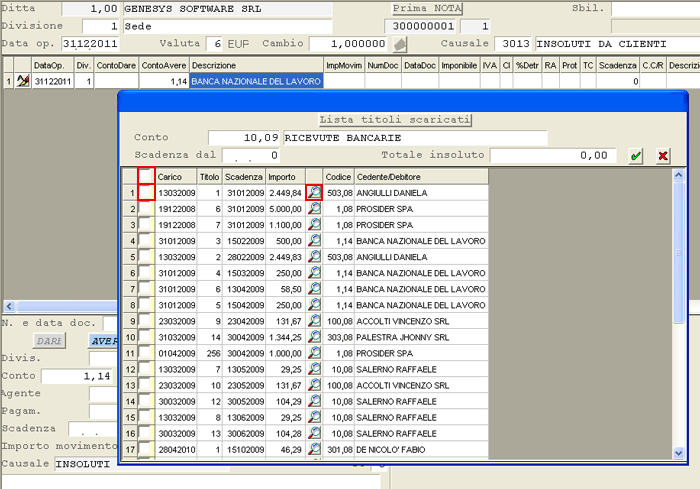
Prima Nota - registrazione Insoluti sui Titolo: window Lista Titoli scaricati
La window rimane a video anche se Non sono stati intercettati Titoli, in modo da permettere all'Utente, mediante il tasto page up, di posizionarsi sui campi Conto e Scadenza ed impostare la ricerca su parametri diversi, senza dover ritornare alla videata della Prima Nota.
Per selezionare i Titoli d'interesse, cliccare sul check-box corrispondente oppure, attivando il check-box sull'intestazione del data-grid, si selezionano massivamente tutti i Titoli visualizzati. L'Importo dei Titoli selezionati è visualizzato nel campo Totale Insoluto in alto a destra ed è questo Importo che sarà addebitato sulla Banca.
Si sottolinea la possibilità di comprendere in un'unica registrazione più Titoli, anche se intestati a Clienti diversi.
Cliccando sul pulsante  in corrispondenza di ciascuna riga, si ottiene l'elenco delle Fatture comprese nel Titolo selezionato.
A questo punto, convalidando la selezione, si ritorna sulla videata della Prima Nota e, dopo aver impostato la Descrizione aggiuntiva (se prevista), in automatico saranno effettuate le registrazioni in Dare sul Cliente e quindi sarà completata l'Operazione; se invece si annulla la selezione con il tasto Exit (Esc o F11), la registrazione continuerà nella modalità ordinaria.
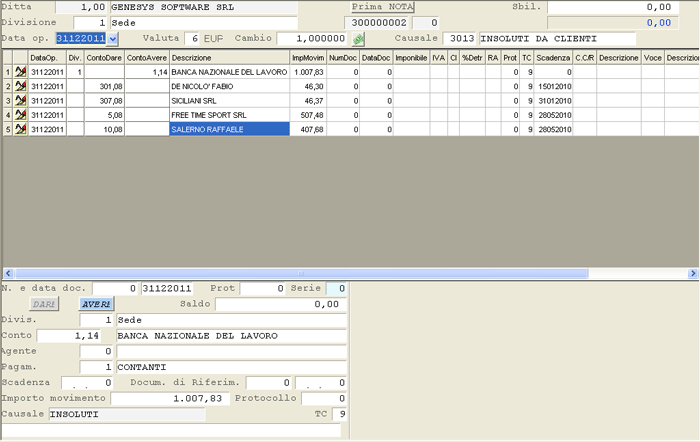
Prima Nota - registrazione Insoluti sui Titolo
Se dalla funzione di Manutenzione Movimenti Ordinari si cancellano una o più righe di Insoluto sui Clienti, in automatico i Titoli ad essi collegati torneranno ad essere scaricati, senza necessità di eseguire alcuna operazione.
2.1.1.1.17 - Esempi di Registrazioni in Prima Nota: 17 - Registrazione Insoluti su Assegni Bancari
È possibile gestire in automatico gli Assegni insoluti dei Clienti, analogamente a quanto previsto per gli Insoluti su Ricevute Bancarie.
In via preliminare, accedere alla tabella Assegnazione Conti Standard e valorizzare opportunamente il Conto 11 - Cassa assegni (2° videata).
Come prima operazione, occorre registrare l'incasso degli assegni con una Causale uguale a quella proposta nell'esempio (3.001 - Incasso Fatture Assegno Bancario).
- Per quanto concerne la Causale, si presti attenzione alla valorizzazione dei seguenti campi:
- Numero e data documento (impostare 1 - Sì)
- Conto Standard (impostare 11)
- Tipo carta (impostare 3 - Assegno bancario)
Dopo aver registrato l'incasso, occorre registrare il versamento degli assegni in banca, utilizzando una Causale uguale a quella proposta nell'esempio (2.501 - Versamento C/C Assegno Bancario).
È indispensabile registrare gli assegni singolarmente, affinchè sia possibile rintracciarli. Ricordarsi d'impostare sempre la data e il numero dell'assegno.
A questo punto, in caso di assegno insoluto, impostare una Causale del tipo 3.021 - AB Insoluto.
Al piede della videata, il Conto Banca è proposto in automatico dal programma, nel campo Decorrenza/Scadenza va impostata la scadenza del pagamento e l'Importo può essere lasciato a 0 (zero). In automatico si attiva la window per la selezione dell'assegno su cui registrare l'insoluto; come parametri di filtro sono previsti il Cliente e la Data a partire dalla quale ricercare gli assegni.
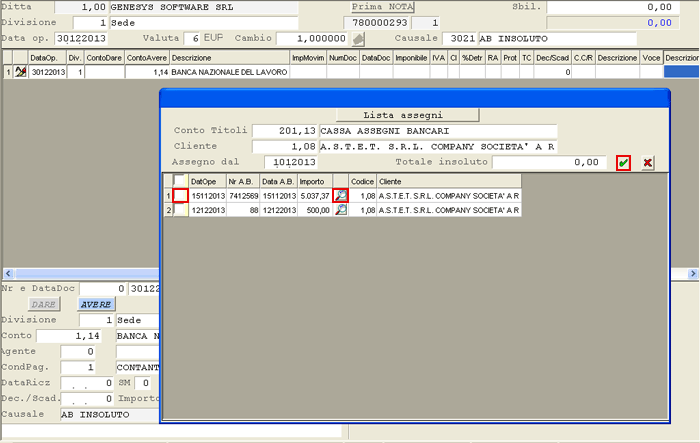
Immissione Prima Nota: window per la selezione degli assegni insoluti
Dall'elenco proposto, selezionare l'assegno insoluto, attivando il check-box corrispondente, quindi convalidare per concludere la registrazione (con il pulsante ). Naturalmente, il programma provvederà a riaprire le partite collegate all'assegno insoluto.
È necessario selezionare un assegno per volta, quindi eventualmente ripetere la registrazione, qualora gli assegni insoluti siano più di uno. Cliccando sull'apposito pulsante , si ottiene la lista delle partite collegate all'assegno.
2.1.1.1.2 - Esempi di Registrazioni in Prima Nota: 2 - Acquisti Intracomunitari
Gli acquisti intracomunitari sono soggetti ad una particolare disciplina, la cui specialità attiene agli obblighi di registrazione e dichiarazione. A carico dell'acquirente infatti, è previsto l'obbligo di annotare le fatture relative agli acquisti intracomunitari, sia sul registro degli acquisti, sia sul registro delle fatture emesse, in relazione a questo adempimento, l'acquirente deve avvalersi di appositi registri sezionali.
- Al fine di assicurare la massima flessibilità nella registrazione delle operazioni, sono state previste nell'ambito di due distinte modalità operative:
- 1.1.2.1 Utilizzo di una sola causale (registri sezionali)
- 1.1.2.2 Utilizzo di due causali.
1.1.2.1 Utilizzo di una sola causaleQuesta modalità risponde all'esigenza di creare, nell'ambito del registro acquisti e vendite, una sezione dedicata agli acquisti intracomunitari.
La registrazione degli acquisti intracomunitari è per buona parte assimilabile a quella prevista per gli acquisti effettuati sul mercato nazionale, da cui differisce solo per i seguenti aspetti:
Causale
La causale contabile impiegata in questa registrazione è la 5700 - Acquisti CEE.
Protocollo
Il numero di protocollo assegnato alla fattura acquisti intracomunitari, dovendo seguire la numerazione progressiva dei registri sezionali, dovrà essere impostato manualmente dall'utente.
Conto avere
Specificare il conto del fornitore CEE che, in qualità di soggetto attivo abilitato ai rapporti commerciali intracomunitari, dovrà presentare il campo anagrafico Allegato I.V.A. valorizzato a 2.
Importo movimento
Indicare l'importo della fattura limitatamente all'imponibile.
Conto dare
Ai fini della stampa del registro I.V.A., è necessario impostare la valuta, in corrispondenza del campo Descrizione aggiuntiva del conto di costo.
I.V.A. dovuta sugli acquisti CEE
Il sistema proporrà in automatico il conto e l'importo dell'i.v.a. dovuta sugli acquisti cee, ai fini della rilevazione sull'apposito sezionale del registro i.v.a.
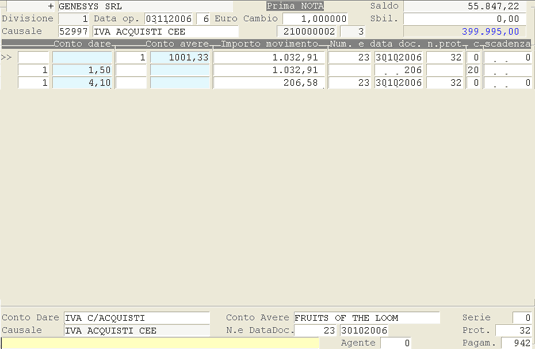
Acquisti intracomunitari: rilevazione del costo.
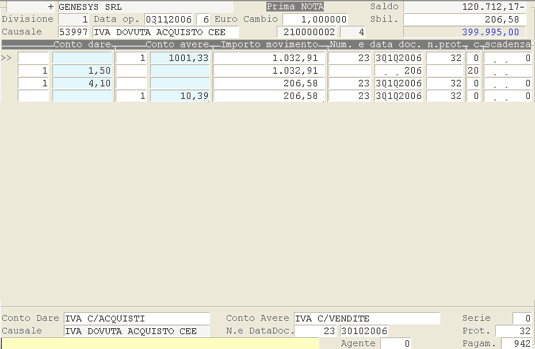
Acquisti intracomunitari: pareggio dell'I.V.A.
1.1.2.2 Utilizzo di due causali
- Qualora il contribuente non intenda adottare i registri sezionali, la registrazione degli acquisti intracomunitari richiederà l'impiego di due causali contabili:
- 5060 - Acquisti CEE (6)
- 7060 - Emessa fattura (7)
La prima causale apre la registrazione provvedendo alla rilevazione dell'imposta e del debito nei confronti del fornitore, con relativa annotazione sul registro degli acquisti.
La seconda causale invece, chiude l'operazione (impostando esclusivamente il conto fornitore in dare ed il costo in avere per l'importo imponibile) con la rilevazione dell'i.v.a. sul registro delle vendite, in ottemperanza alle attuali disposizioni fiscali.
Questa registrazione, valida solo ai fini i.v.a., si risolve con l'impostazione del fornitore nella sezione Dare e del conto di costo nella sezione Avere; in corrispondenza del numero documento sarà attribuito automaticamente il numero d'individuazione della fattura, nell'ambito del registro vendite.
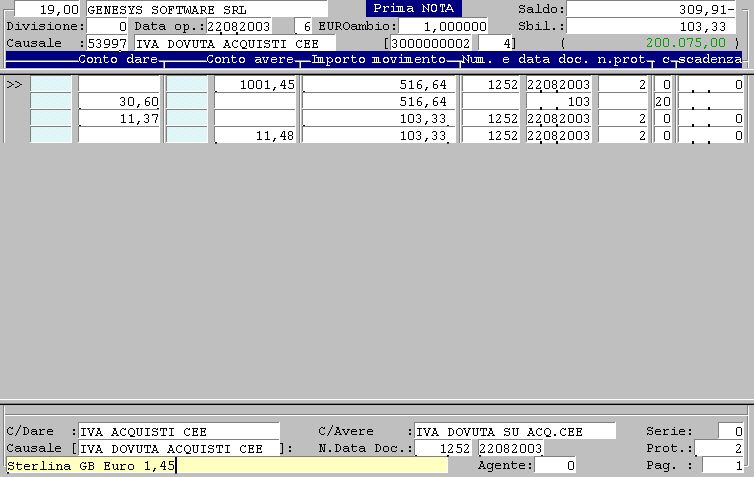
Acquisti intracomunitari: rilevazione I.V.A. a credito.
2.1.1.1.3 - Esempi di Registrazioni in Prima Nota: 3 - Acquisto di Beni Ammortizzabili
La registrazione dell'Acquisto di beni ammortizzabili avviene con le stesse modalità previste per l'Acquisto di Beni/Servizi; nel caso l'Utente disponga anche del modulo Cespiti Amm.li, per i beni acquisiti nel corso dell'esercizio, specifici automatismi consentono, in fase di registrazione della Fattura d'Acquisto dalla Prima Nota, d'inserire il bene nell'Archivio dei Cespiti e quindi renderlo attivo ai fini della relativa gestione.
Per registrare l'Acquisto di un nuovo Cespite, impostando la Causale 22.000-CespitiCarico, il programma attiverà un'apposita window per l'inserimento dei dati identificativi del Cespite:
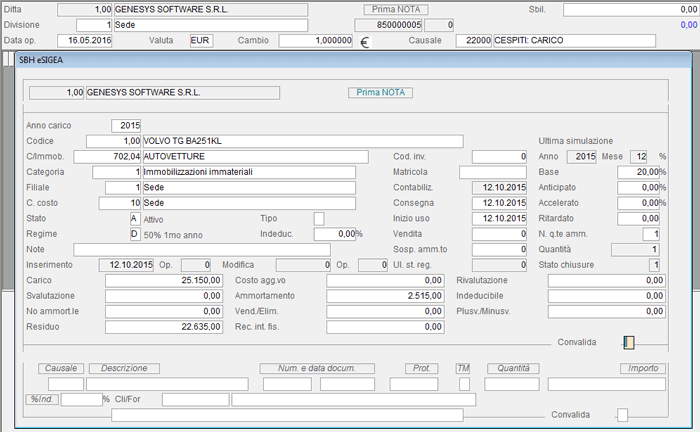
Carico Cespite dalla Prima Nota
Il Codice del nuovo Cespite può essere attribuito manualmente dall'Utente oppure, lasciando a 0 (zero) il campo, il programma assegnerà al Cespite il progressivo più alto tra quelli disponibili nell'Anno selezionato.
Per l'esame dettagliato dei campi presenti nella suddetta window, si rimanda al pagrafo AnagraficaCespiti.
Convalidata l'immissione dell'Anagrafica Cespite, il cursore si posiziona al piede della videata per consentire l'eventuale inserimento degli estremi del Documento di Acquisto e del relativo Importo.
In seguito alla Convalida definitiva della registrazione, il Cespite potrà essere utilizzato per le elaborazioni e le funzionalità del modulo specifico.
Rilevazione Spese Accessorie
- Per rilevare le spese accessorie da imputare ad un Cespite già esistente, utilizzare la Causale 22.010-CespitiCostoAggiuntivo.
- Il Cespite a cui imputare le spese accessorie può essere ricercato impostando uno dei tasti funzione attivi sul campo Codice:
- F1 - ricerca per Descrizione
- F2 - ricerca per C/Immobilizzazione
- F3 - ricerca per Codice Inventario
- F4 - ricerca per Categoria
- F5 - ricerca per Centro di Costo (solo Co.An.)
2.1.1.1.4 - Esempi di Registrazioni in Prima Nota: 4 - Acquisto di Rottami
A partire dal 2 Ottobre 2003, il commercio di rottami ferrosi, non ferrosi e materiale di recupero, è gestito con il meccanismo del reverse change.
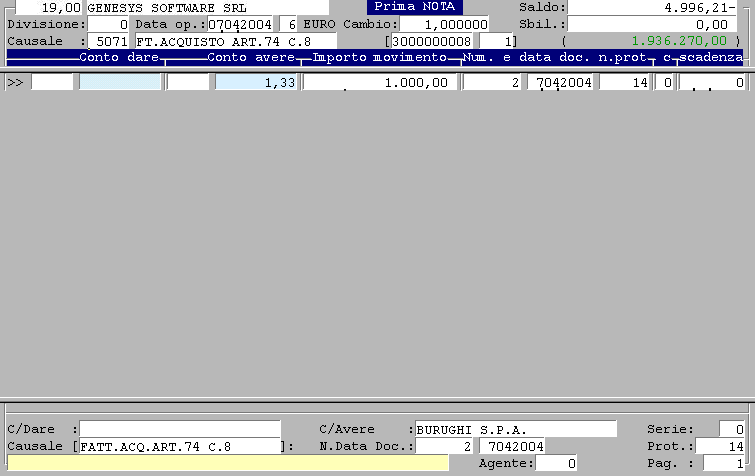
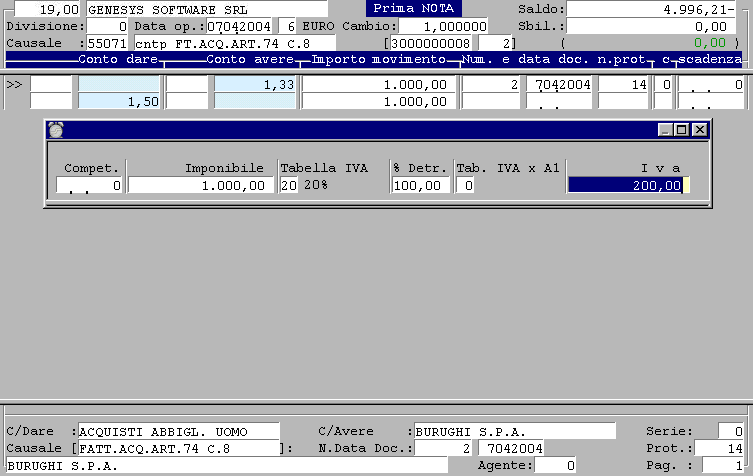
Ai fini contabili, l'acquirente deve integrare la fattura con l'I.V.A. al 20% ed annotarla sia sul Registro Vendite (entro il mese di riferimento), che sul Registro Acquisti, per operare la detrazione d'imposta. Ne consegue dunque, la necessità di effettuare due registrazioni: quella relativa alla fattura d'acquisto, con causale 5071, e quella relativa alla fattura di vendita, con causale 7071, dette causali devono essere preventivamente inserite.
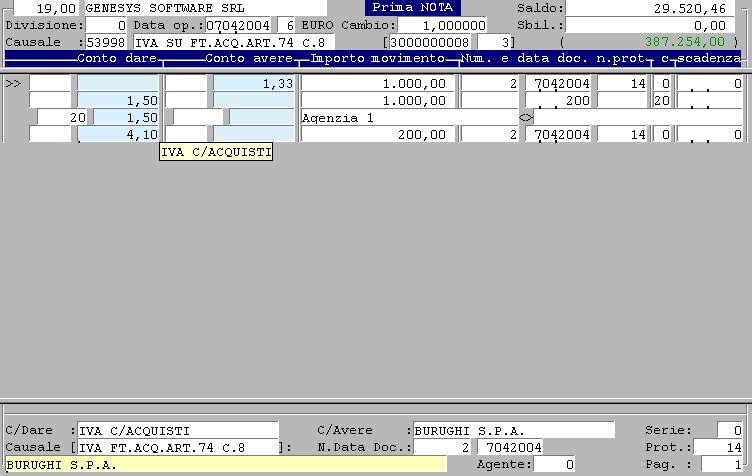
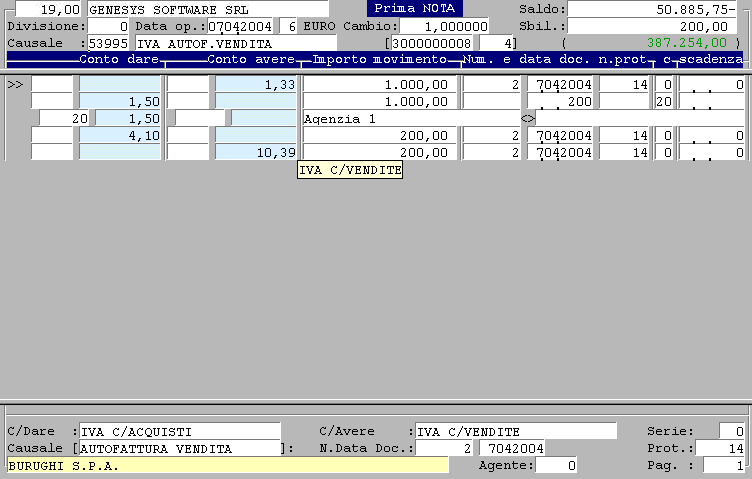
La causale 5071 - Fattura Acquisto Art.74 C.8 consente di rilevare il debito nei confronti del fornitore, il costo sostenuto e l'imposta, sia come credito che come debito, e la relativa annotazione sul Registro Acquisti.
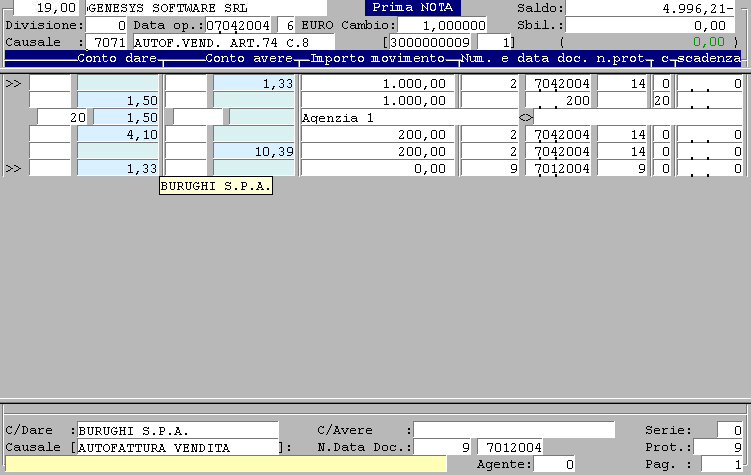
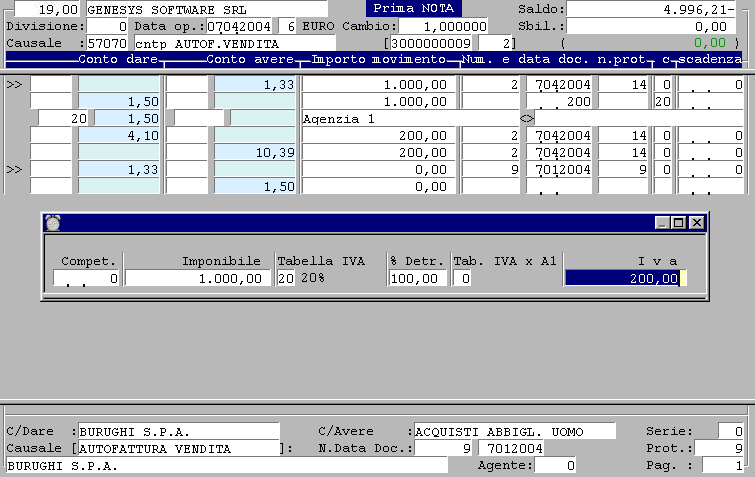
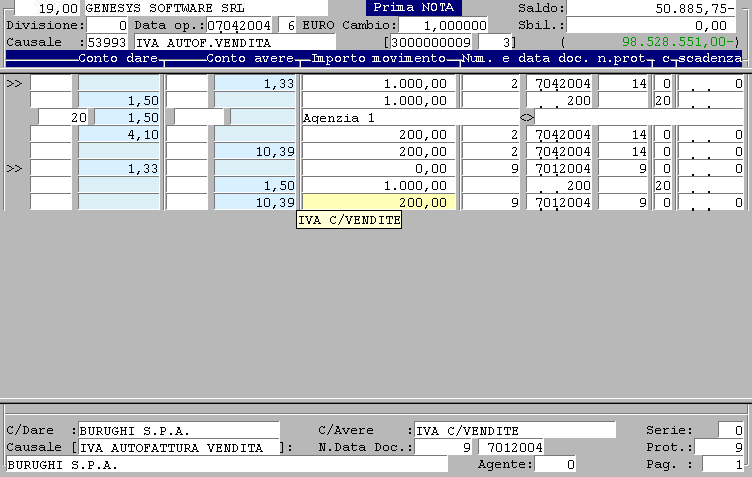
La causale 7071 - Autofattura Vendita Art.74 C.8, valida solo ai fini I.V.A., consente l'annotazione della fattura sul Registro Vendite e si risolve con l'impostazione del Conto Fornitore nella sezione Dare con importo a zero, del Conto di Costo e dell'I.V.A. Vendite nella sezione Avere. In corrispondenza del Numero Documento e Protocollo invece, il programma proporrà il primo progressivo disponibile, nell'ambito delle fatture di vendita, quest'operazione permetterà d'individuare in modo univoco la fattura d'acquisto, nell'ambito del Registro Vendite.
Esempio: Fattura 2 del 07/04/2004 con importo di 1000,00 €
|
Causale |
Dare |
Avere |
Importo |
|
|
5071 |
|
Fornitore |
1000,00 |
 |
|
55071 |
Costo |
|
1000,00 |
|
|
Imponibile |
1000,00 |
|||
|
Tabella IVA |
20 |
|||
|
IVA |
200,00 |
|||
|
53998 |
IVA C/Acquisti |
|
200,00 |
|
|
53995 |
|
IVA C/Vendite |
200,00 |
|
|
7071 |
Fornitore |
|
0,00 |
|
|
57070 |
|
Costo |
1000,00 |
|
|
Imponibile |
1000,00 |
|||
|
Tabella IVA |
20 |
|||
|
IVA |
200,00 |
|||
|
53993 |
|
IVA C/Vendite |
200,00 |
|
2.1.1.1.4 - Esempi di Registrazioni in Prima Nota: 4 - Fattura di Acquisto Reverse Charge
L'inversione contabile o reverse charge IVA è una particolare modalità di attuazione dell'imposta sul valore aggiunto in cui, al fine di ridurre l'evasione fiscale IVA in particolari settori, l'onere dell'imposizione fiscale viene trasferito dal venditore (soggetto attivo dell'operazione IVA) al compratore (soggetto passivo dell'operazione IVA).
- In termini operativi, l'inversione contabile rappresenta il procedimento di inversione dell'onere di versare l'IVA per effetto del quale:
- il venditore emette Fattura senza addebitare l'imposta
- il compratore integra la Fattura ricevuta con l'aliquota di riferimento per il tipo di operazione fatturata e procede con la duplice annotazione nel Registro IVA Acquisti (art. 25 DPR 633/1972) e nel Registro IVA Vendite (art. 23 DPR 633/1972)
Fattura reverse charge
L'inserimento di una Fattura di acquisto reverse charge richiede l'utilizzo di Causali appositamente strutturate, affinchè sia eseguita in automatico la rilevazione dell'IVA anche sul Registro Vendite. L'annotazione dell'operazione sul Registro IVA Vendite è subordinata alla stampa del Registro IVA Acquisti in definitivo.
Per ottenere, ai fini della Dichiarazione IVA annuale, la diversificazione per tipologia di reverse charge, è necessario utilizzare una Causale distinta per ogni caso previsto dalla normativa. Il campo che permette questa diversificazione è il campo Gestione IVA, da valorizzare nella 2° videata della Causale primaria (nell'esempio la 5.071) e della Contropartita (nell'esempio la 55.071).
La numerazione delle Fatture di acquisto reverse charge è distinta dalle altre, quindi stamperà un Registro IVA Acquisti separato.
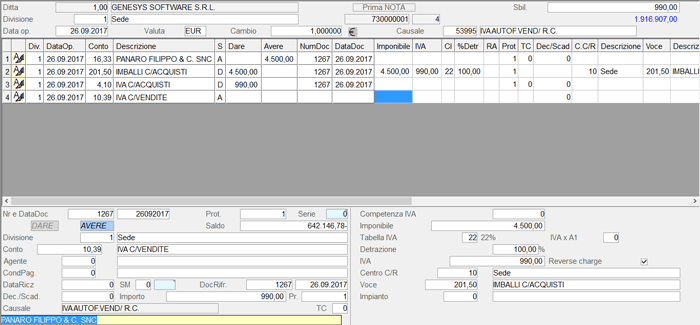
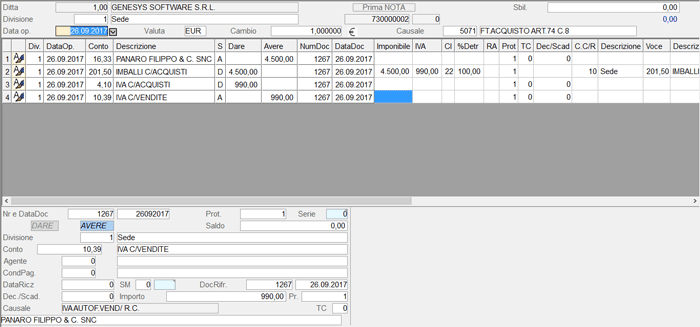
Fattura reverse charge «Mista»
La Fattura reverse charge «mista» è quel documento su cui sono presenti sia Imponibili soggetti e non soggetti a reverse charge: dal punto di vista operativo, non ci sono variazioni rispetto alla registrazione di una normale Fattura reverse charge.
L'unica particolarità consiste nel disattivare il check-box Reverse charge, quando si registra l'Imponibile soggetto ad IVA. Questo check-box è attivato in automatico dal programma, quando l'Utente imposta una Causale di tipo reverse charge.
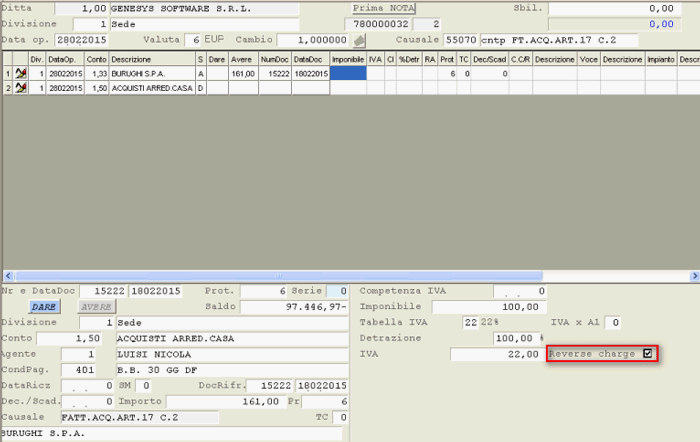
Registrazione Imponibile soggetto a reverse charge
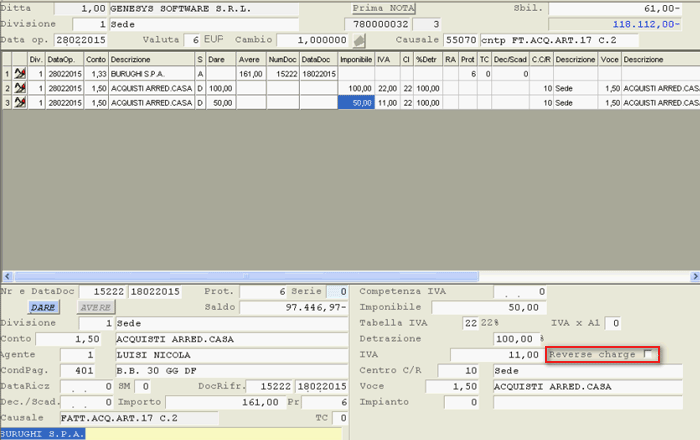
Registrazione Imponibile soggetto ad IVA

Completamento della registrazione
2.1.1.1.4.1 - Esempi di Registrazioni in Prima Nota
Esempio: Fattura 2 del 07/04/2004 con importo di 1000,00 €
2.1.1.1.5 - Esempi di Registrazioni in Prima Nota: 5 - Storno Fattura di Acquisto Reverse Charge per erronea applicazione IVA
Si suppone di aver registrato una Fattura di Acquisto soggetta a reverse charge come se fosse una Fattura normalmente soggetta ad IVA. Di conseguenza, l'esigenza è quella di stornare l'importo dell'IVA erroneamente applicata.
Fattura di acquisto reverse charge su cui è stata erroneamente applicata l'IVA
|
Imponibile |
240 € |
|
IVA 22% |
52,80 € |
|
Totale Fattura |
292,80 € |
Fattura di storno/Nota di variazione per errata imputazione IVA
|
Imponibile |
0 € |
|
IVA 22% |
-52,80 € |
|
Totale Fattura |
-52,80 € |
- Dopo aver indicato il Fornitore, impostare il Totale Fattura al negativo (52,80-) seguito dal tasto F3
Per inserire importi al negativo, utilizzare sempre il trattino della tastiera alfabetica anzichè il meno del tastierino numerico.
- Impostare l'Imponibile (240,00-) e l'IVA (52,80-) al negativo per stornare la precedente Fattura, disattivando il check-box Reverse charge
- Impostare l'Imponibile (240,00) e l'IVA (52,80) lasciando attivo il check-box Reverse charge
- La registrazione si chiuderà con IVA Acquisti a 0 e IVA Vendite pari a 52,80 €
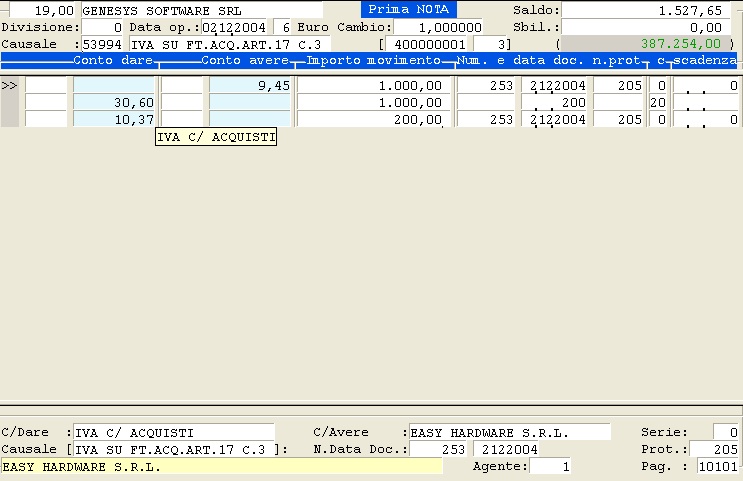
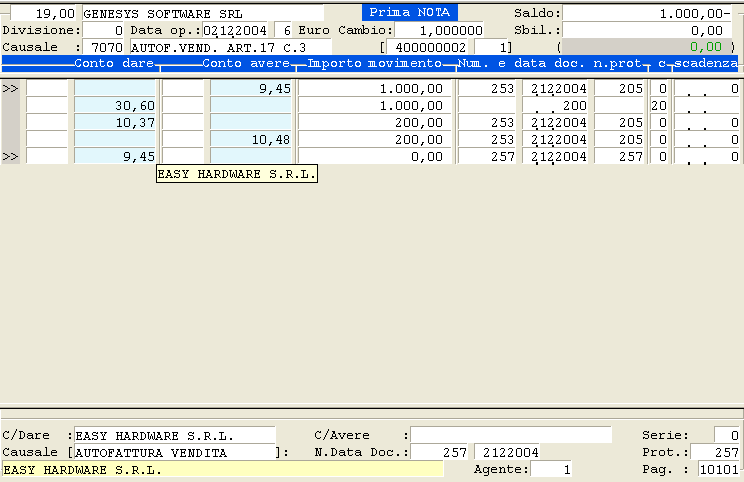
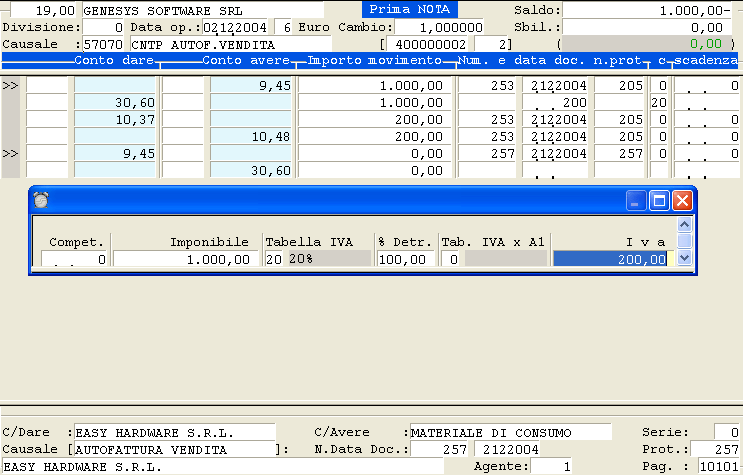
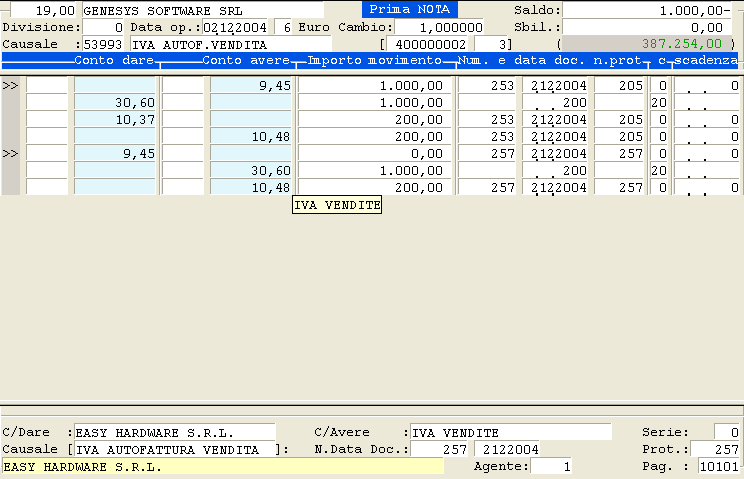
2.1.1.1.5.1 - Esempi di Registrazioni in Prima Nota: 1.1.5 Acquisto di Beni e Servizi ai sensi dell'Art.17 c.3
Esempio: Fattura 253 del 02/12/2004 con importo di 1000,00 €

2.1.1.1.6 - Esempi di Registrazioni in Prima Nota: 6 - Vendita/Dismissione di Beni Ammortizzabili
- La Vendita/Dismissione di Beni Ammortizzabili richiede l'inserimento dei Conti Standard 78 - Plusvalenze e 79 - Minusvalenze e delle seguenti Causali Contabili:
- 22.600-Vendita/DismissioneBeneAmm.le
- 22.621-PlusvalenzaDismissioneCespite
- 22.622-MinusvalenzaDismissioneCespite
- 22.650-StornoFondoAmmortamentoOrdinario
- 22.651-StornoFondoAmmortamentoAnticipato
- 22.658-RilevazionePlusvalenza
- 22.659-RilevazioneMinusvalenza
Dal punto di vista operativo, la prima fase della registrazione consiste nella rilevazione della Fattura di Vendita del Cespite (con Causale 7.000 - Fattura Vendita). Terminata la registrazione contabile, il programma, rilevando che si tratta di un Bene ammortizzabile, attiva in automatico un'apposita window per la registrazione dell'operazione anche ai fini del modulo Cespiti Amm.li.

Vendita/Dismissione di un Cespite dalla Prima Nota
- Le fasi operative da seguire sono:
- impostazione dell'Anno e del Codice del Cespite da vendere/dismettere
- inserimento del Prezzo di Vendita del Cespite, altrimenti 0 (zero) in caso di Dismissione
- convalida delle registrazioni proposte in automatico dal programma per rilevare la Vendita o Dismissione del Cespite
- chiusura dell'operazione contabile con lo Storno del Fondo Ammortamento sul Conto di Immobilizzazione e la rilevazione dell'eventuale Plusvalenza/Minusvalenza, seguendo le impostazioni proposte in automatico dal programma
Se con la stessa operazione si prevede di vendere o dismettere più Beni ammortizzabili, relativi ad uno o più Conti d'Immobilizzazione, il programma provvederà ad effettuare in automatico le suddette operazioni per ciascuno di essi e in successione. Il meccanismo sarà reiterato fino ad azzeramento della base imponibile o per interruzione da parte dell'Utente, digitando il tasto Esc (Exit o F11).
2.1.1.1.7 - Esempi di Registrazioni in Prima Nota: 7 - Pagamento Fattura d'Acquisto
- La registrazione relativa al pagamento può riguardare una singola fattura o più fatture e si evolve nelle seguenti fasi:
- 1. definizione generale dell'operazione
- 2. rilevazione del debito verso il fornitore
- 3. rilevazione del costo.
1. Definizione generale dell'operazioneLa definizione dell'operazione si risolve con l'impostazione del seguente campo:
Causale
La causale dedicata al pagamento delle fatture passive è la 4001 - Pagamento fatture
2. Rilevazione del debito verso fornitoreQuesta fase consiste nell'impostazione del codice identificativo del fornitore e degli estremi della fattura da registrare.
Conto dare
Il conto fornitore sarà proposto in automatico, se la causale prevede l'aggancio ad un elemento della tabella Conti Standard. Una volta letto il conto, ne saranno evidenziati: il Saldo e l'eventuale Sbilancio nell'intestazione, la Denominazione o Ragione Sociale nella maschera di piede.
In questa fase è possibile rilevare direttamente, per il fornitore che assume anche la posizione di cliente, il credito vantato nei confronti dello stesso.
Se il saldo cliente risulta maggiore di zero, sarà evidenziato un messaggio attenzionale e l'importo del credito esistente. Per dar corso all'operazione, impostare il tasto di forzatura F3.
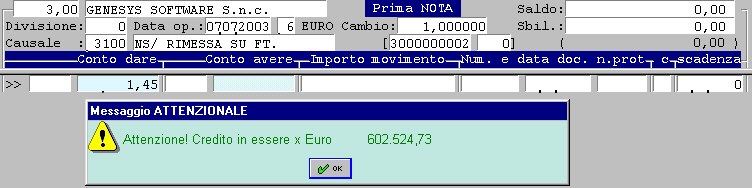
Saldo cliente maggiore di zero.
Numero e data Documento
Nel caso di registrazioni che interessino clienti/fornitori, gli estremi del documento da registrare risultano rilevanti ai fini della gestione partite scoperte (se attiva), per una corretta identificazione della partita. In fase d'immissione prima nota, la gestione di questi campi è guidata dal valore del corrispondente parametro della causale.
Nel caso in cui non fossero noti i riferimenti del documento, è comunque possibile, disponendo del modulo sigefin e dipendentemente dalla causale contabile, ottenere la visualizzazione sequenziale, tramite un'apposita finestra, delle partite scadute, a partire dal numero e dalla data documento impostati. Se si preferisce visualizzarle tutte invece, sarà sufficiente indicare 0 (zero).
Selezionata la partita da chiudere, scorrendo fra quelle scadute con il tasto indicato, sarà sufficiente convalidarne i dati, per ottenere l'impostazione automatica degli stessi, nei corrispondenti campi.
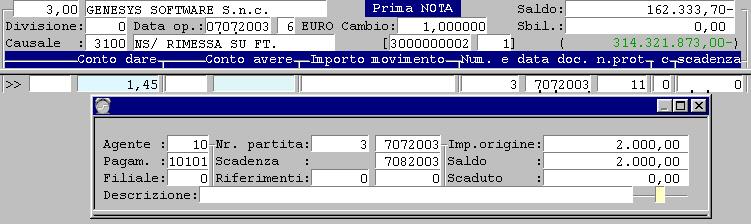
Integrazione con la Gestione Finanza.
3. Rilevazione del costoL'operazione si conclude con l'indicazione nella sezione Avere, della contropartita da interessare alla registrazione. Il conto finanziario (ad esempio cassa) specificato nella causale sarà proposto in automatico, con la possibilità di variare e gestire il pagamento su più contropartite.
Se si indica nella sezione Avere un conto cassa con saldo negativo, questo sarà evidenziato lampeggiando.
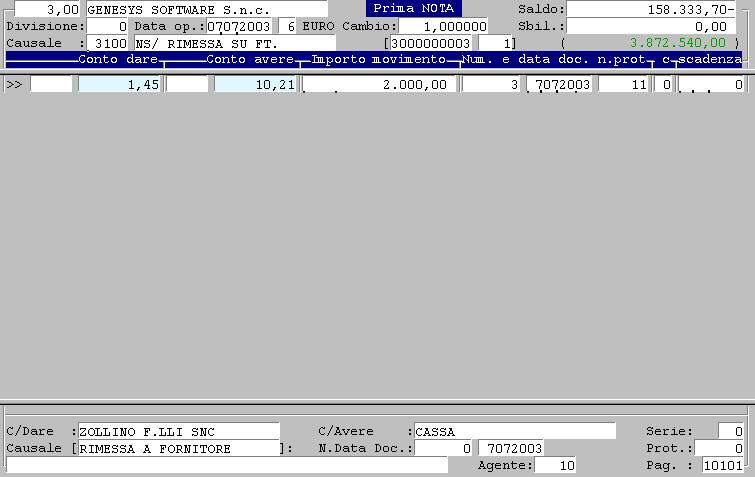
Accredito della cassa.
2.1.1.1.8 - Esempi di Registrazioni in Prima Nota: 8 - Emissione Fattura di Vendita
La gestione delle fatture attive può avvenire in modo completamente automatico, installando il modulo del CicloAttivo che, oltre all'emissione, provvede anche al passaggio delle fatture in contabilità generale.
Anche agli utenti che non dispongano di suddetto modulo però, offre comunque la possibilità di disporre di vantaggiosi automatismi.
A tal fine saranno esaminate in questa sessione le modalità di registrazione tipiche e comuni a tutte le causali di vendita.
- Le operazioni da espletare sono le seguenti:
- 1. definizione generale dell'operazione
- 2. rilevazione del credito, del ricavo e dell'imposta.
1. Definizione generale dell'operazioneDopo aver impostato la data di registrazione (Data operazione), il cursore si posizionerà sui seguenti campi:
Causale
Il codice inserito in questo campo identifica la causale primaria, che guida le fasi di registrazione della fattura. Impostare il codice 7000, corrispondente alla causale Emessa fattura.
Numero e Data Documento
Trattandosi dell'emissione fattura, gli estremi del documento saranno proposti in automatico dal sistema, sulla base delle informazioni attinte dalla tabella Numerazioni di Servizio, relativa alla ditta e all'anno contabile selezionato. Questi dati sono comunque modificabili dall'utente.
Protocollo
Il numero protocollo è proposto in automatico dal sistema, con possibilità per l'utente di variarlo, forzando il dato con il tasto F3.
2. Rilevazione del credito, del ricavo e dell'impostaLe fasi successive sono equivalenti a quelle previste per l'operazione di Pagamento fattura, con la sola differenza che la rilevazione di una fattura attiva riguarda il sorgere del credito verso un cliente per l'importo totale.
Il totale fattura costituisce un componente positivo di reddito, pari all'ammontare dell'imponibile i.v.a., e un debito nei confronti dell'Erario, commisurato all'importo dell'i.v.a. indicato in fattura.
Per le fatture differite emesse nel periodo successivo a quello di competenza, è possibile attivare la richiesta del periodo di competenza, impostando semplicemente il tasto F3, in corrispondenza del campo Imponibile.
Se nel campo Regime Adempimenti I.V.A. della ditta è impostato A (regime agricolo), è necessario specificare anche il codice i.v.a. per la percentuale di compensazione. L'utente dovrà inserire il relativo valore se si tratta di prodotti previsti nella tabella A1, oppure impostare 0 (zero) per tutti gli altri beni.
2.1.1.1.9 - Esempi di Registrazioni in Prima Nota: 9 - Emissione Fattura in Sospensione
- Le disposizioni che disciplinano le operazioni contabili con la Pubblica Amministrazione si concretizzano sostanzialmente in due aspetti:
- le fatture in sospensione emesse devono essere annotate nel registro delle fatture emesse ed evidenziate attraverso idonee rilevazioni contabili, appositi codici o distinte colonne
- l'i.v.a. di tali fatture non deve essere compresa nella liquidazione periodica, tale fase si realizza contestualmente all'incasso del corrispettivo, da cui deriva l'esigibilità dell'imposta.
- Al fine di garantire l'osservanza delle suddette disposizioni, alla registrazione delle fatture con i.v.a. sospesa ed al relativo incasso devono essere associate le seguenti causali contabili:
- 7709 - Ns. fattura I.V.A. sospesa
- 7809 - Incasso fattura I.V.A. sospesa.
Registrazione contabile con causale 7709La registrazione con la causale 7709 consente di annotare le fatture in sospensione nello stesso registro delle fatture emesse, senza però comprenderle nella liquidazione periodica i.v.a.
La registrazione delle fatture in sospensione avviene con le stesse modalità operative previste per le normali fatture di vendita, ma richiede necessariamente che i conti interessati soddisfino le seguenti condizioni:
Conto dare
Nell'ambito della propria anagrafica, il conto cliente deve assumere valore 9 in corrispondenza del campo Allegato I.V.A.
Conto avere
In questa sezione, oltre al conto ricavo, deve essere impostato il conto generale I.V.A. C/SOSPENSIONE, specificato nell'elemento 5 della tabella Conti Standard della ditta.
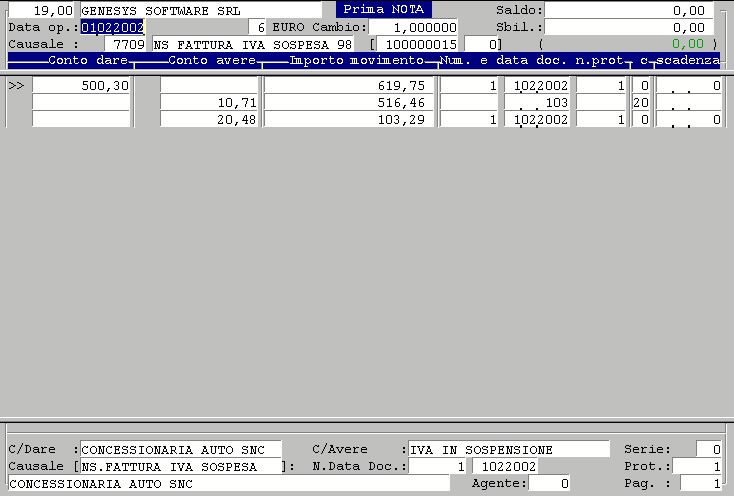
Emissione fattura in sospensione causale 7709.
Registrazione contabile con causale 7809La causale 7809 invece, rileva l'incasso del corrispettivo e contabilizza l'imposta, che sarà quindi inclusa nella liquidazione periodica dell'i.v.a. Come si può notare dalla maschera di seguito riportata, l'operazione prevede nuovamente la registrazione della fattura (operazione valida solo ai fini della liquidazione periodica) e il giroconto dell'I.V.A. C/SOSPENSIONE sul conto I.V.A. C/VENDITE.
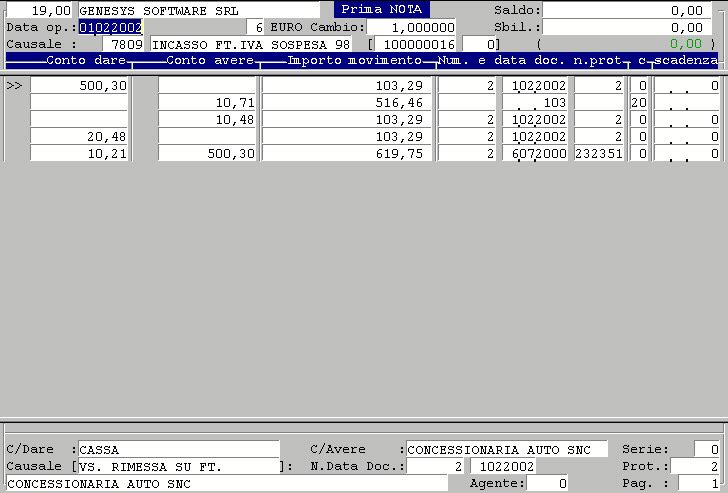
Emissione fattura in sospensione causale 7809.
Le modalità di registrazione finora illustrate consentono di evidenziare l'i.v.a. sospesa nel registro delle fatture emesse, che presenterà, nel piede, un'annotazione relativa all'imposta rilevata nel periodo di stampa e, tra i dati i.v.a., uno specifico campo denominato Incasso I.V.A. sospesa incassata.
2.1.1.2 - Gestioni Finanziarie in Prima Nota
- In questo paragrafo sono descritte alcune delle gestioni, previste per la funzione d'Immissione Prima Nota:
- 1.2.1 Gestione Contestazioni
- 1.2.2 Gestione Scadenze
1.2.1 Gestione Contestazioni
Questa funzione permette di gestire, nell'ambito dell'Immissione Prima Nota, le contestazioni sia attive che passive. La finalità è quella di fornire uno strumento veloce ed efficiente, per rilevare, contestualmente alla registrazione del documento, un'eventuale contestazione.
- Per attivare la gestione in oggetto, è necessario che risultino soddisfatte le seguenti condizioni:
- il Tipo Operazione del documento sia uguale a 0 (zero), 1, A o D
- l'indicatore Partite Scoperte, presente nella seconda videata della causale, sia impostato a 6 = Controllo Scadenze
- siano state preventivamente inserite le seguenti causali automatiche:
- Per i Clienti
- 26936 - Vostra Contestazione
- 26946 - Storno Vostra Contestazione
- Per i Fornitori
- 26956 - Nostra Contestazione
- 26966 - Storno Nostra Contestazione
Effettuate le suddette operazioni, al termine della registrazione di documenti quali fatture, accrediti ed addebiti, sarà proposta un'apposita window, per l'inserimento dell'importo soggetto a contestazione (o a storno della stessa), ed una nota eventuale di 55 caratteri. La causale sarà proposta in automatico dal programma, con possibilità di modifica da parte dell'utente.
È opportuno precisare, che le operazioni generate sono valide solo ai fini delle partite scoperte. Ne consegue, che la corrispondenza tra il saldo da movimenti e quello finanziario si avrà sommando al rischio, l'importo delle eventuali contestazioni.
1.2.2 Gestione Scadenze
Questa funzione permette di gestire, nell'ambito dell'Immissione Prima Nota, le scadenze sia attive che passive, in questo modo sarà possibile ad esempio, modificare le scadenze e gli importi delle rate, in caso di disallineamento con quelle generate dalla condizione di pagamento, associata al documento.
- Per attivare la gestione in oggetto, è necessario che risultino soddisfatte le seguenti condizioni:
- il Tipo Operazione del documento sia uguale a 0 (zero), 1, A o D
- l'indicatore Partite Scoperte, presente nella seconda videata della causale, sia impostato a 6 = Controllo Scadenze
- siano state preventivamente inserite le seguenti causali automatiche:
- Per i Clienti
- 25000 - Scadenze Clienti
- Per i Fornitori
- 25100 - Scadenze Fornitori
Effettuate le suddette operazioni, al termine della registrazione di documenti quali fatture, accrediti ed addebiti, sarà proposta un'apposita window, con indicazione delle scadenze generate e possibilità di modifica da parte dell'utente. Al termine, il programma verificherà che il totale delle rate coincida con l'importo del documento.
2.1.2 - Manutenzione Movimenti Ordinari Prima Nota
Questa funzione permette di manutenere le singole righe delle operazioni registrate in Prima Nota. Accedendo come Tipo lavoro «Modifica», è possibile modificare, cancellare e duplicare singole righe, mentre selezionando il Tipo lavoro «Cancella», è possibile cancellare un'intera operazione.
Per assicurare all'ambiente operativo la massima flessibilità e sicurezza, la modifica dei movimenti contabili è consentita anche in Prima Nota.
Importante!
- Prima di procedere all'esame della modalità operativa, è opportuno evidenziare quanto segue:
- Le operazioni contabili annotate in definitivo sui Registri IVA sono visualizzate con la dicitura «Registrazione IVA stampata» e, per ovvie ragioni di coerenza, Non possono essere modificate nè cancellate. In considerazione di questo, si consiglia di prestare la massima attenzione alle eventuali incongruenze, che potrebbero derivare dalla presenza di movimenti vincolati. Eventuali modifiche possono essere apportate solo ai movimenti Non annotati sui Registri IVA.
- Le operazioni contabili annotate in definitivo sul Giornale Contabile possono essere solo visualizzate.
- Nel caso in cui, disponendo del modulo Gestione Finanza, sia stata eseguita la funzione di PassaggioaStorico delle partite pareggiate, è necessario, prima di procedere all'eventuale modifica o cancellazione dei movimenti, riattivare le partite dall'apposita procedura, per evitare incongruenze nella Gestione Partite Scoperte.
- Qualora l'utente Non esegua la preventiva Riattivazione delle partite storicizzate, il programma provvede a segnalarlo in fase di modifica o cancellazione del movimento, con il messaggio «Movimento su partita storicizzata»: in questo caso, impostando il tasto F3, è possibile procedere alla modifica o cancellazione. In seguito all'impostazione del tasto F3, l'intera partita sarà riattivata solo nel caso in cui la riga in questione sia stata modificata o cancellata, in caso contrario resterà nello storico. In caso di semplice interrogazione delle partite storicizzate invece, Non è evidenziato alcun messaggio.
- In fase di manutenzione di un'operazione contabile può verificarsi che, al termine, sia visualizzato uno dei seguenti messaggi: «Sbilancio» o «Modifica non congrua». Il primo messaggio si riferisce alla presenza di uno sbilancio tra i movimenti dare e avere, il secondo invece, segnala un'incongruenza nei movimenti relativi all'IVA. In entrambi i casi, impostando il tasto F3, sarà possibile dar corso all'operazione di modifica o cancellazione.
Modalità Operativa
- 1 - Individuazione dell'Operazione
- 2 - Manutenzione Movimenti
- 3 - Conferma o Abbandono dell'Operazione
1 - Individuazione dell'Operazione
La ricerca di un movimento da manutenere richiede l'impostazione dell'Identificativo Operazione, ossia uno specifico codice assegnato dal sistema alle registrazioni effettuate. L'Identificativo deve essere impostato nel formato «TTNNNNNN», dove: «TT» corrisponde al numero del terminale su cui è stata eseguita la registrazione, mentre «NNNNNN» è il codice dell'Operazione.
L'identificativo Operazione può essere rilevato anche dall'Inquiry Partitari Co.Ge., dalla Stampa Brogliaccio o in fase d' Immissione Prima Nota.
Oltre all'impostazione dell'Identificativo, è possibile specificare, nel campo adiacente separato dalla virgola, il Numero Riga dell'Operazione: lasciando a 0 (zero) questo campo, il programma individuerà tutti i movimenti dell'Operazione selezionata, evidenziandone a video il primo di essi.
In alternativa all'inserimento manuale dell'Identificativo, è possibile selezionare il movimento d'interesse dall'apposita find-grid, che è fornita dopo l'impostazione di specifici parametri. La window dei parametri filtro si attiva cliccando sull'apposito pulsante  o impostando il tasto F4 sul campo Identificativo.
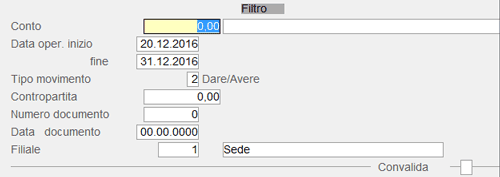
Window parametri filtro per la ricerca dei movimenti
I parametri presenti nella window sono di seguito esposti:
Conto
È un campo ad impostazione obbligatoria, in cui inserire il Conto intestatario dei movimenti d'interesse.
Il programma esegue un apposito controllo sul Conto per verificare se, alla Data del Documento, il Conto impostato risulta collegato ad un Rapporto Contabile. Se la Data Documento è 0 (zero), il controllo è effettuato rispetto alla Data Operazione. Se il Rapporto Contabile esiste, il programma provvede a sostituirlo al Conto Consegna impostato e, se è attiva la gestione del Conto Divisione, il Conto Consegna è appunto proposto come Conto Divisione. Se la gestione del Conto Divisione Non è attiva, ma il Conto impostato è associato ad un Rapporto Contabile, il programma provvede a sostituire il Conto Consegna con il Rapporto Contabile.
Sulla Contropartita è eseguito lo stesso controllo del Conto, senza però la visualizzazione della Divisione.
Data operazione inizio... fine
Per limitare la ricerca dei movimenti ad uno specifico intervallo temporale.
- Tipo movimento
- Impostare:
- 0 = per i movimenti in Dare
- 1 = per i movimenti in Avere
- 2 = per i movimenti in Dare/Avere
Contropartita
Impostare il conto di Contropartita.
Numero e Data Documento
È possibile indicare gli estremi del Documento.
Completata la valorizzazione dei parametri filtro, è fornito in una find-grid l'elenco dei movimenti del Conto selezionato e corrispondenti ai parametri impostati.
Posizionarsi con il puntatore sul movimento d'interesse e cliccare sul pulsante di convalida: il programma rileva in automatico l'Identificativo dell'Operazione e provvede a visualizzarlo nell'apposito campo. Digitando «INVIO» è possibile accedere alla manutenzione.
2 - Manutenzione Movimenti
Nella parte centrale della videata, sono visualizzati in modalità data-grid tutti i movimenti dell'Operazione selezionata; nella parte inferiore invece, l'utente può apportare le opportune modifiche: ad eccezione della Causale Contabile, preposta a pilotare l'Operazione, tutti gli altri dati possono essere variati.
Modifica / Cancellazione / Duplica riga
I pulsanti per la modifica / cancellazione sono visibili solo in corrispondenza delle righe su cui è possibile intervenire. In entrambi i casi, dopo aver cliccato sul pulsante, la riga è visualizzata al piede della videata ed è richiesta la convalida dell'utente per procedere. La cancellazione di una riga è ammessa solo se il Partitario o il Giornale contabile o il Giornale IVA Non risultano stampati in definitivo.
Per inserire una nuova riga, cliccare sull'apposito pulsante (nella colonna IR): la riga inserita eredita tutti i dati dalla riga selezionata, ad eccezione dell'Importo, Imponibile e IVA che, sulla nuova, sono azzerati. Alla nuova riga è attribuito il Numero successivo a quello della riga selezionata, con conseguente rinumerazione delle righe successive. L'inserimento di una riga è ammesso solo se: il Partitario o il Giornale contabile o il Giornale IVA non risultano stampati in definitivo. In caso di registrazione IVA con impiego di una Causale primaria, il pulsante Non è visibile.
Cancellazione
Per cancellare un'intera operazione, senza intervenire sulle singole righe, cliccare sull'apposito pulsante (se presente) in corrispondenza dell'intestazione del data-grid.
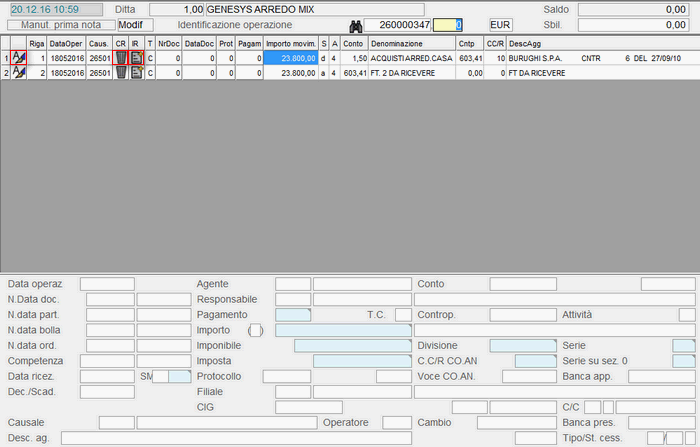
Manutenzione Movimenti Ordinari
Relativamente alla Data Operazione, ai Riferimenti del Documento (Numero e Data), alla data di Scadenza/Decorrenza, è opportuno precisare che: l'eventuale aggiornamento sul primo movimento attiva un automatismo che provvede a riportare la modifica su tutti gli altri movimenti dell'Operazione selezionata.
Questa funzionalità è attiva anche ai fini delle PartiteScoperte, in relazione alle quali, l'aggiornamento dei riferimenti della partita sarà eseguito solo se originariamente esisteva una corrispondenza con quelli della partita contabile.
In questa fase è possibile manutenere anche i codici CIN Europa e CIN Italia, per tutte le operazioni relative ai bonifici bancari. Entrambi i campi sono presenti in corrispondenza del numero di C/C Corrente.
- È possibile attivare la find-grid con il tasto F8, in corrispondenza dei seguenti campi:
- Agente
- Responsabile
- Condizione di Pagamento
- IVA/Ritenuta d'Acconto
- Conto
- Contropartita
- Divisione
- Centro di Costo
- Voce Contabilità Analitica
- Serie Numerazione/Sezionale
- Banca d'appoggio
- Banca presentazione
Se si tratta di una Fattura d'acquisto con condizione di pagamento Ri.Ba., il programma consente la modifica del campo Banca presentazione.
- Sul campo sono previsti i seguenti controlli:
- il codice CIG Non può essere impostato a spazio e deve avere una lunghezza fissa di 10 caratteri
- in caso d'impostazione di un codice CIG inesistente, è prevista la segnalazione all'Utente e la possibilità di forzare con F3 per procedere alla registrazione
- per le Ditte su cui è attiva la Gestione Filiali, il programma verifica che la Filiale della Gara coincida con quella del Documento che si sta registrando e, in caso di difformità, è possibile procedere solo forzando con F3
3 - Conferma o Abbandono dell'Operazione
In corrispondenza del campo Convalida, è possibile confermare l'Operazione con Accept (tasto F12) oppure abbandonare l'ambiente operativo, digitando Exit (tasto F11).
- Al termine della modifica e/o cancellazione, le righe di corpo sono visualizzate a sfondo:
 - se sottoposte a modifica
 - se sottoposte a cancellazione
2.1.3 - Manutenzione Movimenti Accertamento
L'utilità dei movimenti di accertamento è quella di generare delle simulazioni, relativamente a scadenze future. I movimenti di accertamento sono liberamente modificabili dall'Utente e, in fase di Manutenzione, possono essere convalidati oppure annullati. La funzione in oggetto inoltre, esegue il passaggio in contabilità dei movimenti di accertamento immessi, in modo da renderli attivi ai fini della Contabilità Generale.
- I movimenti di accertamento sono riconducibili essenzialmente a tre tipologie, ciascuna delle quali caratterizzata da una propria utilità:
- i movimenti di accertamento di tipo 3 sono operazioni di natura generica, di cui l'Utente può avvalersi come promemoria; gli accertamenti di questo tipo si eliminano alla data fissata come scadenza, eseguendo questa funzione
- i movimenti di accertamento di tipo 4 sono finalizzati ad accertare le competenze del periodo quindi sono utili alla generazione di Bilanci infrannuali o, più in generale, di tutte le Situazioni contabili alla Data (rientrano in questa categoria gli Ammortamenti, i Ratei/Risconti e le Scritture di Rettifica di fine anno)
- i movimenti di accertamento di tipo 5 sono utili a formulare previsioni sulle competenze del periodo; di questa categoria fanno parte tutte le scadenze notevoli relative, ad esempio, al pagamento di premi assicurativi o mutui bancari, oppure alla riscossione di fitti attivi; relativamente agli accertamenti di questo tipo, questa funzione permette di cancellarli al sopraggiungere della scadenza
In fase d'Inquiry Partitari e Partite Scoperte, nonchè per la generazione di Situazioni alla Data, l'evidenziazione o l'inclusione dei movimenti d'accertamento richiede l'impostazione del tasto F3.
I movimenti di accertamento di tipo 5 confluiscono anche nella Situazione Finanziaria Avanzata, accessibile dal modulo Management.
Per ottenere una lista dei movimenti di accertamento, eseguire la Stampa Partitari su Modello Neutro, selezionando l'opzione Solo Accertamento. Anche la stampa del Brogliaccio inoltre, prevede la possibilità di selezionare i movimenti di accertamento e stamparli in ordine di Tipo. Infine, per ottenere la stampa degli accertamenti di tipo 5, generare lo Scadenzario generale dal modulo di Gestione Finanza.
Gestione Scadenze Notevoli
Con riferimento ai Conti Generali, è possibile attivare la gestione delle scadenze notevoli, valorizzando a 2 il campo anagrafico Storico Movimenti Contabili. Questo consente, dopo aver inserito le scadenze con specifiche Causali, di ottenere l'elenco delle stesse, in fase di registrazione dell'incasso/pagamento; di qui il vantaggio di richiamare la scadenza d'interesse e procedere alla registrazione dell'incasso/pagamento ad essa relativo. Al termine dell'operazione, la scadenza selezionata sarà automaticamente cancellata.
L'eliminazione automatica delle scadenze è subordinata all'attivazione della suddetta gestione; in caso contrario invece, è richiesta l'esecuzione della funzione in oggetto.
Modalità Operativa
In fase di accesso alla funzione, si presenta all'Utente la seguente videata:

Cliccando sull'apposito pulsante , si attiva la option-list con le funzioni disponibili:
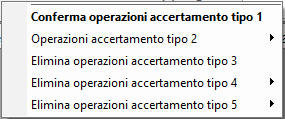
- Per gli accertamenti di tipo 2, sono disponibili le seguenti scelte:
- Conferma operazioni
- Cancella operazioni
- Per gli accertamenti di tipo 4, sono disponibili le seguenti scelte:
- Ratei e Risconti
- Ammortamenti
- Fatture e Note Credito da ricevere
- Fatture e Note Credito da emettere
- Fatture e Note Credito da contabilizzare
- Valore delle Rimanenze
- Altre Operazioni
- Per gli accertamenti di tipo 5, sono disponibili le seguenti scelte:
- Budget
- Impegni provvisori
- Impegni definitivi
- Scadenze notevoli
- Altre operazioni
La funzione selezionata è sempre visualizzata in testa alla videata.
Per gli accertamenti di tipo 1, 3, 4 e 5, la modalità operativa è la stessa: dopo aver effettuato la scelta, il programma visualizza in un data-grid l'elenco delle operazioni candidate all'eliminazione o alla conferma.
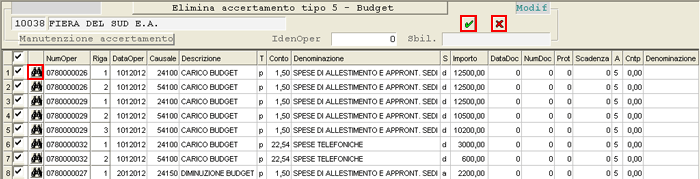
Manutenzione Movimenti Accertamento
La colonna check-box posta a sinistra del data-grid serve a selezionare/deselezionare le operazioni; inzialmente, tutte le righe risultano selezionate. Per confermare, impostare il tasto Accept o cliccare sulla Convalida  ; per annullare invece, impostare il tasto Exit o cliccare su Annulla
  .
.
Il pulsante  invece, permette di accedere alla Manutenzione Movimenti Ordinari in modalità d'Inquiry.
Per gli accertamenti di tipo 2 invece, il cursore si posiziona sul campo IdenOper e l'Utente deve impostare il Numero dell'Operazione che intende confermare o cancellare.
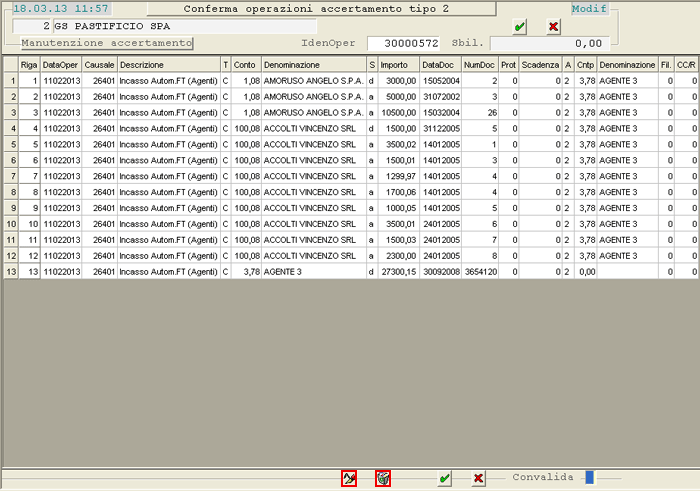
Manutenzione Movimenti Accertamento (Tipo 2)
- Se richiesta la conferma delle operazioni, al piede della videata sono attivi i seguenti pulsanti:
 - per modificare il Conto e la Data Operazione
 - per cancellare l'intera operazione (è richiesta la conferma con il tasto F3)
- Se richiesta la cancellazione dell'operazione, invece, i tasti e al piede della videata non vengono visualizzati.
- Confermando con Accept o con l'apposito pulsante , si avvia la fase di conferma o cancellazione.