
3.17.1.2 Erogazioni liberali - Persone giuridiche
Guida alla gestione e all'invio delle ricevute
La scelta ideale per gestire il flusso operativo è la seguente:
- Generare il PDF
- Salvarlo nella cartella /gsnr/uni/SPOOL/erog/ric
- Visualizzarlo
- Inviarlo tramite posta elettronica certificata (PEC)
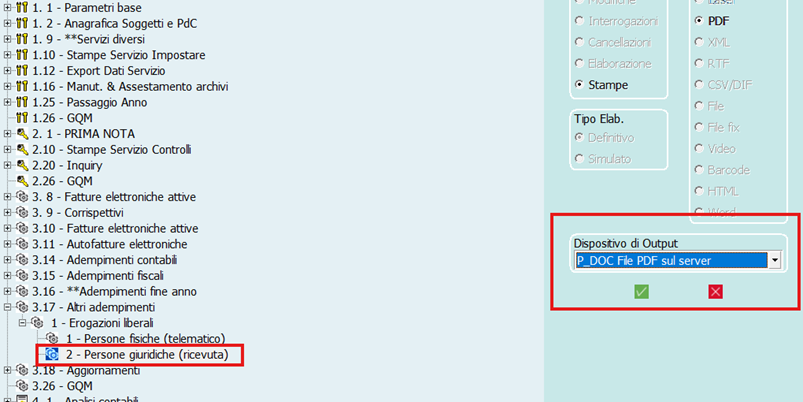
In alternativa, è possibile selezionare l'opzione:
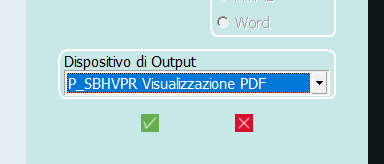
Nota bene: Questa opzione è fortemente sconsigliata, poiché genera e visualizza il PDF singolarmente per ogni riga processata. Le restanti configurazioni, seppur tecnicamente consentite dal sistema, non sono ammesse.
1. Filtro e selezione dei dati
Dopo aver inserito i dati obbligatori:
- Ditta
- Anno contabile
- Periodo di interesse
Selezionare lo stato delle ricevute da elaborare, come mostrato nell'immagine seguente:
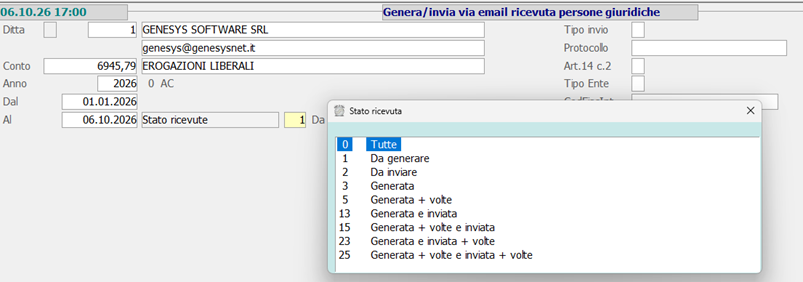
- Stato 0: Visualizza tutte le ricevute.
- Stato 1: Mostra solo le ricevute da generare (e così via per gli altri stati).
2. Gestione della lista ricevute
Dopo la convalida dei filtri, il sistema mostrerà l'elenco delle ricevute:

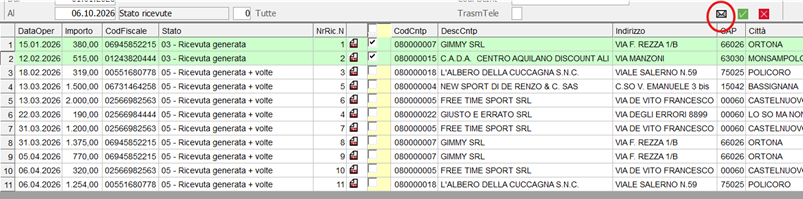
Nella riga di ogni ricevuta sono presenti, nell'ordine:
- Casella di controllo (Check-box) per la generazione del PDF.
- Icona di visualizzazione della ricevuta.
- Casella di controllo (Check-box) per l'invio tramite e-mail (PEC).
- Icona di dettaglio per visualizzare l'operazione contabile che ha generato la ricevuta.
Attivazione automatica delle check-box:
Le caselle di controllo si attivano automaticamente in base allo stato del documento, nello specifico se:
- La ricevuta non è ancora stata generata.
- La ricevuta non è ancora stata inviata.
Nota: Se l'indirizzo e-mail del destinatario è mancante o errato, la check-box per l'invio e-mail rimarrà disattivata e non sarà selezionabile.
3. Generazione e Invio
Prima convalida (Generazione)
Al primo clic su convalida, il sistema elabora le righe selezionate: genera il PDF di ogni ricevuta e lo salva nella cartella indicata in precedenza.
A questo punto, la colonna di generazione scompare e nella maschera principale viene mostrata l'icona della lettera.
Fasi successive (Invio)
Ora è possibile selezionare o deselezionare le caselle per l'invio e-mail (sia singolarmente che massivamente). Cliccando sull'icona della lettera, le ricevute selezionate verranno trasmesse ai rispettivi destinatari.
Regole importanti:
- Non è possibile inviare una ricevuta via e-mail se questa non è stata prima generata.
- Se una ricevuta viene rigenerata, il suo stato tornerà a "da inviare".
Legenda colori delle righe:
- Lime: Ricevute generate con successo.
- 🟩 Verde scuro: Ricevute inviate correttamente.
4. Configurazione della tabella SMT per l'invio e-mail
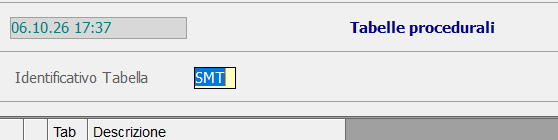
La configurazione mostrata di seguito è valida per l'invio tramite posta ordinaria:
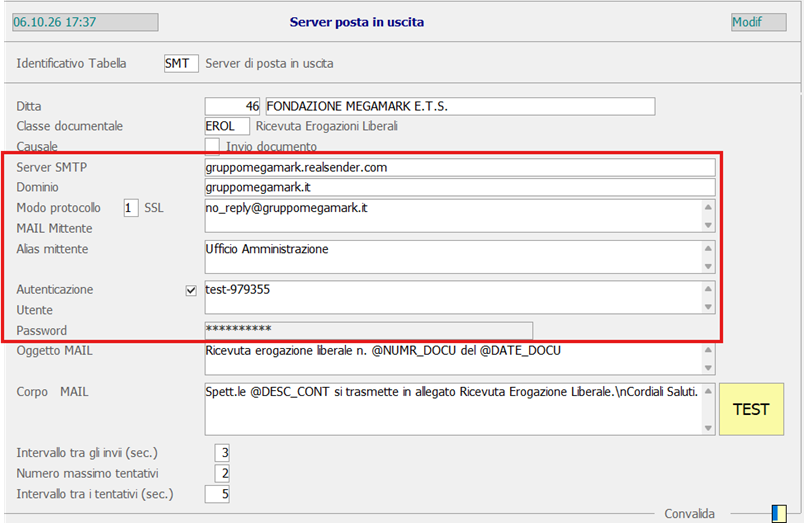
⚠️ Attenzione: Per abilitare l'invio delle ricevute tramite PEC, è obbligatorio riconfigurare i campi evidenziati all'interno del riquadro rosso.