2.1 - Operazioni Finanziarie
- 2.1 - Gestione cassa e tesoreria: Introduzione
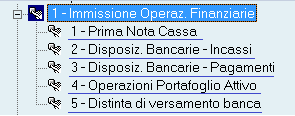
- 2.1.1 - Immissione Operazioni Finanziarie
- 2.1.1.1 - Prima Nota Cassa
- 2.1.1.2 - Disposizioni Bancarie - Incassi
- 2.1.1.3 - Disposizioni Bancarie - Pagamenti
- 2.1.1.4 - Operazioni Portafoglio Attivo
- 2.1.1.5 - Distinta di Versamento in Banca
- 2.1.2 - Manutenzione Movimenti Ordinari
- 2.1.3 - Manutenzione Movimenti Accertamento
- 2.1.4 - Conferma Operazioni Pagamenti
2.1 - Gestione cassa e tesoreria: Introduzione

La gestione in esame è stata progettata per ottimizzare, in termini di affidabilità e prestazioni, tutte le operazioni che interessano strettamente cassa, banche e clienti/fornitori, nell'ambito dell'area finanziaria.
A tal scopo, si è ritenuto opportuno dotarla di una funzione di prima nota dedicata, fornita di una serie di automatismi e controlli, che velocizzano la fase d'immissione delle operazioni senza pregiudicare però, la flessibilità del sistema. Per alcune registrazioni inoltre, è anche prevista l'emissione del relativo documento (mandato, reversale, assegno bancario).
Si noti che in  , le registrazioni eseguite utilizzando la funzione Operazioni Finanziarie hanno la stessa valenza della primanota di Contabilità Generale e l'elemento che le accomuna è l'utilizzo delle causali contabili. Pertanto, dipendentemente dai flags attivi sulle causali, i movimenti generati dalla gestione cassa e tesoreria saranno validi ai fini del giornale contabile, dei partitari, delle partite scoperte e dei compensi a terzi.
La gestione cassa e tesoreria svolge le seguenti funzioni:
- incassi e pagamenti con emissione di documenti: i documenti gestiti sono mandati e reversali per cassa o per banca, assegni bancari, bonifici e ordini di pagamento.
- stampa in tempo reale di un documento, ossia contestualmente alla registrazione dell'operazione.
- stampa in differita di un documento, ossia in un momento successivo alla registrazione dell'operazione.
- stampa di una lettera da inviare al fornitore, per comunicare l'avvenuta disposizione di pagamento, tramite bonifico bancario o altro.
- generazione su supporto magnetico dei bonifici e degli ordini di pagamento da presentare alla banca.
- stampa di una distinta riepilogativa di tutti i documenti emessi.
- controllo incrociato fornitore/cliente: per i fornitori che assumono anche la posizione di clienti, in fase d'immissione in prima nota cassa, è possibile rilevare, contestualmente alla registrazione del pagamento, anche il credito vantato nei confronti dello stesso soggetto. È anche possibile, compensare le fatture passive con quelle attive e viceversa.
- Funzione Saldaconto, per individuare le partite scadute, con riferimento ad un determinato cliente o fornitore, in fase d'immissione prima nota.
- gestione serie di numerazione, per l'emissione dei documenti.
- generazione automatica degli abbuoni minimi
- integrazione con il remote banking.
La flessibilità della gestione cassa e tesoreria consente al modulo di Gestione Finanza di adattarsi ai diversi contesti aziendali, soddisfacendo appieno le esigenze più disparate. Per questa ragione, la Gestione Finanza si rivela uno strumento utile in contesti aziendali differenti: in situazioni caratterizzate dalla concentrazione delle operazioni di cassa/banca in un'unica postazione, ma anche in realtà (grande distribuzione e fiere) dove, per la complessità dell'attività svolta, vi è un intero ufficio dedicato all'attività di cassa e tesoreria.
2.1.1 - Immissione Operazioni Finanziarie
2.1.1.1 - Prima Nota Cassa
La Gestione Cassa e Tesoreria si sviluppa essenzialmente nelle fasi di registrazione, manutenzione e controllo delle Operazioni Finanziarie, mediante la funzione di Prima Nota Cassa.
La gestione multiaziendale e la possibilità di operare su più esercizi, offerte dal modulo di Gestione Finanza, richiedono, come operazione preliminare, l'identificazione della Ditta e l'impostazione dell'Anno contabile su cui operare:
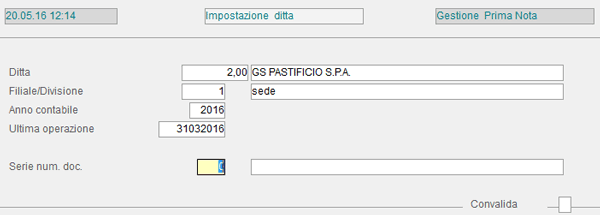
Ditta
Impostare la Ditta su cui operare.
Filiale/Divisione
Se per la Ditta selezionata è attiva la Gestione Filiali, indicare la Filiale/Divisione a cui imputare i movimenti immessi.
Anno contabile
Selezionare l'esercizio corrente (valore 0) o precedente (valore 1).
La chiusura completa di un esercizio ne preclude la gestione.
Serie Numerazione Documenti
Su questo campo è attiva la ricerca della Serie Numerazione con il tasto F8.
Se sulla Filiale/Divisione impostata è attivo il controllo della Serie Numerazione, il programma accetterà la Serie, solo se risulta tra quelle specificate nell'Anagrafica Filiale.
L'impostazione dei dati preliminari consente l'accesso all'ambiente operativo della Prima Nota Cassa, di cui è di seguito fornita un'analisi dettagliata.
Ambiente Operativo
L'ambiente operativo della Prima Nota Cassa è stato configurato con l'intento di garantire la massima visibilità e operabilità nella gestione finanziaria dell'Azienda, rispondendo a tutte le esigenze che potrebbero sorgere in fase di registrazione. La Prima Nota Cassa consente di effettuare tutte le operazioni inerenti all'immissione di Incassi da Clienti e Pagamenti a Fornitori; operativamente, non vi è una sostanziale differenza tra i due tipi di registrazione: in entrambi i casi infatti, è richiesta l'impostazione del Conto Finanziario e del Conto Cliente/Fornitore, nonchè la selezione delle Partite da saldare.
Contestualmente all'immissione in Prima Nota Cassa, è possibile accedere a diverse funzioni correlate, senza abbandonare l'ambiente operativo, ma avvalendosi semplicemente della funzionalità di jump.
A potenziare l'efficienza della Prima Nota Cassa inoltre, contribuisce l'utilizzo di appositi strumenti, che rendono possibili automatismi semplici e veloci: il riferimento è alle Causali Contabili, ai Conti Standard e, più in generale, a tutte le tabelle dei Parametri Base.
Di grande impatto operativo infine, è stata l'introduzione del data-grid nella visualizzazione delle registrazioni immesse, con conseguenti vantaggi di ordinamento e aggregazione dati già noti agli Utenti.
Modalità Operativa
Per meglio spiegare la modalità operativa che caratterizza la Prima Nota Cassa, è necessario individuare le sezioni che compongono l'ambiente operativo: la videata della Prima Nota si presenta a video strutturata su tre livelli, ognuno dei quali con uno scopo ben preciso e preposto a fornire determinate informazioni.
 1. Intestazione
L'obiettivo è quello di evidenziare sempre la Ditta su cui si opera, gli estremi identificativi della registrazione, il Saldo dei vari Conti interessati e la Quadratura dell'operazione.
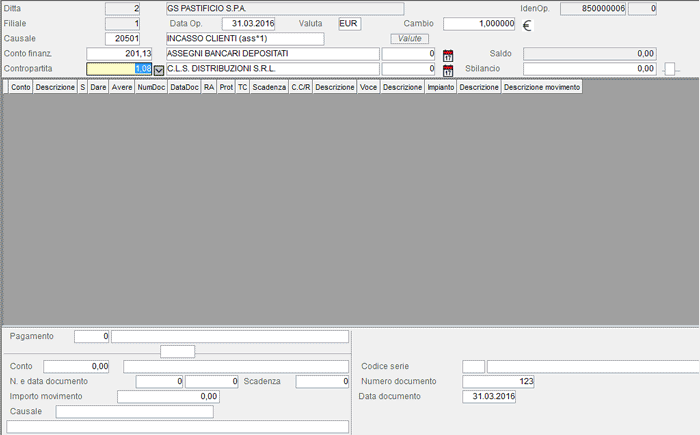
Prima Nota Cassa: Intestazione
I dati visualizzati in questa sezione sono i seguenti:
Ditta - Filiale
Se sulla Filiale impostata è attivo il controllo della Serie Numerazione, il programma accetterà la Serie, solo se compatibile con la Filiale impostata.
Identificativo Operazione
Poichè ogni Operazione si compone di più righe, ognuna di essa sarà individuata da una propria coppia di numeri: il primo, comune a tutti i movimenti, e il secondo, che specifica il progressivo nell'ambito dell'Operazione.
L'Identificativo Operazione è così strutturato: aattpppppp,rr
Si osservi che tale codifica consente d'individuare i movimenti contabili per Anno e/o per Terminale, offrendo la possibilità di stampare un Brogliaccio di tutte le Operazioni registrate da un certo Terminale, nell'ambito di un determinato periodo.
Procedere all'impostazione dei seguenti campi:
Data Operazione
La Data proposta dal sistema è quella dell'ultima Operazione immessa, nell'ambito dell'esercizio contabile selezionato. L'Utente ha comunque la possibilità d'impostarne una diversa.
La Data Operazione Non può essere anteriore a quella dell'ultima stampa definitiva del Giornale Contabile, nè posteriore a quella del sistema o alla data di chiusura dell'esercizio contabile.
In presenza di uno sbilancio, è inibita la possibilità d'impostare una data diversa da quella proposta ed è visualizzato il messaggio attenzionale: «Sbilancio in data diversa».
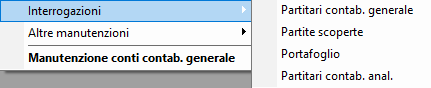
Cliccando sull'apposito pulsante  o impostando il tasto F9 in corrispondenza di questo campo, si attiva la videata di jump, che rende accessibili le seguenti funzioni:
Valuta - Cambio
La Valuta proposta corrisponde all'Unità di Conto della Ditta, mentre il valore del Cambio è assunto dalla tabella Cambi/Valute. In corrispondenza del campo Cambio è attivo un apposito pulsante  , che permette di accedere ai cambi pubblicati sul sito ufficiale della Banca d'Italia (se l'Utente dispone di accesso ad Internet). Dopo aver cliccato sull'apposito pulsante, selezionare la data di riferimento per la visualizzazione dei cambi.
Causale
Ai fini delle registrazioni in Prima Nota Cassa, l'impostazione della Causale Contabile risulta estremamente importante, perchè da essa dipendono la correttezza dell'Operazione e la velocità operativa.
La Causale Contabile che apre l'Operazione deve essere necessariamente Primaria. Durante la registrazione, è sempre evidenziata la descrizione della Causale nell'apposito campo al piede della videata.
Le Causali dedicate alla Gestione Finanza devono avere il valore F nel campo Tipo Operazione Contabile e il valore 3 nel campo Fase Impiego.
Operativamente, in fase di registrazione dell'Incasso di un Assegno da Cliente in Cassa Assegni, la Causale primaria e la secondaria devono avere Tipo Carta 3, altrimenti l'Assegno Non sarà rilevato ai fini dell'insoluto.
Per la registrazione degli Assegni insoluti dei Clienti, utilizzare la Causale 20.502 - Incasso Clienti (Assegno).
Conto finanziario
Individua il Conto Cassa o Banca ed è proposto in automatico, in base al Conto Standard agganciato alla Causale. L'Utente può comunque modificarlo, impostando un altro Conto della stessa natura e con la stessa classificazione di quello proposto.
Anche in corrispondenza di questo campo, cliccando sull'apposito pulsante o impostando il tasto F9, si attiva la videata di jump.
Supponendo di dover registrare il pagamento di una Fattura a mezzo assegno (vedi videata), al piede è richiesto d'indicare il numero e la data del titolo.
Contropartita
È proposto in automatico dal programma, se la Causale impiegata prevede l'aggancio ad un Conto inserito nella tabella Conti Standard. Una volta letto il Conto, ne saranno evidenziati la Denominazione o Ragione Sociale e, nel caso di Cliente o Fornitore, la Condizione di Pagamento.
Anche in corrispondenza di questo campo, cliccando sull'apposito pulsante o impostando il tasto F9, si attiva la videata di jump.
Trattandosi di un assegno, dopo l'impostazione del Cliente, è richiesta l'indicazione della Banca.
- Valuta Ordinante - Valuta Beneficiario
- Relativamente ai movimenti bancari, la valorizzazione di questi campi consente di registrare la valuta di addebito/accredito e, per i movimenti di incasso/pagamento, di registrare l'effettiva valuta dell'operazione, differenziando le due valute.
- Il vantaggio è duplice: per le Banche è possibile calcolare con maggiore precisione il saldo liquido, nella Situazione Finanziaria Avanzata, mentre per le Partite Scoperte dei Clienti e Fornitori, vi è una maggiore precisione nel calcolo dei Giorni Medi di Dilazione Pagamento.
- In corrispondenza di questi due campi sono attivi i pulsanti
 per la selezione delle Date direttamente dal Calendario.
Registrazione Incassi Giornalieri
- La funzionalità di registrazione degli incassi giornalieri, per contanti o a mezzo assegni, richiede il preventivo inserimento delle seguenti Causali Contabili:
- 20.028 - Incasso Giorno (Contanti)
- 20.029 - Incasso Giorno (Assegni)
Operativamente, indicare nel campo Contropartita solo il Mastro Clienti e convalidare: il programma provvede ad elencare tutte le partite aperte aventi Data uguale a quella impostata come Data Operazione ed intestate ai Clienti del Mastro richiesto. La selezione/deselezione delle partite comporta l'aggiornamento contestuale del campo Importo Totale, posto in basso a destra della window:
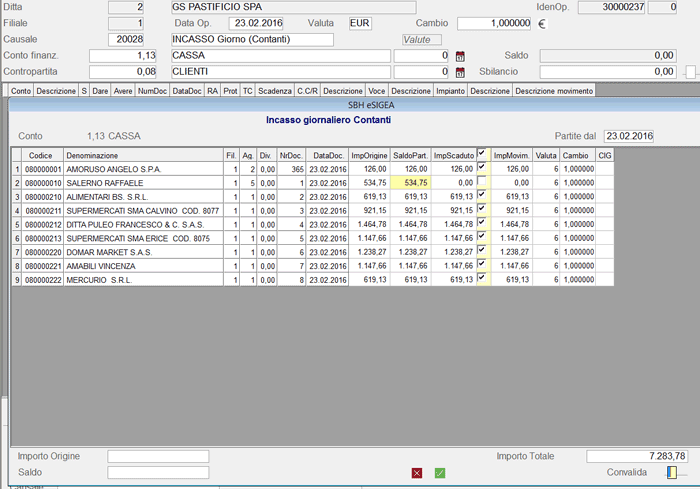
Registrazione incassi giornalieri per contanti: selezione partite
In seguito a Convalida, sono effettuate tante registrazioni contabili quanti sono i Clienti selezionati, con accorpamento in un'unica operazione delle partite intestate allo stesso Cliente:
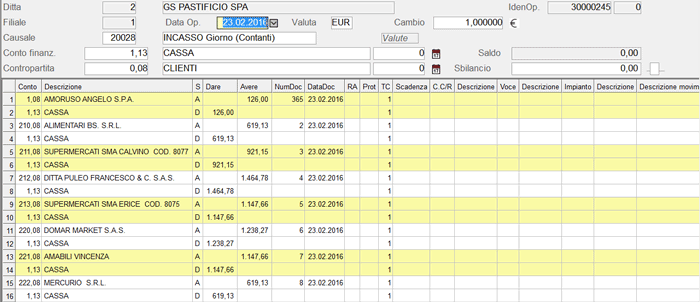
Registrazione incassi giornalieri per contanti: scritture contabili
Qualora la modalità d'incasso sia assegno bancario, oltre a dover utilizzare la Causale apposita, per ciascuna partita è richiesto d'indicare il numero dell'assegno e la banca, al fine di facilitare la compilazione della Distinta di versamento assegni (dall'apposita funzione). In questo caso, il programma provvede ad effettuare una registrazione contabile per Cliente e per numero titolo e banca.
Funzione Saldaconto
Impostando un Conto Cliente/Fornitore in questo campo, se la Causale è opportunamente codificata, il programma esegue la funzione Saldaconto, la cui utilità è quella di elencare tutte le Partite scadute degli ultimi mesi. Dalla lista proposta, l'Utente puó scegliere quale Partita includere nell'Operazione, attivando il check-box corrispondente: la selezione delle Partite comporta il progressivo aggiornamento del campo Importo Totale, riportato in basso a destra.

Prima Nota Cassa: funzione Saldaconto
Se l'Utente seleziona una Partita il cui Saldo è a Scadere (visualizzata in giallo), è prevista la visualizzazione di un apposito messaggio attenzionale: forzando con il tasto F3, il Saldo della Partita selezionata sarà riportato nell'Importo movimento, evitando l'inserimento e quindi eventuali errori d'impostazione; in caso contrario, l'Importo movimento dovrà essere inserito manualmente.
- Nella window Saldaconto sono attivi i seguenti pulsanti:
 - per confermare le Partite selezionate
 - per posizionarsi sulla Convalida ed uscire dalla funzione
 - per posizionarsi sulla prima Partita
 - per visualizzare la pagina successiva
 - per posizionarsi sull'ultima Partita
Saldo
È il Saldo dell'ultimo Conto impostato in fase di registrazione.
- Sbilancio
- L'importo visualizzato in questo campo coincide con il Totale delle Partite Scoperte, incluse nel Documento registrato; quest'importo può anche differire da quello effettivamente incassato o pagato.
- Concretamente, le ipotesi possibili sono due
- l'importo coincide con quello incassato/pagato: in questo caso, per concludere la registrazione è sufficiente digitare Invio
- i due importi Non coincidono: in questo caso il programma richiede l'impostazione dell'importo effettivamente incassato/pagato e per differenza, propone l'eventuale abbuono attivo/passivo. Nel caso di abbuono passivo per l'Azienda, è richiesta l'impostazione del tasto F3.
La registrazione dell'abbuono attivo/passivo è eseguita in automatico dal programma.
Funzione Saldaconto con Compensazione (Giroconto)
La Prima Nota Cassa dispone di un'apposita funzionalità che consente di registrare, in modo semplice ed efficace, gli Incassi e i Pagamenti, compensando con le Partite del Fornitore o del Cliente.
- La gestione dell'Incasso/Pagamento con Compensazione richiede il preventivo inserimento di apposite Causali Contabili
- 20.600 - Incasso con Compensazione
- 23.600 - Incasso/Pagamento con Compensazione
- 23.601 - Incasso/Pagamento
- 23.602 - Giropartita
- 29.001 - Abbuoni Attivi/Passivi
Per garantire una maggiore leggibilità, è necessario strutturare la Causale Contabile in modo che, sui rilanci della Causale secondaria, siano indicate rispettivamente: la Causale d'incasso e quella di giropartita. Un esempio di Causale compatibile con questo tipo di registrazione è la Causale 20.600 - Incasso con Compensazione.
- Dopo aver impostato la Causale, il Conto finanziario e il Conto Cliente o Fornitore, è proposta a video la in una window con due data-grid:
- a sinistra, sono elencate le partite aperte del Cliente
- a destra, sono elencate le partite del Fornitore
- Di ogni Documento è visualizzata la Scadenza più vecchia (in caso di più Scadenze si attiva il pulsante di dettaglio
 ), nonchè l'Importo scaduto.
Selezionando le Partite da incassare e quelle da compensare, i rispettivi Totali si aggiornano contestualmente, così come il valore dello Sbilancio, che deve coincidere con l'Importo da incassare.
- Confermando l'operazione con l'apposito pulsante , il programma provvede a:
- compensare le Note Credito con le Fatture, nell'ambito del Conto Cliente
- compensare le Note Credito con le Fatture, nell'ambito del Conto Fornitore
- girocontare i Documenti residui tra i due Conti
Inoltre, cliccando sul pulsante  è possibile compensare le Fatture del Fornitore già note, ma non ancora pervenute. Quando la Fattura passiva sarà registrata, sarà abbinata direttamente al movimento di compensazione generato in questa fase, a condizione che gli estremi (Numero e Data) siano gli stessi.
2. Piede
La scrittura di Prima Nota Cassa in partita doppia si risolve al piede della videata, in cui è richiesta l'impostazione dei Conti Dare e Avere, degli estremi del Documento e dell'Importo movimento, con possibilità di usufruire degli strumenti di supporto offerti dalla procedura.
Qualora si scelga di Non completare la registrazione, digitando il tasto Exit (F11 o Esc), il programma provvederà a cancellare solo le eventuali righe relative alla registrazione in corso, lasciando a video quelle delle registrazioni precedenti.
Dipendentemente dalla Causale Contabile impiegata, in fase di registrazione è richiesta l'impostazione dei seguenti dati:
Conto Dare / Avere
Impostare i Conti interessati nella registrazione. Sono proposti in automatico dal programma, se la Causale prevede l'aggancio ad un Conto inserito nella tabella Conti Standard; in caso contrario, inserirli manualmente.
Fornitore soggetto a Ritenuta d'Acconto
Nel caso di pagamento Fattura ad un Fornitore soggetto a Ritenuta d'Acconto, il programma controlla che la Causale impostata sia idonea a rilevare la Ritenuta.In caso contrario, è visualizzato il messaggio: «Causale non compatibile, non rileva R.A.»; forzando il messaggio con il tasto F3, si prosegue con l'immissione senza rilevare la Ritenuta, mentre con il tasto Exit (Esc o F11) il cursore ritorna sul campo Conto ed è possibile annullare la registrazione oppure variare il Fornitore.
Nel caso di Conto Consegna, il controllo è eseguito sul Rapporto Contabile.
- Numero e Data Documento
- Gli estremi del Documento possono essere impostati manualmente oppure intercettati in automatico fra le partite aperte: questa funzionalità però, può essere attivata solo se prevista dalla Causale Contabile.
- Gli estremi del Documento assumono particolare importanza nelle registrazioni che interessano i Clienti o i Fornitori: in questo caso infatti, se risulta attiva la GestionePartiteScoperte, i riferimenti del Documento risultano necessari per la corretta individuazione della partita.
- La gestione di questo campo è guidata dal valore dell'indicatore Riferimenti, presente sulla Causale Contabile.
Scadenza
Impostare la data di Scadenza dei Titoli (Tratte, Ricevute Bancarie o altro); l'impostazione di questo campo è richiesta, solo se prevista dalla Causale Contabile impostata.
Importo movimento
Il programma propone l'Importo scaduto della Partita selezionata, con possibilità di modifica da parte dell'Utente.
Descrizione Aggiuntiva
Se la Causale Contabile lo prevede, è possibile inserire una o più righe di descrizione. Il tasto F3 consente d'inserire un'altra riga, mentre il tasto Invio conclude l'inserimento.
3. Corpo
Nella videata di corpo sono elencate in formato data-grid tutte le righe che compongono ciascuna registrazione: per garantire una maggiore visibilità delle registrazioni immesse, si è scelto di adottare alternativamente i colori giallo e bianco, in modo da distinguere ciascuna registrazione dalla successiva/precedente.
Nella colonna S è visualizzato il segno (dare o avere) di ogni singola riga e, in caso di movimenti in accertamento, la lettera è visualizzata in minuscolo.
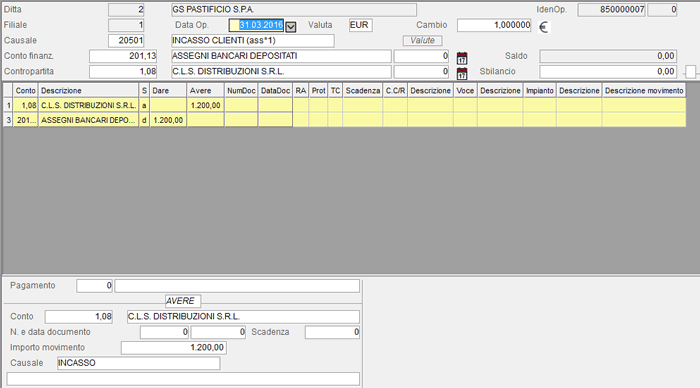
Prima Nota Cassa: completamento della registrazione
2.1.1.2 - Disposizioni Bancarie - Incassi
Immissione Operazioni Finanziarie
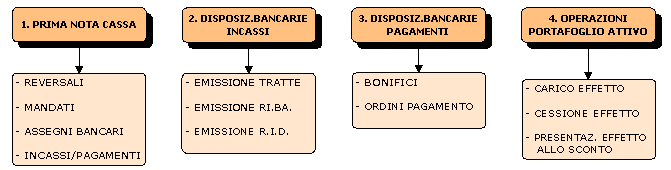
- La funzione d'Immissione Operazioni Finanziarie è stata opportunamente aggiornata per risolvere le seguenti esigenze:
- Specializzare quanto più possibile ciascuna funzione, per meglio soddisfare le esigenze degli operatori
- Favorire la corretta attribuzione delle funzioni in base al ruolo di ciascun utente: ad esempio, chi si occupa di pagamenti a fornitori non avrà accesso alla funzione di Operazioni Portafoglio Attivo, mentre chi gestisce i titoli cambiari potrà accedere alla suddetta funzione ma non alle altre.
2. Disposizioni Bancarie - Incassi
Questa funzione si rivela uno strumento semplice ed immediato per l'emissione dei titoli attivi quali Tratte, Ri.Ba. e R.I.D. ed è rivolta a tutti gli utenti di , compresi coloro che utilizzano alla funzione di Generazione Portafoglio dal Ciclo Attivo , per l'emissione dei titoli.
prevede le funzioni di Stampa Effetti (Tratte e Ricevute Bancarie) e Generazione flussi (Ri.Ba. e R.I.D.).La prima parte della registrazione si sviluppa nella seguente videata:

- Causale
- Per l'emissione delle Disposizioni d'Incasso sono previste le seguenti causali:
- 21408 - Carico Tratte
- 21409 - Emissione Ri.Ba.
- 21410 - Emissione R.I.D.
Conto finanziario
Individua la banca ed è proposto in automatico, in base al codice del conto standard agganciato alla causale: l'utente ha possibilità di modificarlo, impostando un altro conto banca.
Contropartita
Impostare il conto cliente.
- Importo Movimento
- A questo punto della registrazione sono previste due distinte modalità operative:
- la prima consiste nell'impostazione dell'importo del titolo, con conseguente controllo che il totale delle partite selezionate dal saldaconto non superi l'importo impostato
- la seconda invece, non richiede l'impostazione dell'importo ma la selezione diretta delle partite interessate, con calcolo automatico dell'importo totale delle stesse.
Scadenza
Richiede obbligatoriamente la data di scadenza del titolo.
Completata l'impostazione dei suddetti dati, il programma propone la seguente window per l'impostazione di parametri di filtro:
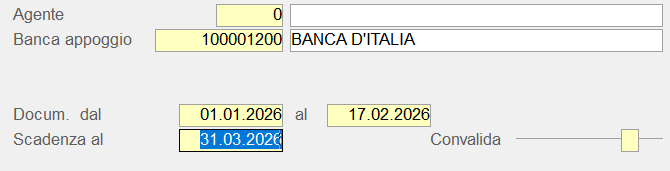
Agente - Banca d'appoggio
Se previsti nell'anagrafica del soggetto, l'Agente e la Banca sono proposti in automatico, in caso contrario invece, impostare la banca d'appoggio per l'emissione del titolo.
Documenti dal... al
La valorizzazione di questi dati imposta un range temporale alle date delle fatture da selezionare.
Scadenza al...
Seleziona le sole partite con scadenza fino alla data impostata.
Saldaconto
Con la valorizzazione dei suddetti parametri si attiva la funzione saldaconto: è importante rilevare, che il saldaconto evidenzia le singole scadenze (rate) dei documenti da incassare in ordine di importo e data scadenza, dipendentemente dalle selezioni effettuate dall'utente.
Nell'ambito della funzione saldaconto inoltre, è previsto un apposito controllo sull'importo: qualora lo stesso risulti superiore in valore assoluto alla rata selezionata, il programma provvede a segnalare l'incongruenza con un messaggio attenzionale.
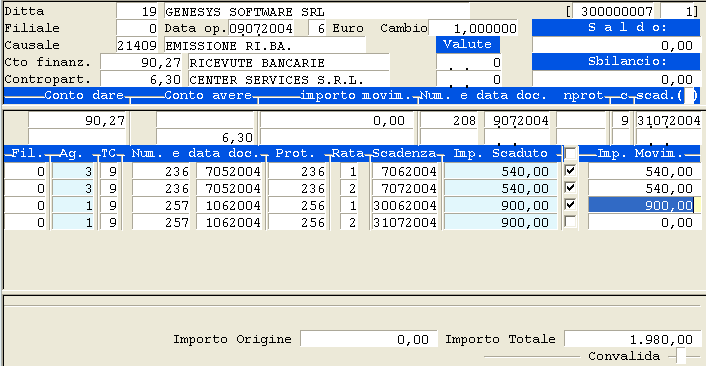
Emissione Ri.Ba.: funzione saldaconto.
Con la convalida della registrazione, il titolo è caricato in portafoglio ed è quindi disponibile, per la stampa su supporto cartaceo o la generazione in formato elettronico. Entrambe le funzioni sono accessibili dalla Gestione Portafoglio.
2.1.1.3 - Disposizioni Bancarie - Pagamenti
Immissione Operazioni Finanziarie
- La funzione d'Immissione Operazioni Finanziarie è stata opportunamente aggiornata per risolvere le seguenti esigenze:
- Specializzare quanto più possibile ciascuna funzione, per meglio soddisfare le esigenze degli operatori
- Favorire la corretta attribuzione delle funzioni in base al ruolo di ciascun utente: ad esempio, chi si occupa di pagamenti a fornitori non avrà accesso alla funzione di Operazioni Portafoglio Attivo, mentre chi gestisce i titoli cambiari potrà accedere alla suddetta funzione ma non alle altre.
3. Disposizioni Bancarie - Pagamenti
Questa funzione si propone come uno strumento semplice e immediato per l'emissione di Bonifici e Ordini di pagamento a fornitori.
La registrazione si sviluppa nella seguente videata:
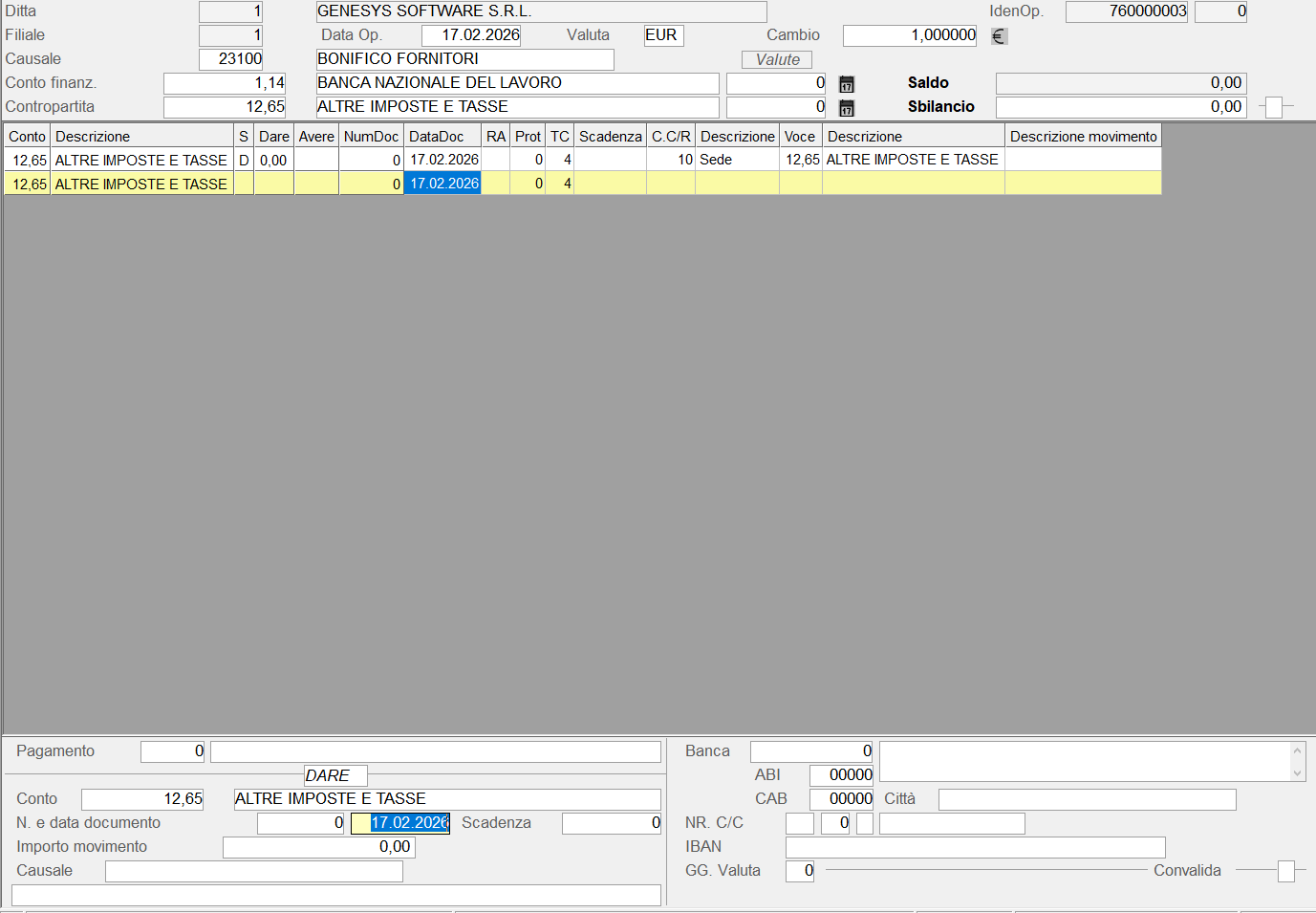
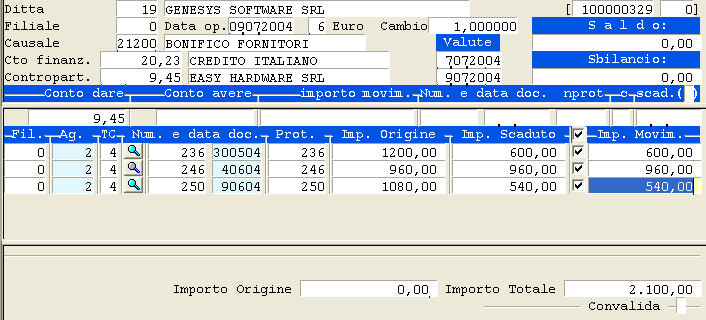
Emissione Bonifico a Fornitore.
Causale
Per le Disposizioni di Pagamento, il programma provvede ad accertare che il tipo carta della causale impostata corrisponda al tipo carta della condizione di pagamento abituale, eventualmente specificata nell'anagrafica del fornitore. In caso di incongruenza, il programma invia a video il seguente messaggio:
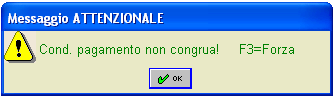
Messaggio Attenzionale: Condizione di Pagamento non congrua.
Per forzare il controllo e proseguire la registrazione, è sufficiente digitare il tasto F3.
Conto finanziario
Individua la banca ed è proposto in automatico, in base al codice del conto standard agganciato alla causale: l'utente ha possibilità di modificarlo, impostando un altro conto banca.
Contropartita
Se previsti nell'anagrafica del fornitore, il programma propone in automatico la banca d'appoggio e il numero di c/c, con possibilità di modifica:
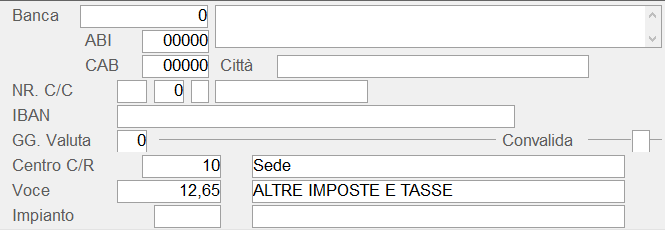
Valuta Ordinante e Valuta Beneficiario
Solo per le Disposizioni di Pagamento, se la valuta del beneficiario risulta anteriore alla data di registrazione impostata, il programma segnala l'incongruenza con un messaggio attenzionale, per procedere comunque alla registrazione forzare il controllo con il tasto F3:
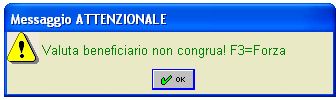
Messaggio Attenzionale: Valuta beneficiario non congrua!
Saldaconto
Con la valorizzazione dei suddetti campi si attiva la funzione saldaconto: è importante rilevare, che il saldaconto evidenzia le singole scadenze (rate) dei documenti in ordine di importo e data scadenza.
Selezionate le partite da saldare e convalidata la registrazione, il cursore si posiziona sul campo Sbilancio, che riporta il totale del movimento registrato: l'utente ha possibilità di modificare tale importo, generando così un abbuono attivo.
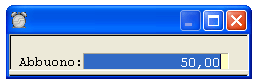
Rilevazione Abbuono Attivo.
2.1.1.4 - Operazioni Portafoglio Attivo
Immissione Operazioni Finanziarie
- La funzione d'Immissione Operazioni Finanziarie è stata opportunamente aggiornata per risolvere le seguenti esigenze:
- Specializzare quanto più possibile ciascuna funzione, per meglio soddisfare le esigenze degli operatori
- Favorire la corretta attribuzione delle funzioni in base al ruolo di ciascun utente: ad esempio, chi si occupa di pagamenti a fornitori non avrà accesso alla funzione di Operazioni Portafoglio Attivo, mentre chi gestisce i titoli cambiari potrà accedere alla suddetta funzione ma non alle altre.
4. Operazioni Portafoglio Attivo
- Ai fini del Portafoglio Attivo, la Gestione Finanza prevede le seguenti operazioni:
- 1. Carico Effetto
- 2. Cessione Effetto
- 3. Presentazione Effetto allo Sconto
A completamento della gestione titoli, prevede l'Interrogazione del Portafoglio, per conoscere la storia dei titoli cambiari, e la funzione di Stampa Distinte (Accettazioni, Cessioni e Accettazioni speciali).
1. Carico Effetto
Mediante quest'operazione è possibile caricare in portafoglio un titolo cambiario, a fronte di un incasso di una o più partite.
La prima parte della registrazione si sviluppa nella seguente videata:

- Causale
- Le causali previste per il carico dei titoli in portafoglio sono di seguito esposte:
- 21405 - Carico Accettazione
- 21406 - Carico Cessioni
- 21407 - Carico Titoli Agrari
- 21408 - Carico Tratta
Conto finanziario
Individua il conto portafoglio ed è proposto in automatico, in base al codice del conto standard agganciato alla causale: l'utente ha possibilità di modificarlo, impostando un altro conto della stessa natura e classificazione.
Contropartita
Impostare il conto cliente.
Importo Movimento
Campo ad impostazione obbligatoria: indicare l'importo del titolo. È opportuno rilevare, che il programma provvede a controllare che il totale delle partite selezionate dal saldaconto non superi l'importo indicato.
Scadenza
Richiede obbligatoriamente la data di scadenza del titolo.
Completata l'impostazione dei suddetti dati, il programma provvede ad elencare tutte le partite aperte del cliente a partire dagli ultimi sei mesi, in base alle scadenze poi, seleziona le partite fino al raggiungimento dell'importo specificato dall'utente.
2. Cessione Effetto
Mediante questa funzione è possibile registrare la cessione di un titolo cambiario caricato in portafoglio, a fronte di un pagamento a fornitore di una o più partite.
La prima parte della registrazione si sviluppa nella seguente videata:

Scarico Accettazione: impostazione dati.
- Causale
- Le causali previste per lo scarico dei titoli in portafoglio sono di seguito esposte:
- 21505 - Scarico Accettazione
- 21506 - Scarico Cessioni
- 21507 - Scarico Titoli Agrari
- 21508 - Scarico Tratta
Conto finanziario
Individua il conto portafoglio ed è proposto in automatico, in base al codice del conto standard agganciato alla causale: l'utente ha possibilità di modificarlo, impostando un altro conto della stessa natura e classificazione.
Contropartita
Impostare il conto fornitore.
Importo Movimento - Numero documento - Scadenza
Lasciando a zero i suddetti campi, la procedura provvede a visualizzare tutti i titoli caricati in portafoglio; in alternativa è possibile impostare l'importo, il numero del documento o la scadenza, per rendere più immediata la ricerca del titolo.
Selezionato il titolo dall'apposita find, o impostati gli estremi per la registrazione, il programma provvede ad elencare tutte le partite aperte del fornitore a partire dagli ultimi sei mesi: l'utente ha possibilità di selezionare le partite da saldare ed indicarne anche gli importi, in caso di pagamento parziale delle stesse.
3. Presentazione Effetto allo Sconto
Questa funzione provvede a registrare la cessione del titolo in banca.
La prima parte della registrazione si sviluppa nella seguente videata:

Presentazione Accettazione in Banca: impostazione dati.
- Causale
- Le causali previste per questa registrazione sono di seguito esposte:
- 21605 - Accettazione in Banca
- 21606 - Cessioni in Banca SBF
- 21607 - Titoli Agrario in Banca
- 21608 - Tratta in Banca
Conto finanziario
Individua il conto portafoglio ed è proposto in automatico, in base al codice del conto standard agganciato alla causale: l'utente ha possibilità di modificarlo, impostando un altro conto della stessa natura e classificazione.
Contropartita
Impostare il conto banca.
Importo Movimento - Numero documento - Scadenza
Lasciando a zero i suddetti campi, la procedura provvede a visualizzare tutti i titoli caricati in portafoglio; in alternativa è possibile impostare l'importo, il numero del documento o la scadenza, per rendere più immediata la ricerca del titolo.
La registrazione si conclude con la selezione del titolo dalla find proposta.
2.1.1.5 - Distinta di Versamento in Banca
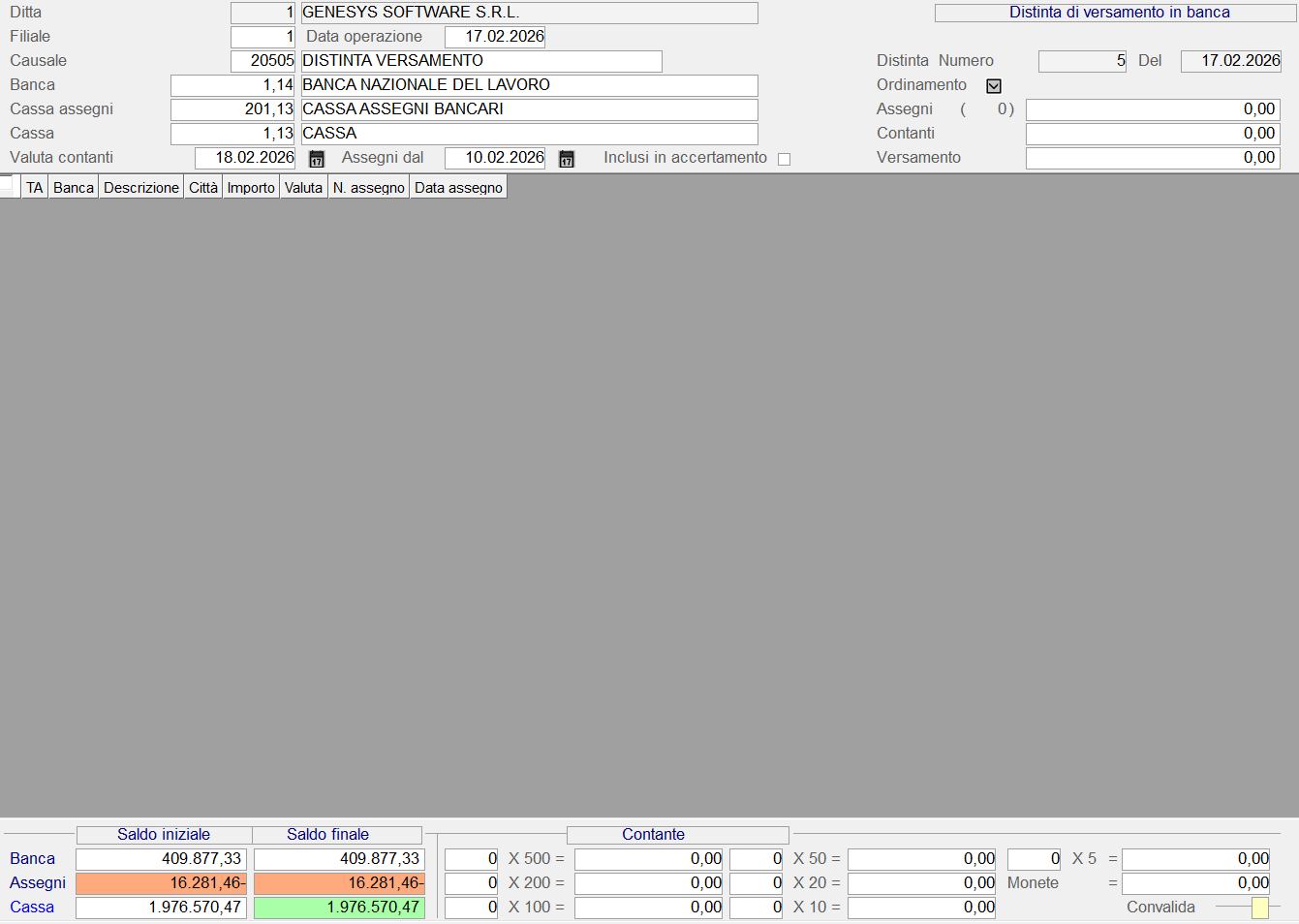
Questa funzione genera i movimenti di versamento in Banca degli Assegni non ancora depositati e del Contante, provvedendo contestualmente alla stampa della Distinta.
Modalità Operativa
Nella parte superiore della videata, impostare i seguenti campi:
Data operazione
Indicare la Data di esecuzione del versamento: è possibile impostare anche una Data successiva a quella odierna, purché si utilizzi una Causale in accertamento. Gli estremi della Distinta sono visualizzati in alto a destra della videata: il Numero è assegnato in automatico dal programma, mentre la Data è quella impostata dall'Utente.
In corrispondenza del campo Data operazione, è attiva la funzionalità di jump (tasto F9 o pulsante ).
- Causale
- Impostare la Causale del versamento (esempio 20.505 - Versamento in banca).
- La Causale che guida la registrazione deve avere le seguenti caratteristiche:
- Tipo movimento contabile = 2 (Dare-Avere)
- Tipo operazione contabile = F (Operazioni Cassa-Banche)
- Tipo accertamento = 1 (se si vuole gestire l'accertamento) oppure spazio
- Non sono ammesse Causali rilanciate
- nella sezione Dare (2° videata), impostare il Conto standard che identifica la Banca in cui si effettua il versamento
- nella sezione Avere (2° videata), impostare il Conto standard che identifica la Cassa Assegni
- sia in Dare che in Avere, il Tipo carta deve essere 3 (Assegno Bancario)
Dal campo Causale, per tornare sulla Data Operazione, impostare il tasto Exit (Esc o F11).
Banca
È proposto in automatico il Conto standard impostato nella sezione Dare (2° videata) della Causale. È possibile comunque modificare il Conto proposto.
Cassa Assegni
È proposto in automatico il Conto standard impostato nella sezione Avere (2° videata) della Causale. È possibile comunque modificare il Conto proposto.
Cassa
È proposto in automatico il Conto Cassa impostato nei Conti Standard della Ditta (Conto 01), con possibilità di modifica. Questo Conto è movimentato in caso di versamento di Contanti.
Il Saldo del Conto Cassa è controllato in fase d'immissione dei Contanti e, qualora l'importo del versamento superi la capienza della Cassa, il programma visualizzerà un messaggio di superamento del limite, con possibilità di forzare (tasto F3) e procedere comunque.
Valuta contanti
Il programma propone in automatico il giorno successivo alla Data operazione o comunque il primo lunedì utile, nel caso il giorno calcolato sia di sabato o domenica.
Non sono controllate le festività infrasettimali.
Assegni dal
La data proposta è calcolata sottraendo 7 giorni alla Data operazione: il programma provvederà ad intercettare tutti gli Assegni a partire da questa data.
Versamento Assegni
Impostando il tasto Invio, si ottiene in un data-grid l'elenco degli Assegni corrispondenti ai parametri richiesti, se presenti a sistema, altrimenti il cursore si posiziona nella parte inferiore della videata, per procedere con la compilazione della Distinta dei Contanti da versare.
Per le prime volte, si consiglia di controllare l'elenco degli Assegni proposti dal programma, perchè potrebbe capitare che s'intercettino anche Assegni già versati, a causa del fatto che, prima dell'introduzione di questa funzione, la registrazione del versamento non è stata effettuata con la suddetta Causale.
Attivare il check-box in corrispondenza degli Assegni da versare oppure, per selezionarli tutti, attivare il check-box sull'intestazione del data-grid. Man mano che l'Utente seleziona gli Assegni da versare, il programma provvede ad aggiornare e visualizzare il totale degli Assegni e il totale Versamento.
Cliccando sull'apposito pulsante  , è possibile accedere alla modifica delle singole righe degli Assegni.
Per spostarsi da una riga all'altra del data-grid, utilizzare i tasti page up e page down. Se il cursore è posizionato sulla prima riga del data-grid, impostando il tasto page up, si ritorna sul campo Assegni dal, il che comporta la rilettura degli Assegni e la perdita delle modifiche eventualmente apportate.
TA
Individua la tipologia dell'Assegno: AB bancario oppure AC circolare.
Banca
È proposta la Banca indicata sull'Assegno, se presente, altrimenti 0 (zero). È possibile impostare la Banca, ricercandola tra quelle codificate nella tabella Banche: a questo scopo, è attivo il tasto F8 per la ricerca e la selezione della Banca.
Descrizione
Se il codice Banca è valorizzato, la Denominazione è proposta in automatico dal programma e Non è modificabile; se invece il codice Banca è 0 (zero), la Denominazione della Banca può essere inserita manualmente dall'Utente.
Città
Se il codice Banca è valorizzato, la Città è proposta in automatico dal programma e Non è modificabile; se invece il codice Banca è 0 (zero), la Città può essere inserita manualmente dall'Utente.
Importo
È assunto dal movimento ed è solo visualizzato.
Valuta
È determinata sommando due giorni alla data del campo Valuta contanti, tenendo conto del sabato e della domenica non lavorativi; non sono invece controllati i festivi infrasettimanali. La Valuta proposta può essere modificata dall'Utente.
Numero Assegno
Il Numero dell'Assegno è assunto dal movimento (ultime 7 cifre) e non è modificabile.
Data assegno
La Data dell'Assegno è assunta dal movimento e non è modificabile.
In caso di modifica, il check-box di selezione dell'Assegno si attiva in automatico.
Versamento Contanti
Per accedere alla maschera Contanti, posta al piede della videata, impostare il tasto Exit (Esc o F11) oppure Invio sull'ultima riga del data-grid Assegni. Nella maschera Contanti è possibile inserire il numero di banconote per ciascun taglio e, nel campo Contanti, l'importo delle monete; in alto a sinistra è visualizzato il Saldo della Cassa Contanti (posto tra parentesi).
Man mano che l'Utente imposta il numero di banconote da versare, il programma provvede ad aggiornare e visualizzare il totale Contanti e il totale Versamento (in alto a destra della videata). Qualora l'importo del versamento superi la capienza della Cassa, il programma visualizzerà un messaggio di superamento del limite, con possibilità di forzare (tasto F3) e procedere comunque.

In seguito a Convalida, il programma provvederà a registrare, sul conto Banca, uno o più versamenti per Data Valuta, stornando singolarmente gli Assegni versati dal conto Cassa Assegni (questo garantirà che gli Assegni non siano riproposti al successivo versamento).
Per quanto concerne i Contanti, invece, sarà registrato un versamento cumulativo del denaro in Banca e l'importo sarà stornato dal conto Cassa.
Al termine, sarà stampata la Distinta di Versamento.
Nella descrizione del movimento Assegni in Cassa Assegni, ed anche sulla Distinta di Versamento, saranno riportate le seguenti informazioni: Tipo di Assegno, Numero e Denominazione della Banca o Città (massimo 41 caratteri).
2.1.2 - Manutenzione Movimenti Ordinari
La funzione di Manutenzione Movimenti permette: la visualizzazione, la modifica e la cancellazione di ogni singolo movimento contabile, precedentemente registrato.
Al fine di assicurare all'ambiente operativo la massima flessibilità e sicurezza, la modifica dei movimenti contabili è possibile anche in fase d'inserimento prima nota, utilizzando il tasto funzione indicato.
- Prima di procedere all'esame delle modalità operative, è opportuno ricordare che:
- Le operazioni contabili annotate in definitivo sul registro I.V.A. sono visualizzate con la dicitura Registrazione IVA stampata e le eventuali modifiche possono essere apportate solo sui movimenti non annotati su tale registro. A tal proposito, si consiglia di prestare sempre la massima attenzione alle eventuali incongruenze, che potrebbero derivare dalla presenza di movimenti vincolati. Evidentemente dette operazioni non sono suscettibili di cancellazione.
- Le operazioni annotate in definitivo sul giornale bollato possono essere solo visualizzate.
- Nel caso in cui, disponendo del modulo sigefin , sia stata eseguita la funzione di passaggio astorico delle partite pareggiate , è necessario, prima di procedere all'eventuale modifica o cancellazione dei movimenti, riattivarle attraverso l'apposita procedura , al fine di evitare incongruenze nella gestione delle partite scoperte .
- Tuttavia, nell'ipotesi in cui l'utente non esegua la preventiva riattivazione delle partite pareggiate, il sistema provvederà a segnalarlo in fase di modifica o cancellazione del singolo movimento, con il messaggio: Movimento su partita storicizzata.
- In fase di manutenzione di un'operazione contabile può verificarsi che, al termine dell'esame di tutti i movimenti dell'operazione, venga visualizzato uno dei seguenti messaggi: Sbilancio o Modifica no congrua. Il primo messaggio identifica uno sbilanciamento tra i movimenti dare e avere, il secondo invece, segnala un'incongruenza nei movimenti relativi all'I.V.A. In entrambi i casi sarà sufficiente impostare il tasto F3, per dar corso all'operazione di modifica o cancellazione.
Modifica e cancellazione operazione contabile
- Per eseguire questa funzione è necessario attenersi al seguente procedimento:
- 1. definizione del codice operazione
- 2. manutenzione dei movimenti
- 3. conferma o abbandono delle modifiche apportate.
In caso di modifica di un documento relativo ad una partita storicizzata, viene fornita segnalazione "Partita già storicizzata"; digitando il tasto funzione "F3" verrà eseguita la riattivazione della partita stessa.
1. Definizione del codice operazione
La ricerca di un movimento da manutenere si attiva con l'impostazione dell'Identificativo Operazione, ossia uno specifico codice assegnato dal sistema alle registrazioni effettuate. L'identificativo va impostato nel formato TTNNNNNN, dove TT identifica il numero del terminale su cui è stata eseguita la registrazione, mentre NNNNNN è il codice dell'operazione.
L'identificativo operazione può essere reperito anche mediante l'interrogazione dei partitari, la stampa del brogliaccio o in fase d'immissione prima nota.
Oltre all'impostazione del codice identificativo, è possibile specificare, nel campo adiacente separato dalla virgola, il Numero Riga dell'Operazione.
Valorizzando a (zero) questo dato, il sistema cercherà tutti i movimenti dell'operazione selezionata, evidenziandone a video il primo di essi.
Un'alternativa all'impostazione manuale dell'identificativo consiste nella possibilità di intercettato e selezionare il movimento, mediante l'impostazione di specifici parametri di filtro. La window per l'impostazione dei parametri si attiva digitando il tasto funzione F4, in corrispondenza dell'Identificativo.

I dati di parametro presenti nella videata sono di seguito elencati:
Conto
E' un campo ad impostazione obbligatoria, in cui inserire il codice del conto interessato alla registrazione.
Data operazione inizio fine
Consente di limitare la ricerca dei movimenti ad uno specifico intervallo temporale.
- Tipo movimento
- Impostare:
- 0 per i movimenti in Dare
- 1 per i movimenti in Avere
- 2 per i movimenti in Dare/Avere
Contropartita
Impostare il conto di contropartita.
Numero e data documento
Specificare gli estremi del documento.
Effettuata la convalida dei dati immessi, saranno visualizzati in un'apposita find, tutti i movimenti corrispondenti alle specifiche indicate.

Find per la selezione dei movimenti da modificare.
Intercettata l'operazione da modificare, occorrerà semplicemente posizionarsi sulla relativa riga e convalidare, a questo punto il programma provvederà in automatico a rilevare il codice identificativo dell'operazione e a visualizzarlo nell'apposito campo. Digitando INVIO, sarà possibile richiamare l'operazione in modifica.
Per ogni singola riga dell'operazione, è consigliabile impostare 0 (zero) nel codice identificativo, in questo modo il sistema, oltre a segnalare eventuali incongruenze, provvederà a visualizzare tutti i movimenti dell'operazione per aggiornarli o convalidarli.
Per le operazioni richiamate mediante la funzione di Find (tasto F4), il programma setterà in automatico a 0 (zero) il valore del campo relativo al Numero Riga.
2. Manutenzione dei movimenti
I dati del movimento intercettato saranno visualizzati al piede del video, qui l'utente potrà apportare le modifiche desiderate, i dati principali invece, saranno esposti nel corpo.
Ad eccezione della causale contabile, preposta a pilotare l'operazione, tutti gli altri dati possono essere variati. Relativamente alla data operazione e agli estremi del documento (numero e data), è opportuno ricordare che l'eventuale aggiornamento sul primo movimento attiva un automatismo, che provvede a riportare la modifica su tutti gli altri movimenti dell'operazione considerata.
Questa funzionalità è attiva anche ai fini delle partite scoperte, in relazione alle quali, l'aggiornamento dei riferimenti della partita sarà eseguito, solo se originariamente esisteva una corrispondenza con quelli della partita contabile.
In questa fase, è possibile manutenere anche i codici cin europa e cin Italia, per tutte le operazioni relative ai bonifici bancari. Entrambi i campi sono presenti in corrispondenza del numero di c/c corrente.
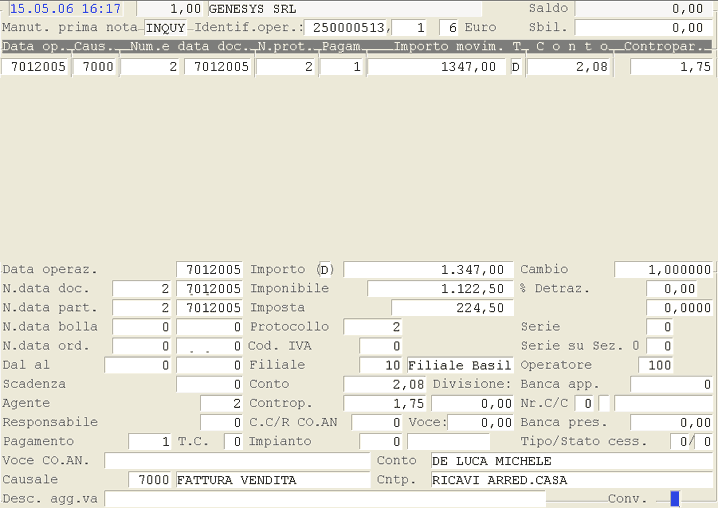
Manutenzione Movimenti Ordinari.
2.1.3 - Manutenzione Movimenti Accertamento

L'utilità dei movimenti di accertamento è quella di generare delle simulazioni, relativamente a scadenze future. I movimenti di accertamento sono liberamente modificabili dall'Utente e, in fase di Manutenzione, possono essere convalidati oppure annullati. La funzione in oggetto inoltre, esegue il passaggio in contabilità dei movimenti di accertamento immessi, in modo da renderli attivi ai fini della Contabilità Generale.
- I movimenti di accertamento sono riconducibili essenzialmente a tre tipologie, ciascuna delle quali caratterizzata da una propria utilità:
- i movimenti di accertamento di tipo 3 sono operazioni di natura generica, di cui l'Utente può avvalersi come promemoria; gli accertamenti di questo tipo si eliminano alla data fissata come scadenza, eseguendo questa funzione
- i movimenti di accertamento di tipo 4 sono finalizzati ad accertare le competenze del periodo quindi sono utili alla generazione di Bilanci infrannuali o, più in generale, di tutte le Situazioni contabili alla Data (rientrano in questa categoria gli Ammortamenti, i Ratei/Risconti e le Scritture di Rettifica di fine anno)
- i movimenti di accertamento di tipo 5 sono utili a formulare previsioni sulle competenze del periodo; di questa categoria fanno parte tutte le scadenze notevoli relative, ad esempio, al pagamento di premi assicurativi o mutui bancari, oppure alla riscossione di fitti attivi; relativamente agli accertamenti di questo tipo, questa funzione permette di cancellarli al sopraggiungere della scadenza
In fase d'Inquiry Partitari e Partite Scoperte, nonchè per la generazione di Situazioni alla Data, l'evidenziazione o l'inclusione dei movimenti d'accertamento richiede l'impostazione del tasto F3.
I movimenti di accertamento di tipo 5 confluiscono anche nella Situazione Finanziaria Avanzata, accessibile dal modulo Management.
Per ottenere una lista dei movimenti di accertamento, eseguire la Stampa Partitari su Modello Neutro, selezionando l'opzione Solo Accertamento. Anche la stampa del Brogliaccio inoltre, prevede la possibilità di selezionare i movimenti di accertamento e stamparli in ordine di Tipo. Infine, per ottenere la stampa degli accertamenti di tipo 5, generare lo Scadenzario generale dal modulo di Gestione Finanza.
Gestione Scadenze Notevoli
Con riferimento ai Conti Generali, è possibile attivare la gestione delle scadenze notevoli, valorizzando a 2 il campo anagrafico Storico Movimenti Contabili. Questo consente, dopo aver inserito le scadenze con specifiche Causali, di ottenere l'elenco delle stesse, in fase di registrazione dell'incasso/pagamento; di qui il vantaggio di richiamare la scadenza d'interesse e procedere alla registrazione dell'incasso/pagamento ad essa relativo. Al termine dell'operazione, la scadenza selezionata sarà automaticamente cancellata.
L'eliminazione automatica delle scadenze è subordinata all'attivazione della suddetta gestione; in caso contrario invece, è richiesta l'esecuzione della funzione in oggetto.
Modalità Operativa
In fase di accesso alla funzione, si presenta all'Utente la seguente videata:

Cliccando sull'apposito pulsante  , si attiva la option-list con le funzioni disponibili:
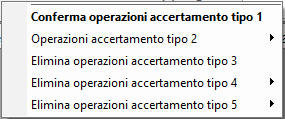
- Per gli accertamenti di tipo 2, sono disponibili le seguenti scelte:
- Conferma operazioni
- Cancella operazioni
- Per gli accertamenti di tipo 4, sono disponibili le seguenti scelte:
- Ratei e Risconti
- Ammortamenti
- Fatture e Note Credito da ricevere
- Fatture e Note Credito da emettere
- Fatture e Note Credito da contabilizzare
- Valore delle Rimanenze
- Altre Operazioni
- Per gli accertamenti di tipo 5, sono disponibili le seguenti scelte:
- Budget
- Impegni provvisori
- Impegni definitivi
- Scadenze notevoli
- Altre operazioni
La funzione selezionata è sempre visualizzata in testa alla videata.
Per gli accertamenti di tipo 1, 3, 4 e 5, la modalità operativa è la stessa: dopo aver effettuato la scelta, il programma visualizza in un data-grid l'elenco delle operazioni candidate all'eliminazione o alla conferma.
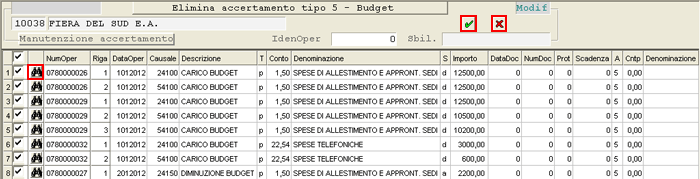
Manutenzione Movimenti Accertamento
La colonna check-box posta a sinistra del data-grid serve a selezionare/deselezionare le operazioni; inzialmente, tutte le righe risultano selezionate. Per confermare, impostare il tasto Accept o cliccare sulla Convalida  ; per annullare invece, impostare il tasto Exit o cliccare su Annulla
  .
.
Il pulsante  invece, permette di accedere alla Manutenzione Movimenti Ordinari in modalità d'Inquiry.
Per gli accertamenti di tipo 2 invece, il cursore si posiziona sul campo IdenOper e l'Utente deve impostare il Numero dell'Operazione che intende confermare o cancellare.
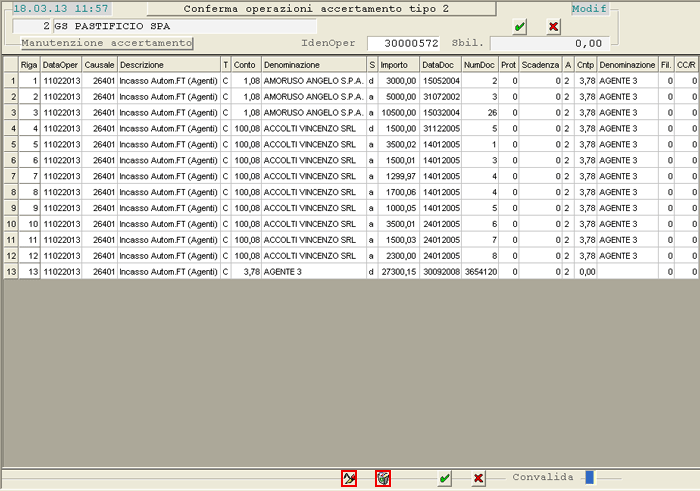
Manutenzione Movimenti Accertamento (Tipo 2)
- Se richiesta la conferma delle operazioni, al piede della videata sono attivi i seguenti pulsanti:
 - per modificare il Conto e la Data Operazione
 - per cancellare l'intera operazione (è richiesta la conferma con il tasto F3)
- Se richiesta la cancellazione dell'operazione, invece, i tasti e al piede della videata non vengono visualizzati.
- Confermando con Accept o con l'apposito pulsante , si avvia la fase di conferma o cancellazione.
2.1.4 - Conferma Operazioni Pagamenti