2.6 - Manutenzione Partite Scoperte
- 2.6 - Gestione Partite Scoperte: Introduzione
- 2.6.1 - Manutenzione Partite Scoperte
- 2.6.2 - Stampe Clienti: Lista Partite da Assestare
- 2.6.3 - Stampe Fornitori: Lista Partite da Assestare
- 2.6.9 - Assegnazione Data Decorrenza
2.6 - Gestione Partite Scoperte: Introduzione

Le partite scoperte comprendono tutti i crediti e i debiti dell'azienda, con riferimento ad un determinato periodo di tempo. La rilevazione dei debiti/crediti avviene contestualmente alle registrazioni contabili e/o all'emissione di documenti di vendita.
La gestione a partite aperte consente di mantenere storia analiticamente, dei debiti/crediti accesi nei confronti di un cliente/fornitore dalla loro nascita (emissione del documento) alla loro estinzione (pagamento/incasso ultima scadenza) Dall'analisi delle singole partite, è possibile risalire alla situazione crediti/debiti di un singolo soggetto o dell'intera azienda e trarne una serie di informazioni, utili a supportare la definizione di nuove strategie, nell'ambito dell'area finanziaria.
- Per abilitare la gestione delle partite scoperte, è necessario che siano soddisfatti i seguenti requisiti:
- attivazione degli indicatori Gestione E/C clienti e fornitori, nella seconda videata dell'anagrafica ditta
- attivazione dell'indicatore Gestione E/C nell'anagrafica del cliente/fornitore, di cui s'intende abilitare la gestione dell'estratto conto
- utilizzo di specifiche causali contabili, dedicate alla gestione della partite scoperte. La spiegazione analitica di ciascuna di esse è fornita contestualmente, all'esame della registrazione in cui sono interessate.
Per poter comprendere a pieno le funzionalità offerte dal modulo in oggetto, trasferiamo la nostra attenzione sui seguenti concetti base:
- Giorni medi dilazione pagamento:
Dall'analisi delle partite di un cliente è possibile determinare il numero dei giorni medi, che intercorrono dalla nascita del debito alla sua estinzione. Un confronto con quelli della condizione di pagamento abituale, ci dà informazioni circa la regolarità o irregolarità dei pagamenti di quel cliente. Lo stesso concetto può essere esteso all'intero portafoglio clienti o a partizioni significative.
- Esposizione cambiaria:
Le partite chiuse con modalità di pagamento tratte e/o RI.BA. sono evidenziate come rischio, per un periodo di tempo prestabilito oltre la scadenza del titolo.
- Fido:
Indicato sull'anagrafica, quantifica il credito massimo accordabile al cliente. È costantemente monitorato, durante le fasi principali del ciclo attivo (Ordini e Vendite).
- Calcolo scadenze:
Le modalità di pagamento prevedono la possibilità di rateizzare l'importo complessivo del documento, assegnando a ciascuna rata una scadenza. In ogni momento, sarà pertanto possibile determinare tutte le scadenze passive e attive, al fine di predisporre i pagamenti o sollecitare gli incassi.
- Calcolo interessi:
Qualora fosse necessario, sarebbe possibile determinare gli interessi maturati per ciascuna scadenza.
- Contestazioni:
Consente d'individuare istantaneamente le partite, per le quali è in atto una contestazione da parte del cliente/fornitore.
Le caratteristiche principali della gestione partite scoperte sono:
- Reperimento in tempo reale della situazione crediti/debiti del singolo soggetto o dell'intera azienda, secondo vari punti d'interesse.
- Export delle informazioni, in formati direttamente consultabili con strumenti di office automation, quali Word ed Excel.
- Gestione dei solleciti: garantisce la possibilità di emettere solleciti ai clienti secondo varie forme e di monitorarne la storia attraverso reports.
2.6.1 - Manutenzione Partite Scoperte
La funzione di Manutenzione Partite Scoperte è stata strutturata con l'intento di garantite semplicità di utilizzo unita alla possibilità di risolvere molteplici esigenze operative. Oltre alle ordinarie operazioni d'inserimento, modifica e cancellazione delle partite, mediante questa funzione è possibile assestare una partita indefinita o una nota credito, modificare le scadenze di un documento.
- A livello di menù, la funzione di Manutenzione Partite Scoperte prevede le seguenti scelte:
- 1 - Partite Attive
- 2 - Partite Storicizzate
Modalità Operativa
Comune ad entrambe le selezioni è la videata d'accesso alla funzione, in cui è richiesta l'impostazione dei seguenti campi:
Ditta
Filiale/Divisione
Anno contabile
È possibile selezionare l'Anno corrente (valore 0) o quello precedente (valore 1).
Serie num. doc.
Con l'impostazione preliminare dei suddetti campi, si accede alla videata successiva, in cui è richiesta l'indicazione del Conto Cliente o Fornitore. Individuato il Conto di riferimento per l'elaborazione, il programma visualizza negli appositi campi, l'Agente, la Zona, la Condizione di Pagamento, la Valuta, l'eventuale Conto Collegato e il Saldo (tutti i dati sono assunti dalla relativa Anagrafica).
Contestualmente all'evidenziazione dei dati del soggetto, il programma propone un'apposita window per la selezione del tipo di partita da sottoporre a manutenzione:

Dopo la selezione del tipo partita, è richiesta l'impostazione degli estremi del Documento da manutenere:
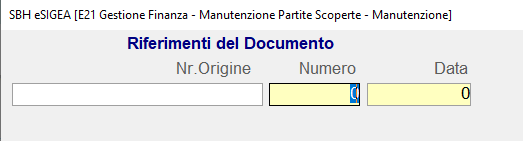
Per ottenere l'elenco di tutte le partite del Cliente/Fornitore impostato, relativamente alla tipologia selezionata, lasciare a 0 (zero) i suddetti campi.
In base alle selezioni effettuate, il programma visualizza in una find-grid la lista delle partite intercettate:
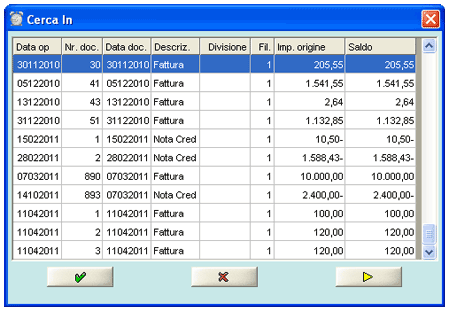
Manutenzione Partite Scoperte: find-grid partite
Individuata la partita, un'apposita window elenca tutte le operazioni a cui è possibile sottoporla. Di seguito è fornita un'analisi dettagliata delle funzioni previste per ciascuna tipologia di partite.
 1 - Partite Attive
- Le operazioni previste per le Partite Attive sono:
- 1 - Manutenzione
- 2 - Cancellazione
- 3 - Cambio Riferimenti
- 4 - Modifica Scadenze
2 - Partite da Assestare
- Le operazioni previste per le Partite da assestare sono:
- 1 - Manutenzione
- 2 - Cancellazione
- 3 - Cambio Riferimenti
3 - Note di Credito
- Le operazioni previste per le Note di Credito sono:
- 1 - Manutenzione
- 2 - Cancellazione
- 3 - Cambio Riferimenti
4 - Storico Partite
5 - Giro Partita
Accedendo alla funzione di Giro Partita, si attiva una window per la selezione della tipologia di partite su cui effettuare l'operazione:
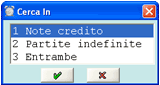
- Note Credito
per selezionare solo le Note Credito Non ancora chiuse - Partite indefinite
per selezionare solo le Partite indefinite e le Fatture che Non risultino pagate con un importo superiore a quanto dovuto - Entrambe
per selezionare sia le Note Credito che le Fatture
Effettuata la scelta, il programma propone una videata divisa in due sezioni: nel data-grid di sinistra sono elencate le Note Credito e/o le Partite indefinite, mentre nel data-grid di destra sono riportate tutte le Fatture compensabili.
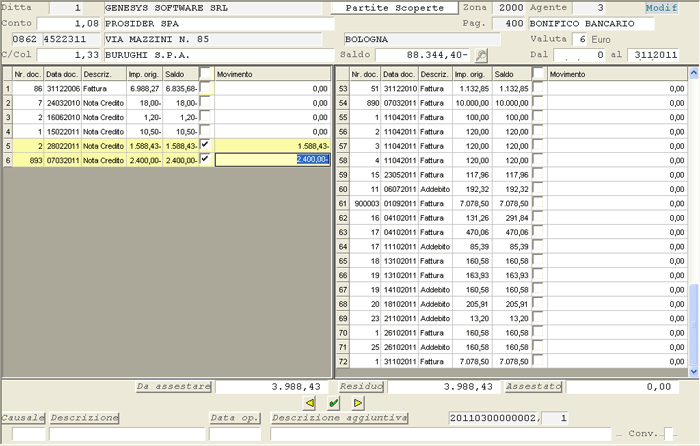
Manutenzione Partite Scoperte - Giro Partita
Impostazione Importi da Assestare
Il cursore si posiziona sul primo campo Movimento nella sezione di sinistra, in cui sono elencate le Partite da girocontare: è possibile impostare manualmente l'Importo oppure, attivando/disattivando il check-box corrispondente, s'imposta automaticamente tutto il Saldo oppure si azzera.
In caso d'impostazione manuale dell'Importo, il programma provvede in automatico ad effettuare i controlli di Non superamento del saldo, a cambiare di segno l'Importo (in negativo se impostato positivo), ad attivare o disattivare il check-box se l'Importo è diverso oppure uguale a zero e a colorare di giallo la riga valorizzata.
Attivando/disattivando il check-box sulla riga d'intestazione del data-grid, si selezionano/deselezionano massivamente tutte le righe. Il Totale degli Importi impostati è visualizzato al piede della videata, in corrispondenza del campo Da assestare.
Impostazione Importi per l'Assestamento
Terminata l'impostazione degli Importi da girocontare, cliccando sull'apposito pulsante  , si passa alla sezione di destra, in cui è possibile impostare gli Importi per l'assestamento, con le stesse modalità e gli stessi controlli di cui sopra. Il Totale degli Importi impostati è visualizzato al piede della videata, in corrispondenza del campo Assestato.
Il campo Residuo invece, evidenzia l'Importo necessario al completamento dell'operazione e quindi, rappresenta l'Importo massimo impostabile.
Completata l'impostazione degli Importi, digitando il tasto Accept (F12) o cliccando sul pulsante di conferma  , il cursore si posiziona sul campo Conv. e il programma propone la Causale, la Data operazione e la Descrizione di default. Con il tasto field-back è possibile modificare questi campi.
Per quanto riguarda la Descrizione aggiuntiva, se lasciata a spazio, sarà attribuita ai movimenti una Descrizione riportante il Numero e la Data del Documento da cui proviene l'assestamento o su cui si effettua il giro partita.
A questo punto, confermando l'operazione con il tasto Accept (F12), si avvia la fase di generazione dei movimenti, la cui esecuzione è evidenziata dal progressivo colorarsi delle righe elaborate (da giallo a verde).
Al termine della generazione, il cursore si posiziona sul campo Conv. e in fondo a sinistra della videata, è visualizzato il seguente messaggio: «Convalida definitiva?». Digitare F12 per confermare l'operazione oppure Shift+F11 per annullare.
6 - Piano di Rientro
L'esigenza risolta da questa funzione consiste nella possibilità di definire, in relazione ad una serie di Fatture insolute del Cliente richiedente, uno specifico Piano di Rientro, di cui gestire l'evoluzione, dopo l'inserimento, attraverso le funzioni d'interrogazione e stampa.
- La gestione del Piano di Rientro richiede il preventivo inserimento delle seguenti Causali Contabili automatiche:
- 26.425 - Piano di Rientro
- 26.426 - Incasso su Piano di Rientro
Operativamente, la funzione d'inserimento del Piano di Rientro provvede a chiudere tutte le partite insolute del Cliente e a riaprirne una nuova, a cui è possibile assegnare una o più Scadenze, con Importi e Tipo Carta diversi. Se richiesto dall'Utente, il programma stamperà un documento riepilogativo delle Partite confluite nel Piano di Rientro e le nuove Scadenze assegnate.
Poichè il Piano di Rientro è attualmente gestito solo per i Conti Cessione, specifici automatismi garantiscono la chiusura progressiva del Piano di Rientro, man mano che si registrano gli incassi sulle Fatture ad esso correlate. Piú precisamente, il programma è in grado di intercettare i pagamenti sulle Fatture insolute e chiuse da un Piano di Rientro, quindi registrare l'incasso sul Piano di Rientro intestato al Cliente ordinario.
Il Piano di Rientro è gestito anche nel Log Documentale (Tipo documento = PDRN), affinchè sia possibile allegare il documento al movimento della partita scoperta.
Il Piano di Rientro può essere interrogato dalla funzione d'Inquiry Partite Scoperte.
Impostare i seguenti campi:
Ditta
Conto
Attualmente il Piano di Rientro è gestito solo per i Conti Cessione.
Selezionare dalla option-list la voce Piano di Rientro, per accedere alla funzione di manutenzione.
- L'ambiente operativo è strutturato nel seguente modo:
- nel data-grid in alto a sinistra sono elencati tutti i Piani di Rientro precedenti, che l'Utente può eventualmente stampare, cliccando sul pulsante
 corrispondente
 - nel data-grid in alto a destra, invece, solo elencate tutte le Fatture intestata al Conto impostato e che possono essere inserite nel Piano di Rientro
Selezionare le Fatture da includere nel Piano di Rientro, attivando il check-box corrispondente e, al termine della selezione, convalidare con l'apposito tasto (Accept o F12). Il cursore si posiziona nella parte inferiore della videata, per consentire l'inserimento di un'eventuale Descrizione aggiuntiva da assegnare al Piano di Rientro. Il totale delle Fatture selezionate è visualizzato nel campo Assestato e, in corrispondenza della Data Operazione, è proposta la Data attuale con possibilità di modifica.
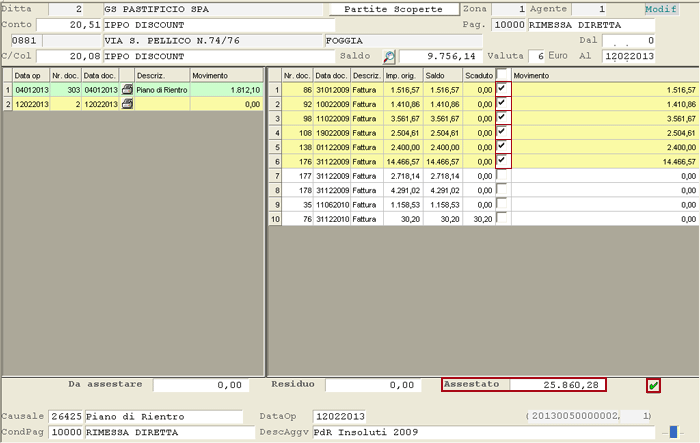
Inserimento Piano di Rientro: selezione Fatture
Per convalidare l'inserimento del Piano di Rientro, cliccare sull'apposito pulsante : le Fatture confluite in esso sono evidenziate a sfondo verde.

Inserimento Piano di Rientro: convalida
Con la Convalida definitiva dell'inserimento, si attiva la window in cui è possibile gestire le Scadenze del Piano di Rientro ed impostare il Tipo Carta. Completato e convalidato l'inserimento delle rate, il programma procede in automatico alla stampa del Piano di Rientro.
La Manutenzione prevede la possibilità d'inserire nuovi movimenti, cancellare o modificare quelli già esistenti. I dati del movimento intercettato sono visualizzati al piede della videata, dove l'Utente ha possibilità di apportare le dovute modifiche.
Non tutti i campi sono suscettibili di modifica, questo al fine di garantire l'integrità della base dati; così ad esempio, se il movimento selezionato fa parte di un'operazione di Prima Nota, quindi è attivo anche ai fini dei Partitari, Non sarà consentita la modifica della Causale, dell'Importo, della Data Operazione e di tutti quei campi che non sono di pertinenza delle Partite Scoperte.
Quando il cursore si posiziona sulla Convalida, l'Utente può confermare (tasto F12) o annullare (tasto F11) le modifiche apportate. Al termine dell'operazione, il programma richiede un'ulteriore convalida: con Accept (tasto F12) si aggiorna definitivamente la base dati, mentre con Exit (tasto F11) si ripristina la base dati a prima delle modifiche.

Manutenzione Partite Scoperte
- Al piede della videata sono riportate, tra le altre, le seguenti informazioni:
- Data di Ricezione del Documento
- Settore merceologico dell'Azienda, solo se si tratta di un'Azienda Agroalimentare (campo SM)
- Divisione, solo se sulla Ditta è attiva la gestione del Conto Divisione
- Inoltre, per le Ditte abilitate alla Gestione Gare, è possibile visualizzare tutte le Gare attive sul Fornitore selezionato, impostando il tasto F8.
- Sul campo sono previsti i seguenti controlli:
- il codice CIG Non può essere impostato a spazio e deve avere una lunghezza fissa di 10 caratteri
- in caso d'impostazione di un codice CIG inesistente, è prevista la segnalazione all'Utente e la possibilità di forzare con F3 per procedere alla registrazione
- per le Ditte su cui è attiva la Gestione Filiali, il programma verifica che la Filiale della Gara coincida con quella del Documento che si sta registrando e, in caso di difformità, è possibile procedere solo forzando con F3
Questa funzione esegue la cancellazione della partita dalla base dati; ogni movimento che la compone sarà definitivamente eliminato dal sistema. Scelta l'operazione di cancellazione e individuata la partita, confermare con Accept (tasto F12).
Per abbandonare la funzione invece, digitare Exit (combinazione Shift+F11).
Cambio RiferimentiQuesta funzione permette di modificare i Numero e la Data di un Documento. Operativamente, dopo aver selezionato la partita d'interesse, è sufficiente impostare i nuovi riferimenti nell'apposita window, affinchè la modifica sia riportata su tutti i movimenti della partita.
Modifica ScadenzeQuesta funzione permette di inserire, modificare e cancellare le Scadenze di una Fattura, senza interessare la Prima Nota di Contabilità Generale. Il vantaggio di questa utility attiene indubbiamente alla semplicità con cui possono essere gestite le Scadenze, controllandone nello stesso tempo la correttezza.
Individuata la partita e selezionata questa operazione, il programma visualizza tutte le Scadenze con i relativi Importi:

Manutenzione Partite Scoperte - Modifica Scadenze
- In corrispondenza di ciascuna riga sono attivi i seguenti pulsanti:
 - per cancellare una Scadenza
 - per modificare l'Importo della Rata, la Scadenza e il Tipo Carta
- per inserire una nuova Scadenza invece, cliccare sull'apposito pulsante
 .
.
In questa fase è possibile ricalcolare le Scadenze al netto dell'Acconto: operativamente, impostare l'importo dell'Acconto nell'apposito campo e digitare il tasto Invio. Il programma provvederà a calcolare le Scadenze della partita al netto dell'Acconto e in base alla Condizione di pagamento ad essa associata.
È comunque possibile intervenire manualmente, modificando (pulsante ), cancellando (pulsante ) e inserendo nuove Scadenze (pulsante ), con il solo vincolo che il Totale delle Rate sia uguale al Totale Documento.
In corrispondenza del campo Convalida, è possibile confermare (tasto F12) o abbandonare l'operazione (tasto F11).
RiattivazioneLa fase di Riattivazione è prevista esclusivamente per le partite storicizzate, le quali, attraverso questa funzione, ritornano ad essere attive. Operativamente, dopo aver selezionato la partita, è sufficiente convalidare la riattivazione con il tasto Accept (F12). Per abbandonare l'operazione invece, è impostare Exit (tasto F11).
2.6.2 - Stampe Clienti: Lista Partite da Assestare
La Lista Partite da Assestare ha lo scopo d'individuare nel sistema, tutte quelle situazioni non coerenti con la base dati e per le quali è necessario un intervento.
- Nell'elenco stampato sono riportate:
- le partite indefinite, ossia senza riferimenti, classico esempio è il pagamento ad un fornitore, per il quale non sono
noti gli estremi della fattura - le note credito
- le partite con saldo negativo, per le quali l'importo incassato supera quello del documento.
Nella lista in oggetto, la fatture con saldi negativi sono evidenziate con l'indicazione Residuo.
Una volta individuate le suddette partite, mediante i Servizi di Manutenzione è possibile normalizzare la situazione delle partite scoperte. Si suggerisce di eseguire questa funzione con cadenza periodica.
Selezioni
La selezione successiva poi, permette d'indicare se la data da impostare come limite partite nella videata di selezione, dovrà essere confrontata con la data fattura o con la data operazione. Entrambe le alternative sono previste per tutti gli ordinamenti di stampa e sono selezionabili da menù.
La fase di accesso alla funzione di stampa si realizza nella seguente videata:
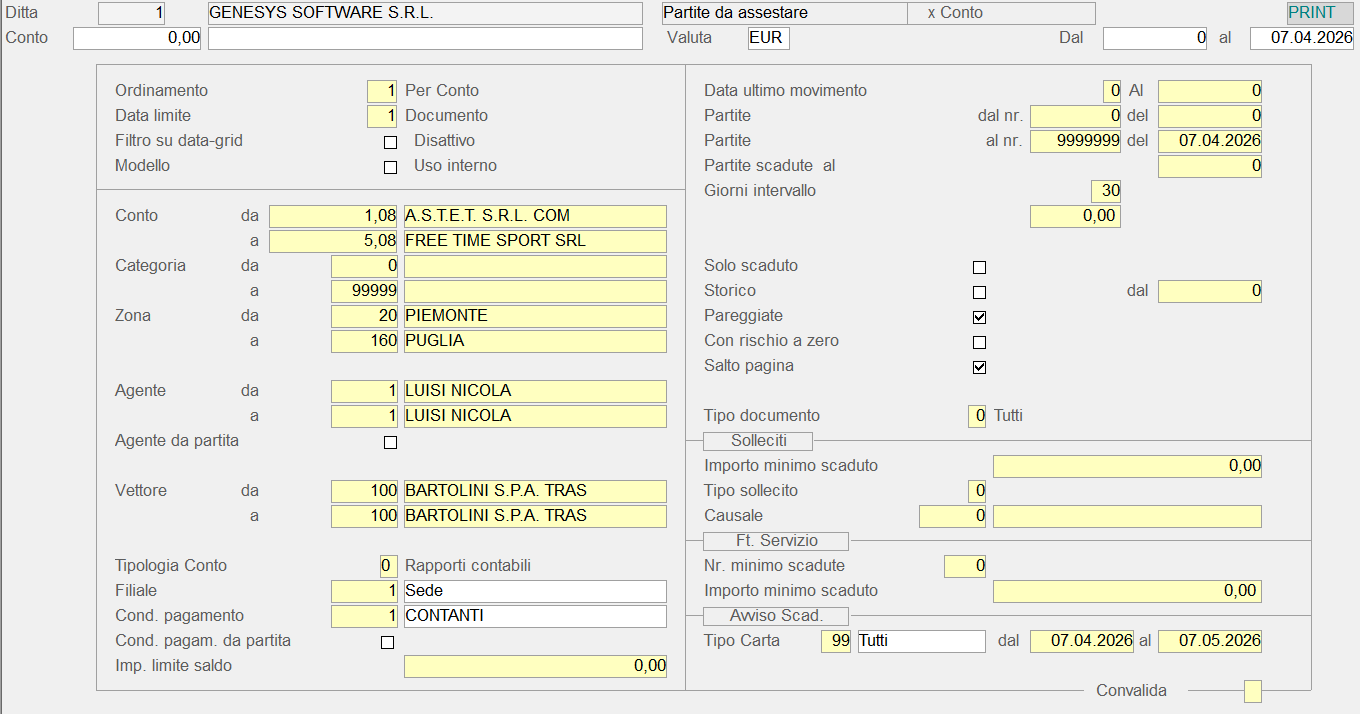
Dal
Specificare a partire da quale data, iniziare la ricerca delle partite.
Da Conto... A
Impostare il range di clienti da interessare all'elaborazione. I codici d'inizio e fine vanno impostati nel formato analitico più mastro (AAAAAAAMM).
Da Categoria
Specificare a partire da quale categoria s'intende attivare la selezione dei clienti.
Da Zona
Un valore maggiore di 0 (zero) esclude dall'elaborazione tutti i clienti con codice zona inferiore a quello indicato.
Da Agente
Consente di richiedere la stampa, con riferimento ad un singolo agente. Inoltre, se l'ordinamento selezionato da menù è per agente, la selezione sarà effettuata sull'anagrafica del soggetto. In tutti gli altri casi invece, l'agente sarà controllato sul movimento della partita principale.
Codice Pagamento
Specifica la condizione di pagamento associata alla partita, in fase di registrazione contabile. Se valorizzato, saranno considerate le partite dei soli clienti, la cui condizione di pagamento corrisponde a quella impostata. Per 0 (zero) saranno considerati tutti i clienti, limitatamente alle selezioni già effettuate.
Importo Limite Saldo
Per una valore diverso da 0 (zero), saranno inclusi solo i clienti con saldo contabile uguale o superiore a quello impostato.
Data Ultimo Movimento
Attiva un'ulteriore livello di selezione, limitando la stampa ai soli clienti, il cui ultimo movimento è stato registrato in data anteriore o uguale a quella impostata.
Data Limite Partite
Va impostata nel formato GGMMAAAA, per 0 (zero) sarà assunta la data attuale come limite partite. Il valore impostato in questo campo è confrontato con la data della fattura o con la data dell'operazione contabile, a seconda della scelta effettuata a livello di menù. Nel primo caso saranno considerate solo le partite, la cui data fattura risulta uguale o anteriore al limite partite; nel secondo caso invece, saranno considerati soli i movimenti con data operazione uguale o precedente a quella impostata.
2.6.3 - Stampe Fornitori: Lista Partite da Assestare
La Lista Partite da Assestare ha lo scopo d'individuare nel sistema, tutte quelle situazioni non coerenti con la base dati e per le quali è necessario un intervento.
- Nell'elenco stampato sono riportate:
- le partite indefinite, ossia senza riferimenti, classico esempio è il pagamento ad un fornitore, per il quale non sono
noti gli estremi della fattura - le note credito
- le partite con saldo negativo, per le quali l'importo pagato supera quello del documento.
Nella lista in oggetto, la fatture con saldi negativi sono evidenziate con l'indicazione Residuo.
Una volta individuate le suddette partite, mediante i Servizi di Manutenzione è possibile normalizzare la situazione delle partite scoperte. Si suggerisce di eseguire questa funzione con cadenza periodica.
Selezioni
La selezione successiva poi, permette d'indicare se la data da impostare come limite partite nella videata di selezione, dovrà essere confrontata con la data fattura o con la data operazione. Entrambe le alternative sono previste per tutti gli ordinamenti di stampa e sono selezionabili da menù.
La fase di accesso alla funzione di stampa si realizza nella seguente videata:
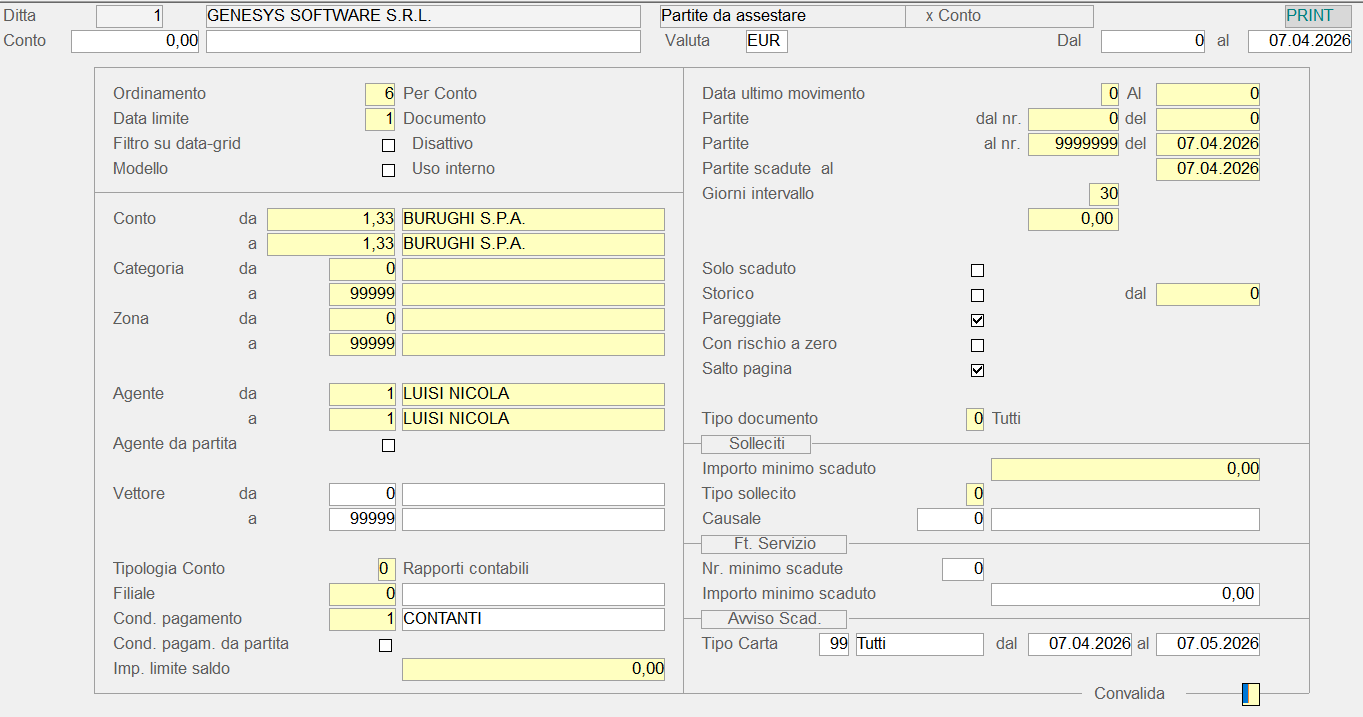
Dal
Specificare a partire da quale data, iniziare la ricerca delle partite.
Da Conto... A
Impostare il range di fornitori da interessare all'elaborazione. I codici d'inizio e fine vanno impostati nel formato analitico più mastro (AAAAAAAMM).
Da Categoria
Specificare a partire da quale categoria s'intende attivare la selezione dei fornitori.
Da Agente
Consente di richiedere la stampa, con riferimento ad un singolo agente. Inoltre, se l'ordinamento selezionato da menù è per agente, la selezione sarà effettuata sull'anagrafica del soggetto. In tutti gli altri casi invece, l'agente sarà controllato sul movimento della partita principale.
Codice Pagamento
Specifica la condizione di pagamento associata alla partita, in fase di registrazione contabile. Se valorizzato, saranno considerate le partite dei soli fornitori, la cui condizione di pagamento corrisponde a quella impostata. Per 0 (zero) saranno considerati tutti i fornitori, limitatamente alle selezioni già effettuate.
Importo Limite Saldo
Per una valore diverso da 0 (zero), saranno inclusi solo i fornitori con saldo contabile uguale o superiore a quello impostato.
Data Ultimo Movimento
Attiva un'ulteriore livello di selezione, limitando la stampa ai soli fornitori, il cui ultimo movimento è stato registrato in data anteriore o uguale a quella impostata.
Data Limite Partite
Va impostata nel formato GGMMAAAA, per 0 (zero) sarà assunta la data attuale come limite partite. Il valore impostato in questo campo è confrontato con la data della fattura o con la data dell'operazione contabile, a seconda della scelta effettuata a livello di menù. Nel primo caso saranno considerate solo le partite, la cui data fattura risulta uguale o anteriore al limite partite; nel secondo caso invece, saranno considerati soli i movimenti con data operazione uguale o precedente a quella impostata.
2.6.9 - Assegnazione Data Decorrenza
Questa funzione permette di assegnare ai Documenti attivi/passivi la data di ricezione da parte del Cliente/Fornitore, in modo da attivare il calcolo delle Scadenze, in base alla Condizione di pagamento prevista.
Modalità Operativa
- In fase di accesso alla funzione, è possibile impostare i parametri per la selezione dei Documenti attivi/passivi su cui indicare la data di effettiva ricezione.
- I check-box presenti in questa videata permettono di filtrare la ricerca:
- sulla Data di ricezione (valorizzata o nulla)
- sul Settore Agroalimentare (solo per i Clienti)
- sul Canale di distribuzione (solo per i Clienti)
- sul Codice Agente (avendo selezionato l'omonimo Canale di distribuzione)

Con la Convalida dei parametri impostati, il programma visualizza in un data-grid l'elenco dei Documenti e fornisce di ciascuno le principali informazioni, tra cui il Canale di distribuzione e, in caso di email/PDF, anche l'eventuale data di invio del Documento.
Cliccando sul pulsante corrispondente al Documento d'interesse, il cursore si posiziona sull'apposita cella per l'impostazione della Data di ricezione. Completata l'impostazione delle Date di ricezione dei Documenti, convalidare con l'apposito pulsante  :
:
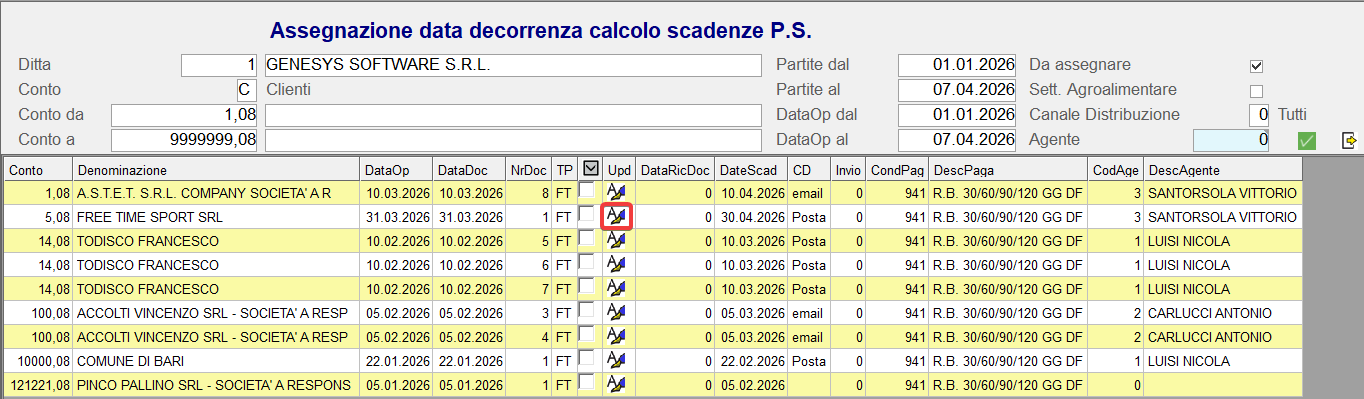
Dopo la Convalida, il programma visualizza un pulsante  che consente di applicare le modifiche apportate sulle righe del data-grid.

- Cliccando sul pulsante
 in corrispondenza dell'intestazione del data-grid, si attiva un'apposita option-list con le seguenti funzioni:
- Assegna data recapito
- Aggiorna data recapito
- Ricarica lista documenti
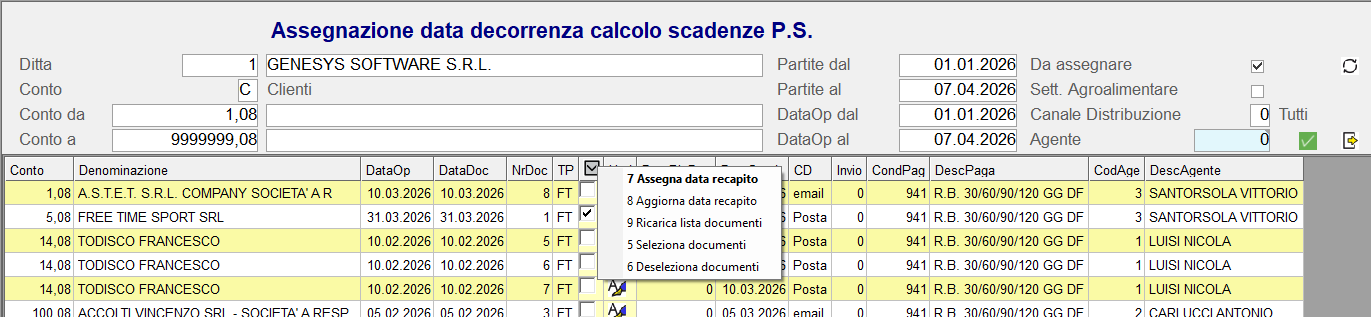
Assegna Data Recapito
Questa funzione permette di assegnare massivamente, a tutte le righe che corrispondono ai parametri impostati dall'Utente (Canale distribuzione e codice Agente), la data di ricezione indicata nell'apposita window:
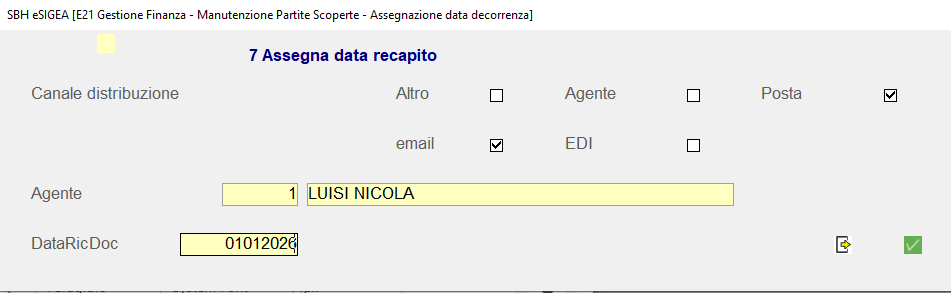
Esempio: A tutti i Documenti con Canale di distribuzione posta ed e-mail, sarà assegnata la data 13/11/2012 come data di effettiva ricezione.
Aggiorna Data Recapito
Questa funzione provvede ad apportare, sul movimento relativo alle Partite Scoperte, tutte le modifiche indicate sul data-grid.
Ricarica Lista Documenti
Ricarica i Documenti visualizzati nel data-grid, in base ai parametri di selezione impostati dall'Utente, senza applicare alcuna modifica ai movimenti delle Partite Scoperte.