3.1 - Emissione Documenti Incasso/Pagamento
- 3.1.1 - Reversali
- 3.1.1.2 - Stampa Reversali
- 3.1.11 - Emissione Documenti Incasso/Pagamento: 11. Bollettini
- 3.1.2 - Mandati
- 3.1.2.1 - Mandati
- 3.1.3 - Assegni Bancari
- 3.1.4 - SEPA Credit Transfer
- 3.1.4.1 - Generazione Proposte Distinte
- 3.1.4.11 - Annullamento
- 3.1.4.2 - Ristampa Proposte Distinte
- 3.1.4.3 - Generazione Flusso Standard CBI
- 3.1.4.4 - Comunicazione ai Fornitori
- 3.1.4.5 - Ristampa Comunicazione ai Fornitori
- 3.1.5 - Ordini di Pagamento
- 3.1.5.1 - Generazione Proposte Distinte
- 3.1.5.11 - Annullamento
- 3.1.5.2 - Ristampa Proposte Distinte
- 3.1.5.3 - Generazione Flusso Standard CBI
- 3.1.5.4 - Comunicazione ai Fornitori
- 3.1.5.5 - Ristampa Comunicazione ai Fornitori
- 3.1.6 - Distinta Incassi/Pagamenti
3.1.1 - Reversali
3.1.1.2 - Stampa Reversali

La stampa delle Reversali per cassa e per banca può essere eseguita in tempo reale, cioè contestualmente all'immissione dell'operazione, oppure in differita, ricorrendo appunto a questa funzione, che esegue la stampa di una Reversale precedentemente registrata.
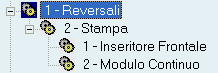
A livello di menù, è possibile predisporre la stampa per l'Inseritore frontale o il Modulo continuo.
Per la definizione dei profili di stampa, si prega di contattare il Servizio Assistenza della Genesys Software.
- Sulle Reversali sono stampate le seguenti informazioni:
- - Tipo Documento
- - Numero e Data di emissione
- - Intestazione del Destinatario
- - Valuta del Beneficiario
- - Importo del documento in cifre e in lettere
La valuta del beneficiario riportata sulla Reversale corrisponde a quella del movimento cliente/fornitore e Non a quella registrata sul movimento della banca.
Modalità Operativa
In fase di accesso alla funzione, è richiesta l'impostazione dei seguenti campi:
Ditta
Con l'inserimento del codice Ditta il programma assume in automatico l'Anno contabile e la Valuta.
Valuta
È proposta l'unità di conto della Ditta, con possibilità per l'Utente di variarla. Il programma esegue la stampa dei soli movimenti, con Valuta d'origine corrispondente a quella della transazione.
Esempio: Se si registra una Reversale in euro, in fase di stampa impostare come Valuta l'euro.
Conto Banca
Impostare il Conto finanziario che individua la Banca di riferimento.
Non è ammessa l'impostazione di una Banca che Non abbia corrispondenza nella relativa Tabella.
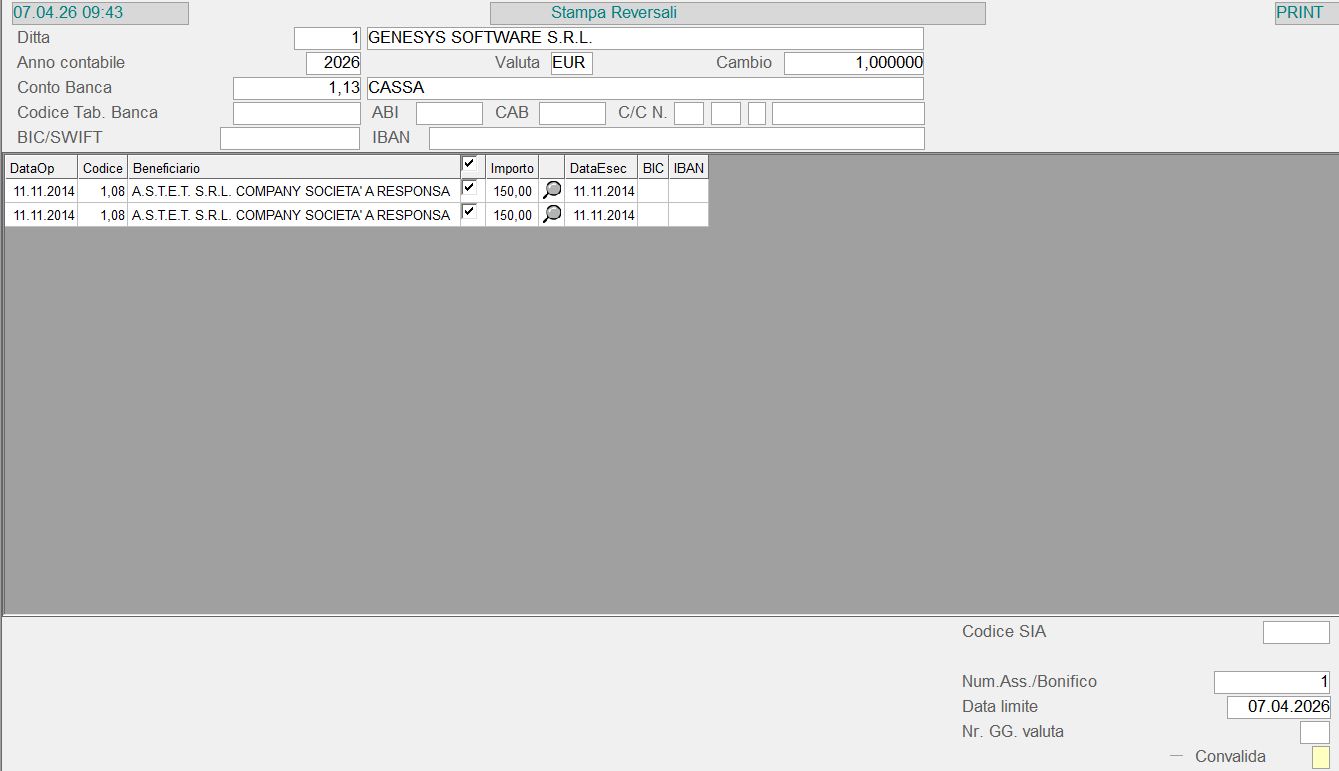
Selezionate le operazioni d'incasso per emettere le Reversali, convalidare al piede della videata.
Numero Assegno/Bonifico
È proposto il Numero dell'ultimo Documento incrementato di 1.
Data limite
È la Data massima delle Reversali da elaborare e si riferisce alla Data Operazione.
3.1.11 - Emissione Documenti Incasso/Pagamento: 11. Bollettini
Questa funzione provvede all'emissione dei bollettini di pagamento.

Le selezioni previste sono in base al Conto, alla data Scadenza e al Tipo carta: quest'ultimo parametro, se impostato a 99, accetta tutti i tipi carta, altrimenti solo quello selezionato.
Prima di eseguire la stampa dei bollettini, è possibile richiedere la visualizzazione delle Scadenze in formato data-grid, attivando l'apposito check-box nella videata d'accesso alla funzione. In questo caso, il programma fornirà a video l'elenco delle Scadenze corrispondenti ai parametri impostati, con possibilità di selezionarle in tutto o in parte, attivando i check-box corrispondenti. Al termine dell'eventuale selezione delle Scadenze da stampare, cliccare sull'apposito pulsante  per procedere all'emissione dei bollettini.
3.1.2 - Mandati

3.1.2.1 - Mandati
1. Conferma Mandati
Il Mandato può essere emesso per cassa e per banca: in entrambi i casi, prima di procedere alla Stampa, è necessario eseguire la funzione di Conferma.
Questa funzione prevede, in base alle selezioni effettuate da menù, la possibilità di stampare o non stampare la Lettera di comunicazione al Fornitore, per l'avvenuta disposizione di pagamento. Relativamente alla stampa della Lettera al Fornitore, un'ulteriore selezione consente di scegliere tra l'Inseritore frontale e il Modulo continuo.

2. Stampa Mandati
Dopo aver eseguito la fase di Conferma, è possibile procedere alla stampa del Mandato. Anche in questo caso, è prevista la possibilità di predisporre la stampa per l'Inseritore frontale o il Modulo continuo.
- Sui Mandati sono stampate le seguenti informazioni:
- Tipo Documento
- Numero e Data di emissione
- Intestazione del Destinatario
- Valuta del Beneficiario
- Importo del documento in cifre e in lettere
La valuta del beneficiario riportata sul Mandato corrisponde a quella del movimento cliente/fornitore e Non a quella registrata sul movimento della banca.
I Mandati di pagamento possono essere stampati su più pagine, con possibilità di riportare su ognuna il numero pagina e la dicitura "segue", al piede del documento stesso. Nel corpo del Mandato inoltre, possono essere stampati i Riferimenti del Documento ed il Numero Protocollo, è anche possibile riportare il Codice e il Nominativo dell'Operatore che ha emesso il Mandato.
Per la definizione dei profili di stampa, si prega di contattare il Servizio Assistenza della Genesys Software.
Modalità Operativa
Le funzioni di Conferma e Stampa dei Mandati richiedono l'impostazione dei seguenti campi:
Ditta
Con l'inserimento del codice Ditta il programma assume in automatico l'Anno contabile e la Valuta.
Valuta
È proposta l'unità di conto della Ditta, con possibilità per l'Utente di variarla. Il programma esegue la stampa dei soli movimenti, con Valuta d'origine corrispondente a quella della transazione.
Esempio: Se si registra un Mandato in euro, in fase di stampa impostare come Valuta l'euro.
Conto Banca
Impostare il Conto finanziario che individua la Banca di riferimento.
Non è ammessa l'indicazione di una Banca che Non abbia corrispondenza nella relativa Tabella.
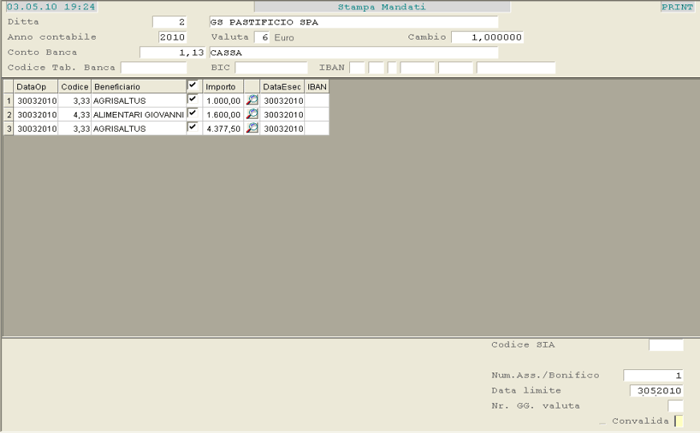
Selezioni per la Conferma e la Stampa dei Mandati
Selezionate le operazioni d'incasso, convalidare al piede della videata.
Numero Assegno/Bonifico
Solo in fase di Stampa, è possibile impostare il Numero del Mandato da emettere. In automatico è proposto il Numero dell'ultimo Documento incrementato di 1.
Data limite
È la data massima dei Mandati da elaborare e si riferisce alla Data Operazione.
3.1.3 - Assegni Bancari
Questa funzione prevede l'emissione dell'assegno bancario.
La stampa di alcuni documenti richiede la presenza nel sistema dei relativi profili. Per la definizione di tali modelli, contattare il Servizio Assistenza Clienti.
- Su ciascun documento emesso, sono riportate le seguenti informazioni:
- - Tipo Documento
- - Numero e Data di emissione
- - Intestazione del Destinatario
- - Importo del documento in cifre e in lettere.
Selezioni
La videata predisposta per fase di emissione si configura a video strutturata nel seguente modo:
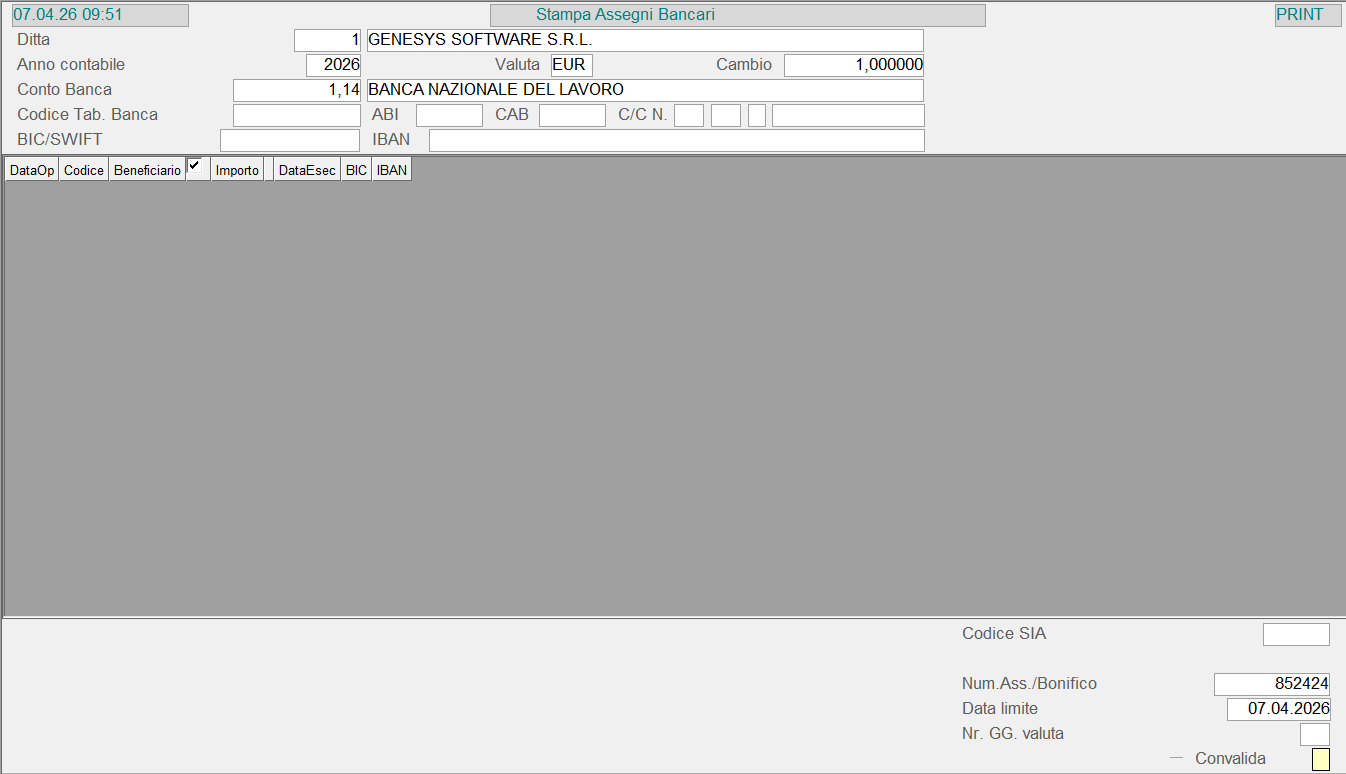
Ditta
L'impostazione del codice ditta permette al programma di assumere in automatico l'anno contabile e il codice valuta.
Codice valuta
È proposta in automatico l'unità di conto della ditta, con possibilità per l'utente di variarla. Il programma esegue la stampa dei soli movimenti, con valuta d'origine corrispondente a quella della transazione.
Esempio: Se si registra un assegno bancario in euro, in fase di stampa impostare come codice valuta l'euro.
Conto Banca
Impostare il conto finanziario, che individua la banca di riferimento.
Non è ammessa l'indicazione di una banca, che non trovi corrispondenza nella relativa tabella.
Numero Assegno/Bonifico
In questo campo è possibile specificare il numero dell'assegno da stampare. In automatico è proposto il numero dell'ultimo documento, incrementato di 1.
Data limite
È la data massima degli assegni da elaborare e si riferisce alla data operazione.
3.1.4 - SEPA Credit Transfer

- Le funzioni previste per le disposizioni di pagamento sono rivolte a garantire un'efficiente programmazione dei pagamenti, effettuati ai Fornitori mediante Bonifico SEPA (SCT). La soluzione si basa sull'utilizzo delle scritture in accertamento e si articola nelle seguenti funzioni:
- 1 - Generazione Proposte Distinte
- 2 - Ristampa Proposte Distinte
- 3 - Generazione Flusso Standard CBI
- 4 - Comunicazione ai Fornitori
- 5 - Ristampa Comunicazione ai Fornitori
- 11 - Annullamento
Per attivare la gestione delle disposizioni di pagamento, è necessario modificare preventivamente le Causali Contabili impiegate nella registrazione delle stesse, impostando a 2 il campo Tipo Accertamento.
- La modifica delle Causali Contabili Non è richiesta agli Utenti che dispongono giornalmente i pagamenti; anche in questo caso tuttavia, è necessario attenersi alla sequenza operativa di seguito descritta.
3.1.4.1 - Generazione Proposte Distinte
Questa funzione esegue - in via provvisoria - la generazione e la stampa delle Distinte relative alle disposizioni bancarie. Al termine della generazione, i movimenti restano di Tipo Accertamento 2 e il programma provvede alla stampa di una Distinta, che potrà essere sottoposta alla firma. Le disposizioni Non autorizzate invece, potranno essere cancellate dalla funzione di Manutenzione Movimenti Ordinari.
Modalità Operativa
Operativamente, dopo aver indicato la Ditta e il Conto Banca, il cursore si posiziona in basso a sinistra, in corrispondenza del campo Valuta limite: l'impostazione di questa data permette d'includere nell'elaborazione, tutte le Operazioni con Valuta ordinante uguale o anteriore alla data impostata.
- Con la Convalida dei dati, il programma visualizza:
- nel data-grid in alto a sinistra, l'elenco delle Operazioni di Bonifico SEPA per le quali generare la Distinta; è possibile conoscere l'elenco delle Partite incluse in ogni SCT, cliccando sul pulsante corrispondente
 (la riga selezionata è visualizzata in giallo)
 - nel data-grid in alto a destra, l'elenco delle Distinte precedentemente generate; in corrispondenza di ciascuna riga sono attivi i seguenti pulsanti:
- - per interrogare le Partite interessate da ciascuna Distinta
 - per annullare la Distinta, con conseguente ripristino dei movimenti relativi ai Bonifici SEPA
Le operazioni effettuabili sui Bonifici SEPA e sulle Distinte si scelgono attraverso il menù a tendina, che si attiva cliccando sul pulsante  in corrispondenza dell'intestazione del data-grid.
- Le operazioni previste per i Bonifici SEPA consentono di:
- selezionare/deselezionare tutti gli SCT visualizzati nel data-grid
- cambiare la data di esecuzione e/o la data operazione di uno o più SCT, compatibilmente con l'esercizio selezionato
- generare una Distinta unica o più Distinte a rottura di Data Esecuzione, Beneficiario o entrambi
- Le operazioni previste per le Distinte consentono di:
- selezionare/deselezionare tutte le Distinte visualizzate nel data-grid
- generare il flusso CBI in formato Testo o XML (nel rispetto delle disposizioni obbligatorie dal 2016)
- generare il Riepilogo Distinte delle proposte selezionate
La generazione delle Distinte è seguita dalla stampa delle stesse.

Generazione Proposte Distinte: ambiente operativo
3.1.4.11 - Annullamento
Questa funzione permette di annullare le Distinte precedentemente generate nel flusso CBI, ripristinando lo Stato che avevano prima della generazione.
Operativamente, dopo l'impostazione della Ditta e del Conto Banca, si ottiene l'elenco delle Distinte generate nel flusso, ma di cui non è stata ancora stampata la Comunicazione ai Fornitori. Cliccando sul pulsante si annulla la Distinta, mentre cliccando sul pulsante si visualizzano i movimenti di cui è composta (al piede della videata).
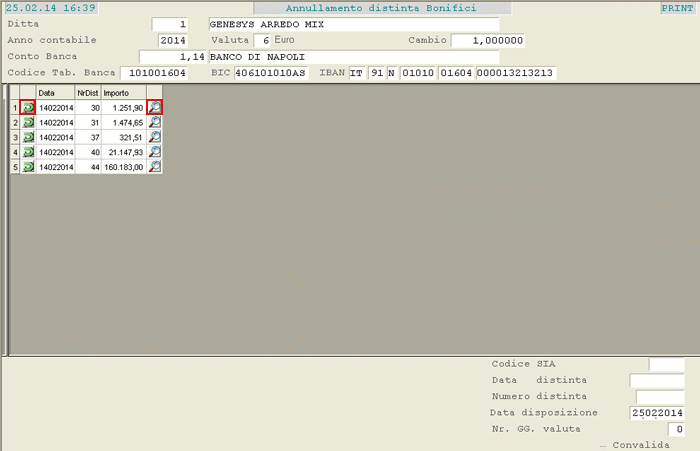
Annullamento Distinta Bonifici
Convalidare al termine.
3.1.4.2 - Ristampa Proposte Distinte
Questa funzione permette di ristampare le Distinte dei Bonifici, con possibilità di scegliere tra i seguenti formati di output: txt, laser e pdf.
Operativamente, dopo l'impostazione della Ditta e del Conto Banca, il programma visualizza l'elenco delle Distinte che è possibile ristampare: selezionare quella d'interesse, mediante attivazione del check-box corrispondente, quindi convalidare.
Cliccando sull'apposito pulsante , si ottiene l'elenco delle partite contenute nella Distinta (data-grid in basso a sinistra della videata). Dopo la selezione della Distinta da ristampare, il cursore si posiziona sulla Convalida al piede per la conferma definitiva. Le righe delle Distinte ristampate sono evidenziate a sfondo verde.
3.1.4.3 - Generazione Flusso Standard CBI
- Questa funzione provvede a generare il flusso digitale delle disposizioni di pagamento e a stampare contestualmente la Distinta definitiva.
- A livello di menù, sono previste le seguenti scelte:
- 1 - Formato Testo
Funzione di generazione del flusso SCT in formato testo - 2 - Formato XML
Funzione di generazione del flusso SCT in formato xml (obbligatorio dal 2016).
Ai fini della generazione in formato xml, è necessario che la Data Valuta sia uguale per tutti gli SCT inclusi nella Distinta - Indipendentemente dal formato, che ovviamente determina l'estensione (.txt oppure .xml), la denominazione del flusso è composta nel seguente modo:
- - Prefisso sct
- - Codice ABI della Banca (5 caratteri)
- - Numero Distinta (7 caratteri)
- - Data (AAAAMMGG) e Ora (HHMMSSCC) di generazione del flusso
La Generazione del Flusso CBI può essere eseguita anche dalla funzione di Generazione Proposte Distinte, mediante selezione dal menù a tendina.
Modalità Operativa
- Operativamente, dopo aver indicato la Ditta e il Conto Banca, è visualizzato un data-grid con l'elenco delle Distinte da processare.
- Si presti attenzione alle seguenti colonne:
- DataEsec
è la data di esecuzione/valuta - F
indica il formato disponibile per il singolo SCT e può assumere i seguenti valori:T = l'SCT è generabile solo in formato testo, perchè al suo interno sono presenti Date Valuta non tutte ugualiX = l'SCT è generabile sia in formato testo che in formato xml, perchè sono presenti Date Valuta tutte uguali
- È possibile interrogare le Partite contenute in ciascuna Distinta, semplicemente cliccando sul pulsante
 corrispondente.
Nel data-grid a destra della videata, invece, sono elencate le Distinte già generate nel flusso CBI e il pulsante consente di riattivare la generazione del flusso.
La modalità operativa richiede la selezione delle Distinte da processare, mediante attivazione del check-box corrispondente e convalida con il tasto F12; è possibile eventualmente selezionare più Distinte, che saranno quindi accorpate in un unico documento.
Al piede della videata, impostare i seguenti campi:
Codice SIA
È proposto il Codice SIA impostato nei Dati Anagrafici Ditta ed è comunque possibile modificarlo.
Solo per la generazione in formato testo.
Codice CUC
È proposto il Codice Univoco CBI impostato nei Dati Anagrafici Ditta ed è comunque possibile modificarlo.
Solo per la generazione in formato xml.
Data disposizione
Al termine dell'elaborazione, la Data disposizione indicata in questa videata sarà assunta come Data Operazione dei movimenti.
Digitare Accept sulla Convalida al piede della videata.
Per i pagamenti a Fornitore, nel caso non si conoscano gli estremi del documento, nel flusso saranno riportate la descrizione della causale e la descrizione aggiuntiva del movimento intestato al Fornitore, al posto degli estremi della Fattura.
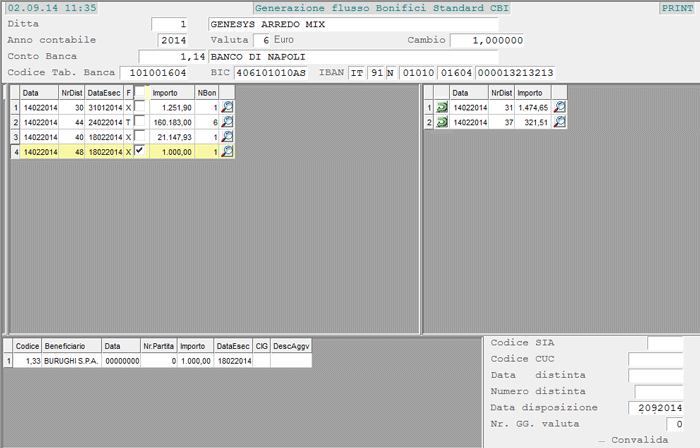
Con la Convalida dei dati immessi, si accede alla videata d'impostazione dei parametri per l'operazione di Copia flusso:

Generazione Flusso Standard CBI - SCT: 2° videata
Supporto per copia
Impostare «0 - File».
Destinazione
Inserire il path (percorso) e la denominazione da attribuire al file di copia. Se il sistema operativo è Windows, occorre specificare anche il disco.
Copia in locale
Di default, è previsto che la copia del flusso sia salvata in locale.
Cancellazione file origine
Il valore di quest'indicatore determina la cancellazione (valore 1) o la conservazione (valore 0) del file d'origine.
Al termine dell'elaborazione, le Operazioni diventano di Tipo Accertamento 1 (per renderle definitive, occorre convalidarle dalla funzione di Manutenzione Movimenti Accertamento) e assumono come Data Operazione quella della Disposizione.
3.1.4.4 - Comunicazione ai Fornitori
Relativamente alle Distinte stampate in definitivo, da questa funzione è possibile generare la Comunicazione al Fornitore dell'avvenuta disposizione di pagamento, con possibilità di scegliere tra i seguenti formati di output: txt, laser e pdf.
Operativamente, dopo l'impostazione della Ditta e del Conto Banca, il programma visualizza l'elenco delle Distinte per le quali è possibile generare la Comunicazione: selezionare quella d'interesse, mediante attivazione del check-box corrispondente, quindi convalidare.
Cliccando sull'apposito pulsante , si ottiene l'elenco delle partite contenute nella Distinta (data-grid in basso a sinistra della videata).
Il cursore si posiziona sul campo Data disposizione, per consentire l'impostazione della Data da stampare sulla Comunicazione (è proposta la data attuale).
Convalidare per stampare la Comunicazione.
È inoltre prevista un'apposita funzione di Ristampa Comunicazione ai Fornitori.
3.1.4.5 - Ristampa Comunicazione ai Fornitori
Questa funzione permette di ristampare le Comunicazioni ai Fornitori, con possibilità di scegliere tra i seguenti formati di output: txt, laser e pdf.
Operativamente, dopo l'impostazione del Conto Banca, inserire la Data a partire dalla quale visualizzare le Comunicazioni da ristampare (è proposta la data attuale): selezionare quella d'interesse, mediante attivazione del check-box corrispondente, quindi convalidare.
Cliccando sull'apposito pulsante , si ottiene l'elenco delle partite contenute nella Comunicazione (data-grid in basso a sinistra della videata).
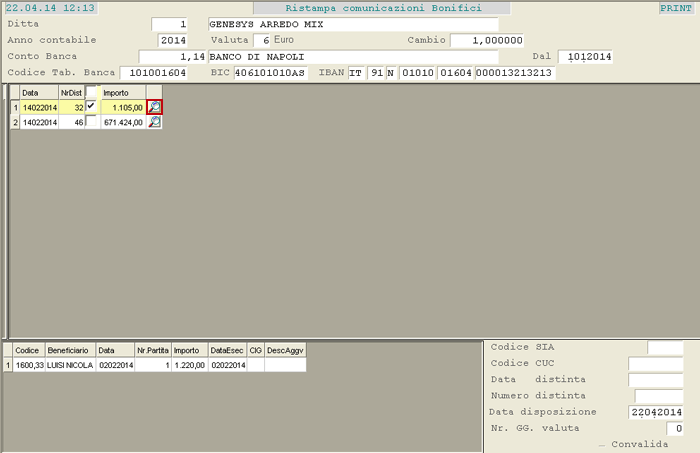
Ristampa Comunicazione ai Fornitori: videata di selezione
Il cursore si posiziona sul campo Data disposizione, per consentire l'impostazione della Data da stampare sulla nuova Comunicazione (è proposta la data attuale).
Convalidare per ristampare la Comunicazione.
3.1.5 - Ordini di Pagamento
- Le funzioni previste per le disposizioni di pagamento sono rivolte a garantire un'efficiente programmazione dei pagamenti, effettuati ai Fornitori mediante Ordini di Pagamento.
- La soluzione si basa sull'utilizzo delle scritture in accertamento e si articola nelle seguenti funzioni:
- 1 - Generazione Proposte Distinte
- 2 - Ristampa Proposte Distinte
- 3 - Generazione Flusso Standard CBI
- 4 - Comunicazione ai Fornitori
- 5 - Ristampa Comunicazione ai Fornitori
- 11 - Annullamento
- Per attivare la gestione delle disposizioni di pagamento, è necessario modificare preventivamente le Causali Contabili impiegate nella registrazione delle stesse, impostando a 2 il campo Tipo Accertamento.
- La modifica delle Causali Contabili Non è richiesta agli Utenti che dispongono giornalmente i pagamenti; anche in questo caso tuttavia, è necessario attenersi alla sequenza operativa di seguito descritta.
3.1.5.1 - Generazione Proposte Distinte
Questa funzione esegue - in via provvisoria - la generazione e la stampa delle Distinte relative alle disposizioni bancarie. Al termine della generazione, i movimenti restano di Tipo Accertamento 2 e il programma provvede alla stampa di una Distinta, che potrà essere sottoposta alla firma. Le disposizioni Non autorizzate invece, potranno essere cancellate dalla funzione di Manutenzione Movimenti Ordinari.
Modalità Operativa
Operativamente, dopo aver indicato la Ditta e il Conto Banca, il cursore si posiziona in basso a sinistra, in corrispondenza del campo Valuta limite: l'impostazione di questa data permette d'includere nell'elaborazione, tutte le Operazioni con Valuta ordinante uguale o anteriore alla data impostata.
- Con la Convalida dei dati impostati, il programma visualizza:
- nel data-grid in alto a sinistra, l'elenco degli Ordini di Pagamento a partire dai quali generare la Distinta; è possibile conoscere l'elenco delle Partite interessate da ciascun Ordine di Pagamento, cliccando sul pulsante corrispondente (l'Ordine di Pagamento selezionato è visualizzato in giallo)
- nel data-grid in alto a destra, l'elenco delle Distinte precedentemente generate; in corrispondenza di ciascuna riga sono attivi i seguenti pulsanti:
- - per interrogare le Partite interessate da ciascuna Distinta
- - per annullare la Distinta, con conseguente ripristino dei movimenti relativi agli Ordini di Pagamento
Le operazioni effettuabili sugli Ordini di Pagamento e sulle Distinte si scelgono attraverso il menù a tendina, che si attiva cliccando sul pulsante  in corrispondenza dell'intestazione del data-grid.
- Le operazioni previste per gli Ordini di Pagamento consentono di:
- selezionare/deselezionare tutti gli Ordini di Pagamento visualizzati nel data-grid
- cambiare la data di esecuzione e/o la data operazione di uno più Ordini di Pagamento, compatibilmente con l'esercizio selezionato
- generare una Distinta unica o più Distinte a rottura di Data Esecuzione, Beneficiario o entrambi
- Le operazioni previste per le Distinte consentono di:
- selezionare/deselezionare tutte le Distinte visualizzate nel data-grid
- generare il flusso CBI e la Distinta definitiva delle proposte selezionate
La generazione delle Distinte è seguita dalla stampa delle stesse.
3.1.5.11 - Annullamento
Questa funzione permette di annullare le Distinte precedentemente generate nel flusso CBI, ripristinando lo Stato che avevano prima della generazione.
Operativamente, dopo l'impostazione della Ditta e del Conto Banca, si ottiene l'elenco delle Distinte generate nel flusso, ma di cui non è stata ancora stampata la Comunicazione ai Fornitori. Cliccando sul pulsante si annulla la Distinta, mentre cliccando sul pulsante si visualizzano i movimenti di cui è composta (al piede della videata).
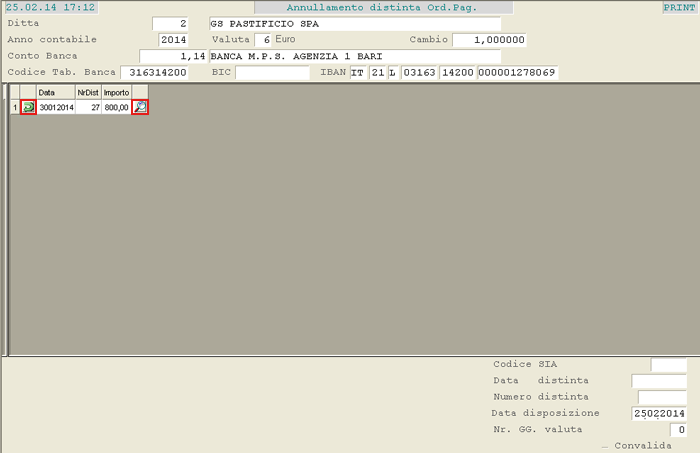
Annullamento Distinta Ordini di Pagamento
Convalidare al termine.
3.1.5.2 - Ristampa Proposte Distinte
Questa funzione permette di ristampare le Distinte degli Ordini di Pagamento, con possibilità di scegliere tra i seguenti formati di output: txt, laser e pdf.
Operativamente, dopo l'impostazione della Ditta e del Conto Banca, il programma visualizza l'elenco delle Distinte che è possibile ristampare: selezionare quella d'interesse, mediante attivazione del check-box corrispondente, quindi convalidare.
Cliccando sull'apposito pulsante , si ottiene l'elenco delle partite contenute nella Distinta (data-grid in basso a sinistra della videata).
Dopo la selezione della Distinta da ristampare, il cursore si posiziona sulla Convalida al piede per la conferma definitiva. Le righe delle Distinte ristampate sono evidenziate a sfondo verde.
3.1.5.3 - Generazione Flusso Standard CBI
- Questa funzione provvede a generare il flusso digitale delle disposizioni di pagamento e a stampare contestualmente la Distinta definitiva. Per consentire la generazione - in una stesso giorno - di più flussi relativi ad una stessa Banca, è previsto che il nome del file sia composto da 16 caratteri, disposti nel seguente modo «orpxxxxx.MGGPPPP»:
-
xxxxx = corrisponde al codice ABI della Banca
M = corrisponde al Mese di generazione flusso (1, ..., 9, O, N, D)
GG = corrisponde al Giorno di generazione flusso
PPPP = è un numero progressivo che parte da HHMM (ora - minuti) di generazione flusso e s'incrementa di una unità (MM) per ogni flusso generato
Modalità Operativa
- Operativamente, dopo aver indicato la Ditta e il Conto Banca, è fornito l'elenco delle Distinte in modalità data-grid, con possibilità d'interrogare le Partite contenute in ciascuna di esse, cliccando sull'apposito pulsante .
- Nel data-grid a destra della videata, sono elencate le Distinte già generate nel flusso CBI e il pulsante consente di riattivare la generazione del flusso.
- La modalità operativa richiede:
- la selezione delle Distinte da processare, mediante attivazione del check-box corrispondente e convalida con il tasto F12; è anche possibile selezionare più Distinte, che saranno quindi accorpate in un unico documento
- l'impostazione del Codice SIA
- l'impostazione della Data disposizione
- la conferma definitiva al piede della videata
Al termine dell'elaborazione, la Data disposizione indicata in questa videata sarà assunta come Data Operazione dei movimenti.
- Si noti che la Generazione del Flusso CBI può essere eseguita anche dalla funzione di Generazione Proposte Distinte, mediante selezione dal menù a tendina.
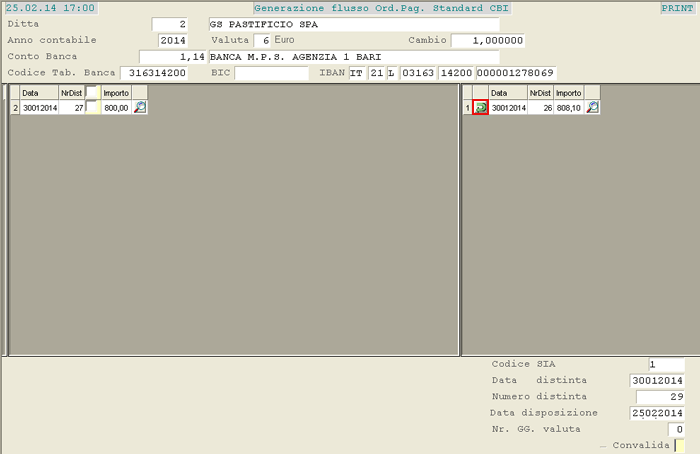
Generazione Flusso Standard CBI - Ordini di Pagamento: 1° videata
Con la Convalida dei dati immessi, si accede alla videata d'impostazione dei parametri per l'operazione di Copia flusso:
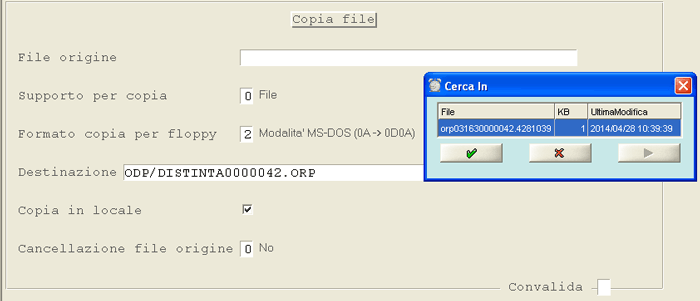
Generazione Flusso Standard CBI - Ordini di Pagamento: 2° videata
Supporto per copia
Impostare «0 - File».
Destinazione
Inserire il path (percorso) e la denominazione da attribuire al file di copia. Se il sistema operativo è Windows, occorre specificare anche il disco.
Copia in locale
Di default, è previsto che la copia del flusso sia salvata in locale.
Cancellazione file origine
Il valore di quest'indicatore determina la cancellazione (valore 1) o la conservazione (valore 0) del file d'origine.
Al termine dell'elaborazione, le Operazioni diventano di Tipo Accertamento 1 (per renderle definitive, occorre convalidarle dalla funzione di Manutenzione Movimenti Accertamento) e assumono come Data Operazione quella della Disposizione.
3.1.5.4 - Comunicazione ai Fornitori
Relativamente alle Distinte stampate in definitivo, da questa funzione è possibile generare la Comunicazione al Fornitore dell'avvenuta disposizione di pagamento, con possibilità di scegliere tra i seguenti formati di output: txt, laser e pdf.
Operativamente, dopo l'impostazione della Ditta e del Conto Banca, il programma visualizza l'elenco delle Distinte per le quali è possibile generare la Comunicazione: selezionare quella d'interesse, mediante attivazione del check-box corrispondente, quindi convalidare.
Cliccando sull'apposito pulsante , si ottiene l'elenco delle partite contenute nella Distinta (data-grid in basso a sinistra della videata).
Il cursore si posiziona sul campo Data disposizione, per consentire l'impostazione della Data da stampare sulla Comunicazione (è proposta la data attuale).
Convalidare per stampare la Comunicazione.
È inoltre prevista un'apposita funzione di Ristampa Comunicazione ai Fornitori.
3.1.5.5 - Ristampa Comunicazione ai Fornitori
Questa funzione permette di ristampare le Comunicazioni ai Fornitori, con possibilità di scegliere tra i seguenti formati di output: txt, laser e pdf.
Operativamente, dopo l'impostazione del Conto Banca, inserire la Data a partire dalla quale visualizzare le Comunicazioni da ristampare (è proposta la data attuale): selezionare quella d'interesse, mediante attivazione del check-box corrispondente, quindi convalidare.
Cliccando sull'apposito pulsante , si ottiene l'elenco delle partite contenute nella Comunicazione (data-grid in basso a sinistra della videata).

Ristampa Comunicazione ai Fornitori: videata di selezione
Il cursore si posiziona sul campo Data disposizione, per consentire l'impostazione della Data da stampare sulla nuova Comunicazione (è proposta la data attuale).
Convalidare per ristampare la Comunicazione.
3.1.6 - Distinta Incassi/Pagamenti
La Distinta generata da questa funzione permette di ottenere una sintesi di tutti i documenti d'incasso o pagamento, emessi nell'arco della giornata. La scelta della tipologia di documenti da includere nella stampa è accessibile direttamente da menù.
- Il tabulato generato può essere:
- 1 - Standard
- 2 - Semplificato
Nel tabulato standard sono riportate l'anagrafica dettagliata del conto e tutte le informazioni relative al documento.
Nella stampa semplificata invece, sono riportati: il codice e la denominazione del conto, gli estremi e l'importo di ciascun documento.