3.2 - Gestione Portafoglio
- 3.2.1 - Generazione effetti
- 3.2.2 - Gestione Portafoglio: 2. Generazione Flussi CBI
- 3.2.2.1 - Generazione Flussi CBI: 10. R.I.D.
- 3.2.2.10.11 - Generazione Flussi CBI - 11. Invalida Flussi SDD
- 3.2.2.10.2 - Generazione Flussi CBI: 2. Generazione SDD
- 3.2.2.10.3 - Generazione Flussi CBI: 3. Copia SDD
- 3.2.2.10.4 - Generazione Flussi CBI - SDD - 4. Comunicazione ai Clienti
- 3.2.2.9 - Generazione Flussi CBI: 9. Ri.Ba.
- 3.2.2.9.11 - Generazione Flussi CBI: 11. Invalida Generazione Flusso Ri.Ba.
- 3.2.2.9.2 - Generazione Flussi CBI - 2. Generazione Ri.Ba.
- 3.2.2.9.3 - Generazione Flussi CBI: 3. Copia Ri.Ba.
- 3.2.2.9.4 - Generazione Flussi CBI - Ri.Ba. - 4. Comunicazione ai Clienti
- 3.2.3 - Stampa Distinte
3.2.1 - Generazione effetti
Questa funzione provvede a stampare i Titoli attivi, caricati in Portafoglio mediante la funzione d'Immissione Disposizioni d'Incasso.
- La stampa delle Tratte e Ricevute Bancarie comporta la registrazione contestuale ed automatica delle scritture contabili di Scarico Portafoglio.
- Per usufruire di questo automatismo peró, è necessario eseguire preventivamente due semplici operazioni:
- 1. Attivare l'indicatore Gestione Portafoglio
- 2. Inserire le Causali Contabili
Espletate le suddette operazioni, è possibile procedere alla stampa delle Tratte e Ricevute Bancarie: la funzione di Stampa Effetti provvede ad aggiornare il Tipo e lo Stato Cessione sul movimento di Carico dei Titoli selezionati, in base alla Causale Contabile utilizzata.
Il Tipo e lo Stato Cessione, la Causale contabile e il Conto Portafoglio possono essere impostati anche nella videata di selezione della funzione di stampa. Il programma prevede la possibilità di gestire eventuali Spese da addebitare agli Effetti: a tal fine, è richiesta la valorizzazione delle Voci Complementari 908 e 909.
- Contattare il Servizio Assistenza Clienti della Genesys Software, per l'eventuale modifica del profilo di stampa degli Effetti.
- I dati che è possibile aggiungere sono:
- Codice Fiscale/Partita IVA del Cliente
- Banca di presentazione degli Effetti
- Spese di addebito
Videata di Selezione
Dopo aver impostato la Ditta e l'Anno contabile, il programma propone la seguente videata:

Banca effetti
Impostare il Conto della Banca su cui effettuare le registrazioni di presentazione degli Effetti.
Sono ammessi solo i Conti con Classificazione compresa tra 2.2.22 e 2.2.29 (Effetti attivi) e 2.7.11 (Banche).
- Codice Causale
- Ai fini della stampa Effetti, sono ammesse le seguenti Causali Contabili:
- 26.608 - Presentazione Tratte
- 26.609 - Presentazione Ri.Ba.
- Tipo Cessione
- Permette di selezionare solo gli Effetti aventi Tipo Cessione corrispondente al valore impostato:
- 1 = Allo sconto s.b.f.
- 2 = All'incasso s.b.f.
- 3 = Al dopo incasso
Impostare 0 (zero) per selezionare tutti gli Effetti, a prescindere dal Tipo Cessione.
- Stato
- Permette di selezionare solo gli Effetti aventi Tipo Cessione corrispondente al valore impostato:
- 1 = Pagato
- 2 = Ceduto
- 3 = Insoluto
- 4 = Contenzioso
- 5 = Rinnovato
Impostare 0 (zero) per selezionare tutti gli Effetti, a prescindere dallo Stato Cessione.
Conto Portafoglio
É proposto in automatico il Conto Portafoglio impostato sulla Causale, in corrispondenza del campo Conto Standard.
Data emissione
Impostare la data di emissione degli Effetti.
Data Scadenza al
È la Data di Scadenza massima degli Effetti.
Importo massimo
È possibile indicare l'Importo massimo degli Effetti da visualizzare, ai fini della stampa.
Dopo aver impostato i campi richiesti nella videata di selezione, si ottiene la lista degli Effetti in modalità data-grid: dopo aver selezionato tutte o solo alcune delle righe visualizzate, impostando il tasto Convalida (Accept o F12), si avvia la fase di stampa.
Se sulla Banca d'appoggio del Cliente Non risultano impostati i Codici ABI e CAB, la riga del data-grid sarà evidenziata a sfondo rosso e Non sarà possibile selezionarla.
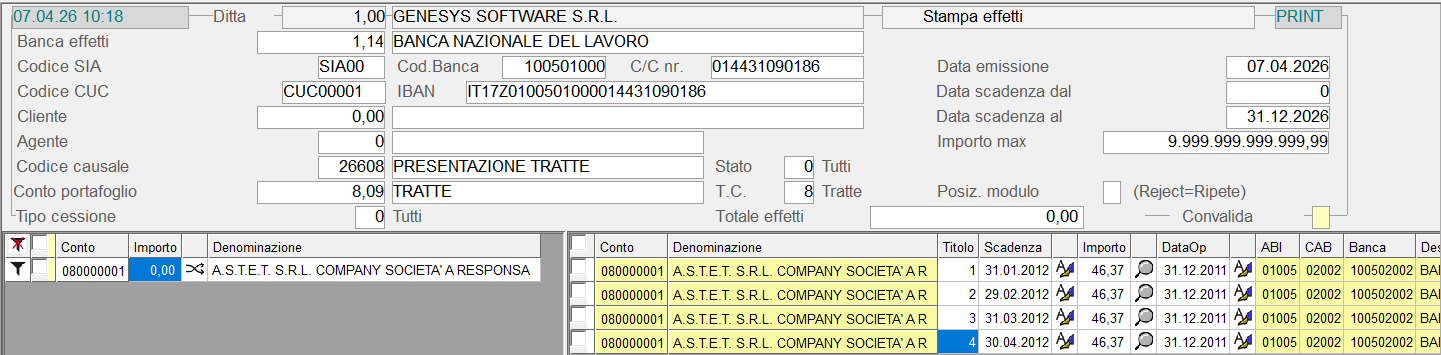
 1. Attivare l'indicatore Gestione Portafoglio
L'attivazione dell'indicatore Gestione Portafoglio, presente tra i Dati Anagrafici Ditta, comporta la generazione automatica dei movimenti di scarico, contestualmente alla Stampa degli Effetti.
Dipendentemente dal valore attribuito all'indicatore, i movimenti potranno essere generati in forma sintetica (valore 1) o analitica (valore 2): i movimenti sintetici sono cumulativi di tutti gli Effetti di una stessa Distinta; i movimenti analitici invece, si riferiscono ad ogni singolo Effetto della Distinta.
Solo la generazione in forma analitica permette di gestire il castelletto, perché mette a disposizione tutti i dati relativi ad ogni singolo Effetto.
3.2.2 - Gestione Portafoglio: 2. Generazione Flussi CBI
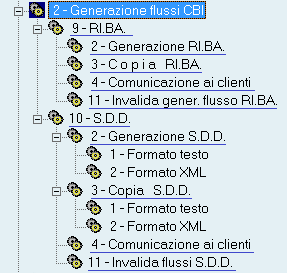
3.2.2.1 - Generazione Flussi CBI: 10. R.I.D.

2 - Generazione SDD- 3 - Copia SDD
- 4 - Comunicazione ai Clienti
- 11 - Invalida Flussi SDD
3.2.2.10.11 - Generazione Flussi CBI - 11. Invalida Flussi SDD
- Funzione d'invalidazione totale o parziale di un flusso SDD generato in precedenza, ma di cui Non è stata stampata la Distinta definitiva.
- Operativamente, dopo aver convalidato il flusso da invalidare, il programma visualizza l'elenco degli SDD in esso contenuti, già flaggati per l'invalidazione. È possibile deselezionare una o più righe, disattivando semplicemente il check-box corrispondente; attivando/disattivando il check-box sulla riga d'intestazione del data-grid, invece, è possibile selezionare/deselezionare massivamente tutti gli SDD del Flusso.
3.2.2.10.2 - Generazione Flussi CBI: 2. Generazione SDD
- Questa funzione provvede a generare il flusso digitale degli addebiti SDD (ex RID), secondo le specifiche dello standard CBI.
- A livello di menù, sono previste le seguenti scelte:
- 1 - Formato Testo
Funzione di generazione del flusso SDD in formato testo - 2 - Formato XML
Funzione di generazione del flusso SDD in formato xml (obbligatorio dal 2016) - Indipendentemente dal formato, che ovviamente determina l'estensione (.txt oppure .xml), la denominazione del flusso è composta nel seguente modo:
- - Prefisso sdd
- - Codice ABI della Banca (5 caratteri)
- - Numero Distinta (7 caratteri)
- - Data (AAAAMMGG) e Ora (HHMMSSCC) di generazione del flusso
Ai fini della generazione in formato XML, è indispensabile che sul Cliente siano indicati, nella videata Dati Finanziari dell'Anagrafica, sia la Data di Sottoscrizione che l'ID del Mandato: la mancanza di uno o di entrambi i dati impedisce la generazione del flusso.
Nel data-grid di visualizzazione dei Clienti, quelli sprovvisti di questa informazione sono evidenziati a sfondo rosso.
Modalità Operativa
Dopo l'impostazione della Ditta e del Conto Banca, procedere all'inserimento dei seguenti campi:
Codice SIA
È proposto il Codice SIA impostato nei Dati Anagrafici Ditta ed è comunque possibile modificarlo.
Solo per la generazione in formato testo.
Codice CUC
È proposto il Codice Univoco CBI impostato nei Dati Anagrafici Ditta ed è comunque possibile modificarlo.
Solo per la generazione in formato xml.
- Il programma visualizza due data-grid distinti:
- nel data-grid di sinistra sono elencati tutti i Clienti per i quali sono stati rilevati dei Titoli (Ri.Ba./SDD)
- nel data-grid di destra sono elencati tutti i Titoli (Ri.Ba./SDD) candidati alla Generazione
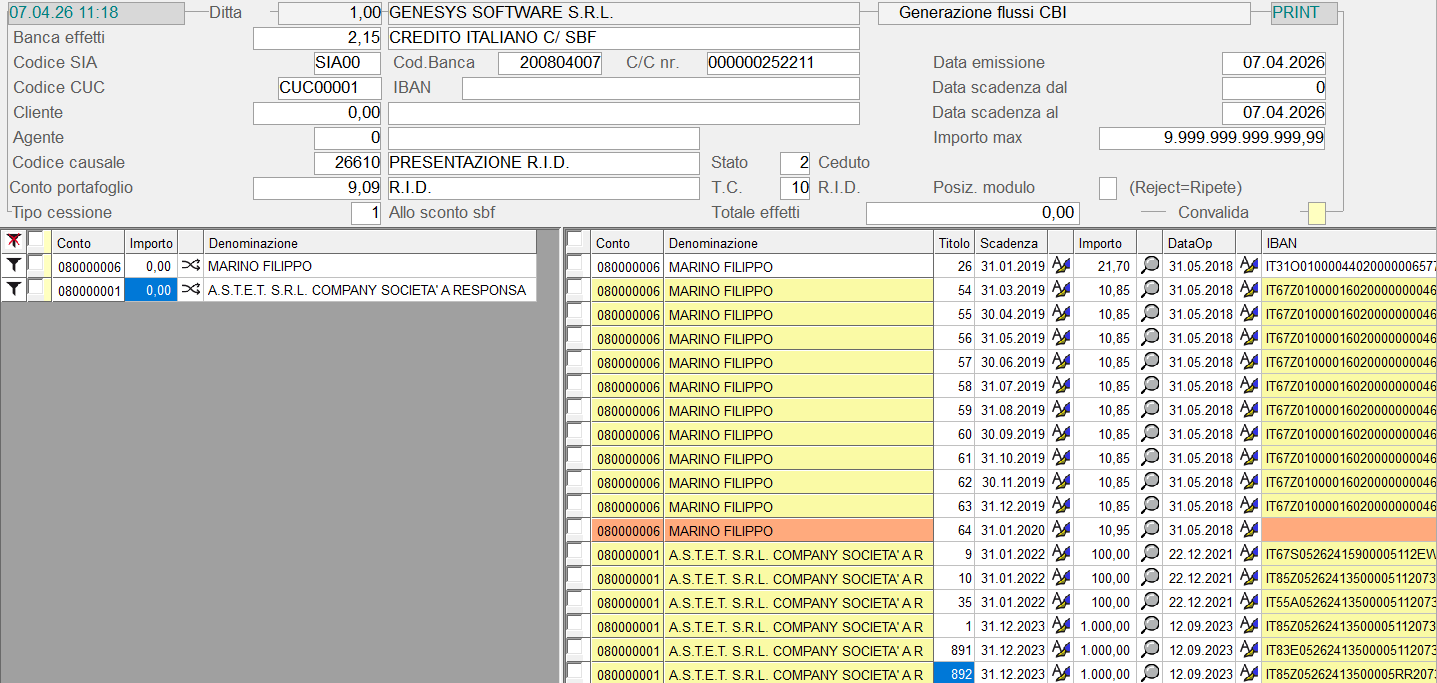
Data-Grid Clienti (Sinistra)
In corrispondenza di ciascuna riga è attivo il pulsante  : cliccando su quello corrispondente ad un determinato Cliente, nel data-grid di destra si ottiene la visualizzazione dei soli Titoli (Ri.Ba./SDD) relativi al Cliente richiesto.
Per rimuovere il filtro, quindi tornare alla visualizzazione di tutti i Clienti, cliccare sul pulsante in corrispondenza dell'intestazione del data-grid  .
.
Per selezionare solo i Titoli di un determinato Cliente, è sufficiente attivare il check-box in corrispondenza della riga intestata al soggetto interessato. Il check-box sulla riga d'intestazione del data-grid, invece, permette di selezionare tutti i Clienti, quindi tutti i Titoli presenti nel data-grid di destra.
Il programma provvede a visualizzare, nell'apposito campo, il Totale degli Effetti selezionati ai fini della Generazione.
- Si consiglia di porre attenzione ai seguenti pulsanti:
 - attiva la funzionalità di Accorpamento Titoli
 - attiva la funzionalità di Compensazione con Nota Credito
Entrambi i pulsanti sono visibili solo se sussistono i requisiti per l'attivazione delle suddette funzioni e, ovviamente, sono indipendenti l'uno dall'altro.
Accorpamento Titoli
Questa funzionalità provvede all'accorpamento di tutti i Titoli (del Cliente selezionato) in un'unica registrazione: la Data Operazione e la Causale della registrazione sono assunte dall'ultimo SDD emesso.
- I requisiti richiesti per l'Accorpamento Titoli sono i seguenti:
- le Operazioni contabili devono riferirsi tutte all'esercizio corrente
- deve trattarsi di Operazioni Non stampate in definitivo sul Giornale Contabile
- i Titoli da accorpare devono avere la stessa Scadenza e la stessa Banca d'appoggio
Compensazione con Nota Credito
Questa funzionalità permette di compensare una Nota Credito con un Titolo.
- I requisiti per la Compensazione sono i seguenti:
- deve esserci capienza nell'Importo del Titolo
- la Data della Nota Credito deve essere antecedente alla Data Operazione del Titolo
- la Data di Scadenza della Nota Credito deve essere antecedente alla Data Operazione del Titolo
In seguito alla Compensazione, il programma provvede a registrare un movimento in Dare sul Cliente, per chiudere la partita scoperta, quindi in Avere per includere la Nota Credito nel Titolo (ovviamente, l'importo della Nota Credito abbatte l'importo dell'SDD).
Data-Grid Titoli (Destra)
- Nel data-grid di destra è fornita la lista dei SDD attivi.
- In corrispondenza di ciascuna riga sono attivi i seguenti pulsanti:
 - visualizza tutte le Partite incluse nel Titolo
 - per modificare la Banca d'appoggio del Cliente
Modifica Banca d'appoggio del Cliente
La window dedicata alla modifica della Banca è la seguente:
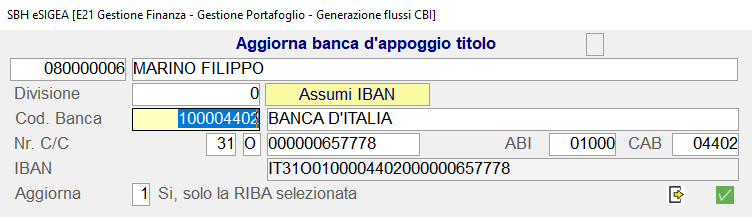
Dipendentemente dal valore dell'indicatore Aggiorna, la modifica della Banca d'appoggio potrà riguardare: solo il Titolo selezionato (valore 1), solo i Titoli con Banca d'appoggio nulla (valore 2) oppure tutti i Titoli del Cliente (valore 3).
Convalidare  al termine della modifica.
Completata la selezione dei Titoli da processare, impostando il tasto Convalida (Accept o F12) si avvia la fase di generazione del flusso.
Dopo la generazione, si accede alla funzione di Copia SDD.
3.2.2.10.3 - Generazione Flussi CBI: 3. Copia SDD
Esegue la copia di un flusso SDD generato dall'apposita funzione.
Modalità Operativa
Dopo l'impostazione della Ditta e della Banca effetti, si attiva una window con l'elenco dei flussi generati e da cui è possibile selezionare quello d'interesse:
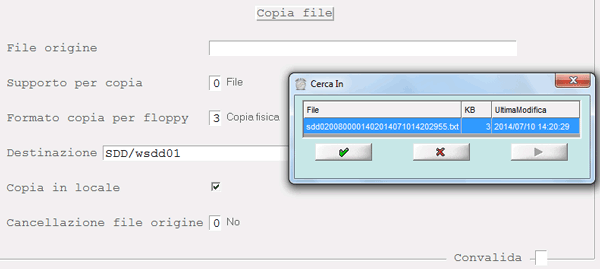
Copia flussi SDD
Supporto per copia
Impostare «0 - File».
Destinazione
Inserire il path (percorso) e la denominazione da attribuire al file di copia. Se il sistema operativo è Windows, occorre specificare anche il disco.
Copia in locale
Di default, è previsto che la copia del flusso sia salvata in locale.
Cancellazione file origine
Il valore di quest'indicatore determina la cancellazione (valore 1) o la conservazione (valore 0) del file d'origine.
3.2.2.10.4 - Generazione Flussi CBI - SDD - 4. Comunicazione ai Clienti
Questa funzione permette di stampare/inviare via e-mail la Comunicazione ai Clienti di avvenuta presentazione in Banca di un SDD e a fronte di quali Documenti è stata emessa.
Modalità Operativa
Dopo aver impostato la Ditta, la Banca effetti e il Conto portafoglio, il programma visualizza l'elenco delle Comunicazioni CBI già generate.
Se la Distinta è stata stampata in definitivo, le liste in essa contenute Non saranno più visibili.

Comunicazione ai Clienti
- Il data-grid è composto dalle seguenti colonne:
- Data - Numero Distinta
sono riportati la data di generazione del flusso CBI e il numero - Importo
è visualizzato l'importo totale del flusso CBI generato - S
la lettera «S», se presente in questa colonna, indica che la Comunicazione è stata stampata nella sessione in corso; la Comunicazione è sempre stampabile una volta per ogni sessione, fino alla stampa definitiva della Distinta - NrTit
è riportato il numero di SDD inclusi nel flusso CBI
Cliccando sul pulsante in corrispondenza di una determinata Distinta, si ottiene la lista degli SDD inclusi in essa (nella sezione destra della videata).
Selezionare le Distinte CBI da stampare, mediante attivazione dell'apposito check-box (anche in questo caso è fornito l'elenco degli SDD contenuti nel flusso).

Comunicazione ai Clienti
- Il data-grid in cui sono elencati gli SDD fornisce le seguenti informazioni:
- Titolo - Del
Numero SDD e data di emissione - Conto - Beneficiario
Codice e denominazione del Conto beneficiario - Piazza
- Scadenza
Scadenza dell'addebito SDD - Importo
Importo dell'addebito SDD
Cliccando sul pulsante in corrispondenza di una determinato SDD, si ottiene la lista dei Documenti inclusi in esso.
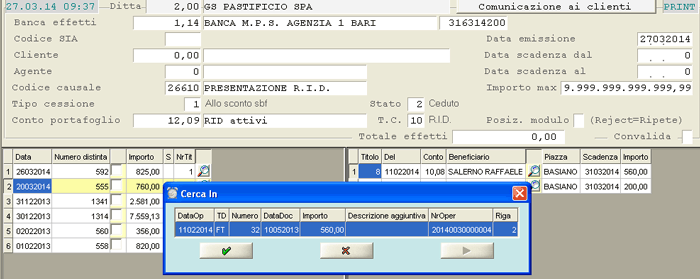
Comunicazione ai Clienti
3.2.2.9 - Generazione Flussi CBI: 9. Ri.Ba.
3.2.2.9.11 - Generazione Flussi CBI: 11. Invalida Generazione Flusso Ri.Ba.
- Funzione d'invalidazione totale di un flusso Ri.Ba., di cui Non è stata stampata la Distinta definitiva.
- Operativamente, dopo aver convalidato il flusso da invalidare, il programma visualizza l'elenco delle Ri.Ba. in esso contenute, già flaggate per l'invalidazione. È possibile deselezionare una o piú righe, disattivando semplicemente il check-box corrispondente; attivando/disattivando il check-box sulla riga d'intestazione del data-grid, invece, è possibile selezionare/deselezionare massivamente tutte le Ri.Ba. del Flusso.
- Dal punto di vista contabile, questa funzione provvede a cancellare i movimenti di generazione portafoglio e riattiva la possibilità di generare nuovamente il flusso Ri.Ba. (in sostanza, ripristina la situazione precedente alla generazione).
3.2.2.9.2 - Generazione Flussi CBI - 2. Generazione Ri.Ba.
Funzione di generazione del flusso Ri.Ba. in formato digitale e secondo le specifiche dello standard CBI.
Modalità Operativa
- Dal punto di vista operativo, dopo aver impostato opportunamente i parametri di filtro, il programma provvede a visualizzare due data-grid distinti:
- nel data-grid di sinistra sono elencati tutti i Clienti per i quali sono stati rilevati dei Titoli (Ri.Ba./RID)
- nel data-grid di destra sono elencati tutti i Titoli (Ri.Ba./RID) candidati alla Generazione
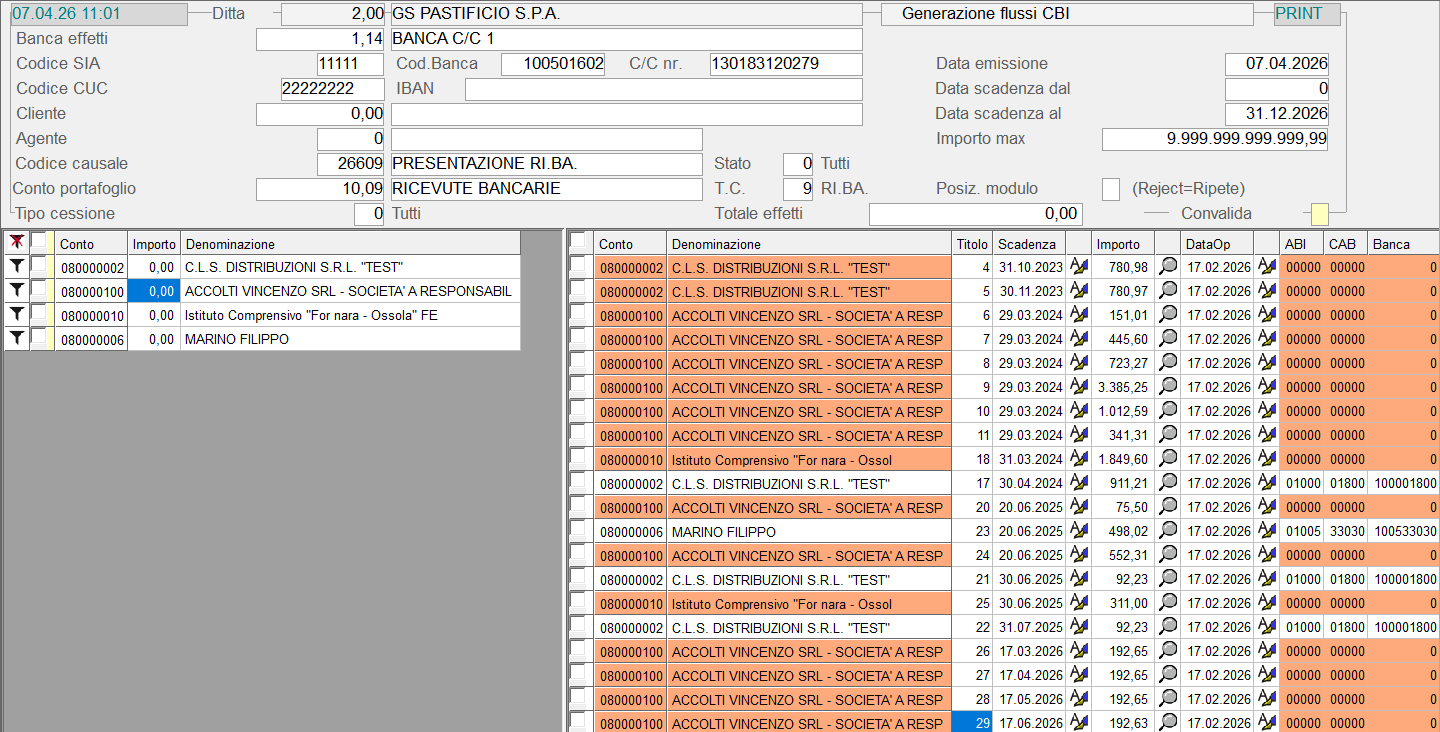
Data-Grid Clienti (Sinistra)
In corrispondenza di ciascuna riga è attivo il pulsante : cliccando su quello corrispondente ad un determinato Cliente, nel data-grid di destra si ottiene la visualizzazione dei soli Titoli (Ri.Ba./RID) relativi al Cliente richiesto.
Per rimuovere il filtro, quindi tornare alla visualizzazione di tutti i Clienti, cliccare sul pulsante in corrispondenza dell'intestazione del data-grid .
Per selezionare solo i Titoli di un determinato Cliente, è sufficiente attivare il check-box in corrispondenza della riga intestata al soggetto interessato. Il check-box sulla riga d'intestazione del data-grid, invece, permette di selezionare tutti i Clienti, quindi tutti i Titoli presenti nel data-grid di destra.
Il programma provvede a visualizzare, nell'apposito campo, il Totale degli Effetti selezionati ai fini della Generazione.
- Si consiglia di porre attenzione ai seguenti pulsanti:
- - attiva la funzionalità di Accorpamento Titoli
- - attiva la funzionalità di Compensazione con Nota Credito
Entrambi i pulsanti sono visibili solo se sussistono i requisiti per l'attivazione delle suddette funzioni e, ovviamente, sono indipendenti l'uno dall'altro.
Accorpamento Titoli
Questa funzionalità provvede all'accorpamento di tutti i Titoli (del Cliente selezionato) in un'unica registrazione: la Data Operazione e la Causale della registrazione sono assunte dall'ultima Ri.Ba. emessa.
- I requisiti richiesti per l'Accorpamento Titoli sono i seguenti:
- le Operazioni contabili devono riferirsi tutte all'esercizio corrente
- deve trattarsi di Operazioni Non stampate in definitivo sul Giornale Contabile
- i Titoli da accorpare devono avere la stessa Scadenza e la stessa Banca d'appoggio
Compensazione con Nota Credito
Questa funzionalità permette di compensare una Nota Credito con un Titolo.
- I requisiti per la Compensazione sono i seguenti:
- deve esserci capienza nell'Importo del Titolo
- la Data della Nota Credito deve essere antecedente alla Data Operazione del Titolo
- la Data di Scadenza della Nota Credito deve essere antecedente alla Data Operazione del Titolo
In seguito alla Compensazione, il programma provvede a registrare un movimento in Dare sul Cliente, per chiudere la partita scoperta, quindi in Avere per includere la Nota Credito nel Titolo (ovviamente, l'importo della Nota Credito abbatte l'importo della Ri.Ba.).
Data-Grid Titoli (Destra)
- Nel data-grid di destra è fornita la lista delle Ri.Ba. attive.
- In corrispondenza di ciascuna riga sono attivi i seguenti pulsanti:
- - visualizza tutte le Partite incluse nel Titolo
- - per modificare la Banca d'appoggio del Cliente
Modifica Banca d'appoggio del Cliente
La window dedicata alla modifica della Banca è la seguente:
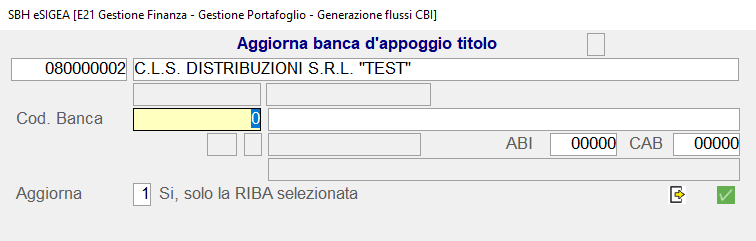
Dipendentemente dal valore dell'indicatore Aggiorna, la modifica della Banca d'appoggio potrà riguardare: solo la Ri.Ba. selezionata (valore 1), solo le Ri.Ba. con Banca d'appoggio nulla (valore 2) oppure tutte le Ri.Ba. del Cliente (valore 3).
Convalidare al termine della modifica.
Completata la selezione dei Titoli da processare, impostando il tasto Convalida (Accept o F12), si avvia la fase di generazione del flusso.
Dopo la generazione, si accede alla funzione di Copia flusso.
3.2.2.9.3 - Generazione Flussi CBI: 3. Copia Ri.Ba.
Esegue la copia di un flusso Ri.Ba. generato dall'apposita funzione.
Modalità Operativa
Dopo l'impostazione della Ditta e della Banca effetti, si attiva una window con l'elenco dei flussi generati e da cui è possibile selezionare quello d'interesse:
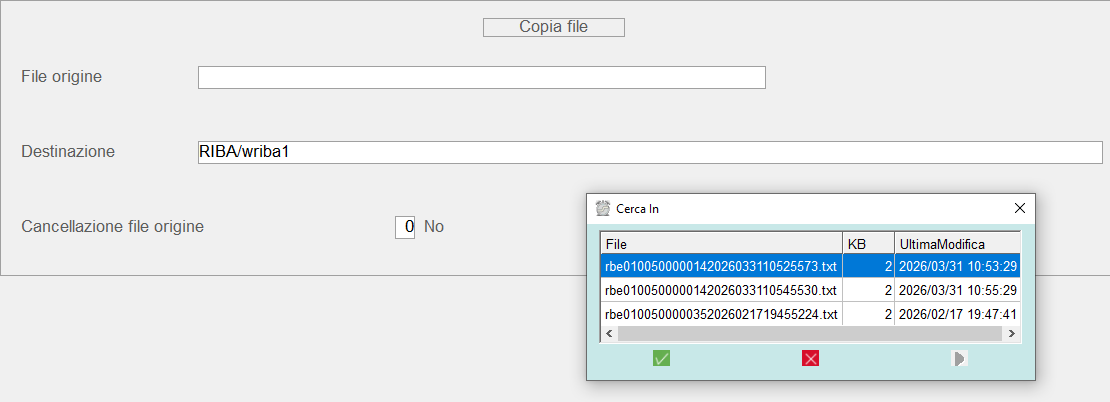
Supporto per copia
Impostare «0 - File».
Destinazione
Inserire il path (percorso) e la denominazione da attribuire al file di copia. Se il sistema operativo è Windows, occorre specificare anche il disco.
Copia in locale
Di default, è previsto che la copia del flusso sia salvata in locale.
Cancellazione file origine
Il valore di quest'indicatore determina la cancellazione (valore 1) o la conservazione (valore 0) del file d'origine.
3.2.2.9.4 - Generazione Flussi CBI - Ri.Ba. - 4. Comunicazione ai Clienti
Questa funzione permette di stampare/inviare via e-mail la Comunicazione ai Clienti di avvenuta presentazione in Banca di una Ri.Ba. e a fronte di quali Documenti è stata emessa.
Modalità Operativa
Dopo aver impostato la Ditta, la Banca effetti e il Conto portafoglio, il programma visualizza l'elenco delle Comunicazioni CBI già generate.
Se la Distinta è stata stampata in definitivo, le liste in essa contenute Non saranno più visibili.
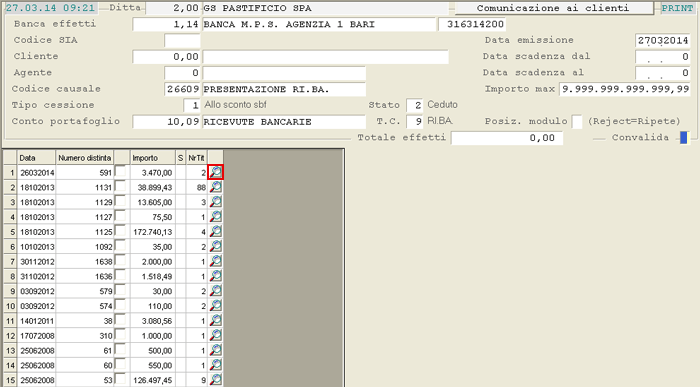
Comunicazione ai Clienti
- Il data-grid è composto dalle seguenti colonne:
- Data - Numero Distinta
sono riportati la data di generazione del flusso CBI e il numero - Importo
è visualizzato l'importo totale del flusso CBI generato - S
la lettera «S», se presente in questa colonna, indica che la Comunicazione è stata stampata nella sessione in corso; la Comunicazione è sempre stampabile una volta per ogni sessione, fino alla stampa definitiva della Distinta - NrTit
è riportato il numero di Ri.Ba. incluse nel flusso CBI
Cliccando sul pulsante in corrispondenza di una determinata Distinta, si ottiene la lista delle Ri.Ba. incluse in essa (nella sezione destra della videata).
Selezionare le Distinte CBI da stampare, mediante attivazione dell'apposito check-box (anche in questo caso è fornito l'elenco delle Ri.Ba. contenute nel flusso).
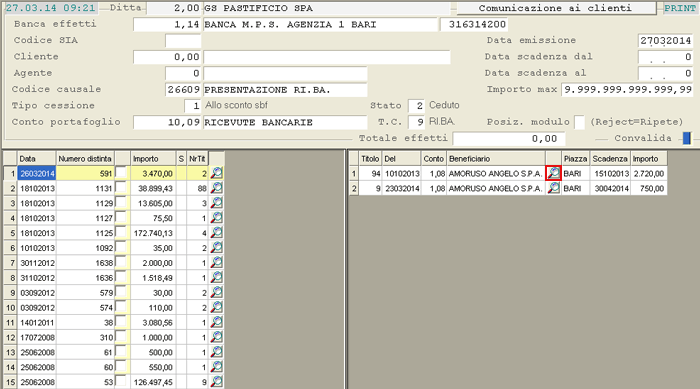
Comunicazione ai Clienti
- Il data-grid in cui sono elencate le Ri.Ba. fornisce le seguenti informazioni:
- Titolo - Del
Numero Ri.Ba. e data di emissione - Conto - Beneficiario
Codice e denominazione del Conto beneficiario - Piazza
- Scadenza
Scadenza della Ri.Ba. - Importo
Importo della Ri.Ba.
Cliccando sul pulsante in corrispondenza di una determinata Ri.Ba., si ottiene la lista dei Documenti inclusi in essa.
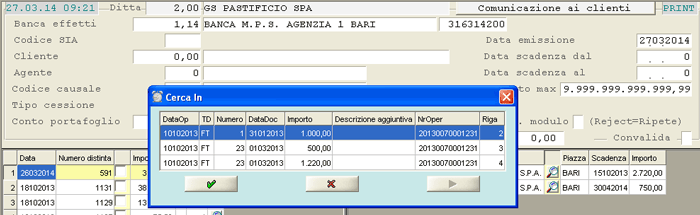
Comunicazione ai Clienti
3.2.3 - Stampa Distinte
Questa funzione costituisce la fase conclusiva della Gestione Portafoglio e consiste nella stampa della distinta effetti.
Ad ogni operazione di scarico generata dall'immissione delle Disposizioni d'Incasso o dalla Stampa Effetti corrisponderà una specifica distinta, pertanto se le operazioni di scarico effettuate sono più di una, sarà necessario scegliere da un'apposita lista quale distinta stampare.
- A livello di menù è possibile selezionare il tipo di distinta tra quelle proposte in elenco:
- 5 - Accettazioni
- 6 - Cessioni
- 7 - Accettazioni Speciali
- 8 - Tratte
- 9 - RI.BA. (RIcevute BAncarie)
- 10 - R.I.D. (Rapporti Interbancari Diretti)
Un'ulteriore selezione consente di specificare quali titoli includere nelle distinta: tutti quelli in portafoglio, solo quelli emessi o ancora solo quelli emessi per uso bancario, quest'ultima opzione genera la distinta da presentare in banca, a seguito della trasmissione telematica o dell'invio del flusso digitale.
È possibile eseguire la stampa della distinta in modalità simulata o definitiva.
Tra i dati riportati nella distinta vi sono anche il numero e la data del documento a cui la scadenza si riferisce: quest'informazione soddisfa le esigenze informative non solo aziendali, ma anche dell'istituto di credito a cui spesso la distinta è presentata.
In fase di stampa delle distinte RI.BA., è possibile ottenere la visualizzazione delle ultime 45 distinte. In fase di stampa definitiva, il programma aggiorna il numero della distinta.