2.3 - Operazioni Acquisti
- 2.3.1 - Evasione Ordini
- 2.3.1.1 - Evasione Ordini: 1. Situazioni
- 2.3.1.1.5 - Calendario consegne
- 2.3.1.20 - Inquiry Missioni RMH
- 2.3.1.5 - Evasione Ordini: 5. Gestione Entrata Merci
- 2.3.1.5.1 - Gestione Entrata Merci: 1. Generazione Proposta di Entrata Merci
- 2.3.1.5.1.1 - Entrata Merci - Generazione Proposta di Entrata Merci: 1. Da Ordine a Fornitore
- 2.3.1.5.1.2 - Entrata Merci - Generazione Proposta di Entrata Merci: 2. Da Altri Documenti
- 2.3.1.5.3 - Gestione Entrata Merci: 3. Avviamento
- 2.3.2 - Documenti Acquisto
- 2.3.2.10 - Manutenzione & Assestamento Documenti Acquisto
- 2.3.2.10.10 - Manutenzione & Assestamento Documenti Acquisto: 10. Visto su Documenti di Entrata Merci
- 2.3.2.10.19 - Ricalcolo scar. consumi CO.AN.
- 2.3.2.10.2 - Manutenzione & Assestamento Documenti Acquisto: 2. Modifica Riferimenti
- 2.3.2.10.21 - Verifica scar. consumi CO.AN.
- 2.3.2.2 - Documenti Acquisti: 2. Immetti
- 2.3.2.2.1 - Ordini Fornitori e Documenti Acquisto: registrazione Sconti Commerciali e Cessione Gratuita
- 2.3.2.2.3 - Stampa Lista di Carico da Immetti Documenti Consegna
- 2.3.2.4 - Documenti Acquisto: 4. Modifica & Cancella
- 2.3.5 - Ciclo Passivo Integrato
- 2.3.5.2 - Ciclo Passivo Integrato: 2. Registra & Contabilizza
- 2.3.5.3 - Ciclo Passivo Integrato: 3. Contabilizza
- 2.3.6 - Gestione Difformità
- 2.3.6.1 - Gestione Difformità: 1. Chiusura
- 2.3.6.2 - Gestione Difformità: 2. Riapertura
- 2.3.6.3 - Gestione Difformità: 3. Lista
2.3.1 - Evasione Ordini

2.3.1.1 - Evasione Ordini: 1. Situazioni

 3 - Lista Ordini
La Lista generata da questa funzione elenca una serie d'informazioni relative agli Ordini di Acquisto: è fornita a video in modalità data-grid e può essere stampata oppure inviata come allegato pdf ad una e-mail (cliccando sull'apposito pulsante  ).
).
L'invio della e-mail con la lista degli Ordini di Acquisto è subordinato alla definizione del Tipo alert LODA, nell'ambito della Tabella procedurale ALT-Parametri Alert. In questa stessa Tabella, occorre definire anche il Ruolo degli Interlocutori destinatari della e-mail oppure fino a 5 Interlocutori specifici.
- In caso di stampa, per ciascun Ordine corrispondente ai parametri impostati, la Lista Ordini fornisce le seguenti informazioni:
- Numero e Data
- Data Consegna
- Cliente Destinatario
- Giorno di chiusura
- Spedizioniere
- Stato Ordine
- Pedane
- Colli, Peso Lordo e Volume dell'Ordine

4 - Situazione Consegne
- La Situazione Consegne richiesta per tutti gli Articoli fornisce le seguenti informazioni:
- Codice e denominazione Conto
- Codice e descrizione Articolo
- Numero e Data Ordine
- Data Consegna
- Spedizioniere
- Unità di Misura
- Numero Colli e Totale
- Omaggi
- Quantità
- Prezzo
- Codice CIG
- Ovviamente, la Situazione Consegne per gli Articoli sospesi esamina solo gli Ordini che risultano inevasi e fornisce le seguenti informazioni:
- Codice e denominazione Conto
- Codice e descrizione Articolo
- Numero e Data Ordine
- Data Consegna
- Unità di Misura
- Quantità e Valore dell'Ordine
- Quantità evasa
- Codice CIG
Parametri Filtro
Per la selezione degli Ordini da includere nella stampa, è prevista l'impostazione dei seguenti parametri:
Conto
È possibile impostare anche solo il Mastro oppure impostare 0 (zero) per includere tutti i Conti.
Deposito
Per le Ditte abilitate alla Gestione Depositi, è possibile indicare il Deposito relativo agli Ordini da stampare.Impostando 0 (zero) invece, il programma provvederà a stampare tutti gli Ordini, indipendentemente dal Deposito di riferimento.
Stato Ordine
È proposto in automatico lo Stato «E-Evadere». Impostare spazio per selezionare tutti gli Ordini oppure I per stampare solo gli Ordini inevasi.
L'elenco dei valori impostabili è presente nella finestra dell'help in linea (tasto F10).
Data Ordine da... a
È possibile selezionarla dal calendario, cliccando sull'apposito pulsante  .
.
Data Consegna da... a
È possibile selezionarla dal calendario, cliccando sull'apposito pulsante .
Impostando «0 - Predefinito», le righe saranno ordinate in base all'ultima Configurazione del data-grid impostata dall'utente.
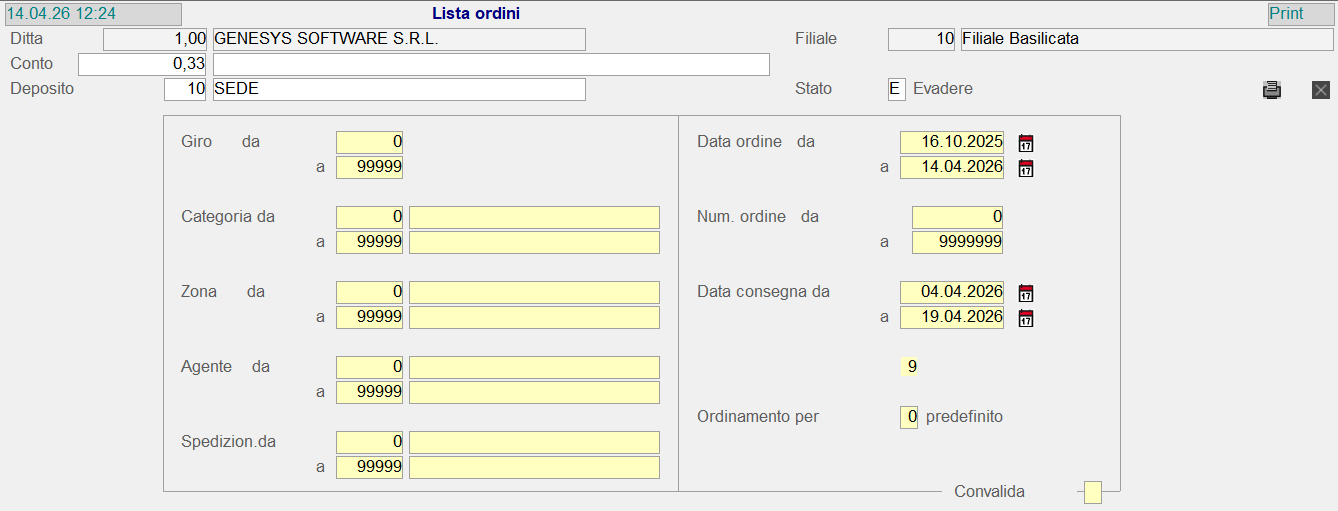
Visualizzazione Data-Grid
Convalidando i suddetti campi, il programma visualizza in un data-grid l'elenco degli Ordini corrispondenti ai parametri impostati. È possibile selezionare gli Ordini da stampare, attivando la check-box corrispondente a ciascuna riga d'interesse.
Un'ulteriore funzionalità garantisce che gli Ordini siano stampati, rispettando l'Ordinamento richiesto dall'utente per la visualizzazione.Questo consente di riordinare le righe anche in un modo diverso, rispetto a quello proposto.
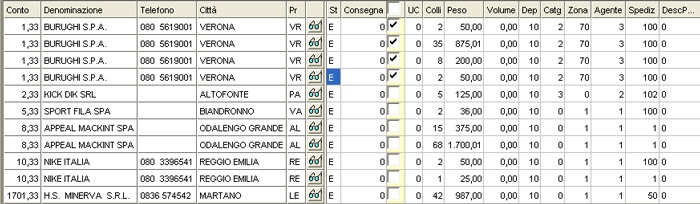
Lista Ordini: visualizzazione data-grid
2.3.1.1.5 - Calendario consegne
Questa nuova funzione consente di visionare la situazione giornaliera delle consegne relativamente agli ordini e ai ddt ad esse collegati. Il periodo considerato per questa funzione è di un numero massimo di 6 gg a partire dalla data inserita dallo stesso utente. Per singolo giorno saranno visualizzati gli ordini aventi stessa data di consegna mentre in coda sarà possibile individuare tutti gli ordini la cui data di consegna effettiva è diversa da quella prevista in sede di emissione dell'ordine stesso.
In questa schermata gli ordini saranno visualizzabili come segue:
- In GRIGIO: gli ordini la cui data di consegna effettiva non è la stessa definita al momento dell'ordine
- In BLU: gli ordini in fase di elaborazione allestimento;
- In GIALLO: gli ordini non totalmente o parzialmente evasi;
- In VERDE: gli ordini completamente evasi.
Per ogni riga saranno mostrati il numero e la data dell’ordine, la ragione sociale del fornitore a cui si riferiscono,la tassativitità della consegna (attraverso l'apposito flag informativo), i colli e le pedane ordinati e i colli e le pedane consegnati (con relativi totali per giorno).Per ciascun ordine, inoltre, è possibile, tramite apposito tasto "jump" modificare la data, mostrare informazioni più dettagliate o visualizzare le righe del corpo dell'ordine stesso.
2.3.1.20 - Inquiry Missioni RMH
Questa funzione permette di generare, interrogare e manutenere le missioni RMH.

Inquiry Missioni RMH: videata d'accesso alla funzione
Nella videata d'accesso alla funzione, sono presenti i seguenti campi:
- Modulo
- Selezionare il Modulo a cui appartengono le missioni da interrogare.
- Attualmente sono disponibili i seguenti Moduli:
- E25 = Ciclo Passivo
- E27 = Ciclo Attivo
- E28 = Magazzino
- B31 = Gestione Ce. Di.
- Gruppo funzione
- Nell'ambito del Modulo selezionato, impostare il Gruppo funzioni delle missioni da interrogare.
- Attualmente sono previsti i seguenti Gruppi:
- E25DENTM0, per le missioni di Entrata Merce
- E27DEODV0, per le missioni relative agli Allestimenti degli Ordini di Vendita da evadere
- E27DCONS0, per le missioni relative ai Documenti di Consegna
- E28DABBS0, per le missioni relative agli Abbassamenti e ai Trasferimenti tra Depositi
- E28DINVE0, per le missioni relative agli Inventari
Impostando il tasto F8, si ottiene l'elenco di tutti i Gruppi funzione disponibili per il Gruppo selezionato. Lasciare a spazio per includerle tutte.
Codice funzione
Nell'ambito del Gruppo funzioni selezionato, impostare il Codice funzione delle missioni da interrogare.
Impostando il tasto F8, si ottiene l'elenco di tutte le funzioni disponibili per il Modulo selezionato.
Deposito
Indicare il Deposito a cui si riferiscono le missioni oppure ricercarlo con il tasto F8.
Lasciare a 0 (zero) per includerli tutti.
Client SBH
Indicare il Client SBH (Operatore ) che ha generato le missioni da interrogare.
Lasciare a 0 (zero) per includerli tutti.
Identificativo DSP
Impostare l'Identificativo del dispositivo remoto a cui sono state assegnate le missioni.
Lasciare a spazio per includerli tutti.
Utente DSP
Impostare l'Utente del dispositivo remoto a cui sono state assegnate le missioni.
Lasciare a spazio per non indicare alcun Utente.
Area operativa
Indicare l'Area operativa delle missioni da interrogare.
Utilizzando il carattere speciale «%», è possibile indicare solo una parte dell'Area operativa d'interesse. Così ad esempio, per visualizzare tutte le missioni la cui Area operativa inizia con «00001EODV021», è sufficiente digitare «00001EODV021%».
Lasciare a 00000 per non indicare alcuna Area operativa.
Priorità
Indicare la Priorità delle missioni da interrogare. I valori previsti sono visualizzabili nella finestra dell'help in linea (tasto F10).
Lasciare a spazio per Non indicare alcuna Priorità.
- Stato
- Selezionare lo Stato delle missioni da interrogare
- Sono ammessi i seguenti valori:
- 0 = inserita
- 1 = sospesa
- 2 = da affidare
- 4 = inviata
- 5 = affidata
- 7 = esecuzione parziale
- 9 = conclusa
- a = attiva (comprende tutti gli Stati da 0 a 7)
- A = da DSPm
- C = concl. DSPm
- D = annullata
- E = errata
- X = invalidata
Impostare a spazio per visualizzare tutte le missioni, a prescindere dallo Stato.
Identificativo di riferimento
Impostare l'Identificativo di riferimento delle missioni da interrogare.
Lasciare a 0 (zero) per interrogare tutte le missioni a prescindere dall'Identificativo.
Data - Ora
Impostare la data e l'ora di generazione delle missioni da interrogare.
Parametri Filtro 
Quando il cursore è posizionato sul campo Convalida, cliccando sul pulsante , si attiva un'ulteriore window per l'impostazione dei seguenti parametri di filtro:

Inquiry Missioni RMH: window Parametri Filtro
- Cliente/Fornitore
- Sono attivi i seguenti tasti funzionali:
- F6 - ricerca per Denominazione
- F8 - ricerca per Codice
Numero - Data Documento
Numero - Data Ordine
Il pulsante Non è attivo nel modulo Magazzino.
Convalidati i parametri impostati, il programma visualizza in modalità data-grid l'elenco delle missioni RMH:

Inquiry Missioni RMH: elenco in modalità data-grid
- Sono fornite per ciascuna missione le seguenti informazioni:
- Codice funzione
- Identificativo di riferimento della missione
- Data e Ora di generazione
- Data e Ora in cui è stata affidata la missione
- Data e Ora in cui è stata ricevuta l'ultima risposta della missione
- Data e Ora in cui sarà eseguita la missione
- Tempo trascorso dalla fase di affidamento della missione a quella di ricevimento della risposta
- Colli da allestire o da abbassare richiesti nella missione (evidenziati in giallo)
- Colli allestiti o abbassati inviati dalle risposte (evidenziati in verde)
- % di Completamento della missione, in base ai Colli della missione e delle risposte
- Priorità della missione
- Stato della missione
- Client SBH che ha generato la risposta
- Identificativo del dispositivo remoto a cui è stata assegnata la missione
- Utente del dispositivo remoto a cui è stata affidata la missione
- Area operativa della missione
- Stampante associata alla missione
- Parametri aggiuntivi della missione
- Se l'inquiry riguarda le missioni di Entrata Merce, nel data-grid saranno visualizzate anche le seguenti colonne:
- Codice e denominazione Fornitore
- Numero e Data del Documento di Entrata Merci
- Numero e Data Ordine
- Altri pulsanti attivi sono:
 - per scorrere tutte le missioni fino alla fine
 - per ripetere ciclicamente l'inquiry delle missioni, in base ai parametri di filtro impostati
Dettaglio Missione 
In corrispondenza di ciascuna riga inoltre, è attivo un apposito pulsante , che permette di conoscere il dettaglio della missione e le relative risposte. La videata varia a seconda che si tratti di missioni relative ad allestimenti oppure ad abbassamenti.
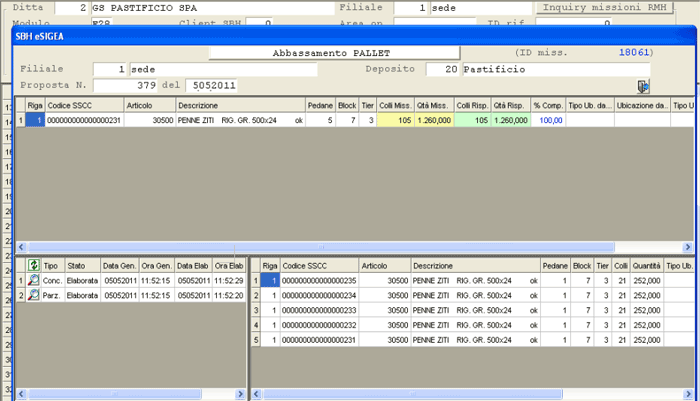
Inquiry Missioni RMH: window di dettaglio
Modifica Stato Missione 
Inoltre, sempre in corrispondenza di ciascuna riga, cliccando sull'apposito pulsante , è possibile modificare lo Stato della missione.
Quest'operazione è consentita solo se l'Area operativa dell'Utente coincide con quella del soggetto che ha generato la missione; in caso contrario infatti, è segnalata a video l'incongruenza e non è possibile procedere alla modifica. Inoltre, non è possibile modificare missioni che si trovino in stato E, vale a dire «concluse con errore».
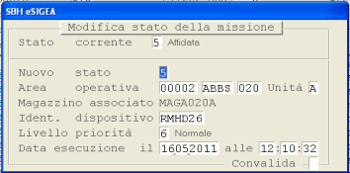
Inquiry Missioni RMH: modifica Stato Missione
Qualora si scelga di portare lo Stato della missione a 2 (da affidare), sarà anche possibile modificare lunità dellArea operativa, assegnare la missione ad un altro Dispositivo ed impostare la data e l'ora in cui eseguire l'assegnazione.
- Inoltre, solo per le missioni relative agli Abbassamenti e ai Trasferimenti tra Depositi (Gruppo funzione E28DABBS0), sono attivi anche i pulsanti
 e
e  .
. - Cliccando sul pulsante , è possibile visualizzare le missioni in un data-grid, che evidenzia gli Articoli da abbassare/trasferire e le relative quantità.
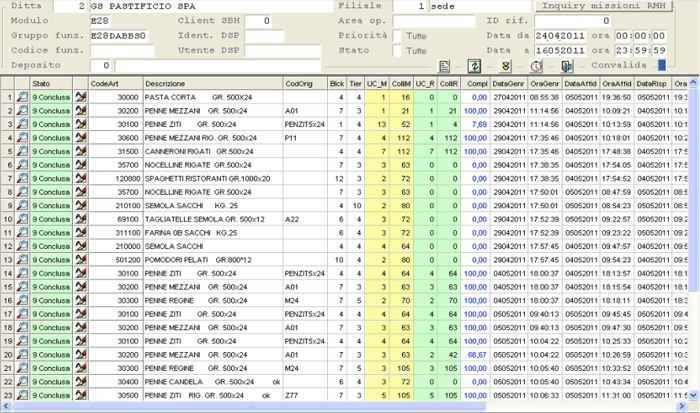
Inquiry Missioni RMH: elenco Articoli e relative quantità
- Sono fornite per ciascuna missione le seguenti informazioni:
- Stato della missione
- Articolo da abbassare/trasferire
- Formato dell'Articolo
- Block & tier dell'Articolo richiesto nella missione
- Pedane e Colli da abbassare richiesti nella missione (evidenziati in giallo)
- Pedane e Colli abbassati, in base alle risposte ricevute (evidenziati in verde)
- % di Completamento della missione, in base ai Colli della missione e delle risposte
Generazione Nuova Missione
Cliccando sul pulsante invece, è possibile generare una nuova Missione di Abbassamento e Non di trasferimento tra Depositi.
Questa funzionalità è attiva solo se, in fase di accesso alla funzione, risulta impostato il Deposito, perchè le missioni da generare si riferiranno proprio a questo.
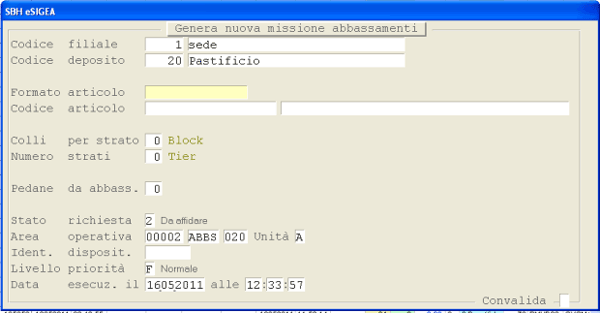
Inquiry Missioni RMH: generazione nuova missione
- In questa window è possibile specificare:
- l'Articolo da abbassare
- il numero degli Strati per ciascuna Pedana, se diverso da quello impostato sull'Articolo
- il numero delle Pedane da abbassare
- lo Stato da attribuire alla missione che s'intende generare.
Qualora si scelga lo Stato 2 (da affidare), sarà anche possibile indicare lunità dellArea operativa, il Dispositivo remoto a cui assegnare la missione, la data e lora in cui eseguirla.
2.3.1.5 - Evasione Ordini: 5. Gestione Entrata Merci
1 - Generazione Proposta di Entrata Merci- 3 - Avviamento
- 4 - Ristampa Proposta di Entrata Merci
- 7 - Modifica/Cancella
- 10 - Assestamento: Ripristina Stato "Generazione"
2.3.1.5.1 - Gestione Entrata Merci: 1. Generazione Proposta di Entrata Merci
2.3.1.5.1.1 - Entrata Merci - Generazione Proposta di Entrata Merci: 1. Da Ordine a Fornitore
Questa funzione permette di registrare l'Entrata Merci a partire dal Documento accompagnatorio emesso dal Fornitore, per la consegna della merce richiesta nell'Ordine.
- In relazione agli Ordini di Trasferimento tra Depositi, invece, da questa funzione il Deposito di arrivo provvede a registrare l'Entrata Merci.
- Sono previste due possibilità:
- generare la Proposta di Entrata Merci a partire dal D.d.t. di Trasferimento del Deposito di partenza, acquisendone automaticamente tutti i dati, inclusi quelli della Tracciabilità (evasione integrata)
- generare la Proposta di Entrata Merci senza far riferimento al D.d.t. di Trasferimento del Deposito di partenza, ma rilevando e verificando direttamente Quantità e dati della Tracciabilità, come se si trattasse di un'Entrata Merci da Fornitore (evasione non integrata)
- In caso di evasione integrata, i presupposti sono:
- preventiva generazione di un Ordine di Trasferimento intestato ad un Conto di Servizio di tipo Fornitore, trasformato automaticamente in un Ordine di Trasferimento intestato ad un Conto di Servizio di tipo Cliente (con una Causale Magazzino tipo la 4.000 - Bolla Trasferimento Deposito)
- il Deposito di partenza deve aver emesso i Documenti di Consegna, indicando l'Ordine Cliente generato in precedenza ed eventualmente i dati della Tracciabilità (SSCC, Lotto, Data Scadenza)
Modalità Operativa
Nella videata d'accesso alla funzione, è richiesta l'impostazione dei seguenti dati:
Fornitore
Impostare il Fornitore della merce oppure, in caso di Trasferimento tra Depositi, impostare il Conto di Servizio Fornitore che individua il Deposito di partenza.
È attiva la ricerca per Denominazione (tasto F6) e Codice (tasto F8).
Deposito
Campo ad impostazione obbligatoria.
Consegna
Impostare la data di Consegna.
Trasferimento Depositi
L'attivazione di questo check-box permette di visualizzare solo gli Ordini immessi con Causale Trasporto «Trasferimento tra Depositi».
Dipendentemente dall'attivazione di questo check-box, quindi, la generazione della Proposta di E.M. sarà eseguita a partire: da un Ordine a Fornitore oppure da un Ordine di Trasferimento tra Depositi.
- Doc. Num. - del
- In caso di evasione da Ordine a Fornitore, impostare gli estremi del Documento accompagnatorio della merce.
- In caso di evasione da Ordine di Trasferimento, invece, occorre distinguere tra due ipotesi:
- se evasione integrata, impostando 0 (zero) + F3 in corrispondenza del campo Doc. Num., si ottiene l'elenco di tutti i D.d.t. di Trasferimento emessi dal Conto di Servizio Cliente (da impostare nel campo Emesso da); la Data (campo del) invece, è utilizzata come filtro per elaborare tutti i Documenti emessi alla data impostata
- se evasione non integrata, impostare gli estremi del Documento accompagnatorio e, nel campo Emesso da, impostare 0 (zero)
Emesso da
Questo campo è rilevante solo in caso di generazione della Proposta di E.M. da Ordine di Trasferimento tra Depositi: se evasione integrata, occorre indicare il Conto di Servizio Cliente che individua il Deposito di Partenza; se evasione non integrata, invece, lasciare a 0 (zero) il campo.
- Stampa Proposta
- Selezionare il formato di stampa della Proposta di Entrata Merci:
- 1 = Analitico
- 2 = Sintetico
Dipendentemente dai parametri impostati dall'Utente, il programma fornisce l'elenco degli Ordini, in caso di evasione da Ordine Fornitore o da Ordine di Trasferimento nella modalità non integrata; l'elenco dei D.d.t. emessi dal Deposito di partenza, in caso di evasione da Ordine di Trasferimento integrata.
Per poter elaborare contemporaneamente più Ordini, è indispensabile che questi abbiano tutti la stessa Causale Trasporto.
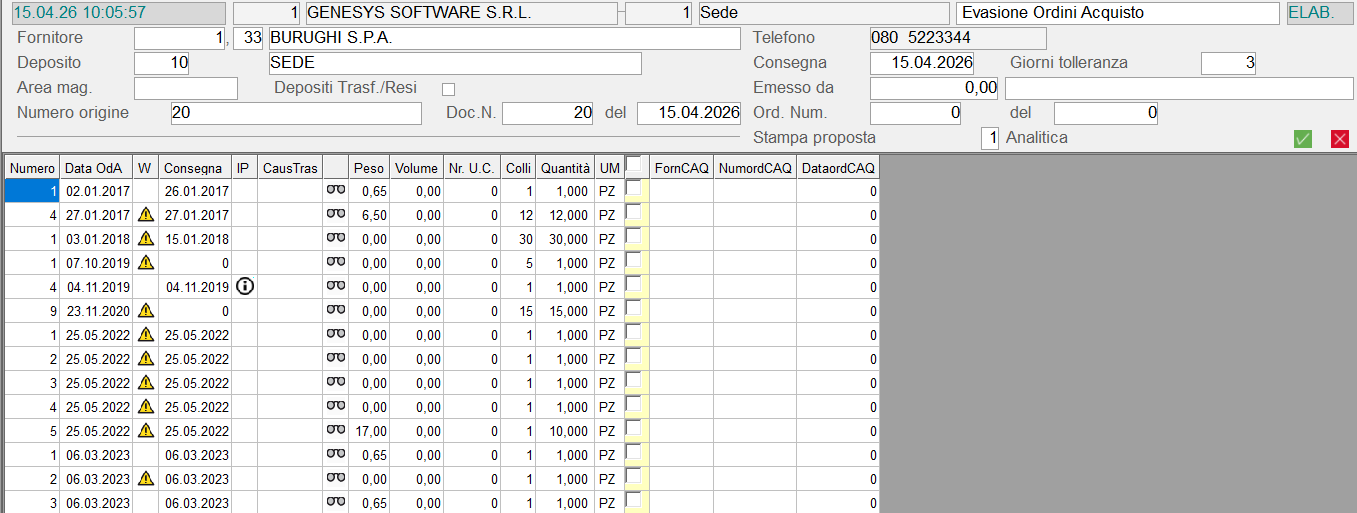
Solo in caso di evasione da Ordine di Trasferimento, nel data-grid è presente anche la colonna Indr_Dest, in cui è visualizzata la Destinazione diversa, utile nell'ipotesi in cui il Deposito di partenza emetta D.d.t. con Destinazioni diverse, con riferimento all'Ordine di Trasferimento generato.
- Importante!
- Le Proposte di E.M. generate in questa fase avranno:
- come Numero Documento quello del D.d.t. di Trasferimento emesso dal Deposito di partenza, in caso di evasione integrata, oppure il Numero impostato nel campo Doc. Num., in caso di evasione da Ordine Fornitore o evasione da Ordine di Trasferimento non integrata
- come Data, la data di filtro impostata nel campo del
- come Data Operazione invece, la Data Movimento impostata dopo la selezione della Ditta (1° videata)
Solo nel caso di evasione da Ordine di Trasferimento integrata, le Proposte generate assumono già lo Stato «Da Confermare» e, quindi, la fase successiva sarà quella di Conferma Allestimento.
In caso di evasione da Ordine Fornitore oppure da Ordine di Trasferimento in modalità non integrata, procedere alla fase di Avviamento.
2.3.1.5.1.2 - Entrata Merci - Generazione Proposta di Entrata Merci: 2. Da Altri Documenti
Questa funzione esegue la generazione dell'Entrata Merci, a partire dal D.d.t. immesso per registrare lo Scarico da un Deposito di terzi (su posizione «Cliente»), qualora di questo si voglia mantenere l'aggiornamento della giacenza di magazzino.
Esempio: la Ditta chiede al proprio Fornitore di produrre delle Quantità di un certo Articolo, che resteranno in giacenza nel magazzino del Fornitore stesso. Alla Richiesta di Approvvigionamento della Ditta, se non gestita mediante Ordine di Trasferimento, il Documento emesso dal Fornitore sarà registrato per aggiornare la giacenza del suo Deposito ed utilizzato per rilevare l'Entrata Merci.
Il vantaggio di questa funzione consiste nella possibilità di caricare il Magazzino, rilevando gli SSCC oppure leggendo l'Etichetta Collo attraverso un DSPm (dispositivo mobile), quindi aggiornare automaticamente le informazioni utili alla Tracciabilità degli Articoli. Ovviamente, i Documenti devono essere registrati con una Causale Trasporto del tipo «Trasferimento tra Depositi» e, di conseguenza, anche la Causale da utilizzare in fase di Conferma del Documento deve essere della stessa tipologia.
Parametri Filtro
Nella videata d'accesso alla funzione, è richiesta l'impostazione dei seguenti dati:
Fornitore
Impostare il Fornitore a cui intestare la Proposta, a partire dalla quale generare il Documento di Entrata Merci.
Deposito
Impostare il Codice del Deposito da movimentare in ingresso oppure quello su cui caricare la merce.
Documento Num. - del
In questi campi è possibile inserire i riferimenti del Documento di Scarico registrato per aggiornare il Deposito Mittente, in modo da elaborare un D.d.t. per volta. In alternativa, forzando con F3 il valore 0 (zero) sul campo Numero, è possibile indicare solo la Data e quindi selezionare tutti i D.d.t. emessi alla data richiesta.
Emesso da
Impostare il Conto di Servizio «Cliente» ossia l'Intestatario del Documento di Scarico.
Ordine Num. - del
Tra i parametri di filtro è possibile indicare anche il Numero e la Data dell'Ordine del Cliente intestatario del Documento di Consegna. Su entrambi i campi è attivo il tasto F8, per la ricerca degli Ordini da evadere intestati al Cliente; altrimenti, impostare il Numero e la Data Ordine per effettuare il filtro anche sugli Ordini evasi (Stato S).
Stampa Proposta
Il valore di quest'indicatore determina il formato di stampa della Proposta: Analitica (valore 1) oppure Sintetica (valore 2). Lasciare a 0 (zero) per non stampare la Proposta.
Ad essere elaborati sono solo i Documenti con Causale Trasporto che Non sia «Vendita». È possibile conoscere il dettaglio di ogni Documento, prima di selezionarlo e quindi elaborarlo per generare la Proposta di Entrata Merci
- A partire da questo momento, l'iter operativo è identico a quello dell'Entrata Merci corrente, ad eccezione dei seguenti aspetti:
- se è richiesta la generazione delle missioni per i DSPm, quelle di Trasferimento tra Depositi sono indicate con la transazione E25DENTM0A
- in fase di Conferma del Documento di Carico, la Causale Trasporto della Causale utilizzata deve essere uguale a quella della Proposta generata
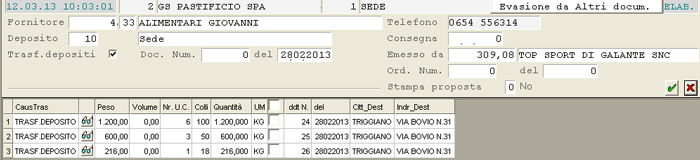
Generazione Proposta di Scarico da Altri Documenti: elenco D.d.t. emessi
Attivare il check-box corrispondente ai Documenti d'interesse e cliccare sul pulsante di Convalida  in alto a destra.
Procedere con la successiva fase di Avviamento.
2.3.1.5.3 - Gestione Entrata Merci: 3. Avviamento
Da questa funzione l'Operatore può: avviare una Proposta di E.M. precedentemente generata e/o monitorare e gestire le Proposte di E.M. già in essere, quindi confermarle e generare il Documento di Entrata Merci.
Avviamento Allestimento
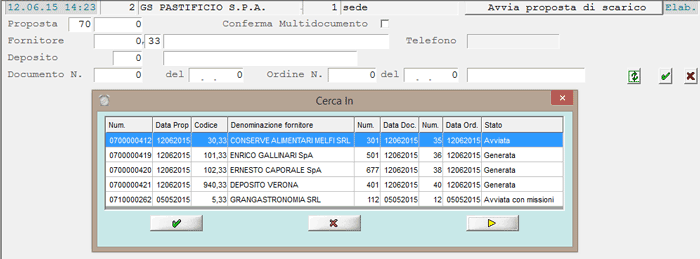
In fase d'accesso alla funzione, in corrispondenza del campo Proposta, l'Utente può inserire il numero della Proposta da avviare oppure attivare la ricerca con il tasto F8:
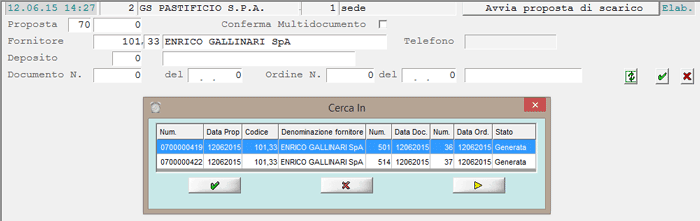
In alternativa, lasciando a 0 (zero) il campo Proposta e impostando un Fornitore, si ottiene l'elenco di tutte le Proposte intestate al Fornitore richiesto e che risultano da avviare:
Nella fase successiva di Conferma Allestimento, è possibile elaborare una singola Proposta oppure più Proposte contemporaneamente: per avvalersi di questa seconda possibilità, attivare il check-box Conferma Multidocumento. La Conferma Multidocumento è utile, ad esempio, per confermare le Proposte generate dall'emissione, in un'unica giornata, di più D.d.t. per il trasporto di merce da un Deposito ad un altro.
Dopo la selezione, la Proposta è visualizzata nella maschera di corpo e, cliccando sull'apposito pulsante  , è possibile ottenere il dettaglio dei contenuti.
In caso di Avviamento assistito da dispositivi mobile, occorre attivare il check-box Missioni e poi convalidare con l'apposito pulsante . In caso di Avviamento senza Missioni, invece, convalidare direttamente.
In caso di Avviamento con generazione di Missioni da inviare ai dispositivi mobile, i dati della Tracciabilità saranno rilevati tramite i palmari, altrimenti dovranno essere impostati manualmente in fase di Conferma.

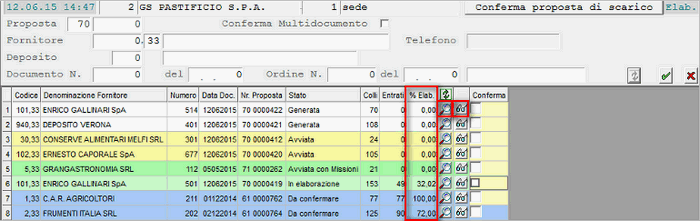
Effettuato l'Avviamento, la Proposta passa in Stato «Avviata» (fondo giallo) oppure «Avviata con Missioni» (fondo verde), nella schermata di Avanzamento.
Avviamento con Missioni

Dopo aver attivato il check-box Missioni e convalidato, l'Operatore deve completare il form con i parametri di affidamento della missione, in cui può anche indicare a quale dispositivo affidarla (nell'esempio è RMH070):
In caso di mancata indicazione del dispositivo, la Missione sarà affidata a quello che si connette per primo, nell'Area operativa Entrata Merci.
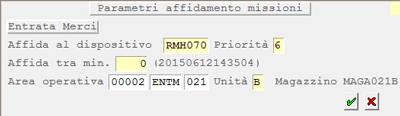
In questo modo, saranno generate le missioni di Entrata Merci ed affidate al dispositivo eventualmente specificato dall'Utente, il quale effettuerà i rilevamenti (Quantità, dati della Tracciabilità, ...) e li invierà in risposta al server.
Avviamento senza Missioni
In questo caso l'Operatore deve solo convalidare (pulsante ), ovviamente senza attivare il check-box Missioni:

Gestione Proposte E.M. in essere
Cliccando sull'apposito pulsante  , è visualizzata/aggiornata la videata da cui è possibile rilevare lo stato di avanzamento delle Proposte, esaminarne i contenuti, analizzare le risposte ricevute dai dispositivi e, successivamente, procedere alla Conferma e alla generazione del Documento di Carico:
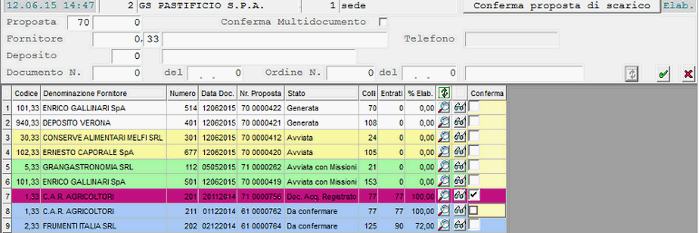
- I vari Stati che le Proposte possono assumere sono contraddistinti dai seguenti colori:
- Bianco = Generata
- Giallo = Avviata
- Verde = Avviata con Missioni
- Verde chiaro = In Elaborazione (missioni di rilevamento in corso)
- Azzurro = Da Confermare
- Rosso scuro = Confermata
- Rosso = Documento di Carico registrato
Per le Proposte generate con Missioni, è anche possibile riscontrare l'andamento delle operazioni di Entrata Merci, in base alle risposte pervenute dai dispositivi mobile (colonna % Elab.):
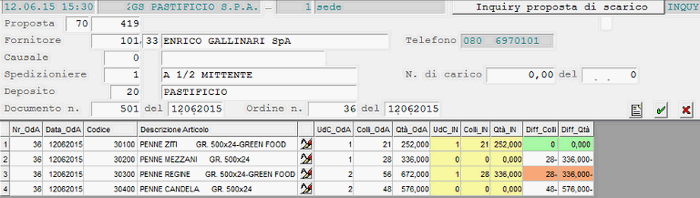
- Il pulsante permette d'interrogare la Proposta di Entrata Merci, visualizzando:
- Unità di Carico, Colli e Quantità dell'Ordine (colonne _OdA a fondo bianco)
- Colli e Quantità in ingresso, cioè già entrati (colonne _IN a fondo giallo)
- differenza tra questi due valori, espressa in termini di Colli e Quantità, adottando la seguente colorazione:
- Verde = Entrata Merci completata
- Arancione = Entrata Merci parziale
- Bianco = Entrata Merci non eseguita
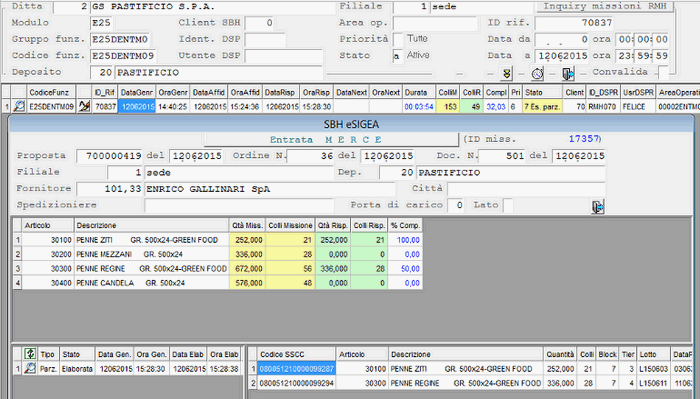
Il pulsante  , invece, permette d'interrogare le Missioni RMH ed i contenuti delle risposte pervenute dai dispositivi mobile:
Conferma Allestimento
Attivando il check-box Conferma in corrispondenza di una determinata Proposta, si avvia la fase conclusiva dell'Entrata Merci.
Se la Proposta è stata generata senza Missioni, quindi è in Stato «Avviata», si apre la window di Conferma:
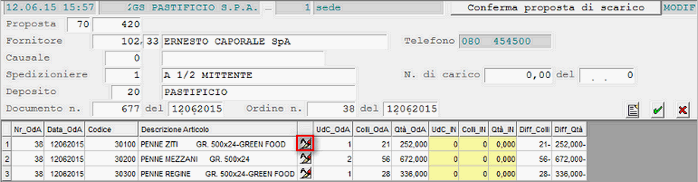
L'Operatore deve cliccare sul pulsante  in corrispondenza di ciascuna referenza in entrata, quindi impostare la Quantità ed eventualmente i dati della Tracciabilità:
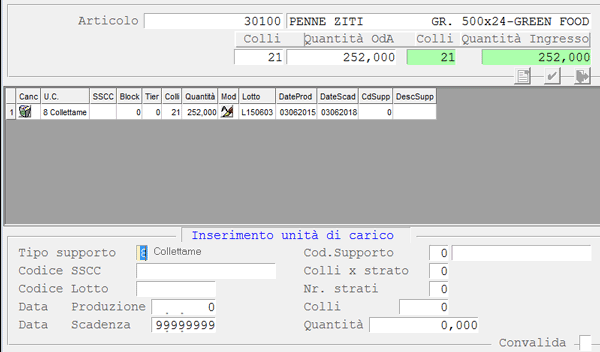
Terminata la fase d'impostazione dei dati relativi alle merci in entrata, convalidando, si procede con la Conferma e la generazione del Documento di Entrata Merci.
Se la Proposta è stata generata con Missioni, dopo aver attivato il check-box Conferma, l'iter prosegue con la visualizzazione delle righe della Proposta e del relativo stato di elaborazione:
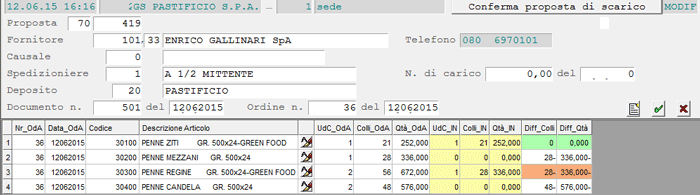
A questo punto, è possibile eventualmente integrare/modificare i dati rilevati e ricevuti dai dispositivi mobile, cliccando sul pulsante in corrispondenza della riga da modificare.
Generazione Documento di Entrata Merci
- In seguito a Convalida, si procede con la conferma e la generazione del Documento di Entrata Merci.
- È richiesto di valorizzare i seguenti campi:
- Causale
Impostare la Causale Magazzino con cui registrare il Documento di Entrata Merci: deve avere la stessa Causale Trasporto dell'Ordine di Trasferimento. Impostando il tasto Exit (Esc o F11), invece, si annulla l'operazione corrente. - Spedizioniere
- Numero di Carico - del
- In caso di Conferma Multidocumento:
- l'impostazione della Causale e dello Spedizioniere è richiesta solo una volta per la prima delle Proposte da elaborare, perchè questi dati saranno automaticamente assunti per la Conferma di tutte le altre Proposte
- in fase di elaborazione, il programma provvede a verificare che tutte le Proposte siano in Stato «Da Confermare» e che siano intestate tutte allo stesso Fornitore (assunto dalla prima Proposta elaborata)

- Dopo la Convalida, è possibile stampare il Documento di Entrata Merci e la relativa Lista di Carico, in cui sono riportate le seguenti informazioni:
- Numero e Data D.d.t.
- Spedizioniere (Denominazione e Targa)
- Provenienza e Ragione Sociale del Fornitore
- Peso espresso in kg
2.3.2 - Documenti Acquisto
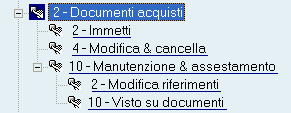
2.3.2.10 - Manutenzione & Assestamento Documenti Acquisto
2.3.2.10.10 - Manutenzione & Assestamento Documenti Acquisto: 10. Visto su Documenti di Entrata Merci
- Relativamente ai Fornitori su cui è attivo il check-box Visto su Documenti E.M., questa funzione permette all'Operatore d'indicare, come «vistati», i Documenti di Entrata Merce di uno o più Fornitori.
- Attualmente i documenti sottoposti a «visto» sono Fatture Accompagnatorie di Acquisto (Tipo Documento A) e Bolle in Attesa Fattura (Tipo Documento B). Per quanto concerne i documenti di Carico Fattura Attesa (Tipo Documento C), in fase di Immissione o di registrazione dal Ciclo Passivo Integrato, il programma inibirà la fatturazione di tutte le Bolle in Attesa Fattura (Tipo Documento B), che Non risultano controllate da questa apposita funzione. Ovviamente, il controllo riguarderà solo i Fornitori su cui il check-box Visto su Documenti E.M. risulta attivo.
Modalità Operativa
In fase di accesso alla funzione, è prevista l'impostazione dei seguenti campi:
Deposito
È possibile visualizzare i Documenti relativi ad un determinato Deposito, impostandone il codice in questo campo, oppure lasciare a 0 (zero) per Non applicare alcun filtro.
Fornitore
È possibile visualizzare i Documenti intestati ad un determinato Fornitore, impostandone il codice in questo campo, oppure indicare solo il Mastro per elaborarli tutti.
Documenti dal... al
Indicare l'intervallo temporale dei Documenti d'interesse.
- Tipo Documenti
- Indicare la tipologia dei Documenti da elaborare:
- A = Fatture Accompagnatorie
- B = Bolle in Attesa Fattura
Lasciare a spazio per considerarli tutti.
- Stato Documenti
- Indicare lo Stato dei Documenti da elaborare:
- 1 = da vistare
- 2 = vistati
Lasciare a spazio per considerarli tutti.
Il programma visualizza in un data-grid l'elenco dei Documenti corrispondenti ai parametri impostati e l'Operatore deve indicare quelli «vistati», mediante attivazione del check-box corrispondente. Per i Documenti che risultano già «vistati», invece, disattivando il check-box, è possibile ripristinare lo Stato «da vistare».
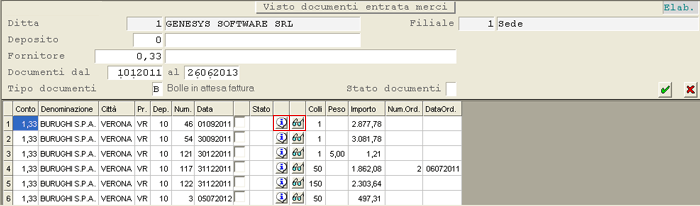
Visto su Documenti di Entrata Merci
- In corrispondenza di ciascuna riga del data-grid, sono attivi i seguenti pulsanti:
 - per visualizzare il dettaglio del Documento
- - per visualizzare l'elenco degli Articoli presenti nel Documento
2.3.2.10.19 - Ricalcolo scar. consumi CO.AN.
Implementata una nuova funzione che permette il ricalcolo degli scarichi consumi CO.AN.
FUNZIONAMENTO PRIMA DELLE IMPLEMENTAZIONI
L’implementazione è stata richiesta in quanto i movimenti in contabilità analitica, presso il cliente, non combaciano con i documenti di scarico (TIPO_DOCU=’Q’).
FUNZIONAMENTO DOPO LE IMPLEMENTAZIONI
Con questa nuova funzione è possibile effettuare il ricalcolo di questi movimenti in contabilità analitica di un determinato periodo di tempo in un certo anno contabile (selezionato in fase di immissione ditta).

2.3.2.10.2 - Manutenzione & Assestamento Documenti Acquisto: 2. Modifica Riferimenti
La fase di Manutenzione/Assestamento prevede la possibilità di modificare i riferimenti di un Documento d'Acquisto, con il vantaggio di rimediare facilmente ad eventuali errori d'impostazione e non ripetere la registrazione dell'intero Documento.
- I dati suscettibili di modifica sono i seguenti:
- Codice Conto
- Deposito (anche se il nuovo Deposito ha una Serie di Numerazione diversa rispetto a quella precedente)
- Numero e Data (impostati in fase d'Immissione)
- La fase di Modifica Riferimenti può riguardare solo documenti, con Tipo corrispondente ad uno dei seguenti valori:
- A = carico acquisti
- B = carico bolla attesa fattura
- D = altri movimenti
- N = resi a fornitore
Modalità Operativa
La prima operazione da compiere consiste nell'impostazione della Ditta, dell'Anno contabile e della Data Movimento.
Si ricorda che la Data Movimento corrisponde alla data di registrazione del documento.
La videata predisposta alla fase di Modifica Riferimenti si presenta come segue:
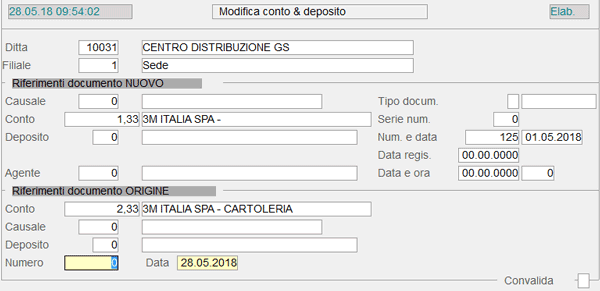
Modifica Riferimenti Documenti d'Acquisto
- Come si evince dall'immagine, la videata di selezione è strutturata in due sezioni:
- Nuovi Dati
- Dati Documento
La sezione Nuovi Dati accoglie i riferimenti da attribuire al documento, nella sezione Dati Documento invece, vanno inseriti gli estremi del movimento da sottoporre a modifica.
È bene precisare, che nel caso di modifica della data e del numero documento, il programma verifica che la nuova data non sia posteriore alla data operazione e che comunque, non esista già un documento con gli stessi estremi.
Quest'ultimo controllo può essere forzato, impostando il tasto funzione F3.
2.3.2.10.21 - Verifica scar. consumi CO.AN.
VERIFICA SCARICHI CONSUMI CO.AN.
| E25 | 2.3 | 2 | 10 |
21 |
Creata nuova funzione per la verifica dei consumi Co.An.
Dopo aver impostato la ditta, l’utente potrà selezionare come parametro di filtro il gruppo e il sottogruppo e la modalità di selezione delle righe (evidenziato in verde), che di default è impostato a 2.
Il programma andrà cosi a leggere i movimenti di magazzino, nel periodo indicato che hanno come tipo documento ‘Q’ e che non hanno movimenti CO.AN.

I valori che può assumere il campo sono:
- 0 – Tutti i documenti.
- 1 – Solo documenti che non presentano errori.
- 2 – Solo documenti che presentano errori.
I possibili fattori di errore sono:
- Gruppo inserito all’interno del documento ma non esistente.
- Sottogruppo inserito all’interno del documento ma non esistente.
- Conto standard non inserito all’interno del documento.
- Conto standard inserito all’interno del documento ma non esistente.
- Conto generale non esistente.
- Centro di costo non esistente.
- Voce analitica non esistente.
Per ognuno dei possibili fattori di errore, i campi interessati verranno evidenziati in rosso e verrà inserita una descrizione che evidenzia l’errore.
2.3.2.2 - Documenti Acquisti: 2. Immetti
Ciascuna videata identifica la corrispondente parte del Documento.
Ditta
Inserire il codice Ditta per l'individuazione della stessa.
Anno Contabile
Selezionare l'esercizio corrente (valore 0) o precedente (valore 1) su cui s'intende operare: l'impostazione dell'esercizio precedente va forzata con il tasto funzione F3.
Data Movimento
La data movimento corrisponde alla data di registrazione Documenti Acquisti: 2. Immetti ed è indispensabile che sia uguale o posteriore alla data Documenti Acquisti: 2. Immetti immesso, per garantire la corretta competenza dei movimenti ai fini delle Statistiche.
Divisione
Divisione
Se per la Ditta selezionata è attiva la Gestione Filiali, indicare il codice della Filiale a cui imputare Documenti Acquisti: 2. Immetti.
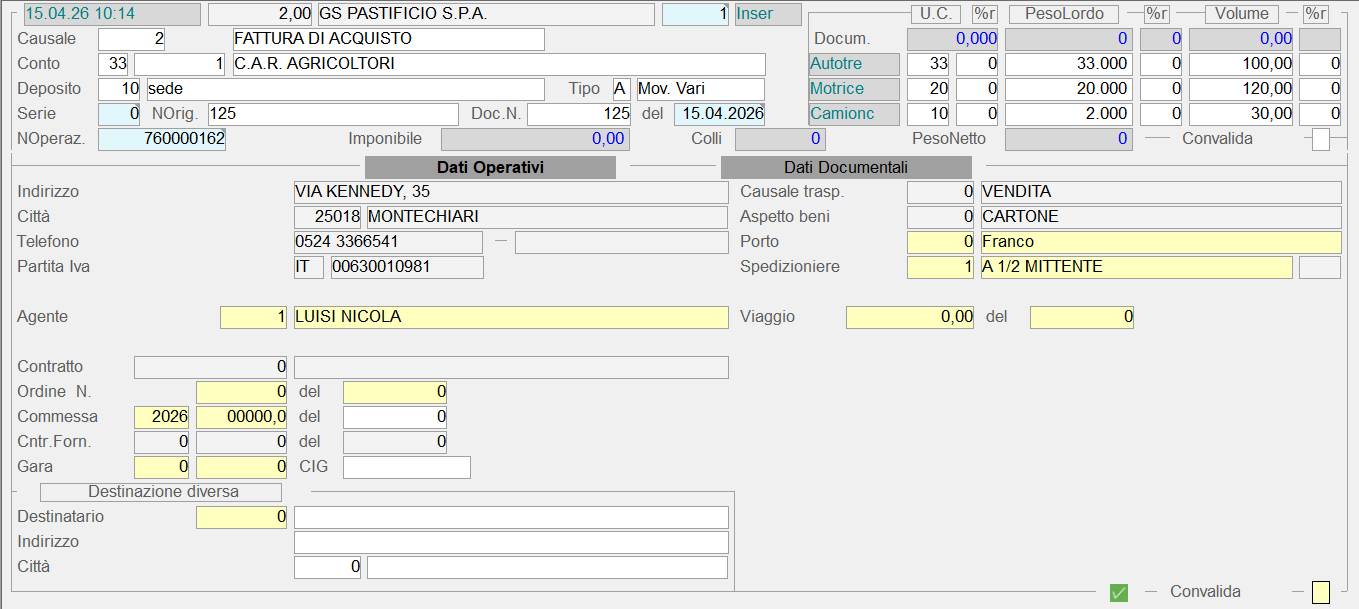
1. Testa
I campi riportati in questa sezione si distinguono in: Dati di Riferimento, che hanno come obiettivo quello di evidenziare sempre la Ditta su cui si opera, gli estremi identificativi dell'operazione corrente e i riferimenti Documenti Acquisti: 2. Immetti e Dati di Testa, che costituiscono l'intestazione vera e propria del Documento.
Impostazione Dati di Riferimento
Dettagliatamente, le informazioni riportate sono:
Codice - Denominazione Ditta
Corrispondono ai dati impostati in fase d'accesso.
Documenti Vari
Il Codice evidenziato in questo campo si compone di due parti: la prima riporta il numero terminale, la seconda il progressivo dei Documenti registrati a partire dall'inizio dell'esercizio.
È bene precisare che, nell'ambito dello stesso Anno contabile, Non possono esistere due o più registrazioni con lo stesso Identificativo.
Causale
La valorizzazione di questo campo assume particolare rilevanza in fase di registrazione Documenti Acquisti: 2. Immetti, perchè da essa dipendono la correttezza dell'operazione e la velocità operativa: una codifica intelligente inoltre, consente d'individuare, a partire dalla Causale, la tipologia dell'operazione.
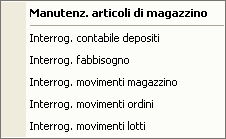
In corrispondenza del campo Causale è attiva la funzionalità di jump (tasto F9 o pulsante  ), che rende accessibili le seguenti scelte:
- Manutenzione Documenti Magazzino
- Altre Manutenzione
- Articoli Magazzino
- Clienti
- Fornitori
- Interrogazioni
- Contabile Depositi
- Movimenti Magazzino
- Movimenti Ordini
- Movimenti Lotti
- Articoli Uso Commerciale
- Partite Scoperte
- Valorizzazione D.d.t. Fornitori
- Stampe
- Etichette da Movimenti
- Situazione Vuoti
- Lista Carico Trasporti
L'impostazione del Conto dipende dalla natura della Causale impiegata nella registrazione: il Conto inserito deve avere lo stesso Tipo Conto specificato nel relativo campo della Causale e, solo se questa corrispondenza sussiste, la registrazione potrà procedere.
I campi per l'impostazione del Conto sono due: uno per l'Analitico e l'altro per il Mastro.Quest'ultimo è assunto dal corrispondente campo (Mastro - Conto ) dei Conti Standard Ditta ed è proposto in automatico, con possibilità di modifica (impostare il tasto F3 sull'Analitico per cambiare il Mastro).
Deposito
Specifica il Deposito da cui movimentare gli Articoli: ciò presuppone quindi, che per la Ditta selezionata sia attiva la Gestione Depositi.
Serie
Su questo campo è prevista la ricerca con il tasto F8 ed inoltre, passando con il cursore del mouse sul campo, si ottiene la descrizione della Serie Numerazione impostata.
Tipo Documento
È assunto dalla Causale Magazzino e confrontato con il valore del corrispondente campo presente sul : in caso di discordanza tra i due valori, è possibile procedere solo forzando con il tasto F3.
Il Tipo Documento costituisce un'ulteriore modalità di selezione per la stampa delle Fatture di fine periodo e dei vari Documenti di magazzino.
Documenti Acquisti: 2. Immetti N. - del
Inserire gli estremi Documenti Acquisti: 2. Immetti da registrare: il programma propone in automatico il Numero, in base all'ultimo Documenti Acquisti: 2. Immetti registrato, e la Data attuale.
È attivo il campo pop per la visualizzazione del Numero Operazione attribuito in automatico e composto da: Anno, Numero terminale e Progressivo dei documenti registrati a partire dall'inizio dell'anno.
Dopo l'impostazione dei riferimenti, se il Documento risulta già inserito, sul video appare un messaggio di warning che però non impedisce il proseguimento della registrazione.
Impostazione Dati di Testa
I dati presenti in questa sezione, oltre a costituire l'intestazione del Documento, forniscono diverse informazioni relative al :
Centro Ricavo / Costo
Se per la Ditta selezionata è attiva la Contabilità Analitica, il programma richiede l'impostazione del Centro di Ricavo e di Costo: i codici eventualmente proposti sono assunti in automatico dai corrispondenti campi dell'Anagrafica Depositi.
Sconto
Identifica la tabella Sconti da applicare: in automatico è proposto il relativo codice presente sul ed è comunque modificabile.
Agente
L'impostazione di questo campo permette di attribuire il movimento all'Agente indicato, calcolando in automatico le provvigioni.
È proposto l'Agente associato al Deposito impostato, con possibilità di modifica.
Valuta/Cambio
Valuta
Specifica la valuta in cui è espresso l'importo Documenti Acquisti: 2. Immetti; è proposta quella impostata sul Cliente.
Nel campo adiacente è riportato l'importo del Cambio al momento della registrazione.
Spedizioniere
Ai fini della Gestione Trasporti sono considerati gli Spedizionieri con codice uguale o superiore a 100.
Causale Trasporto
È assunta la Causale Trasporto indicata sulla Causale Magazzino e Non può essere modificata.
- Ordine N. - del
- Se il Documenti Acquisti: 2. Immetti evade un Ordine precedentemente immesso, impostare in questi campi gli estremi dello stesso.
Digitando il tasto F8, si ottiene l'elenco di tutti gli Ordini da evadere (in Stato E) intestati al e fino alla data del Documento, mentre specificando una Data Ordine, la ricerca è effettuata a partire da quella data. - Le informazioni visualizzate nella find-grid sono:
- Numero e Data Ordine
- Data Consegna e Stato
- Sono visualizzabili al massimo 20 Ordini.
In presenza di Ordini intestati al Cliente e Non ancora evasi (Stato diverso da S), è prevista la segnalazione all'utente e la visualizzazione dell'elenco Ordini, cliccando sull'apposito pulsante  .Da questo elenco è possibile visualizzare il contenuto di ciascun Ordine, cliccando sul pulsante corrispondente.In ogni caso, l'utente può selezionare solo gli Ordini in Stato E.
In presenza di Ordini da evadere (Stato E), se la Causale Trasporto del Documento di Consegna è «Vendita» e l'utente Non ha selezionato alcun Ordine, dopo aver convalidato la 1° videata, il programma segnalerà con un messaggio attenzionale la presenza di Ordini da evadere.Per proseguire senza impostare l'Ordine, forzare il messaggio con il tasto F3.
Al contrario, se è indicato l'Ordine da evadere, il programma controlla che l'Agente impostato sull'Ordine coincida con quello del Documento e, in caso di incongruenza, è prevista la segnalazione a video e la possibilità di acquisire l'Agente dall'Ordine, convalidando il messaggio.
Sono assunte dall'Ordine anche le Note esterne.
- In fase d'immissione dei Documenti di Entrata Merci, il programma verifica la presenza di eventuali Ordini in essere (Stato A, B o E) negli ultimi 6 mesi. Operativamente, se il programma intercetta Ordini in essere, si attiva l'apposito pulsante per la visualizzazione degli stessi.
- Nella window di Elenco Ordini, sono attivi i seguenti pulsanti:
- - per selezionare l'Ordine
- - per visualizzarne il dettaglio

Window Elenco Ordini in essere
Se il programma rileva la presenza di Ordini da evadere (Stato E), ma l'Utente Non ne seleziona alcuno, in seguito a Convalida su questa 1° videata, sarà visualizzato un messaggio attenzionale e sarà possibile procedere solo forzando (tasto F3).
- Numero Commessa - del
- Per le Ditte abilitate alla Gestione Commesse, in fase d'immissione di un Documento di Acquisto, è possibile indicare l'eventuale Commessa ad esso associata.
- In corrispondenza di questo campo, sono attivi i seguenti tasti funzione:
- F1 - per visualizzare solo le Commesse riferite al Fornitore intestatario del Documento
- F8 - per visualizzare tutte le Commesse attive, in ordine decrescente di Data, a prescindere dal Fornitore intestatario del Documento
- F9 - per accedere all'Anagrafica Commesse
È ammessa la selezione di una Commessa intestata ad un Fornitore diverso dall'intestatario del Documento di Acquisto.
Viaggio
Per le Ditte su cui è attiva la Gestione Trasporti, questo valore è assunto dal contatore Ultimo viaggio delle Numerazioni di Servizio.
Il Viaggio è costituito da una parte intera ed una decimale: la prima corrisponde alle ultime 6 cifre del Codice Operazione ed identifica il viaggio, mentre la parte decimale corrisponde al progressivo delle consegne effettuate dal Trasportatore.
Si consiglia di registrare in sequenza i Documenti su cui è presente lo stesso Trasportatore perchè in questo modo è possibile, a partire dal Viaggio, determinare la tariffa del trasporto.
Se il viaggio deve essere addebitato a tariffa ridotta, come viaggio di ritorno, indicare nella parte decimale un numero progressivo maggiore di 80.
Gara Num.
Per le Ditte su cui è attiva la Gestione Filiali, in caso di associazione di una Gara all'Ordine, il programma verificherà che la Filiale della Gara coincida con quella dell'Ordine che si sta registrando e, in caso di difformità, sarà possibile procedere solo forzando con il tasto F3.
- Tipologia
- È possibile specificare la tipologia dell'Ordine che si sta registrando.
- Sono previsti i seguenti valori:
- 1 = Ordine per assortimento
- 3 = Ordine per riassortimento
- 5 = Ordine di tipo «pronto»
Porto
È un codice della tabella Porti e può essere ricercato con il tasto F8.
Per i Documenti intestati ad un estero, è indispensabile inserire un codice Porto maggiore di 0 (zero), ai fini della Gestione Intrastat.
Note esterne
È un campo descrittivo preposto all'inserimento di eventuali Note esterne da stampare sull'Ordine. Le Note esterne possono avere un'estensione massima di 275 caratteri.
Note interne
A differenza delle Note esterne, il testo inserito in questo campo non appare sulla stampa del Documento, ma è visibile ai soli operatori che accedono alla manutenzione dello stesso. Le Note Interne possono avere un'estensione massima di 250 caratteri.
Convalida
Digitando il tasto F9 in corrispondenza di questo campo, il programma visualizza il contenuto delle Note impostate nell'Anagrafica del .
2. Corpo
Questa fase consiste nell'impostazione dei dati caratteristici Documenti Acquisti: 2. Immetti:
Nella window di seguito riportata, è richiesta l'impostazione del numero Riga e del codice Articolo:
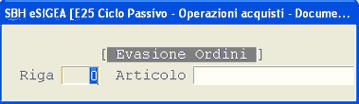
Window per l'impostazione del numero Riga
- Codice Articolo
- In corrispondenza di questo campo sono attivi i seguenti tasti funzione:
- F1 - ricerca Articolo per Descrizione
- F2 - ricerca Articolo per Settore/Gruppo
- F3 - ricerca Articolo per INDICOD
- F4 - ricerca Articolo per Codice Costruttore
- F6 - input Voce Complementare
- F8 - ricerca Articolo per Codice
- F9 - funzione di jump
- Funzionalità aggiuntiva:
- SHIFT + F5 - input da penna ottica
L'impostazione del codice Articolo è seguita dalla visualizzazione, nella parte inferiore del video, della Quantità Impegnata dai Clienti, della Quantità Ordinata ai Fornitori e dell'Esistenza Dinamica di magazzino.
Le Quantità Impegnate ed Ordinate sono assunte dall'Anagrafica dell'Articolo selezionato, mentre la Giacenza Dinamica è calcolata in automatico dal programma, solo se si utilizza la Gestione Ordini.
Se il Documento evade un Ordine, preventivamente impostato nei dati di testa, Non è possibile variare il Codice dell'Articolo presente nell'Ordine, ma solo inserire nuove righe.
Inquiry Movimenti Magazzino 
In fase d'Immissione di un Documenti Acquisti: 2. Immetti, dopo aver impostato il codice Articolo, è possibile accedere direttamente all'Inquiry Movimenti di Magazzino, cliccando semplicemente sull'apposito drill-down .
- L'Inquiry è effettuata in ordine decrescente di data e tiene conto dei seguenti parametri:
- la Filiale indicata sul Documento (se è attiva la Gestione Filiali)
- il Fornitore specificato sul Documento
- l'Articolo a cui si riferisce la riga del movimento
- il Deposito indicato nel Documento (se è attiva la Gestione Depositi)
Descrizione Aggiuntiva
È un campo predisposto all'inserimento di un'eventuale descrizione aggiuntiva dell'Articolo.
Pedane
Impostare il numero delle Pedane e gli Strati presenti su di essa: la combinazione di questi due dati determina il numero dei colli ed il volume del pallets. Se indicati sull'Anagrafica Articoli, le Pedane e gli Strati sono proposti in automatico dal programma con possibilità di modifica.
Esistenza
È riportata la giacenza di magazzino, espressa nell'unità di misura dell'Articolo, oppure, per le Ditte che gestiscono più Depositi, è indicata la giacenza del Deposito selezionato.
Colli
Impostare il numero dei Colli complessivamente ceduti, cioè compresi quelli concessi a titolo di Sconto. In base ai Colli, se questi Non sono sufficienti ad allestire un'Unità di Carico, il numero degli Strati sarà ricalcolato in automatico.
Per registrare i Colli come Cessione gratuita, impostare il tasto F3.
Se sull'Articolo è gestito il numero di Pezzi per Collo, nel campo Quantità è proposto in automatico il numero di pezzi da movimentare (se U.M. = PZ).
In corrispondenza del campo Colli, è visualizzato in rosso il numero dei Colli sfusi.
- Colli Omaggio
- Impostare il numero dei Colli ceduti a titolo di Sconto, seguito dal tasto
- F1 - se Sconto Merce
- F2 - se Sconto Natura
Quantità
La Quantità deve essere espressa nell'Unità di Misura Base dell'Articolo.È calcolata in automatico dal programma, in base al numero Colli, se sull'Anagrafica dell'Articolo è valorizzato il campo Pezzi per Collo.
Per modificare il valore calcolato, impostare la Quantità desiderata e digitare il tasto funzione F3.
Quantità Omaggio
Anche l'indicazione della Quantità Omaggio è prevista solo quando si utilizzano Causali finalizzate a questa registrazione.La Quantità Omaggio è calcolata in automatico, se sull'Anagrafica dell'Articolo è specificato il numero di Pezzi per Collo e il Peso Netto per Pezzi, nel caso di Articoli con Unità di Misura espressa in Kg.
Prezzo
Il prezzo proposto è attinto dalle Condizioni Commerciali attive alla data di registrazione, oppure dall'Ultimo Costo dell'Articolo.
Per Documenti Acquisti: 2. Immetti immessi in una valuta diversa dall'unità di conto della Ditta, il Prezzo deve essere specificato nella valuta del .
Digitando il Prezzo totale seguito dal tasto F3, il programma lo divide per le Quantità e calcola in automatico il Netto Riga, che visualizza nell'apposito campo.Digitando il tasto F4, invece, il Prezzo impostato è scorporato dell'IVA e visualizzato al netto. Qualora l'aliquota del Codice IVA proposto sia a 0 (zero) oppure la Causale preveda la gestione del Prezzo IVA inclusa, Non è effettuato alcuno scorporo.
- Il messaggio «Prezzo Unitario Non Congruo» appare quando il Prezzo Netto risulta inferiore all'Ultimo Costo.
In fase d'immissione Documenti di Acquisto, o altra tipologia di operazione che Non sia vendita, è prevista la possibilità di far assumere come Prezzo quello impostato nei Dati Commerciali dell'Articolo, in corrispondenza del campo Prezzo fornitore, anzichè l'Ultimo Costo o il Costo Medio dell'Articolo.
Questa possibilità si attiva impostando a 6 l'indicatore Costo Ultimo Approvvigionamento, sulla Causale di Magazzino utilizzata nella registrazione.
% Sconti
Le percentuali proposte sono attinte dalla tabella Sconti agganciata al o dalle Condizioni Commerciali attive al momento dell'immissione Documenti Acquisti: 2. Immetti.
Netto Riga
È determinato automaticamente dal programma al netto di eventuali Sconti.
Codice I.V.A.
L'aliquota proposta corrisponde al codice I.V.A. inserito nell'Anagrafica dell'Articolo, oppure al codice di esenzione impostato sul .
Riga
Indica il numero delle righe di corpo di cui è composto il Documento.
Convalida
Funzioni particolari assegnate a questo campo riguardano la possibilità di confermare con il tasto F3, una riga con prezzo pari a 0 (zero) oppure aggiornare, subito dopo la Convalida, la Giacenza di Magazzino e i relativi movimenti, digitando F12.
Inserimento/Modifica delle Righe di Corpo
- È possibile manutenere le singole righe Documenti Acquisti: 2. Immetti, direttamente in fase d'immissione dello stesso: operativamente, quando il cursore è posizionato sul campo Codice Articolo, cliccare sul pulsante corrispondente alla riga da modificare.
- In alternativa, dopo aver terminato l'inserimento delle righe di corpo, digitando il tasto Esc sul Codice Articolo, il cursore si posiziona sulla Convalida e si attivano due pulsanti:
- - per integrare Documenti Acquisti: 2. Immetti mediante inserimento di nuove righe
- - per apportare modifiche alle righe inserite (inserendo il numero della riga da modificare nell'apposito campo)
Al termine, convalidare per procedere all'inserimento dei dati del piede.
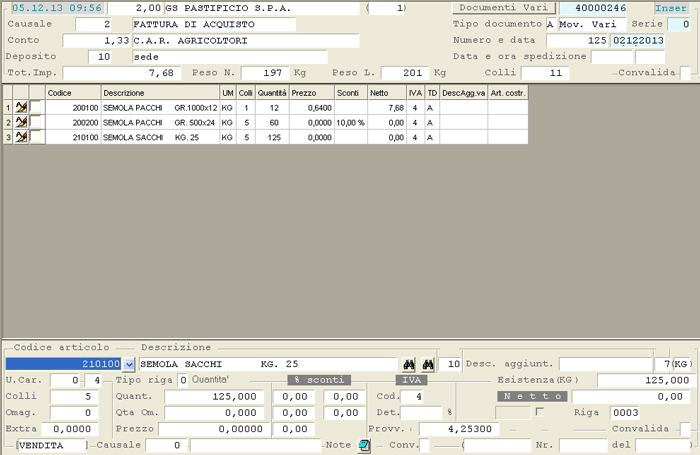
Immissione Documento di Acquisto: input righe di corpo
Rintracciabilità: dettaglio Lotti/SSCC
Per le Ditte che gestiscono i Lotti o SSCC, subito dopo la Convalida, il programma propone una window composta da due sezioni: in quella di sinistra è riportata la situazione delle Unità di Carico, mentre in quella di destra è visualizzato il dettaglio di tutti i Lotti inseriti.

Window Rintracciabilità
Data-Grid Unità di Carico (a sinistra)
- In corrispondenza dell'intestazione del data-grid, sono attivi i seguenti pulsanti:
- - per visualizzare tutti i Lotti inseriti nel Documento
- - si attiva un menù da cui è possibile inserire una nuova Unità di Carico oppure inserire Lotti come «collettame»
- In corrispondenza di ciascuna Unità di Carico, sono attivi i seguenti pulsanti:
- - per visualizzare i Lotti relativi all'Unità di Carico selezionata
- - per inserire un nuovo Lotto relativo ad un'Unità di Carico immessa precedentemente (ad esempio nel caso di mix-pallet)
 - per stampare l'etichetta del codice SSCC selezionato
- - per modificare il codice SSCC selezionato
 - per cancellare l'Unità di Carico selezionata
Data-Grid Lotti (a destra)
- In corrispondenza di ciascuna riga sono attivi i seguenti pulsanti:
- - per modificare il Lotto selezionato
- - per cancellare il Lotto selezionato
In fase di creazione di un nuovo Lotto oppure di conferma della produzione di un prodotto finito o dei componenti/intermedi impiegati, il programma proporrà in automatico sia la data di Inizio Validità che quella di Scadenza (con possibilità di modifica).
La data di Inizio Validità è proposta in base ai giorni di Stagionatura indicati sull'Anagrafica Articolo, mentre il calcolo della Scadenza è effettuato in base ai giorni Shelf Life Fornitore/Legge.
3. Piede
Trasporto/Imballaggio
Inserire, in percentuale o in valore assoluto, le spese di Trasporto/Imballaggio.
Se, sulla Voce Complementare di riferimento, il Codice IVA è impostato a 999 - Proporzionale, le spese di Trasporto/Imballaggio sono ripartite in proporzione alle aliquote IVA degli Articoli del Documento. In caso contrario, sono assoggettate all'aliquota IVA specificata.
Se il Documento evade un Ordine Cliente, le spese di Trasporto/Imballaggio sono assunte dall'Ordine.
Pagamento
Corrisponde alla Condizione di Pagamento impostata sul .
- La procedura provvede all'aggiornamento automatico dei seguenti dati:
- - Netto Documento
- - Peso Netto e Peso Lordo
- - Volume Confezioni e Unità di Carico
- - Numero Colli e Unità di Carico
Convalida
Digitando Accept (tasto F12) si provvede all'inserimento definitivo Documenti Acquisti: 2. Immetti e alla successiva richiesta di Stampa dello stesso. È inoltre possibile abbandonare l'operazione corrente, digitando semplicemente il tasto Exit (F11 o Esc): l'abbandono della registrazione comporta la visualizzazione del messaggio «Convalidi l'Annullamento?», con cui si chiede all'utente di confermare l'abbandono definitivo Documenti Acquisti: 2. Immetti. A questo punto, digitare Exit per impedire l'annullamento oppure Accept per confermarlo.

Immissione Documenti Acquisti: 2. Immetti: dati del piede.
2.3.2.2.1 - Ordini Fornitori e Documenti Acquisto: registrazione Sconti Commerciali e Cessione Gratuita
Registrazione degli Sconti Natura/Merce e della Cessione Gratuita, in fase d'inserimento Ordini Fornitori e Documenti di Acquisto.
- Sconto Natura
- Cessione di beni a titolo di Sconto, collegata ad un'operazione originaria a titolo oneroso; tipicamente consiste in una riduzione dell'importo della compravendita originaria (derivabile dall'applicazione di Condizioni Commerciali)
- Relativamente alle Quantità cedute a titolo di Sconto Natura, al Cliente Non vengono addebitati nè l'Imponibile nè l'IVA
- A norma di legge, possono essere ceduti a titolo di Sconto Natura solo i beni assoggettati ad un'aliquota uguale o inferiore a quella dei beni oggetto della compravendita originaria
- Sconto Merce
- Cessione di beni erogati sotto forma di merce omaggio, derivabile dall'applicazione di Condizioni Commerciali
- Relativamente alle Quantità cedute a titolo di Sconto Merce, al Cliente viene addebitata solo l'IVA
- Cessione gratuita
- Si tratta di cessione gratuita di beni Non collegata ad altre operazioni commerciali (ad esempio beni ceduti gratuitamente ad associazioni di volontariato)
- In questo caso, l'applicazione dell'IVA dipende dalla natura dei beni (se rientrano oppure no nell'attività d'impresa), dal loro valore e dal destinatario della cessione
Sconto Natura - Sconto Merce
- Operativamente, in fase di input delle righe di corpo dell'Ordine/Documento di Acquisto, impostare i campi come di seguito indicato:
- Articolo
- Colli
Impostare il numero dei Colli complessivamente acquistati, cioè compresi quelli ottenuti a titolo di Sconto. - Colli Omaggio
Impostare il numero dei Colli ottenuti a titolo di Sconto, seguito dal tasto- F1 - se Sconto Merce
- F2 - se Sconto Natura
- Quantità
Se impostato il Numero Colli, la Quantità è calcolata in automatico. - Quantità Omaggio
Se impostato il Numero Colli, la Quantità Omaggio è calcolata in automatico.
Cessione Gratuita
- Operativamente, in fase di input delle righe di corpo dell'Ordine/Documento di Acquisto, impostare i campi come di seguito indicato:
- Articolo
Impostare l'Articolo oggetto di cessione. - Colli
Impostare il numero dei Colli ottenuti a titolo gratuito, seguito dal tasto F3.
2.3.2.2.3 - Stampa Lista di Carico da Immetti Documenti Consegna
- In fase d'immissione di un Documento di Consegna, è prevista la possibilità di stampare la Lista di Carico. Questa Lista, prodotta in formato testo, fornisce il riepilogo di tutti i Viaggi effettuati in un determinato giorno (o periodo), per singolo Trasportatore o per tutti quelli associati ad uno stesso Fornitore.
- Sulla Lista di Carico sono riportate le seguenti informazioni:
- Numero e Data del Documento di Trasporto
- Località di destinazione
- Peso Sfuso e Confezionato (con i rispettivi Totali)
- Numero delle Unità di Carico distinte per tipologia
Modalità Operativa
Nella videata d'accesso alla funzione, sono presenti i seguenti campi:
Fornitore
Impostando il Conto Fornitore, in alternativa allo Spedizioniere, il programma visualizzerà i Viaggi di tutti gli Spedizionieri agganciati al Fornitore specificato.
Spedizioniere
Mediante la valorizzazione di questo campo, si ottiene l'elenco dei Viaggi effettuati dallo Spedizioniere impostato.
Periodo carico dal - al
È proposta in automatico la data attuale, con possibilità di modifica.
Numero Carico
È possibile selezionare il Viaggio in base al Numero di Carico oppure lasciare a 0 (zero) il campo.
L'impostazione dei campi Fornitore, Spedizioniere e Numero Carico Non è obbligatoria: l'Utente può scegliere, infatti, d'indicare solo il Periodo d'interesse e quindi ottenere l'elenco di tutti i Viaggi effettuati nell'ambito di questo, a prescindere dagli altri parametri eventualmente impostati.
Indicando il Fornitore o lo Spedizioniere, invece, è possibile richiedere, spuntando il check-box Riepilogo, che tutte le Liste selezionate siano riportate su un'unica stampa. In caso contrario, le Liste saranno stampate singolarmente.
Il programma visualizza, nel data-grid di sinistra, l'elenco delle Liste corrispondenti ai parametri impostati e il pulsante lente permette di conoscere i Viaggi (se presenti) che compongono la Lista.
Nell'elenco dei Documenti di ciascun Viaggio, è presente anche il pulsante che permette di visualizzare l'anteprima del documento pdf.

Stampa Lista di Carico
Dopo aver selezionato le righe d'interesse, cliccare sul pulsante di stampa, impostare il Gruppo Pedane e il Gruppo Omaggi, quindi convalidare per richiedere la stampa. Se l'Utente ha selezionato più Liste, questo passaggio deve essere eseguito per ognuna di esse.
Le righe delle Liste correttamente stampate sono colorate a sfondo verde.
Oneri Accessori
- In questa fase è possibile inserire eventuali Oneri accessori al Viaggio (fisso consegne, incentivi, fermate/soste), da concedere allo Spedizioniere. Operativamente, dopo l'impostazione del Gruppo Pedane e Omaggi, quindi prima della Convalida, cliccare sul tasto label Oneri accessori.
- Procedere all'impostazione dei seguenti campi:
- codice dell'Onere da concedere (è attivo il tasto F8 per la ricerca)
- Quantità concessa
- Tariffa unitaria
- Attivando il check-box Stampa su Lista, l'Onere impostato sarà riportato sulla Lista di Carico.
- Se sull'Anagrafica del Cliente risultano già impostati gli Oneri accessori, in questa fase saranno proposti in automatico, con possibilità comunque di modificarli, annullarli oppure aggiungerne degli altri.
Gli Oneri accessori, impostati in questa fase, devono essere preventivamente codificati nella tabella procedurale OAT-Oneri Accessori Trasporti e saranno assunti in automatico in fase di Valorizzazione Trasporti.

Stampa Lista di Carico: impostazione Oneri accessori
2.3.2.4 - Documenti Acquisto: 4. Modifica & Cancella
Con riferimento questa funzione permette di: modificare, cancellare e inserire una o più righe ed esegue inoltre, la cancellazione di un qualsiasi Documento. In quest'ultimo caso, cioè quando la cancellazione riguarda un intero Documento, dalla videata del menù principale selezionare il Tipo Lavoro Cancellazione. Documento.
In fase di accesso alla funzione è richiesto l'inserimento della Ditta, dell'Anno contabile, della Data Movimento ed eventualmente della Divisione.
Si ricordi che la Data Movimento corrisponde alla data di registrazione .
- Operativamente, la funzione di Documenti Acquisto: 4. Modifica & Cancella si articola nelle seguenti fasi:
- 1 - Individuazione
- 2 - Modifica/Cancellazione/Inserimento Righe
- 3 - Conferma o Abbandono dell'Operazione
1 - Individuazione
- Causale Movimento
- Conto
- Numero e Data
Indicando come riferimento solo la Data, il programma individua tutti registrati alla Data specificata, visualizzandone anche il Numero.
2- Modifica/Cancellazione/Inserimento Righe
Modifica
Dopo aver individuato , l'Utente può procedere alla Modifica di una o più righe: per operare sulle righe di corpo, è necessario impostarne il numero nell'apposito campo o cliccare sul pulsante in corrispondenza della stessa.Una volta richiamata la riga d'interesse, spostarsi sui campi da modificare utilizzando i tasti field-back e INVIO.
Nel data-grid riportante le righe di corpo Documenti Acquisto: 4. Modifica & Cancella, oltre agli Articoli, sono visualizzate anche le Voci Complementari: le righe delle Voci Complementari sono sempre riportate in blu e, se si tratta di una Voce con Tipo Calcolo 8 (Informazioni Container), è applicato anche il grassetto.Le righe che indicano quantità concesse come Sconto Natura/Merce sono visualizzate in rosso.
Modifica Bolle di Acquisto Fatturate
- Per le Bolle di Acquisto già fatturate (documenti di tipo «B - Carico Bolle Attesa Fattura»), è possibile modificare i seguenti dati:
- Zona
- Agente
- Spedizioniere
- Destinazione
- Numero di Carico
- Porto
- Note
Ristampa D.d.t. valorizzati
È prevista la possibilità di ristampare i documenti di Carico Bolla Attesa Fattura (Tipo documento B), già valorizzati in fase di registrazione delle Fatture di Carico Differite (Tipo documento C). Per attivare questa possibilità, è sufficiente richiamare in modifica la Bolla e confermare il messaggio proposto a video.
Inquiry Movimenti Magazzino
In fase di Modifica , dopo aver impostato il numero Riga, è possibile accedere direttamente all'Inquiry Movimenti di Magazzino, cliccando semplicemente sul drill-down posto a sinistra.
- L'Interrogazione dei Movimenti è effettuata in ordine decrescente e tiene conto dei seguenti parametri:
- la Filiale indicata sul Documento (qualora si gestiscano le Filiali)
- il specificato sul Documento
- l'Articolo a cui si riferisce la riga del movimento
- il Deposito indicato sul Documento (qualora si gestiscano i Depositi)
Cancellazione
Per richiedere la Cancellazione di una riga invece, è necessario in primo luogo selezionarla, inserendone il numero nell'apposito campo o digitando il drill-down corrispondente, quindi impostare la combinazione di tasti D+F12 sul campo Convalida.
In fase di Cancellazione delle Fatture Differite Acquisti (Tipo documento «C - Carico Bolle Attesa Fattura»), qualora si annulli l'inserimento del Documento, non è più richiesta l'indicazione delle Bolle da ripristinare, perchè saranno riattivate in automatico.
3 - Conferma o Abbandono dell'Operazione
In corrispondenza del campo Convalida, è possibile confermare l'operazione con Accept (tasto F12) oppure abbandonare l'ambiente operativo, digitando Exit (tasto Esc o F11).
2.3.5 - Ciclo Passivo Integrato
2.3.5.2 - Ciclo Passivo Integrato: 2. Registra & Contabilizza
- Attenersi alla sequenza operativa descritta:
- 1 - Validazione dell'Impegno di Spesa
- 2 - Immissione Documento di Entrata Merci
- 2.1 - Immissione Dati di Testa
- 2.2 - Immissione Righe di Corpo
- 2.3 - Chiusura Documento
- 3 - Registrazione dal Ciclo Passivo Integrato
- 3.1 - Registra e Contabilizza
- 3.2 - Conciliazione e Generazione Difformità
- 3.3 - Contabilizzazione
- 3.4 - Evasione Impegno
1 - Validazione dell'Impegno di Spesa
Questa funzione è propedeutica all'immissione del Documento di Entrata Merci ed è richiesta solo se è attivo sulla Ditta il Controllo di Gestione.
2 - Immissione Documento di Entrata Merci
In fase di Entrata Merci si accerta la corrispondenza dei beni/servizi ricevuti e delle condizioni commerciali applicate dal Fornitore, rispetto a quanto previsto nell'Ordine di Acquisto. Tale corrispondenza è verificata confrontando i Prezzi e le Quantità indicate nel Documento di Entrata Merci (D.d.t. o Fattura accompagnatoria), con i corrispondenti valori assunti dall'Ordine.
Se è attivo il Controllo di Gestione, il programma Non consente la registrazione dei Documenti di Entrata Merci, se non a fronte di Ordini effettivi e opportunamente validati (Stato E) e inoltre, solo se il Documento trova capienza nell'Ordine corrispondente: eventuali sconfinamenti rispetto all'ordinato dovranno essere giustificati e gestiti mediante l'emissione di un nuovo Ordine integrativo.
Modalità Operativa
- Indipendentemente dal Documento di Entrata Merci, sia esso D.d.t. o Fattura Accompagnatoria, è richiamata una funzione d'Immissione Movimenti di Magazzino, caratterizzata dalla seguente modalità operativa:
- 2.1 - Immissione Dati di Testa
- 2.2 - Immissione Righe di Corpo
- 2.3 - Chiusura Documento
- In questa fase è richiesta l'impostazione dei dati identificativi del Documento di Entrata Merci:
- Causale
Impostare la Causale 900 - Carico bolla attesa Fattura - Conto Fornitore
- Deposito (se gestito)
- Numero - Data Documento
Impostare i riferimenti del D.d.t. o della Fattura accompagnatoria.
Nella registrazione delle Fatture passive dei Costi Accessori - Tipo Bolla Y (esempio Fattura Trasporti) - se sono indicate Causali di Magazzino diverse sul corpo delle Bolle, queste saranno comunque registrate con la Causale principale della Fattura differita di Acquisto, a meno che sulla Causale di Magazzino delle Bolle sia specificata una determinata Causale collegata.
- Completate le impostazioni generali, procedere all'inserimento dei seguenti campi:
- Centro di Costo/Ricavo
- Numero Commessa (se gestite)
- Numero Ordine - del
Impostare i riferimenti dell'Ordine di Acquisto.
Se è attivo il Controllo di Gestione, impostare gli estremi dell'Impegno di Spesa.Non è ammessa l'immissione di Ordini riferiti ad Impegni di Spesa inesistenti o non ancora validati.
2.2 Immissione righe di corpo
Il programma propone, per l'Ordine di riferimento, l'elenco delle righe non ancora evase, visualizzando Articoli, Quantità e Prezzi.
1° Ipotesi: Documento di Entrata Merci conforme all'Ordine di Acquisto
Se il Documento di Entrata Merci è conforme all'Ordine di Acquisto, attivare il check-box corrispondente a ciascuna riga e convalidare singolarmente.
2° Ipotesi: Documento di Entrata Merci Non conforme all'Ordine di Acquisto
Se il Documento di Entrata Merci Non è conforme all'Ordine di Acquisto, attivare il check-box corrispondente alla riga o alle righe non conformi, quindi variare il valore di campi (Prezzo, Quantità, Sconti...), in base a quanto riportato nel Documento di Entrata Merci.
Le Quantità devono trovare capienza nella riga d'Ordine a cui si riferiscono. Al termine, convalidare singolarmente tutte le righe d'interesse (conformi e non conformi).
Se è attivo il Controllo di Gestione, con riferimento alle righe parzialmente evase, la combinazione di tasti «S+F12», digitata in corrispondenza della Convalida, consente di considerarle come evase completamente.
In questo caso inoltre, sarà ripristinata la Disponibilità del Budget per l'importo non evaso.
In entrambi i casi, le righe convalidate sono visualizzate in bianco e il cursore si posiziona sul campo Conv.:
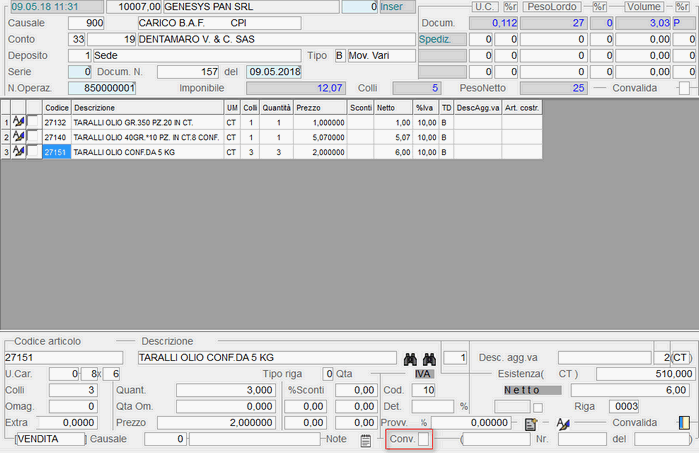
Immissione Documento di Entrata Merci: righe dell'Ordine convalidate
- Digitando il tasto Esc, il cursore si posiziona sul campo Ordine Num. ed è possibile richiamare eventualmente un altro Ordine, qualora il Documento di Entrata Merci si riferisca a più Ordini.
- Digitando nuovamente il tasto Esc, il cursore si posiziona sul campo Codice Articolo per consentire l'eventuale inserimento di Articoli aggiuntivi rispetto a quelli ordinati.
- Per terminare la digitazione, impostando il tasto Esc sul campo Codice Articolo, il programma richiederà la Convalida definitiva.

Immissione Documento di Entrata Merci: richiesta Convalida definitiva
- La registrazione dell'Entrata Merci attiva in automatico l'aggiornamento dell'Anagrafica Articoli e dell'Anagrafica Fornitore, relativamente ai seguenti campi:
- - Esistenza Attuale
- - Carico Acquisti
- - Saldo attesa Fattura
- - Giacenza media
- - Costo ultimo approvvigionamento
- - Data di ultimo carico
Poiché il Documento di Entrata Merci può far riferimento a più Ordini, su ciascuna riga di magazzino sono memorizzati gli estremi dell'Ordine.
2.3 Chiusura Documento
Il programma fornisce un riepilogo del Documento registrato e in questa fase è anche possibile modificare la Condizione di Pagamento ed eventualmente impostare ulteriori Sconti o Spese di Trasporto/Imballaggio.
Convalidare il Documento di Entrata Merci.
3.1 Registra e Contabilizza
Questa fase si colloca in un momento successivo rispetto alla registrazione dell'Entrata Merci ed è eseguita quando l'Ufficio preposto riceve la Fattura accompagnatoria o differita.
In entrambi i casi, il programma richiede la valorizzazione dei seguenti campi:
Causale
Impostare la Causale 901 - Carico attesa Fattura.
- Fornitore
- Impostare il conto del Fornitore che ha emesso la Fattura.
- Sono attivi i seguenti tasti funzione:
- F6 - ricerca per Denominazione
- F8 - ricerca per Conto
In fase di registrazione Fatture dal CPI, qualora la dichiarazione d'intento del Fornitore risulti scaduta e la registrazione riguardi Fatture esenti IVA, il programma provvederà a visualizzare un messaggio attenzionale. Analogamente, se la registrazione riguarda Fatture Non esenti IVA e alla data della registrazione la dichiarazione d'intento è attiva, il programma fornirà il seguente messaggio: «Dichiarazione d'intento in corso».
- Deposito
- Impostare il codice del Deposito, solo se gestito.
- È prevista la possibilità di registrare e contabilizzare una Fattura relativa a Documenti di Entrata Merci di Depositi differenti: per far questo, impostare 0 (zero) sul codice Deposito e forzare con il tasto F3.
- La funzione provvede a generare per ciascun Deposito, un Documento CAF e un riscontro difformità; in Contabilità invece, è registrata un'unica Fattura.
Documento Nr. - del
Impostare i riferimenti della Fattura d'Acquisto.
Serie
In questo campo è possibile impostare la Serie di Numerazione della Fattura: naturalmente, la Serie indicata deve esistere sull'Attività della Ditta selezionata, altrimenti il cursore Non si sposterà dal campo Serie. Se in questa fase Non si vuole gestire la Serie di Numerazione, impostare 0 (zero) sul campo Serie.
D.d.t. dal... al
In questi campi è possibile impostare il periodo entro il quale ricercare i D.d.t. in attesa fattura: nel campo D.d.t. dal è proposta la data di 3 mesi anteriore rispetto alla chiusura dell'esercizio (ossia 01/10 dell'Anno contabile), mentre nel campo D.d.t. al è proposta la Data della Fattura.
L'opportuna valorizzazione di questi campi permette di ampliare l'arco temporale di ricerca dei Documenti emessi dal Fornitore, anche in base alla Data di registrazione.
Il programma ricercherà i Documenti con Data Operazione uguale o posteriore a quella impostata nel campo D.d.t. dal e con Data Documento a partire da un Anno prima rispetto sempre alla data impostata in D.d.t. dal.
Esempio: se nel campo D.d.t. dal s'imposta la data 01/10/2012, il programma ricercherà i D.d.t. con Data Operazione uguale o posteriore al 01/10/2012 e con Data Documento a partire da 01/10/2011.
Importo Documento
Indicare l'importo della Fattura.
Se la registrazione riguarda una Fattura reverse charge, in questo campo l'utente deve inserire il Totale della Fattura che, per effetto dell'inversione contabile, risulta inferiore a quello del Ddt. Il programma segnala con un messaggio attenzionale la differenza rilevata tra i due importi e, per procedere comunque alla Contabilizzazione, occorre forzare con il tasto F3.
Conc.
L'attivazione di questo check-box consente di accedere alla fase di Conciliazione, anche se l'Importo della Fattura coincide con l'Importo dell'Ordine di Acquisto.
In caso di incongruenza tra i due Importi, si accede in automatico alla Conciliazione, senza richiedere l'attivazione di questo check-box.

Valorizzazione dal CPI: impostazioni iniziali
- Con la Convalida, il programma visualizza in un data-grid l'elenco dei BAF intestati al Fornitore selezionato ed entro la data limite impostata.
- Sono fornite per ciascun BAF le seguenti informazioni:
- codice e descrizione del Deposito (se gestito)
- codice Spedizioniere
- codice Causale di Magazzino
- Numero - Data D.d.t.
In corrispondenza di ciascuna riga sono attivi i seguenti drill-down: - per la visualizzazione delle righe del D.d.t. - per la visualizzazione di eventuali righe incomplete (Non valorizzate) - per la visualizzazione di eventuali Voci Complementari presenti nel D.d.t. - Importo D.d.t.
- Data Consegna
Corrisponde alla data Consegna indicata sul D.d.t. - Numero - Data Ordine
In corrispondenza di ciascuna riga è attivo il seguente drill-down: - per la visualizzazione delle righe dell'Ordine - Importo Ordine
- Data Consegna
Corrisponde alla data Consegna indicata sull'Ordine.
- Il controllo sulla completezza di ogni singolo BAF è effettuato contestualmente alla visualizzazione dello stesso; eventuali documenti incompleti sono evidenziati in rosso ed è possibile richiamarli, solo impostando il tasto forzatura F3.
- L'utente ha possibilità di escludere uno o più BAF dalla successiva elaborazione, deselezionando il check-box corrispondente alla riga o alle righe da escludere.

Valorizzazione dal CPI: visualizzazione BAF
- Completata la selezione dei BAF da elaborare, digitando Accept (tasto F12) sulla Convalida, il programma aggiorna in automatico i dati riportati al piede della videata:
- codice IVA
- Imponibile
- Imposta
- Calcolato
Importo complessivo dei BAF selezionati. - Rilevato
Importo della Fattura indicato dall'utente. - Differenza
È visualizzata in rosso l'eventuale differenza tra importo Calcolato e importo Rilevato. - Contestazione
È visualizzato in rosso l'eventuale importo in Contestazione.
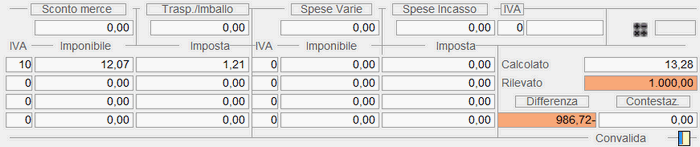
Valorizzazione dal CPI: dati del piede
La visualizzazione dell'importo in Contestazione richiede ovviamente, che l'importo Calcolato sia diverso dall'importo Rilevato e che tale differenza sia maggiore della % Tolleranza e/o della Max Tolleranza Difformità, eventualmente impostate nei Parametri Funzionali della Ditta.
Con la Convalida definitiva, si accede eventualmente alla fase di Conciliazione, se previsto dal programma o richiesto dall'utente, oppure alla fase di Contabilizzazione, in caso di allineamento tra gli importi Calcolato e Rilevato.
Qualora il programma rilevi una differenza oltre la tolleranza, provvederà a segnalarlo con un messaggio attenzionale e sarà richiesta la forzatura (tasto F3) per procedere comunque.
Gestione Conai
- Dopo la conferma definitiva della Valorizzazione, in caso di Articoli da imballaggio, si attiva un'apposita window in cui è possibile impostare il valore del Contributo CONAI per ciascun Articolo, Deposito e Centro di Costo.
- In fase di Conciliazione comunque, sarà possibile rettificare o cancellare le righe generate per il Contributo CONAI.
Per attivare gli automatismi utili al calcolo del Contributo CONAI, occorre che i materiali da imballo siano opportunamente codificati nella tabella Gruppi & Sottogruppi Articoli.
3.2 Conciliazione e Generazione Difformità
Alla fase di Conciliazione si accede in automatico, qualora il programma riscontri una differenza (positiva o negativa) tra l'importo Calcolato e l'importo Rilevato. In caso di allineamento tra i due importi, è comunque possibile accedere alla Conciliazione, attivando il check-box Conc., nella parte superiore della videata.
- In fase di Conciliazione, il programma propone per ciascun Articolo due righe: la prima riga corrisponde a quella del D.d.t., la seconda invece, a quella della Fattura; sono inoltre attivi i seguenti tasti funzione:
- - per la visualizzazione delle righe del D.d.t.
- - per impostare o modificare gli Sconti
- La fase di Conciliazione consente di specificare le differenze rilevate tra il D.d.t. e la Fattura d'Acquisto, prevedendo infatti, la possibilità di variare i seguenti campi:
- numero Colli
- Quantità
- Prezzo
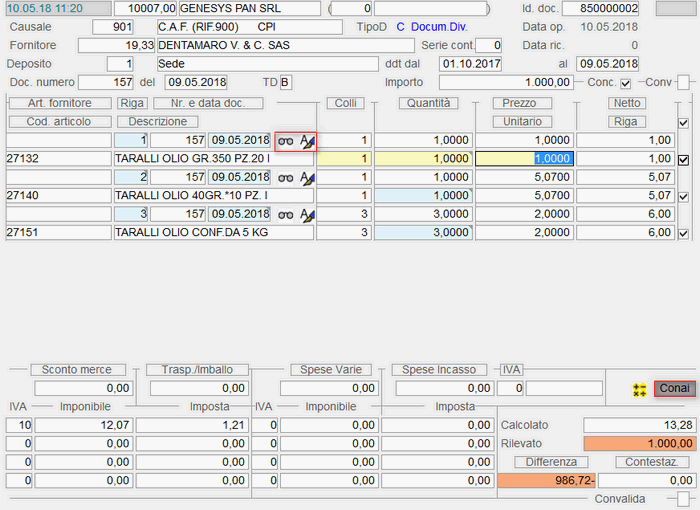
Conciliazione dal CPI
gestione conai
Cliccando sull'apposito tasto, è possibile visualizzare le righe generate per il Contributo CONAI ed eventualmente modificarle o cancellarle.
generazione difformità
La fase di Conciliazione è stata integrata con la generazione delle difformità: qualora i dati riscontrati in Fattura non siano conformi a quelli della Bolla, per ciascuna riga non congrua, è generata una difformità. Al termine della Conciliazione, è stampato un report riportante tutte le anomalie riscontrate in Fatture.
- In particolare, il Report Difformità fornisce le seguenti informazioni:
- riscontro difformità
- riferimenti Fattura d'Acquisto
- Descrizione Articolo
- Quantità e Prezzo concordati
- Quantità e Prezzo applicati
- Importo differenza
- IVA
La stampa del Report Difformità risulta particolarmente utile, ai fini della Gestione Contestazione.
Con la Convalida definitiva, si accede alla successiva fase di Contabilizzazione.
3.3 Contabilizzazione
Completata l'eventuale fase di Conciliazione, il programma propone la Contabilizzazione della Fattura, lasciando all'Utente la facoltà di proseguire o annullare l'operazione, impostando il tasto Exit (F11): in caso di annullamento, il programma richiede, con apposito messaggio a video, se s'intende annullare anche l'operazione di magazzino:
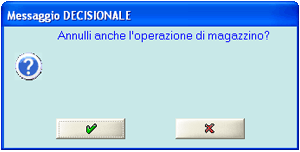
Contabilizzazione dal CPI: annullamento operazione
- La fase di Contabilizzazione riepiloga gli Articoli per Voci di Costo, fornendo per ciascuna riga le seguenti informazioni:
- Contropartita
Assunta dall'Anagrafica Articoli - Codice IVA
Assunta dall'Anagrafica Articoli - percentuale di detraibilità
- Imponibile
- Imposta
- Il cursore è posizionato sulla Convalida: digitare il tasto field-back per apportare modifiche ai valori proposti oppure Accept per confermare.
- Se è attiva la Contabilità Analitica, la modifica dell'Imponibile e dell'Imposta è possibile solo cliccando sull'apposito pulsante .
- Si apre quindi una window, in cui sono visualizzate le righe relative al movimento di Contabilità Analitica: ogni riga riporta l'indicazione del Centro di Costo, assunto dall'Anagrafica Articolo, o in assenza, dal Deposito impostato nei dati di testa; è quindi riportata la Voce Analitica, agganciata al conto di costo generale, l'Imponibile e l'Imposta.
- Per modificare una delle righe proposte, è necessario selezionarla, quindi variare eventualmente i seguenti campi:
- Centro di Costo
- Voce Analitica
- Imponibile
- Imposta
Digitare il tasto F3 per forzare l'inserimento - Descrizione aggiuntiva da riportare sulla riga del movimento di Co.An.
- Per aggiungere una nuova riga, nel caso il costo debba essere ripartito su più Centri di Costo o Voci Analitiche diverse, richiamare la riga con i valori a zero, subito dopo l'ultima riga valorizzata, quindi completarla con i dati necessari.
- La combinazione di tasti «D+F12» esegue la cancellazione della riga selezionata.
- Completate le eventuali modifiche, spostarsi con il cursore, digitando Invio fino alla Convalida, quindi impostare Accept (tasto F12) per confermare.
- Dopo la Convalida, il cursore si posiziona sul campo Causale.
- In caso di Fornitore CE, il programma propone in automatico una delle seguenti Causali:
- 5.700 per la registrazione di Fatture CE
- 5.750 per la registrazione di Note Credito CE
- Se la registrazione riguarda una Fattura reverse charge, occorre impostare una Causale appropriata (ad esempio 5.070 - Fattura Acquisto Art.17 c.3). e modificare eventualmente la Serie.
- In ogni caso, la Causale eventualmente impostata in questo campo, deve avere le seguenti caratteristiche:
- Tipo Causale= 0 - Primaria
perchè non puó rilanciare - Tipo Movimento = Dare/Avere
- Tipo Operazione= C - Contabile
- Nel campo successivo alla Causale, è richiesta l'impostazione del Conto da assumere come Contropartita.
Il cursore si posiziona sul campo relativo al Protocollo: è proposto in automatico il primo numero disponibile, con possibilità di confermarlo o eventualmente modificarlo, forzando l'inserimento con la combinazione «F3 + Invio».
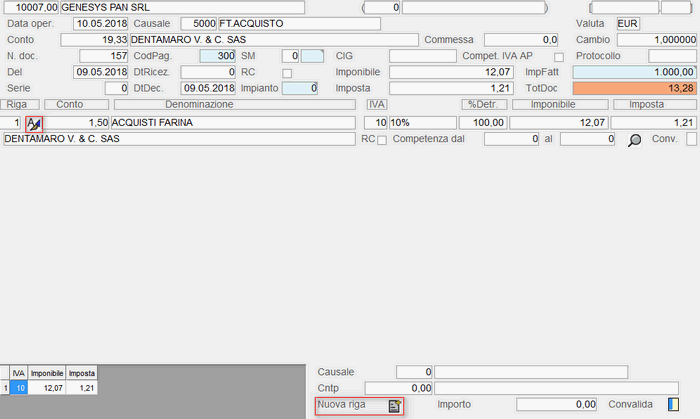
Contabilizzazione dal CPI: cursore su campo Protocollo
Se prevista dalla Causale, si attiva una window per l'inserimento di una descrizione aggiuntiva relativa al movimento di Acquisto e all'IVA:
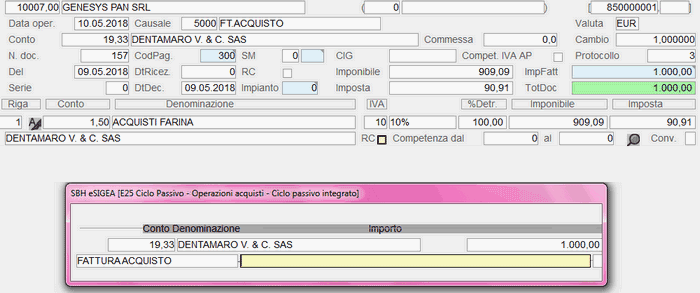
Contabilizzazione dal CPI: inserimento descrizione aggiuntiva
Si presti attenzione ad alcuni campi presenti nella parte superiore della videata:
Competenza IVA AP
In base al Decreto legge 50/2017 e ai successivi chiarimenti dell'Agenzia delle Entrate, tutte le Fatture d'Acquisto datate e ricevute nel 2017, ma che saranno registrate nel 2018, Non concorreranno alla Liquidazione periodica bensì alla formazione del saldo IVA della Dichiarazione 2018 (anno di riferimento 2017).
Operativamente, è necessario attivare questo check-box sulle Fatture con competenza IVA 2017 (datate e ricevute nel 2017), ma registrate nel 2018.
SM - Dt Ricez.
Solo per le Aziende del Settore Agroalimentare (apposito check-box attivo nei ParametriFunzionaliDitta), occorre indicare il Settore Merceologico (campo SM) e la Data di Ricezione del Documento (Dt Ricez).
RC
Se la registrazione riguarda una Fattura reverse charge, questo check-box deve essere attivato solo sulle righe soggette ad inversione contabile.
- Per i pagamenti rateizzati, è prevista la possibilità di modificare l'Importo della Rata, la Scadenza e il Tipo Carta: eventuali modifiche aggiornano in automatico il Totale Rate.
- Inoltre, se in fase di registrazione è stata rilevata una differenza tra Importo Fattura e Totale Documento, si attiva in automatico la sezione relativa alla Gestione Contestazioni: in essa è possibile variare la Causale e l'Importo proposti, nonchè inserire una descrizione aggiuntiva.
In questo modo è generato un movimento di contestazione utile ai fini delle PartiteScoperte.

Contabilizzazione dal CPI: Manutenzione Scadenze e Gestione Contestazioni
Completata correttamente la registrazione, è fornito a video il seguente messaggio:
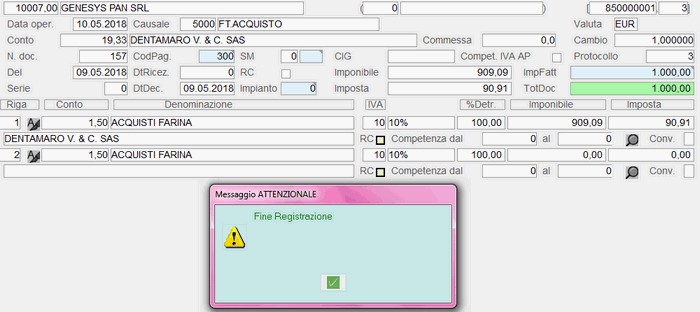
Contabilizzazione dal CPI: fine registrazione
Sono eseguiti in automatico gli aggiornamenti opportuni, ai fini dei Partitari, del Giornale Contabile, dell'IVA e delle Partite Scoperte.
3.4 Evasione Impegno
- Questa fase è richiesta solo se è attivo il Controllo di Gestione e provvede a generare i movimenti di evasione dell'Impegno, relativamente a tutti gli Ordini elaborati.
- Contabilmente, la registrazione addebita il Fornitore per l'importo del Documento e accredita ogni singola Voce di Costo, associata alla righe dell'Ordine evase.
2.3.5.3 - Ciclo Passivo Integrato: 3. Contabilizza
Da questa funzione è possibile contabilizzare le Fatture di acquisto non differite (Tipo documento A), precedentemente inserite a magazzino. Inoltre, è possibile contabilizzare le Ricevute No IVA delle Locazioni passive (Tipo bolla L), ossia quei documenti risultanti dalla funzione di Generazione Documenti Attesa Fattura.
- Per avvalersi di questa funzione, ai fini delle Ricevute No IVA delle Locazioni passive, è richiesto l'inserimento delle seguenti Causali Contabili:
- Se i Codici 5.810 e 5.820 sono già stati utilizzati, è possibile inserirne dei nuovi, purchè le Causali rispettino le caratteristiche di quelle d'esempio e siano indicate anche nella Tabella procedurale CPI-Ciclo Passivo Integrato, in corrispondenza dei campi Documento accredito e Documento addebito. Se invece si utilizzano le Causali standard, non è necessario specificarle nella Tabella.
Modalità Operativa
Nella parte superiore della videata, è possibile impostare i seguenti parametri di filtro:
Fornitore
È possibile lasciare a 0 (zero) il campo oppure impostare solo il Mastro, in modo da ottenere l'elenco di tutti i Documenti da contabilizzare, a prescindere dal Conto.
Deposito
È possibile impostare un singolo Deposito oppure lasciare a 0 (zero) il campo per Non applicare alcun filtro.
Data Documenti
Impostare la Data dei Documenti da contabilizzare tenendo presente che Non può essere posteriore alla Data Operazione.
- Operativamente, in base ai parametri impostati dall'utente, il programma visualizza in un data-grid l'elenco delle Fatture di Acquisto candidate all'elaborazione.
- Nel data-grid sono fornite le seguenti informazioni:
- Conto Fornitore
- Deposito del Documento
- Causale di Magazzino del Documento
- Numero e Data del Documento
- Imponibile, IVA e Totale Documento
- Numero, Data e Valore totale dell'eventuale Ordine Fornitore «agganciato» al Documento
- Sono attivi i seguenti pulsanti:
- - per visualizzare alcune informazioni aggiuntive del Documento
- - per visualizzare l'elenco degli Articoli presenti nel Documento
- - per visualizzare l'elenco delle Voci Complementari presenti nel Documento
 - per visualizzare l'elenco delle righe del Documento senza prezzo
- - per visualizzare l'elenco degli Articoli presenti nell'Ordine Fornitore
Attivando il check-box in corrispondenza dei documenti d'interesse, si accede alla fase di Contabilizzazione.
2.3.6 - Gestione Difformità

2.3.6.1 - Gestione Difformità: 1. Chiusura
Questa funzione permette di chiudere le difformità riscontrate in fase di Conciliazione dal Ciclo Passivo Integrato.
Operativamente, è richiesta l'impostazione dei seguenti campi:
- Fornitore
- Impostare il conto del Fornitore che ha emesso la Fattura non congrua.
- Sono attivi i seguenti tasti funzione:
- F6 - ricerca per Denominazione
- F8 - ricerca per Conto
Riscontro
Impostare il numero del Riscontro indicato sul Report Difformità, eventualmente stampato in fase di Conciliazione dal Ciclo Passivo Integrato.
Se il Report Difformità non è stato generato, è possibile lasciare a 0 (zero) questo campo, per procedere all'impostazione del campo successivo.
Numero e Data Documento
Impostare gli estremi della Fattura non congrua.
Uso interno
Si riferisce al formato del modello rtf (uso interno o uso esterno), che l'utente ha scelto per la generazione del Report Difformità.
Per maggiori informazioni sui modelli rtf, contattare il Servizio Assistenza della GENESYS SOFTWARE.

- Con la convalida dei dati impostati, il programma fornisce l'elenco delle righe non congrue, riportando per ciascuna le seguenti informazioni:
- codice e descrizione Articolo
- codice Articolo Fornitore
- numero Colli
- Quantità
- Prezzo unitario
- Stato difformità
- Netto riga
- Con riferimento a Colli, Quantità e Prezzo unitario, il programma consente un raffronto immediato tra i dati assunti dal D.d.t., visualizzati nella prima riga, e i corrispondenti valori riportati in Fattura, visualizzati invece nella seconda.
- Al piede della videata è fornito il totale Contestazione, opportunamente distinto tra Imponibile e Imposta.
È possibile escludere una o più righe dalla fase di chiusura, deselezionando la check-box corrispondente. Completata la selezione delle righe che s'intende chiudere, cliccare sulla check-box Chiusura, quindi convalidare con Accept (tasto F12).
- Contestualmente alla chiusura delle difformità, il programma provvede a generare due documenti distinti:
- un documento di rettifica solo a valore, per le righe eventualmente escluse
- un'attesa Nota Credito dal Fornitore, per le righe convalidate ai fini della chiusura.
- Dipendentemente dalle scelte effettuate, la Contestazione generata in fase di Contabilizzazione dal Ciclo Passivo Integrato, risulterà stornata totalmente o parzialmente.
È prevista la possibilità di riaprire le difformità chiuse in questa fase, mediante la funzione di Riapertura.
2.3.6.2 - Gestione Difformità: 2. Riapertura
Questa funzione consente la riapertura di una difformità, precedentemente chiusa dall'apposita funzione. La Riapertura di una difformità può risultare utile per correggere eventuali errori, commessi in fase di Chiusura e consiste nell'annullamento di eventuali documenti di rettifica, addebito o accredito, generati a fronte della difformità, e il cambio dello Stato da «Chiusa» ad «Aperta».
Se il documento definitivo di addebito/accredito è stato già registrato e contabilizzato, la funzione di Riapertura non sarà consentita.
Operativamente, è richiesta l'impostazione dei seguenti campi:
- Fornitore
- Impostare il conto del Fornitore che ha emesso la Fattura non congrua.
- Sono attivi i seguenti tasti funzione:
- F6 - ricerca per Denominazione
- F8 - ricerca per Conto
Riscontro
Impostare il numero del Riscontro indicato sul Report Difformità, eventualmente stampato in fase di Conciliazione dal Ciclo Passivo Integrato.
Se il Report Difformità non è stato generato, è possibile lasciare a 0 (zero) questo campo, per procedere all'impostazione del campo successivo.
Numero e Data Documento
Impostare gli estremi della Fattura non congrua.
Uso interno
Si riferisce al formato del modello rtf (uso interno o uso esterno), che l'utente ha scelto per la generazione del Report Difformità.
Per maggiori informazioni sui modelli rtf, contattare il Servizio Assistenza della GENESYS SOFTWARE.

- Con la convalida dei dati impostati, il programma fornisce l'elenco delle righe non congrue, riportando per ciascuna le seguenti informazioni:
- codice e descrizione Articolo
- codice Articolo Fornitore
- numero Colli
- Quantità
- Prezzo unitario
- Stato difformità
- Netto riga
- Con riferimento a Colli, Quantità e Prezzo unitario, il programma consente un raffronto immediato tra i dati assunti dal D.d.t., visualizzati nella prima riga, e i corrispondenti valori riportati in Fattura, visualizzati invece nella seconda.
- Al piede della videata è fornito il totale Contestazione, opportunamente distinto tra Imponibile e Imposta.
Selezionare le righe d'interesse, quindi convalidare con Accept (tasto F12).
2.3.6.3 - Gestione Difformità: 3. Lista
Questa funzione costituisce uno strumento di reporting utile ad elencare le difformità registrate, con riferimento ad uno o a tutti i Fornitori, nell'ambito di un determinato periodo e con possibilità di selezionare le difformità per Stato.
Operativamente, è richiesta l'impostazione dei seguenti campi:
Fornitore
La Lista difformità può essere generata con riferimento ad uno oppure a tutti i Fornitori: nel primo caso, impostare il conto Fornitore d'interesse; nel secondo caso invece, lasciare a 0 (zero) questo campo.
Periodo dal... al
È possibile richiedere la Lista difformità, con riferimento al periodo impostato in questi campi.
- Stato
- È possibile includere nella Lista, le sole difformità aventi lo Stato corrispondente a quello impostato in questo campo.
- Sono ammessi i seguenti valori:
- A = aperta
- D = definita
- c = definita con documento di atteso credito
- d = definita con documento di atteso debito
- C = chiusa con documento
- R = risolta con documento
Lasciare a spazio per includere tutte le difformità, indipendentemente dallo Stato.

- La Lista difformità può essere richiesta in formato txt o laser; in entrambi i casi sono fornite le seguenti informazioni:
- numero e data Riscontro
- Stato difformità
- numero e data Documento
- Importo difformità, nella colonna a Favore o a Sfavore, a seconda dei casi
- Totale difformità (negativo se a sfavore)
- eventuale importo della Nota Credito attesa
- eventuale numero e data della Nota Credito
- importo totale della Contestazione