3.3 - Emissione Documenti di Vendita
- 3.3.1 - Controllo Documenti Emessi
- 3.3.1 - Documenti di incasso
- 3.3.1.1 - Documenti di Vendita Incompleti
- 3.3.1.10 - Differenze Condizioni Commerciali Applicate
- 3.3.1.15 - Assestamento Reso Fresco
- 3.3.1.15.1 - Assestamento Reso Fresco: 1. Da Convenzione
- 3.3.1.15.11 - Assestamento Reso Fresco: 11. Ripristino Reso
- 3.3.1.15.2 - Assestamento Reso Fresco: 2. Nota Credito da Reso
- 3.3.1.16 - Assestamento Venduto
- 3.3.1.16.1 - Assestamento Venduto: 1. Import Flussi
- 3.3.1.16.11 - Assestamento Venduto: 11. Ripristino Venduto
- 3.3.1.16.12 - Assestamento Venduto: 12. Annulla Flussi Importati
- 3.3.1.16.2 - Assestamento Venduto: 2. Generazione Movimenti di Assestamento
- 3.3.1.16.3 - Assestamento Venduto: 3. Inquiry Venduto
- 3.3.1.16.7 - Assestamento Venduto: 7. Situazione Venduto/Assestato
- 3.3.1.2 - Lista Documenti da Fatturare
- 3.3.1.3 - Lista D.d.t. da fatturare in Contanti
- 3.3.1.4 - Controllo Documenti Emessi: 4. Numerazione Documenti
- 3.3.10.1 - Documenti di Incasso
- 3.3.11 - Annulla Emissione Documenti
- 3.3.12 - Emissione Automatica Documenti Differiti
- 3.3.2 - Fatture Differite
- 3.3.2.1 - Fatture differite
- 3.3.20 - Gestione Distribuzione Documenti
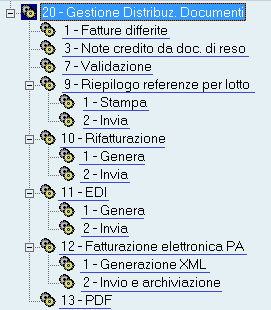
- 3.3.20.1/3 - Gestione Distribuzione Documenti: Fatture differite e Note Credito da Documenti di Reso
- 3.3.20.10 - Gestione Distribuzione Documenti: 10. Rifatturazione
- 3.3.20.10.1 - Gestione Distribuzione Documenti - Rifatturazione: 1. Genera
- 3.3.20.10.2 - Gestione Distribuzione Documenti - Rifatturazione: 2. Invia
- 3.3.20.11 - Gestione Distribuzione Documenti: 11. EDI
- 3.3.20.11.1 - Gestione Distribuzione Documenti - EDI: 1. Genera
- 3.3.20.11.2 - Gestione Distribuzione Documenti - EDI: 2. Invia
- 3.3.20.12 - Gestione Distribuzione Documenti: 12. Fatturazione Elettronica
- 3.3.20.12.1 - Fatturazione Elettronica PA: 1. Generazione XML
- 3.3.20.12.2 - Fatturazione Elettronica PA: 2. Invia e Archivia
- 3.3.20.13 - Gestione Distribuzione Documenti: 13. PDF
- 3.3.20.7 - Gestione Distribuzione Documenti: 7. Validazione
- 3.3.20.9 - Gestione Distribuzione Documenti: 9. Riepilogo Referenze per Lotto
- 3.3.20.9.1 - Gestione Distribuzione Documenti - Riepilogo Referenze per Lotto: 1. Stampa
- 3.3.20.9.2 - Gestione Distribuzione Documenti - Riepilogo Referenze per Lotto: 2. Invia
- 3.3.3 - Emissione Note Credito
- 3.3.3.1 - Emissione Note Credito: 1. Per Cliente
- 3.3.3.1.1 - Emissione Note Credito Immesse
- 3.3.3.1.3 - Emissione Note Credito da Documenti di Reso
- 3.3.4 - Corrispettivi
- 3.3.7 - Generazione Flussi Elettronici
- 3.3.7.1 - Generazione Flussi Elettronici: 2. Fatture
- 3.3.9 - Ristampe
3.3.1 - Controllo Documenti Emessi

3.3.1 - Documenti di incasso
3.3.1.1 - Documenti di Vendita Incompleti

Il report generato da questa funzione elenca i Documenti di Vendita, tutti o solo quelli di una specifica tipologia, che risultano incompleti perchè presentano le seguenti condizioni: Prezzo Unitario uguale a 0 (zero), riga di Sconto Natura/Merce Non presente o Non congrua.
- A livello di menù, sono previste le seguenti scelte:
- 1 - Tabulato
- 2 - Stampa Documenti
- Il Tabulato riporta solo i riferimenti dei Documenti incompleti, mentre la Stampa Documenti riporta interamente i Documenti intercettati.
Per entrambe le selezioni, sono previsti i seguenti formati di output: txt, laser e pdf.
Parametri Filtro
Indipendentemente dalla selezione di menù, la funzione richiede l'impostazione dei seguenti campi:
Ditta
Se s'imposta una Ditta con Attività 0 (esempio: Ditta 1,00) e questo check-box è attivo, saranno considerate tutte le Attività della Ditta; se s'imposta la Ditta con Attività e questo check-box è disattivo, invece, sarà considerata solo l'Attività 0; se s'imposta una Ditta con Attività maggiore di 0, saranno considerati solo i Documenti relativi all'Attività indicata e questo check-box Non sarà visibile.
Cliente
Il controllo dei Documenti incompleti può essere effettuato per un singolo Cliente, impostandone il codice in questo campo, oppure con riferimento a tutti i Clienti della Ditta, impostando semplicemente il Mastro.
- Tipo Documento
- È possibile specificare la tipologia di Documenti da verificare: impostando spazio saranno inclusi tutti i Documenti di Vendita (comprese le Note Credito); impostando BV invece, saranno considerati solo i D.d.t. incompleti.
- Oltre ai valori previsti per le Bolle Vendita (da 0 a 4 e BV per tutte), è possibile impostare:
- 5 = Fattura Accompagnatoria
- 6 = Fattura Vendita
- 7 = Fattura Scontrinata
- 8 = Ricevuta Fiscale
- 9 = Nota Credito
- P = Corrispettivi
D.d.t. Concessionari
Se questo check-box è attivo, saranno inclusi nell'elaborazione anche i D.d.t. importati dai Concessionari.
Periodo dal... al
Impostare il Periodo dei Documenti da controllare.
Nel campo Periodo dal è proposta la data d'inizio dell'esercizio fiscale meno un anno; nel campo Periodo al è proposta la data di chiusura dell'esercizio fiscale oppure quella odierna, se minore.
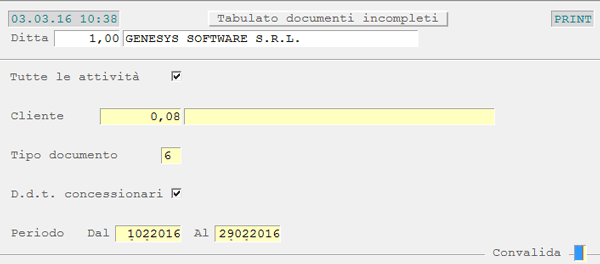
Tabulato Documenti di Vendita Incompleti: videata d'impostazione parametri
3.3.1.10 - Differenze Condizioni Commerciali Applicate
Il report generato da questa funzione fornisce una situazione riassuntiva, in merito all'applicazione delle condizioni commerciali in fase di Vendita: in particolare, per ciascun Documento e Articolo, è rilevata la differenza tra il Prezzo di Listino applicato e il Prezzo previsto dalle Condizioni Commerciali, che risultano attive al momento dell'immissione del Documento di Vendita.
Per escludere dal report le differenze rilevate, è necessario richiamare il Documento dalla funzione di Modifica Documenti di Consegna - Dati Accessori e alla Convalida digitare F3.
In fase di elaborazione, saranno considerati tutti gli Articoli per i quali risulta attivo il flag Gestione differenze commerciali, presente nella Tabella Gruppi & Sottogruppi Articoli.
- A livello di menù sono previste le seguenti selezioni:
- 1 - Tutte le Condizioni (Promozioni e Listini)
- 2 - Solo le Promozioni
- 3 - Solo i Listini Dedicati
- La stampa può essere richiesta in modalità Simulata o Definitiva.
- Nel report Differenze Condizioni Commerciali, qualora si selezioni da menù la voce Tutte le condizioni, il programma provvederà a controllare il Prezzo indicato nell'Anagrafica dell'Articolo, se sussistono le seguenti condizioni:
- l'Articolo Non è oggetto di Promozioni
- l'Articolo Non è incluso nei Listini Dedicati
- il Prezzo indicato sull'Anagrafica Articolo è maggiore di zero
Elaborazione in formato CSV/Dif
Solo per l'elaborazione simulata, è possibile generare il report in formato CSV/Dif. In questo caso, si consideri che i Prezzi e gli Importi sono espressi sempre IVA esclusa, anche nel caso di Documenti il cui Prezzo è IVA inclusa.
- Le informazioni esportate sono:
- CODE_AGEN
Codice Agente - DESC_AGEN
Denominazione Agente - CODE_CONT
Codice Cliente - DESC_CONT
Ragione Sociale del Cliente - NUMR_DOCU
Numero Documento - DATE_DOCU
Data Documento - CODE_PAGA
Codice della Condizione di Pagamento - DESC_PAGA
Descrizione della Condizione di pagamento - CODE_GRUP
Codice del Gruppo/Settore dell'Articolo - DESC_GRUP
Descrizione del Gruppo/Settore dell'articolo - CODE_SGRU
Codice del Sottogruppo dell'Articolo - DESC_SGRU
Descrizione del Sottogruppo dell'Articolo - CODE_ARTK
Codice Articolo - DESC_ARTK
Descrizione dell'Articolo - UNIT_MISU
Unità di Misura riportata sul Documento - QUAN_MOVM
Quantità riportata sul Documento - PREZ_DOCU
Prezzo riportato sul Documento - PREZ_LIST
Prezzo indicato sulle Condizioni Commerciali - IMPO_DOCU
Netto Riga del Documento - IMPO_LIST
Netto Riga del Documento se fosse stato applicato il Prezzo delle Condizioni Commerciali - VALO_DIFF
Differenza fra il Netto Riga del Documento e quello calcolato in base alle Condizioni Commerciali
Gli altri formati di output previsti sono: TXT, Laser e PDF.
Videata di Selezione
È prevista l'impostazione dei seguenti campi:
Agente
Se impostato, saranno elaborati soli i Documenti immessi con codice Agente corrispondente al valore indicato in questo campo.
Deposito da... a
Per le Ditte che gestiscono i Depositi, è possibile richiedere la stampa con riferimento ad un singolo Deposito o ad un range di Depositi, opportunamente specificato in questi campi.
Periodo da... a
Impostare l'intervallo temporale da analizzare.
Tipo Documento
Attiva la selezione dei Documenti da elaborare, in base alla tipologia specificata in questo campo; il valore di inizializzazione è DV = Documenti di Vendita, gli altri valori sono visualizzabili nella finestra dell'help in linea (tasto F10).
- Differenze
- Specifica quali differenze evidenziare nel report:
- 0 = Tutte
- 1 = solo Positive
- 2 = solo Negative
Generazione movimenti di magazzino
L'attivazione di quest'indicatore è prevista solo per la stampa in definitivo e comporta la generazione di un movimento di addebito o accredito all'Agente, per le differenze rilevate, nonchè la stampa di un'apposito prospetto in cui sono evidenziate le differenze.Il movimento di magazzino generato è imputato al Cliente, indicato nel campo Altro Rapporto dell'Anagrafica Fornitore intestata all'Agente.
Portando a 2 il valore di questo flag inoltre, si attiva la possibilità di generare movimenti di magazzino di sola annotazione, che non movimentino i dati contabili degli Articoli stessi.
- Per la generazione automatica dei movimenti di magazzino sono impiegate le seguenti Causali:
- 40.884-AddebitoperDifferenzePrezzo
- 40.885-AccreditoperDifferenzePrezzo
Il profilo di stampa predisposto per questa funzione è PFDADC3DL.
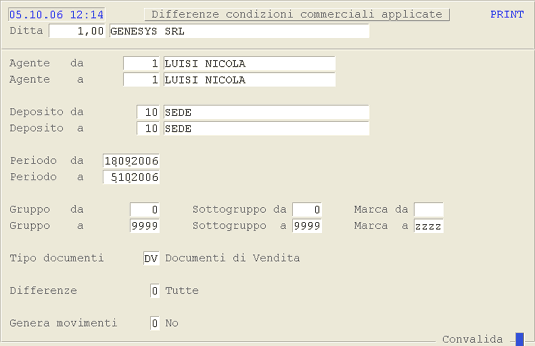
Selezioni per la stampa del report Differenze Condizioni Commerciali Applicate
3.3.1.15 - Assestamento Reso Fresco
- 1 - Da Convenzione
- 2 - Nota Credito da Reso
- 11 - Ripristino Reso
3.3.1.15.1 - Assestamento Reso Fresco: 1. Da Convenzione
Scegliendo quest'opzione, il programma elaborerà solo le Consegne Non ancora fatturate e provvederà ad accreditare il Reso mediante emissione di una Nota Credito oppure includendolo nella Fattura di fine periodo, dipendentemente dal valore impostato nel campo Tipo Documento della Convenzione.
Per gli utenti della soluzione , se il Tipo Documento è impostato a 2 (Nota Credito sintetica per Cliente) oppure a 6 (Fattura riepilogativa sintetica per Cliente), la movimentazione di accreditamento del reso sarà generata in modalità sintetica per Cliente. Nell'ipotesi in cui, nel periodo, per quell'Articolo e Cliente le Condizioni Commerciali dovessero cambiare, saranno invece generate righe di accreditamento distinte.
È possibile limitare l'accesso a questa funzione, prevedendo l'inserimento di una password sul menù.
3.3.1.15.11 - Assestamento Reso Fresco: 11. Ripristino Reso
Questa funzione permette di ripristinare l'assestamento del reso, a condizione che non sia già stato fatturato.
Parametri di Filtro
Nella videata di accesso alla funzione, impostare i parametri di filtro dei movimenti da elaborare:
- Fatturazione
- Indicare la periodicità di fatturazione dei movimenti di reso assestati.
- Sono previsti i seguenti valori:
- 1 = settimanale
- 2 = quindicinale
- 3 = mensile
Documenti dal... al
Impostare il range temporale entro il quale ricercare i Documenti di reso assestato.
Cliente
Campo ad impostazione obbligatoria: indicare il Rapporto Contabile dei Documenti d'interesse.
In seguito a Convalida, si ottiene la visualizzazione dei Documenti di reso corrispondenti ai parametri impostati:
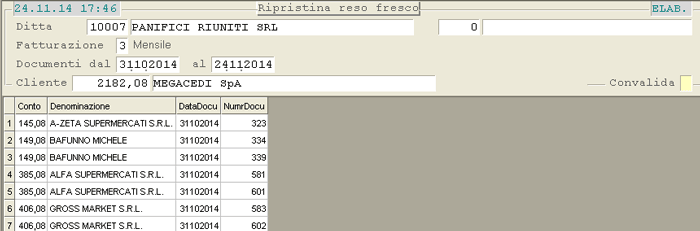
Ripristino Reso Fresco
Di ogni Documento intercettato, il programma visualizza il Conto Consegna, la Data e il Numero del Documento d'origine: con Accept (tasto F12) si avvia il ripristino, mentre con Esc si annulla l'operazione.
Non è consentito selezionare singolarmente i Documenti, ma devono essere ripristinati tutti.
Dopo aver eseguito il ripristino, è possibile modificare eventualmente i resi e poi ripetere il ciclo con l'assestamento.
3.3.1.15.2 - Assestamento Reso Fresco: 2. Nota Credito da Reso
Scegliendo quest'opzione, il programma considererà tutti i Documenti di Consegna del periodo (a prescindere che siano fatturati o meno) e il Reso sarà sempre accreditato tramite emissione di una Nota Credito di Reso.
È possibile limitare l'accesso a questa funzione, prevedendo l'inserimento di una password sul menù.
3.3.1.16 - Assestamento Venduto
3.3.1.16.1 - Assestamento Venduto: 1. Import Flussi
- Questa nuova funzione permette d'importare a sistema il flusso del venduto.
- I flussi da importare devono essere allocati nella directory $SPOOL/EXCH/<ddddd>/FCOR/<ccccccccc>/INP, dove:
- ddddd è il Codice Ditta
- ccccccccc è il Codice del Conto (nel formato Mastro + Analitico)
Modalità Operativa
Nella parte superiore della videata, l'Utente deve impostare il Conto per il quale eseguire l'import: deve trattarsi di un Cliente convenzionato e deve avere l'associazione con un file FIO, utile per mappare il flusso dati da importare.
Il programma visualizza l'elenco dei flussi che è possibile importare e l'Utente seleziona quello d'interesse: il contenuto del file è verificato e visualizzato e, se non presenta errori, l'import dati può essere confermato. Il file importato è spostato nella directory $SPOOL/EXCH/<ddddd>/FCOR/<ccccccccc>/INP.
3.3.1.16.11 - Assestamento Venduto: 11. Ripristino Venduto
Questa funzione permette di ripristinare i movimenti del venduto importati a sistema, eliminando i Documenti di accredito/addebito generati dalla funzione di Generazione Movimenti di Assestamento.
Si presti attenzione al fatto che: se i Documenti di addebito/accredito risultano già fatturati, Non sarà possibile procedere con il ripristino del venduto.
Modalità Operativa
Nella parte superiore della videata, è richiesto d'impostare i seguenti campi:
Cliente
Impostare il Rapporto Contabile per il quale eseguire l'assestamento del venduto.
Mese
Impostare il Mese da elaborare.
Il programma visualizza in un data-grid l'elenco dei Documenti di accredito/addebito: in seguito a conferma, questi saranno cancellati e i movimenti del venduto saranno ripristinati in modo da poter rieseguire la funzione di Generazione Movimenti di Assestamento.
3.3.1.16.12 - Assestamento Venduto: 12. Annulla Flussi Importati
Questa funzione permette di annullare i flussi importati a sistema, in genere dopo aver effettuato il Ripristino Venduto. Nel dettaglio, la funzione elimina i movimenti importati dal flusso, se risultano tutti non assestati, quindi sposta il flusso dalla cartella «SEV» alla cartella «ANL» (annullati).
Operativamente, dopo aver impostato la Ditta, l'Anno di elaborazione, il Conto Cliente e il Mese, il programma visualizza in un data-grid l'elenco dei flussi importati e non assestati, con indicazione del periodo importato. Per annullare l'import, attivare il check-box in corrispondenza del flusso d'interesse e poi convalidare (pulsante  ).
).
3.3.1.16.2 - Assestamento Venduto: 2. Generazione Movimenti di Assestamento
Mediante questa funzione è possibile generare i movimenti di differenza invenduto da accreditare o addebitare, relativamente ai Clienti su cui è attiva la Gestione del C/Vendita e che saranno altresì esclusi dalla funzione di Assestamento Reso Fresco.
- Le Causali interessate in fase di generazione dei movimenti di accredito/addebito sono:
- 46.016 - Differenza Invenduto da accreditare
- 46.017 - Differenza Invenduto da addebitare
Poichè è possibile che si verifichino entrambe le situazioni, la Causale del Documento sarà sempre la 46.016, mentre sulle singole righe potrebbero esserci entrambe.
La movimentazione di accredito/addebito sarà generata, per ciascun Articolo, se è presente almeno un movimento di consegna e di venduto. Saranno generati Documenti ad-hoc tutti con Data fine mese e con una Numerazione dedicata, affinchè sulla Fattura si possano distinguere i movimenti di consegna (D.d.t.) da quelli di accredito/addebito (Docum. n.). La movimentazione di accredito/addebito sarà stampata, come ultima movimentazione, in fase di emissione della Fattura di fine periodo.
Nel caso il Cliente di fatturazione preveda, sulla Convenzione, la Gestione del C/Vendita analitica (valore 5) e, nel periodo elaborato, le Condizioni Commerciali (Prezzo lordo, Sconti) risultano diverse, è possibile che ci siano due o più righe per lo stesso Articolo. In questo caso, i movimenti del venduto associati a ciascuna riga saranno quelli del periodo Inizio Mese - Data precedente della nuova Condizione, poi Data della nuova Condizione fino alla successiva oppure fino a Fine Mese, nel caso non cambi fino ad allora.
La modalità operativa per generare i movimenti è analoga a quella prevista nella funzione di Assestamento Reso Fresco.
3.3.1.16.3 - Assestamento Venduto: 3. Inquiry Venduto
Questa funzione permette d'interrogare la movimentazione inerente al venduto, che risulta importata a sistema.
Modalità Operativa
Nella parte superiore della videata, è richiesto d'impostare i seguenti campi:
Cliente
Impostare il Rapporto Contabile per il quale è stato importato il flusso dati.
Periodo dal... al
Impostare il periodo della movimentazione del venduto.
- Stato elaborazione
- Impostare lo stato di elaborazione della movimentazione del venduto.
- Sono previsti i seguenti valori:
- 0 = importati
- 9 = generati movimenti
Lasciare a spazio per includere entrambi gli Stati.
- Impostati i suddetti campi, nel data-grid centrale si ottiene la visualizzazione dei dati relativi al file di import:
- la Denominazione del flusso
- la Data più bassa e quella più alta dei movimenti del venduto (se trattasi di movimenti riepilogativi, la data d'inizio Non sarà visualizzata)
- il Tipo di movimentazione (analitica o riepilogativa)
- lo Stato dei movimenti
- la Data, l'Ora e l'Operatore che ha eseguito l'import del flusso
- Nel data-grid in basso, invece, è possibile visualizzare la movimentazione importata:
- la Data, il Cliente, l'Articolo, l'Unità di misura e la Quantità presenti sul flusso da importare (sfondo azzurro)
- la Data del Venduto
- il Cliente
- l'Articolo
- la Quantità espressa in UM di fatturazione
- la Quantità espressa in UM base dell'Articolo
- lo Stato del movimento
- la Denominazione del file
Cliccando sul pulsante  nel data-grid centrale, si visualizza la movimentazione del solo flusso selezionato (data-grid in basso). Per ripristinare la visualizzazione della movimentazione di tutti i flussi, cliccare nuovamente sullo stesso pulsante.
3.3.1.16.7 - Assestamento Venduto: 7. Situazione Venduto/Assestato
Questa funzione permette di generare un report inerente la situazione del venduto/assestato di un determinato Rapporto Contabile, nell'ambito di un preciso intervallo temporale.
Modalità Operativa
Nella parte superiore della videata, è richiesto d'impostare i seguenti campi:
Cliente
Impostare il Rapporto Contabile per il quale generare il report.
Mese da... a
Impostare il periodo da elaborare.
- Il report generato fornisce, per Cliente e Articolo, le seguenti informazioni:
- Quantità consegnata in C/Vendita
- Quantità venduta, in base a quanto importato dal flusso del Rapporto Contabile (funzione Import Flussi)
- Quantità resa
- Quantità accreditata/addebitata, determinata in fase di Generazione movimenti di assestamento
3.3.1.2 - Lista Documenti da Fatturare
- La Lista generata da questa funzione riporta, per ciascun documento elaborato, le seguenti informazioni:
- Riferimenti e Totale Documento
- Codice del Cliente intestatario
- Condizione di Pagamento adottata
Parametri Filtro
- Ordinamento
- Selezionare l'ordinamento di stampa:
- 1 = per Conto
- 2 = per Rapporto contabile
- 3 = per Giro
- 4 = per Categoria
- 5 = per Zona
- 6 = per Agente
- 7 = in Ordine alfabetico
- 8 = per Numero e Data Documento
- 9 = per Terminale
Cliente
È possibile richiedere la stampa della 2. Lista Documenti da Fatturare con riferimento ad un singolo Cliente, inserendone il Codice Conto in corrispondenza di questo campo, oppure, impostando solo il Mastro, la selezione è estesa a tutti gli Analitici ad esso agganciati.
Data Operazione da... a
L'indicazione di una Data Operazione d'inizio e fine consente di definire un preciso intervallo temporale, nell'ambito del quale selezionare i movimenti ai fini della stampa.
È opportuno precisare che per Data Operazione s'intende la data di registrazione del Documento.
Data Documento Dal.. Al
Limita la stampa ai soli Documenti con Data compresa nell'intervallo specificato.
Terminale
Per conoscere i Documenti immessi da uno specifico Terminale, impostarne il relativo Codice in questo campo.
La valorizzazione di questo campo è prevista solo se l'ordinamento selezionato è per Terminale.
Numero Operazione
L'inserimento del Numero Operazione permette di stampare singolarmente ciascun Documento.
La valorizzazione di questo campo è prevista solo se l'ordinamento selezionato è per Terminale.
Giro
Attiva un ulteriore filtro di selezione, in base al codice Giro specificato in questo campo.
Categoria
Si riferisce alla Categoria del Conto e consente quindi, di vincolare la stampa ai soli Documenti intestati ai Clienti, appartenenti alla Categoria specificata.
Zona
L'impostazione di questo Codice permette di conoscere i Documenti immessi, con riferimento ad una specifica Zona.
Agente
Limita l'inclusione nella Lista, ai soli Documenti immessi con Codice Agente corrispondente al valore specificato in questo campo.
Pagamento Da... A
Attiva la selezione dei Documenti ai fini della stampa, in base alla Condizione di Pagamento in essi specificata.
Deposito
L'impostazione di questo parametro risulta significativa solo se sono gestiti dei depositi.
Spedizioniere
L'impostazione di questo parametro risulta significativa, solo se per la consegna della merce ci si è avvalsi di un vettore.
Causale Movimento
È possibile selezionare i soli movimenti registrati con la Causale Magazzino impostata in questo campo.
Impostando 0 (zero) saranno invece considerati tutti i movimenti a prescindere dalla Causale Magazzino.
Causale Trasporto
È possibile selezionare i soli movimenti registrati con la Causale Trasporto impostata in questo campo.
Impostando 99 saranno invece considerati tutti i movimenti a prescindere dalla Causale Trasporto.
- Tipo Documenti
- L'impostazione di questo campo permette d'indicare la tipologia di documenti da riportare nella Lista: in questo modo ad esempio, sarà possibile selezionare, oltre alle Bolle da fatturare, anche tutte le altre tipologie di Documenti Vendita non ancora stampati (Fatture accompagnatorie, Note Credito, Corrispettivi...).
- Impostare il valore corrispondente alla tipologia di documenti da elaborare:
- DV = tutti i Documenti di Vendita
- DE = Documenti di Vendita escluso le Note Credito
- BV = Bolle Vendita
- FC = Fatture accompagnatorie + Corrispettivi
- 0 = Bolle Vendita di tipo 0
- 1 = Bolle Vendita di tipo 1
- 2 = Bolle Vendita di tipo 2
- 3 = Bolle Vendita di tipo 3
- 4 = Bolle Vendita di tipo 4
- 5 = Bolle Vendita di tipo 5
- 7 = Fatture scontrinate
- 8 = Ricevute fiscali
- 9 = Note Credito Clienti
- P = Corrispettivi
3.3.1.3 - Lista D.d.t. da fatturare in Contanti
Questa funzione provvede a visualizzare tutti i D.d.t. Non ancora fatturati e che presentano la Condizione di pagamento «Contanti».
Modalità Operativa
Nella parte superiore della videata, è possibile impostare i parametri di filtro dei D.d.t. da visualizzare:
Cliente
Impostare il Conto di fatturazione per il quale controllare i D.d.t. da fatturare in Contanti.
In alternativa, lasciando a 0,00 questo campo, saranno inclusi tutti i Clienti della Ditta indicata.
Tipo documento
È possibile specificare la tipologia di Bolle Vendita da controllare oppure, impostando spazio, estendere la selezione a tutti i D.d.t. con pagamento in Contanti.
Documenti dal... al
La valorizzazione di questi campi permette di visualizzare solo i D.d.t., la cui Data Documento rientra nel periodo richiesto.
Importo massimo per Conto
Se impostato, il programma provvederà a visualizzare solo i Conti, il cui Totale da fatturare supera questo Importo.
Completata l'impostazione dei suddetti parametri, si ottiene una visualizzazione di questo tipo:
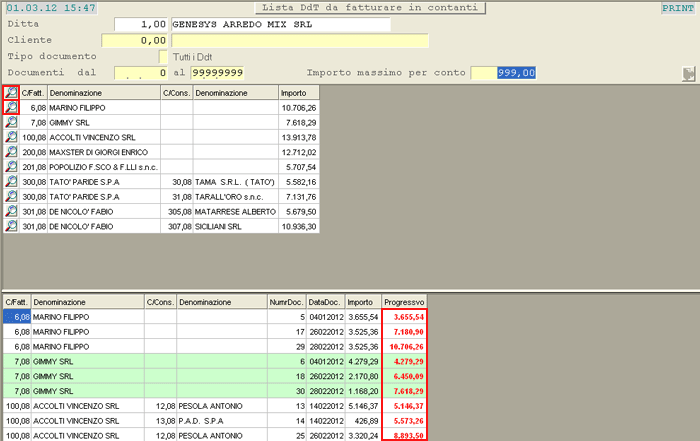
Lista D.d.t. da fatturare in Contanti
Nel data-grid centrale è fornito l'elenco di tutti i Conti di fatturazione elaborati e, per ciascuno, è visualizzato l'eventuale Conto Consegna e l'Importo Totale dei D.d.t. da fatturare in Contanti.
Nel data-grid al piede della videata, invece, è riportato il dettaglio di tutti i D.d.t. elaborati. Il valore visualizzato nella colonna Progressivo si ottiene sommando progressivamente gli Importi dei D.d.t. da fatturare: in caso di sconfinamento rispetto all'Importo massimo, indicato tra i parametri di filtro, il valore è riportato in rosso.
Per ottenere il dettaglio di un singolo Conto di fatturazione, cliccare sul pulsante corrispondente; per tornare all'elenco completo dei D.d.t. elaborati, invece, cliccare sul pulsante in corrispondenza dell'intestazione del data-grid.
3.3.1.4 - Controllo Documenti Emessi: 4. Numerazione Documenti
Questa funzione consente all'Utente di eseguire un controllo sulla corretta progressione della Numerazione attribuita ai Documenti di Vendita, in relazione ad un determinato intervallo temporale. Se richiesto, la funzione provvede anche alla stampa di un report con indicazione delle anomalie riscontrate nella Numerazione (ad esempio Documenti doppi oppure mancanti).
Si consiglia di eseguire questo controllo prima della fase di Contabilizzazione.
Videata di Selezione
Nella videata d'accesso alla funzione, sono previsti i seguenti parametri di filtro:
- Tipo Documento
- È possibile eseguire il controllo sulla Numerazione attribuita ai Documenti di una specifica tipologia.
- Sono previsti i seguenti valori:
- 1 = Fatture
- 2 = Fatture in sospensione
- 3 = Ricevute fiscali
- 4 = Note Credito
- 6 = Note Credito in sospensione
- 9 = Autofatture
Lasciare a spazio per estendere il controllo a tutti i Documenti di Vendita.
Codice Serie
Questo parametro permette di eseguire il controllo solo sulla Serie di Numerazione specificata.
Impostare 999 per considerarle tutte.
Periodo dal... al
Ai fini del Controllo Numerazione, saranno elaborati tutti i Documenti che rientrano nel periodo indicato.
Se il controllo Non rileva incongruenze nella Numerazione dei Documenti, il programma visualizza il seguente messaggio:
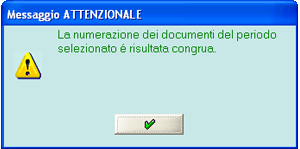
In caso contrario, il programma visualizza una videata di questo tipo:

Controllo Numerazione Documenti
- Nel data-grid di sinistra sono visualizzate due righe per ogni anomalia riscontrata:
- nelle celle a sfondo rosso sono riportati il Numero del Documento e il motivo dell'Errore
- nella cella a sfondo verde è riportato l'ultimo Numero Documento precedente a quello errato
- Nel data-grid di destra, invece, è dettagliato il motivo dell'incongruenza.
Per richiedere la stampa del report di controllo, è sufficiente cliccare sull'apposito pulsante  .
.
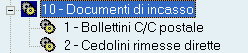
3.3.10.1 - Documenti di Incasso
1. Bollettini C/C Postale
Questa funzione esegue la stampa dei Bollettini di Conto Corrente, ogniqualvolta la Condizione di Pagamento adottata prevede nel Tipo Carta il valore 2 = Ordine di pagamento.
Oltre all'impostazione del codice Ditta, è necessario specificare la Data di Fatturazione, entro la quale elaborare le Fatture ai fini della stampa Bollettini.
Il profilo di stampa utilizzato per questa funzione è il PCCPT2Dd.
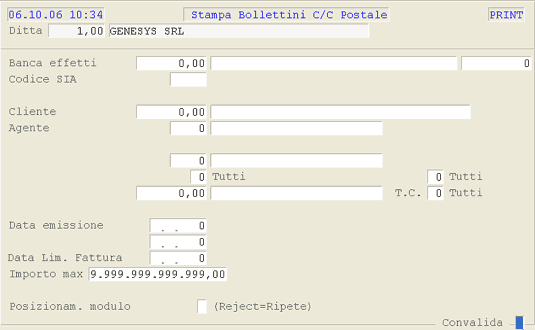
Selezioni per la stampa Bollettini C/C Postale.
2. Cedolini Rimesse Dirette
Questa funzione esegue la stampa dei Cedolini, relativi all'emissione di Rimesse Dirette: il numero di Cedole stampate e il giorno di fatturazione sono calcolati in automatico dal programma, tenendo conto delle scadenze relative a Condizioni di Pagamento con Tipo Carta uguale a 1 - Rimessa.
- I dati riportati in stampa sono di seguito elencati:
- Data di Scadenza Rimessa e relativo Importo
- Dati Anagrafici del Cliente
- Estremi del Documento.
L'esecuzione della fase di Contabilizzazione preclude la possibilità di stampare nuovamente le Cedole.
Di seguito è riportata la videata di selezione per la stampa Cedolini: in essa è richiesta l'indicazione della Data Limite per l'elaborazione ed è visualizzata in automatico la data dell'Ultima Operazione Contabile.
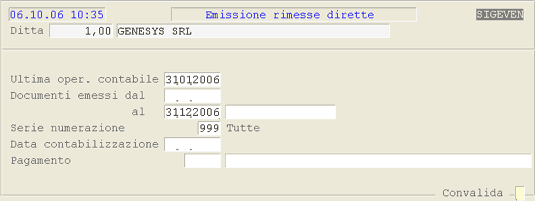
Selezioni per la stampa Cedolini Rimesse Dirette.
3.3.11 - Annulla Emissione Documenti
Questa funzione permette di annullare uno o più Documenti emessi, con conseguente possibilità di apportarvi eventuali modifiche: una volta annullato infatti, il Documento assume lo stato «Inserito» e «Modificabile». La funzione di Annullamento può essere eseguita per diverse tipologie di Documenti, tra cui ad esempio: Fatture Differite, Note Credito, Ricevute Fiscali e Corrispettivi.
La funzione permette di annullare singoli Documenti di Vendita emessi e contabilizzati, a condizione che Non siano stati stampati in definitivo sui Registri I.V.A. e/o sul Giornale Contabile.
Non è consentito l'annullamento massivo dei Documenti contabilizzati, ma solo di singoli Documenti, perché si tratta di una funzione da eseguire solo in casi eccezionali.
In questa fase è possibile annullare anche le Fatture per le quali è stato già generato il Portafoglio. Operativamente, è previsto il controllo sulla Ri.Ba./RID emessi e, se il flusso Non risulta ancora generato, il programma visualizza un apposito messaggio e permette comunque di annullare il Documento (quindi le Ri.Ba./RID), forzando con il tasto F3, analogamente a quanto previsto per le Fatture già contabilizzate.
Per annullare le Ri.Ba./RID già generate in un flusso, a condizione che Non sia stata stampata la Distinta definitiva, accedere alla funzione Invalida Generazione flusso Ri.Ba. / flussoRID del modulo Gestione Finanza.
L'esecuzione di questa funzione, possibile solo se la contabilizzazione dei Documenti è effettuata analiticamente (ossia un'operazione per ogni Documento), comporta la cancellazione dell'operazione contabile e lo storno delle Statistiche di Vendita, qualora siano state aggiornate definitivamente.
Modalità Operativa
Dopo aver impostato la Ditta e la Data del movimento, è richiesta la valorizzazione dei seguenti dati:
Conto
Impostare il Cliente intestatario dei Documenti da annullare. Per eseguire l'annullamento contemporaneo di più Documenti intestati a soggetti diversi, è sufficiente impostare solo il Mastro.
- Tipo Documento
- Sotto la voce Fattura (valore 1) sono comprese tutte le tipologie di Fattura e, analogamente, sotto la voce Nota Credito (valore 2) sono compresi tutti i tipi di Nota Credito.
- 3 = Ricevuta Fiscale
- 4 = Corrispettivi
- 9 = Fattura Socio (Conferimenti)
- 10 = Autofattura (Conferimenti)
Serie Numerazione
Numero - Data Documento da... a
La corretta valorizzazione di questi parametri permette di specificare un apposito range di Documenti da interessare alla fase di Annullamento.
Con la Convalida dei parametri impostati, si ottiene un data-grid con l'elenco dei Documenti candidati all'Annullamento, con possibilità di selezionarli singolarmente, attivando il check-box corrispondente, oppure massivamente tutti quelli visualizzati, attivando il check-box sull'intestazione del data-grid.
Nel data-grid sono presenti le colonne Port. (Portafoglio) e Contab. (Contabilizzazione) e servono ad indicare, se il check-box è attivo, le Fatture per le quali le fasi di Generazione Portafoglio e/o Contabilizzazione sono state già eseguite.
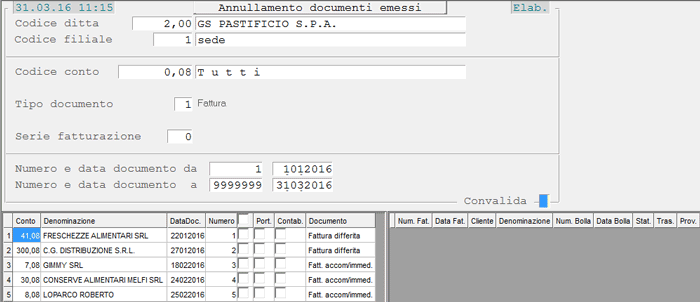
Annulla Emissione Documenti
Dopo aver selezionato i Documenti d'interesse, convalidare per avviare l'elaborazione. Le righe selezionate saranno colorate a sfondo giallo, mentre al termine dell'Annullamento saranno proposte a sfondo verde. Nel data-grid di destra, saranno visualizzati i dati dei D.d.t. riattivati.
In corrispondenza del campo Convalida, è attivo il tasto F3 che permette di riattivare i Documenti per i quali si è verificato un errore in fase di Generazione Record d'Interfaccia Co.Ge. o Generazione Partite Scoperte.
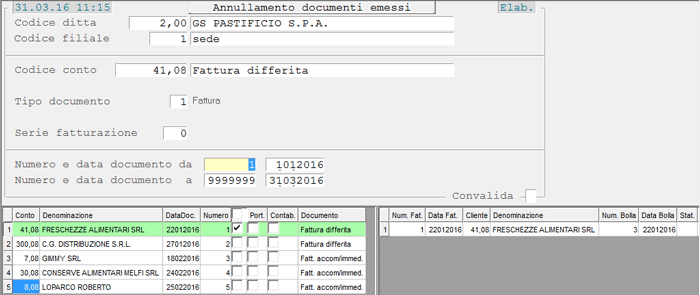
Annulla Emissione Documenti: fine dell'elaborazione
3.3.12 - Emissione Automatica Documenti Differiti
La funzione di Emissione Automatica Documenti Differiti è relazionata alla gestione dei metodi di distribuzione, associati ai Clienti di fatturazione. Mediante questa funzione infatti, saranno elaborati solo quei Clienti per i quali è stato definito un metodo di distribuzione, che a sua volta risulti attivo per la funzione selezionata.
- A livello di menù, la funzione prevede le seguenti scelte:
- 1 - Fatture Differite
- Elabora i metodi di distribuzione per i quali sussistono le seguenti condizioni:
- Tipo documento = FTVE - Fatture di Vendita
- Classificazione = D - Fine periodo o S - Fine periodo estero
- 3 - Note Credito da Documenti di Reso
- Elabora i metodi di distribuzione per i quali sussistono le seguenti condizioni:
- Tipo documento = NTCR - Note Credito
- Classificazione = D - Fine periodo
Le Aziende interessate alla funzione di Emissione Documenti Differiti Automatici dovranno contattare il Servizio Assistenza della Genesys Software, per richiederne l'attivazione.
 1 - Fatture Differite
Per l'emissione automatica delle Fatture Differite risulta importante la selezione della stampante, perchè questa sarà assunta solo per i Clienti per i quali il Formato di Output - Tipo 1 corrisponde alla scelta «dalla stampante». Negli altri casi invece, le Fatture saranno emesse sulle stampanti a cui sono stati attribuiti i nomi T_SBHFAT_1 (stampante testo) e L_SBHFAT_1 (stampante laser).
Modalità Operativa
Operativamente, dopo l'impostazione della Ditta, sarà possibile richiedere l'Emissione per Rapporto Contabile o l'Emissione Standard.
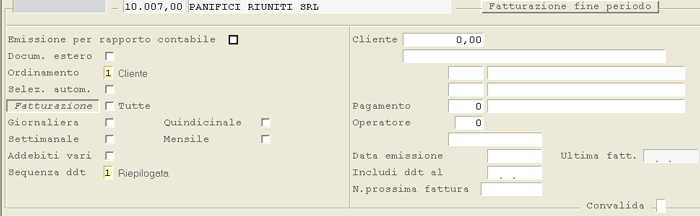
Emissione Fatture Differite: videata di selezione
Emissione per Rapporto Contabile
- Nel caso di Emissione per Rapporto Contabile, sono previste le seguenti funzionalità:
- impostazione del tipo documento da elaborare
- Fatturazione per Tipo Documento qualora ai Clienti di Consegna sia stato associato un Metodo di Distribuzione e la Modalità di Fatturazione assuma valore 8 (Rapporto Contabile per Cliente di Consegna)
- Fatturazione dei Clienti selezionati in base all'ordinamento del data-grid
Fatturazione
È possibile indicare la tipologia dei documenti da elaborare, attivando la check-box corrispondente alla selezione d'interesse. Attivando la check-box Tutte saranno incluse tutte le tipologie tranne gli Addebiti vari, perchè si tratta solitamente di una scelta finalizzata all'elaborazione di documenti specifici, tra cui ad esempio l'addebito di vuoti a rendere.
Dopo la selezione, la successiva richiesta riguarda l'eventuale impostazione del Cliente e quindi, dei dati relativi alla Data Fattura, al Numero Fattura e alla Data limite D.d.t. da elaborare.
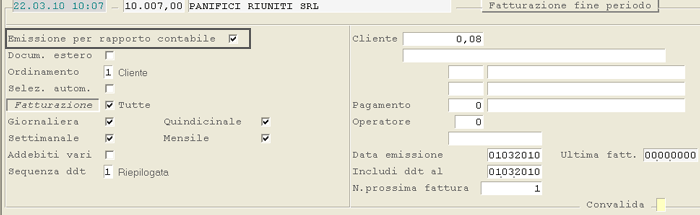
Emissione per Rapporto Contabile: videata di selezione
- Dopo la Convalida il programma visualizza l'elenco dei Clienti da fatturare; più precisamente, si tratta di quei soggetti per i quali:
- è attivo il metodo FTVE della Classe «D - Fine periodo»
- è prevista una Modalità di Fatturazione avente codice 4, 5, 6, 7 o 8 (colonna MF del data-grid)
- sono presenti Documenti da fatturare
Dall'elenco proposto è comunque possibile escludere uno o più Clienti, disattivando la check-box corrispondente:
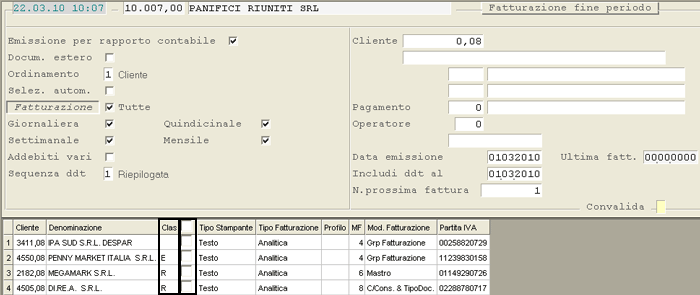
Emissione per Rapporto Contabile: visualizzazione data-grid
- L'elenco dei Clienti è ordinato per:
- 1. Codice Conto
- 2. Tipo Stampante
- 3. Tipo Fatturazione
- 4. Metodo Fatturazione
- Nel data-grid è presente la colonna Class, utile ad indicare l'eventuale metodologia di generazione flussi attiva sul Cliente.
- Questa colonna può assumere i seguenti valori:
- R = Rifatturazione
- E = EDI
- F = Fatturazione elettronica
- Le righe del data-grid assumeranno la seguente colorazione:
 a per indicare i Clienti esclusi dall'elaborazione
 a per indicare i Clienti in fase di elaborazione
 a per indicare i Clienti per i quali l'elaborazione è completa
Qualora nel Ciclo di Fatturazione siano stati inclusi più soggetti «Rapporto Contabile», a cui sono associati Conti Consegna con propri Metodi di Distribuzione, saranno fatturati prima tutti i Conti Consegna e solo successivamente sarà eseguito il Ciclo di Fatturazione per Rapporto Contabile, secondo la modalità indicata sul Metodo.
Per segnalare lo stato di avanzamento dell'elaborazione, oltre al consueto giallo, sarà utilizzato il celeste nel caso siano presenti Conti Consegna a cui sono associati propri Metodi di Distribuzione.

Emissione per Rapporto Contabile: visualizzazione data-grid
Emissione Standard
Nel caso di Emissione Standard, sarà richiesta all'utente l'impostazione dei seguenti campi:
Documento estero
L'attivazione di questa check-box comporta l'elaborazione dei Clienti per i quali è stato definito un metodo di distribuzione appartenente alla Classe «FTVE - Fine periodo estero» e avente metodo di fatturazione «1 - Standard».
In caso contrario, saranno elaborati tutti i Clienti per i quali è stato definito un metodo di distribuzione appartenente alla Classe «FTVE - Fine periodo» e metodo di fatturazione «1 - Standard».
- Ordinamento
- Sono previsti i seguenti valori:
- 1 = ordinamento per Cliente
- 3 = ordinamento per Categoria
- 4 = ordinamento per Zona
- 5 = ordinamento per Agente
Selezione automatica
L'attivazione di questa check-box comporta la selezione automatica dei D.d.t. da elaborare. In questo caso l'elaborazione potrà interessare un singolo Cliente perchè la funzione prevede la visualizzazione dei D.d.t. da elaborare, con possibilità d'includere o escludere uno o più Documenti dall'elaborazione.
Fatturazione
È possibile indicare la tipologia dei documenti da elaborare, attivando la check-box corrispondente alla selezione d'interesse. Attivando la check-box Tutte saranno incluse tutte le tipologie tranne gli Addebiti vari, perchè si tratta solitamente di una scelta finalizzata all'elaborazione di documenti specifici, tra cui ad esempio l'addebito di vuoti a rendere.
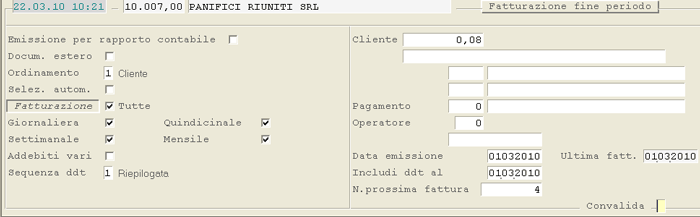
Emissione Standard: videata di selezione
Anche in questa fase sarà proposto l'elenco dei Clienti per i quali è attivo il metodo legato alla tipologia di documenti da elaborare e per i quali vi siano documenti da fatturare. Come già esposto nella sezione precedente, anche in questo caso sarà possibile escludere uno o più Clienti dall'elaborazione.
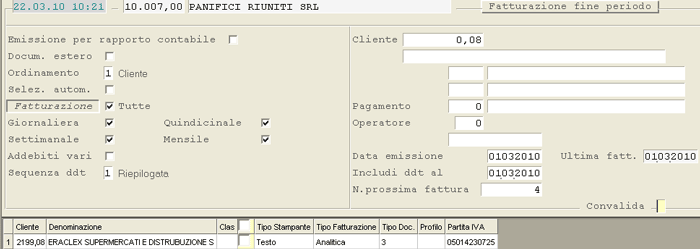
Emissione Standard: visualizzazione data-grid
3 - Note Credito da Documenti di Reso
- Per l'emissione delle Note Credito vale quanto esposto per l'emissione delle Fatture di fine periodo, salvo il fatto che il metodo da elaborare deve avere le seguenti caratteristiche:
- Tipo documento = NTCR - Note Credito
- Classificazione = D - Fine periodo
3.3.2 - Fatture Differite
- Questa funzione esegue la stampa delle Fatture di Vendita relative a Documenti di Trasporto emessi e per i quali sussistono presupposti di completezza. Prima di procedere alla Fatturazione differita, si consiglia di eseguire la funzione di riepilogo Documenti di Vendita Incompleti.
- È prevista la possibilità di emettere le Fatture in maniera distinta, anche se intestate ad uno stesso Cliente, purché differiscano per i seguenti elementi:
- - Agente
- - Causale di Trasporto o Vendita
- - Centro di Costo
- - Condizione di Pagamento
Per la Fatturazione di Documenti intestati a Clienti Esteri, è controllato anche il valore del Cambio.
- A livello di menù, la funzione di Emissione Fatture Differite prevede i seguenti ordinamenti:
- 1 - per Cliente
- 3 - per Categoria
- 4 - per Zona
- 5 - per Agente
La Fatturazione di Fine Periodo considera tutti i documenti di trasporto emessi, anche se non ancora stampati.
Ai fini della Fatturazione, il programma gestisce in maniera diversa i documenti di trasporto emessi per cessione di beni, da quelli emessi per prestazione di servizi: per i primi infatti, esistendo il presupposto del periodo di competenza I.V.A., è considerata la data del D.d.t., mentre per i documenti riguardanti prestazione di servizi, è la data della Fattura a determinare la competenza ai fini I.V.A.

Riepilogo Imponibile e IVA per Conto Consegna
- È prevista la possibilità di emettere le Fatture di fine periodo per Conto Contabile, con Tipo Emissione Unica o per Agente e con riepilogo dei Totali Imponibile ed I.V.A., opportunamente distinti per Conto Consegna.
- Per attivare questa funzionalità è necessario impostare, in corrispondenza del campo Parametri Stampa dell'Anagrafica Cliente, il valore «2 - Emissione Fattura con Riepilogo per Conto Consegna»: questo consentirà la stampa, prima del piede della Fattura, del riepilogo Totale Imponibili per Conto Consegna.
Campi di Stampa
È possibile richiedere la stampa dell'Imponibile e del Totale Ddt: è opportuno precisare che il Totale della Fattura, in virtù della somma di più Imponibili e quindi del calcolo dell'IVA, potrebbe Non corrispondere al Totale degli Importi (IVA inclusa) dei singoli Ddt.
- Relativamente ai Documenti Accompagnatori e di Fine Periodo, è prevista la stampa di alcune informazioni relative alla Nostra Banca indicata sull'Anagrafica del Conto di Fatturazione.
- In particolare, i campi di stampa sono:
- Descrizione Banca
- Dipendenza
- BIC
È prevista la possibilità di stampare sulle Fatture differite i riferimenti degli Ordini (interni ed esterni) per ogni Documento di Trasporto.
Inoltre, tra i riferimenti dei D.d.t. fatturati, è possibile stampare anche la Serie Numerazione.
Contattare il Servizio Assistenza Genesys Software per richiedere eventualmente la modifica dei profili di stampa.
Unità di Misura di Fatturazione
- È possibile stampare le Fatture differite adottando l'Unità di Misura specificata sul Cliente oppure l'Unità di Misura indicata sull'Assortimento degli Articoli, solo se è attiva la Gestione Convenzioni.
- Nel primo caso occorrerà valorizzare il campo Unità di Misura Fattura, posto nella 3º videata dell'Anagrafica Cliente.
- Sono ammessi i seguenti valori:
- 0 = per emettere le Fatture nella stessa Unità di Misura utilizzata per l'emissione delle Bolle
- 1 = per emettere le Fatture utilizzando l'Unità di Misura Base dell'Articolo
- 2 = per emettere le Fatture utilizzando la 1° Unità di Misura Alternativa dell'Articolo
- 3 = per emettere le Fatture utilizzando la 2° Unità di Misura Alternativa dell'Articolo
- Nel secondo caso invece, se è attiva la Gestione Convenzioni, è possibile indicare direttamente sull'Assortimento degli Articoli l'Unità di Misura Fattura. In questo modo i controlli sull'Unità di Misura saranno eseguiti in modo specifico per singolo Articolo.
- Sono ammessi i seguenti valori:
- 0 = per emettere le Fatture nella stessa Unità di Misura indicata sul Cliente
- 1 = per emettere le Fatture utilizzando l'Unità di Misura Base dell'Articolo
- 2 = per emettere le Fatture utilizzando la 1° Unità di Misura Alternativa dell'Articolo
- 3 = per emettere le Fatture utilizzando la 2° Unità di Misura Alternativa dell'Articolo
- Importante
- Poichè l'Unità di Misura di Fatturazione è assunta in fase d'immissione delle bolle, una volta immesse, Non sarà possibile modificarla, anche variando i parametri sul Cliente o sull'Assortimento.
- Sulle righe delle Fatture con Unità di Misura Alternativa, sarà indicato il Prezzo Netto e Non saranno riportate eventuali percentuali di Sconto: questo allo scopo di evitare incongruenze nel calcolo del Netto Riga, ottenuto dalla conversione delle Quantità e del Prezzo di vendita.
- L'Unità di Misura di Fatturazione Alternativa, oltre che per le Fatture differite, è utilizzata anche nella stampa delle Fatture accompagnatorie e delle Note Credito.
Selezioni
La funzione di Emissione Fatture Differite richiede l'impostazione dei campi riportati nella seguente videata:
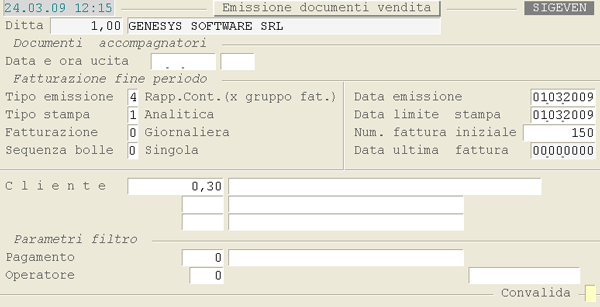
Emissione Fatture Differite: videata di selezione
La selezione Manuale (scelta 2) comporta la stampa delle Fatture per singolo Cliente con impostazione degli estremi dei D.d.t. da fatturare; con la selezione Automatica (scelta 3) invece, il programma propone l'elenco dei D.d.t. da fatturare e l'utente può indicare quelli da elaborare.
Impostando il Tipo Emissione Rapporto Contabile invece, le Fatture saranno emesse al Conto Contabile impostato nell'Anagrafica del Cliente e includeranno tutti i documenti di trasporto intestati ai Conti Collegati, con indicazione della relativa descrizione, accanto al numero e alla data di ciascun documento. La selezione per Agente (scelta 5) inoltre, prevede l'emissione delle Fatture con rottura per Agente e Modalità di Pagamento.
Impostando il Tipo Emissione a «4 - Rapporto Contabile (per Gruppo Fatturazione)», «5 - Rapporto Contabile (per Agente)» o «6 - Rapporto Contabile (per Mastro)» e indicando, in corrispondenza del campo Cliente, solo il Mastro Clienti, è possibile, per tutti i Rapporti Contabili aventi il campo Natura Conto (1º videata Anagrafica Cliente) valorizzato a 2 - Fatturazione cumulativa, emettere in maniera massiva le Fatture cumulative di tutte le consegne effettuate ai vari Conti Consegna. In questo modo dunque, non sarà necessario impostare di volta in volta il codice Conto di ogni singolo Rapporto Contabile.
Selezionando il Tipo Emissione «7 - Rapporto Contabile (per Cliente)» e impostando un unico Rapporto Contabile (Non è possibile impostare solo il Mastro), saranno emesse Fatture distinte per ogni singolo Conto Consegna agganciato al Rapporto Contabile indicato. Anche in questo caso è verificato il valore del campo Natura Conto, presente nella 1° videata dell'Anagrafica Cliente, che deve essere valorizzato a «1 - Fatturazione standard».
Se tra i Parametri Funzionali della Ditta il campo Filiale di fatturazione è impostato a 0 (zero), saranno emesse Fatture distinte per Filiale.
- Tipo Stampa
- Selezionare il tipo stampa:
- 1 = Analitico
- 2 = Sintetico
- Selezionando il tipo stampa Sintetico, le quantità degli Articoli aventi stesso Prezzo e stesse Condizioni Commerciali saranno sommate tra di loro; saranno riportati in ultimo i riferimenti dei documenti di trasporto elaborati.
- Relativamente alla Fatturazione per Rapporto Contabile, selezionando il tipo stampa Sintetico, si otterrà in Fattura l'esposizione di una singola riga per ogni Articolo, con esposizione cumulativa delle Quantità cedute con più Documenti di Consegna, riepilogati nella parte iniziale del corpo del Documento.
Si raccomanda di selezionare opportunamente il tipo stampa e si precisa che l'elaborazione simulata, oltre a Non effettuare alcun aggiornamento sugli archivi relazionati, Non esegue la stampa del Numero e della Data della Fattura.
- Fatturazione
- L'impostazione di questo campo comporta la Fatturazione delle sole Bolle, con Tipo Documento corrispondente a quello inserito.
- Sono previsti i seguenti valori:
- 0 = Giornaliera
- 1 = Settimanale
- 2 = Quindicinale
- 3 = Mensile
- 4 = Addebiti vari
- 5 = Fattura Accompagnatoria
- 8 = Ricevuta Fiscale
- 9 = Nota Credito
- Sequenza bolle
- Sono previsti i seguenti valori:
- 0 = singola
- 1 = riepilogata
- L'impostazione del valore 0 (zero) comporta l'emissione di una Fattura per ogni documento di trasporto registrato, indipendentemente dal valore inserito nel campo Tipo Documento dell'Anagrafica Cliente, o dall'impostazione data in fase d'immissione del documento.
La valorizzazione di questo campo non è richiesta quando la stampa riguarda la Fatturazione Giornaliera, nel qual caso la procedura imposterà in automatico la Sequenza Bolle Singola.
Data Emissione
Impostare la data di emissione delle Fatture: in automatico è proposta la data attuale con possibilità di modifica.
Data Limite Stampa
In fase di emissione, saranno elaborati i Documenti di trasporto e le Bolle sino alla data limite impostata in questo campo.
Al fine di ottimizzare i tempi di elaborazione e generazione delle Fatture differite, è previsto che l'elaborazione interessi i D.d.t. relativi ai 18 mesi precedenti alla Data limite impostata.
Numero Fattura Iniziale
Dalle Numerazioni di Servizio è assunto e proposto il primo numero utile.
Per riemettere una Fattura, forzare il dato con il tasto F3 e verificare che il Numero indicato non sia stato già impiegato.
Cliente
Impostare il codice Cliente o solo il Mastro.
Parametri Filtro
L'ultima sezione della videata è dedicata all'impostazione di parametri di filtro, che consentono di stampare i documenti accompagnatori (D.d.t. e Bolle) immessi con una specifica Condizione di Pagamento o da un determinato Operatore.
Emissione Fatture di Fine Periodo: Log Documentale
Attivato il log documentale in fase di stampa delle Fatture di fine periodo. In seguito all'emissione del documento infatti, oltre ad aggiornare il log sul singolo documento elaborato, attribuendo lo stato «Fatturato», sarà generato anche il log per la Fattura emessa, avente come Codice Cliente il Conto intestatario della Fattura.
I movimenti avranno come Tipologia Documento «FTVE» e come Causale «Fatturato» (nel Dettaglio).
3.3.2.1 - Fatture differite
- Questa funzione esegue la stampa delle Fatture di Vendita relative a documenti di trasporto emessi e per i quali sussistono presupposti di completezza. Prima di procedere alla Fatturazione differita, si consiglia di eseguire la funzione di riepilogo Documenti di Vendita Incompleti.
- È prevista la possibilità di emettere le Fatture in maniera distinta, anche se intestate ad uno stesso Cliente, purché differiscano per i seguenti elementi:
- - Agente
- - Causale di Trasporto o Vendita
- - Centro di Costo
- - Condizione di Pagamento
Per la Fatturazione di documenti intestati a Clienti Esteri, è controllato anche il valore del cambio.
- A livello di menù, la funzione di Emissione Fatture Differite prevede i seguenti ordinamenti:
- 1 - per Cliente
- 3 - per Categoria
- 4 - per Zona
- 5 - per Agente
La Fatturazione di Fine Periodo considera tutti i documenti di trasporto emessi, anche se non ancora stampati.
Ai fini della Fatturazione, il programma gestisce in maniera diversa i documenti di trasporto emessi per cessione di beni, da quelli emessi per prestazione di servizi: per i primi infatti, esistendo il presupposto del periodo di competenza I.V.A., è considerata la data del D.d.t., mentre per i documenti riguardanti prestazione di servizi, è la data della Fattura a determinare la competenza ai fini I.V.A.
Riepilogo Imponibile e IVA per Conto Consegna
- È prevista la possibilità di emettere le Fatture di fine periodo per Conto Contabile, con Tipo Emissione Unica o per Agente e con riepilogo dei Totali Imponibile ed I.V.A., opportunamente distinti per Conto Consegna.
- Per attivare questa funzionalità è necessario impostare, in corrispondenza del campo Parametri Stampa dell'Anagrafica Cliente, il valore «2 - Emissione Fattura con Riepilogo per Conto Consegna»: questo consentirà la stampa, prima del piede della Fattura, del riepilogo Totale Imponibili per Conto Consegna.
Unità di Misura di Fatturazione
- È possibile stampare le Fatture differite adottando l'Unità di Misura specificata sul Cliente oppure l'Unità di Misura indicata sull'Assortimento degli Articoli, solo se è attiva la Gestione Convenzioni.
- Nel primo caso occorrerà valorizzare il campo Unità di Misura Fattura, posto nella 3° videata dell'Anagrafica Cliente.
- Sono ammessi i seguenti valori:
- 0 = per emettere le Fatture nella stessa Unità di Misura utilizzata per l'emissione delle Bolle
- 1 = per emettere le Fatture utilizzando l'Unità di Misura Base dell'Articolo
- 2 = per emettere le Fatture utilizzando la 1° Unità di Misura Alternativa dell'Articolo
- 3 = per emettere le Fatture utilizzando la 2° Unità di Misura Alternativa dell'Articolo
- Nel secondo caso invece, se è attiva la Gestione Convenzioni, è possibile indicare direttamente sull'Assortimento degli Articoli l'Unità di Misura Fattura. In questo modo i controlli sull'Unità di Misura saranno eseguiti in modo specifico per singolo Articolo.
- Sono ammessi i seguenti valori:
- 0 = per emettere le Fatture nella stessa Unità di Misura indicata sul Cliente
- 1 = per emettere le Fatture utilizzando l'Unità di Misura Base dell'Articolo
- 2 = per emettere le Fatture utilizzando la 1° Unità di Misura Alternativa dell'Articolo
- 3 = per emettere le Fatture utilizzando la 2° Unità di Misura Alternativa dell'Articolo
- Importante
- Poichè l'Unità di Misura di Fatturazione è assunta in fase d'immissione delle bolle, una volta immesse, Non sarà possibile modificarla, anche variando i parametri sul Cliente o sull'Assortimento.
- Sulle righe delle Fatture con Unità di Misura Alternativa, sarà indicato il Prezzo Netto e Non saranno riportate eventuali percentuali di Sconto: questo allo scopo di evitare incongruenze nel calcolo del Netto Riga, ottenuto dalla conversione delle Quantità e del Prezzo di vendita.
- L'Unità di Misura di Fatturazione Alternativa, oltre che per le Fatture differite, è utilizzata anche nella stampa delle Fatture accompagnatorie e delle Note Credito.
Selezioni
La funzione di Emissione Fatture Differite richiede l'impostazione dei campi riportati nella seguente videata:
Emissione Fatture Differite: videata di selezione
La selezione Manuale (scelta 2) comporta la stampa delle Fatture per singolo Cliente con impostazione degli estremi dei D.d.t. da fatturare; con la selezione Automatica (scelta 3) invece, il programma propone l'elenco dei D.d.t. da fatturare e l'utente può indicare quelli da elaborare.
Impostando il Tipo Emissione Rapporto Contabile invece, le Fatture saranno emesse al Conto Contabile impostato nell'Anagrafica del Cliente e includeranno tutti i documenti di trasporto intestati ai Conti Collegati, con indicazione della relativa descrizione, accanto al numero e alla data di ciascun documento. La selezione per Agente (scelta 5) inoltre, prevede l'emissione delle Fatture con rottura per Agente e Modalità di Pagamento.
Impostando il Tipo Emissione a «4 - Rapporto Contabile (per Gruppo Fatturazione)», «5 - Rapporto Contabile (per Agente)» o «6 - Rapporto Contabile (per Mastro)» e indicando, in corrispondenza del campo Cliente, solo il Mastro Clienti, è possibile, per tutti i Rapporti Contabili aventi il campo Natura Conto (1° videata Anagrafica Cliente) valorizzato a «2 - Fatturazione cumulativa», emettere in maniera massiva le Fatture cumulative di tutte le consegne effettuate ai vari Conti Consegna. In questo modo dunque, non sarà necessario impostare di volta in volta il codice Conto di ogni singolo Rapporto Contabile.
Selezionando il Tipo Emissione «7 - Rapporto Contabile (per Cliente)» e impostando un unico Rapporto Contabile (Non è possibile impostare solo il Mastro), saranno emesse Fatture distinte per ogni singolo Conto Consegna agganciato al Rapporto Contabile indicato. Anche in questo caso è verificato il valore del campo Natura Conto, presente nella 1° videata dell'Anagrafica Cliente, che deve essere valorizzato a «1 - Fatturazione standard».
Se tra i Parametri Funzionali della Ditta il campo Filiale di fatturazione è impostato a 0 (zero), saranno emesse Fatture distinte per Filiale.
- Tipo Stampa
- Selezionare il tipo stampa:
- 1 = Analitico
- 2 = Sintetico
- Selezionando il tipo stampa Sintetico, le quantità degli Articoli aventi stesso Prezzo e stesse Condizioni Commerciali saranno sommate tra di loro; saranno riportati in ultimo i riferimenti dei documenti di trasporto elaborati.
- Relativamente alla Fatturazione per Rapporto Contabile, selezionando il tipo stampa Sintetico, si otterrà in Fattura l'esposizione di una singola riga per ogni Articolo, con esposizione cumulativa delle Quantità cedute con più Documenti di Consegna, riepilogati nella parte iniziale del corpo del Documento.
Si raccomanda di selezionare opportunamente il tipo stampa e si precisa che l'elaborazione simulata, oltre a Non effettuare alcun aggiornamento sugli archivi relazionati, Non esegue la stampa del Numero e della Data della Fattura.
- Fatturazione
- L'impostazione di questo campo comporta la Fatturazione delle sole Bolle, con Tipo Documento corrispondente a quello inserito.
- Sono previsti i seguenti valori:
- 0 = Giornaliera
- 1 = Settimanale
- 2 = Quindicinale
- 3 = Mensile
- 4 = Addebiti vari
- 5 = Fattura Accompagnatoria
- 8 = Ricevuta Fiscale
- 9 = Nota Credito
- Sequenza bolle
- Sono previsti i seguenti valori:
- 0 = singola
- 1 = riepilogata
- L'impostazione del valore 0 (zero) comporta l'emissione di una Fattura per ogni documento di trasporto registrato, indipendentemente dal valore inserito nel campo Tipo Documento dell'Anagrafica Cliente, o dall'impostazione data in fase d'immissione del documento.
La valorizzazione di questo campo non è richiesta quando la stampa riguarda la Fatturazione Giornaliera, nel qual caso la procedura imposterà in automatico la Sequenza Bolle Singola.
Data Emissione
Impostare la data di emissione delle Fatture: in automatico è proposta la data attuale con possibilità di modifica.
Data Limite Stampa
In fase di emissione saranno elaborati i documenti di trasporto e le bolle emesse sino alla data limite impostata in questo campo.
Numero Fattura Iniziale
Dalle Numerazioni di Servizio è assunto e proposto il primo numero utile.
Per riemettere una Fattura, forzare il dato con il tasto F3 e verificare che il Numero indicato non sia stato già impiegato.
Cliente
Impostare il codice Cliente o solo il Mastro.
Parametri Filtro
L'ultima sezione della videata è dedicata all'impostazione di parametri di filtro, che consentono di stampare i documenti accompagnatori (D.d.t. e Bolle) immessi con una specifica Condizione di Pagamento o da un determinato Operatore.
Emissione Fatture di Fine Periodo: Log Documentale
Attivato il log documentale in fase di stampa delle Fatture di fine periodo. In seguito all'emissione del documento infatti, oltre ad aggiornare il log sul singolo documento elaborato, attribuendo lo stato «Fatturato», sarà generato anche il log per la Fattura emessa, avente come Codice Cliente il Conto intestatario della Fattura.
I movimenti avranno come Tipologia Documento «FTVE» e come Causale «Fatturato» (nel Dettaglio).
3.3.20 - Gestione Distribuzione Documenti
3.3.20.1/3 - Gestione Distribuzione Documenti: Fatture differite e Note Credito da Documenti di Reso
- Questa funzione elabora solo i Clienti per i quali è stato definito un Metodo di Distribuzione relativo a Fatture Vendita (Tipo documento FTVE) e/o Note Credito da Documenti di Reso (Tipo documento NTCR).
- A livello di menù, sono infatti previste le seguenti scelte:
- 1 - Fatture Differite
Elabora i Clienti a cui risulta assegnato un Metodo di Distribuzione avente:- Tipo documento = FTVE - Fatture di Vendita
-
- Classificazione = D - Fine periodo
-
- S - Fine periodo estero
-
- H - Fine periodo (consegna a Rapporto Contabile)
- 3 - Note Credito da Documenti di Reso
Elabora i Clienti a cui risulta assegnato un Metodo di Distribuzione avente:- Tipo documento = NTCR - Note Credito
-
- Classificazione = D - Fine periodo
Ai fini della stampa delle Fatture differite laser, il numero di copie è assunto dall'apposito campo della Modulistica (PVDF630D Seq. 1 PRAUT L), nell'ambito del modulo Gestione Servizi.
Per i Clienti su cui è attivo il Metodo di Distribuzione FTVE - Classe documentale D, se sussistono determinate condizioni, è possibile diversificare il numero di copie, assumendo quello impostato nel campo Numero copie alternativo della Modulistica.
- Oltre a controllare l'esistenza del Metodo di Distribuzione FTVE Classe documentale D, il programma verifica che:
- su questo Metodo, il campo Formato di Output - Tipo 2 sia valorizzato a P (PDF) e sia attivo il check-box E-mail
- sul Cliente sia attivo anche il Metodo FTVE Classe documentale E (EDI)
Modalità Operativa
Per l'emissione automatica delle Fatture Differite e delle Note Credito da Reso, risulta importante la selezione della stampante, perchè questa sarà assunta per la fatturazione dei Clienti sui quali il Formato di Output - Tipo 1, indicato sul Metodo di Distribuzione, corrisponde alla scelta «dalla stampante». Negli altri casi invece, le Fatture/Note Credito da Reso saranno emesse sulle stampanti denominate T_SBHFAT_1 (stampante testo) oppure L_SBHFAT_1 (stampante laser).
L'elaborazione deve essere eseguita distintamente per le Fatture elettroniche e le Fatture differite standard.
Operativamente, attivando il check-box Fattura elettronica, è possibile stampare la Fattura PA in formato cartaceo (stampa Non valida ai fini fiscali).
Per quanto concerne le Fatture differite standard, invece, è possibile richiedere l'Emissione per Rapporto Contabile (anche per i Documenti estero) oppure l'Emissione Standard.
Emissione per Rapporto Contabile
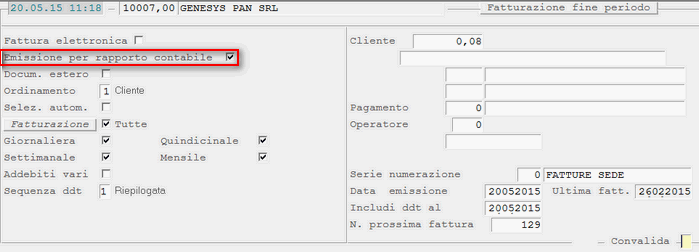
Emissione Fatture differite per Rapporto Contabile: videata di selezione
Impostare i seguenti campi:
Fatturazione
Attivare il check-box corrispondente alla tipologia di documenti da elaborare. Attivando il check-box Tutte invece, saranno incluse tutte le tipologie tranne gli Addebiti vari, perchè si tratta solitamente di una scelta finalizzata all'elaborazione di documenti specifici, tra cui ad esempio l'addebito di vuoti a rendere.
- Sequenza ddt
- Sono ammessi i seguenti valori:
- 0 = singola
- 1 = riepilogata
La modalità riepilogata (valore 1) espone in forma sintetica i vari D.d.t., riepilogando e raggruppando le righe degli Articoli. Può essere richiesta solo se Non è attivo il check-box Fatturazione giornaliera.
Esempio: Se un Articolo è stato venduto 10 volte con D.d.t. diversi, sarà riportata una sola riga con i Totali delle Quantità cedute.
Cliente
Impostare il Mastro Clienti.
Data emissione
Impostare la Data di emissione delle Fatture o Note Credito da Reso. È proposta in automatico la Data attuale.
Includi ddt al
Impostare la Data limite dei Ddt da elaborare.
Al fine di ottimizzare i tempi di elaborazione e generazione delle Fatture differite, è previsto che l'elaborazione interessi i D.d.t. relativi ai 18 mesi precedenti alla Data limite impostata.
- Dopo la Convalida il programma visualizza l'elenco dei Clienti candidati alla Fatturazione; più precisamente, si tratta di quei soggetti per i quali:
- è attivo il metodo FTVE, della Classe «D - Fine periodo» oppure «H - Fine periodo (consegna a Rapporto Contabile)», o NTCR
- è prevista una Modalità di Fatturazione avente codice 4, 5, 6, 7 o 8
- sono presenti Documenti (Fatture differite o Note Credito da Reso) da elaborare
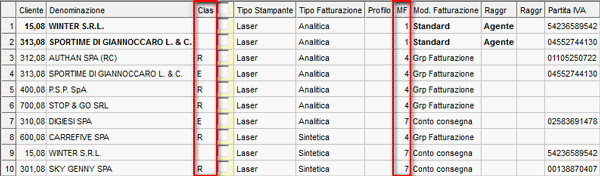
Emissione Fatture differite per Rapporto Contabile: visualizzazione Clienti
- Dall'elenco proposto è possibile escludere uno o più Clienti, disattivando il check-box corrispondente.
- Nel data-grid è presente la colonna Class, che indica l'eventuale metodologia di generazione flussi attiva sul Cliente.
- Questa colonna può assumere i seguenti valori:
- R = Rifatturazione
- E = EDI
- F = Fatturazione elettronica
- Nella colonna MF del data-grid invece, è riportato il codice corrispondente alla Modalità di Fatturazione prevista sul Metodo di Distribuzione associato al Cliente.
- Le righe del data-grid assumono la seguente colorazione:
- - per indicare i Clienti esclusi dall'elaborazione
- - per indicare i Clienti in fase di elaborazione
- - per indicare i Clienti per i quali l'elaborazione è completa
Nel Ciclo di Fatturazione saranno fatturati: prima i Rapporti Contabili con Metodo di Distribuzione avente Classificazione H, poi i Rapporti Contabili con Metodo di Distribuzione avente Classificazione D oppure S.
Se la Ditta gestisce le Gare, le Fatture saranno generate a rottura di CIG, affinchè ogni Fattura faccia riferimento ad una sola Gara.
Cliccando sull'apposito pulsante  , si attiva una window per l'inserimento di Note aggiuntive che saranno riportate sulle Fatture di Vendita, emesse nella sessione di stampa in corso.
Dalla window d'inserimento delle Note aggiuntive, inoltre, è possibile visualizzare, ed eventualmente selezionare (pulsante  ), le Annotazioni ricorrenti di tipo opzionale, che saranno poi stampate sulle Fatture di Vendita.
Le Annotazioni Ricorrenti devono essere preventivamente inserite nell'apposita tabella.
Emissione Standard
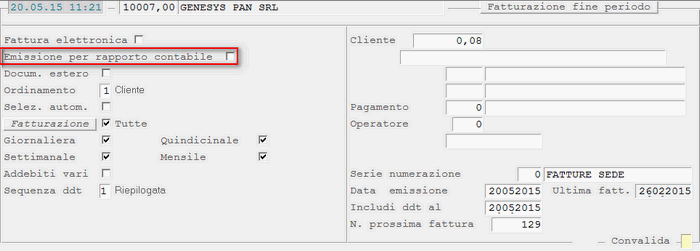
Emissione Fatture differite in modalità standard: videata di selezione
Impostare i seguenti campi:
- Documento estero
- L'attivazione di questo check-box comporta l'elaborazione dei Clienti per i quali è stato definito un Metodo di Distribuzione con i seguenti requisiti:
- Tipo Documento = FTVE - Fatture Vendita
- Classificazione = S - Fine periodo estero
- Modalità Fatturazione = 1 - Standard
- In caso contrario, saranno elaborati tutti i Clienti per i quali la Classificazione impostata sul Metodo di Distribuzione sia D - Fine periodo, fermo restando i valori degli altri due campi (Tipo Documento e Modalità Fatturazione).
- Ordinamento
- Sono previsti i seguenti valori:
- 1 = ordinamento per Cliente
- 3 = ordinamento per Categoria
- 4 = ordinamento per Zona
- 5 = ordinamento per Agente
- Dipendentemente dall'Ordinamento richiesto, il programma attiverà i campi per l'impostazione del range di Categorie, Zone o Agenti d'interesse, ai fini della selezione dei Clienti da fatturare. Inoltre, nel data-grid sarà visualizzata in un'apposita colonna, la Categoria, la Zona o l'Agente di ciascun Cliente, in base all'Ordinamento selezionato. L'Ordinamento impostato sarà applicato anche in fase di stampa.
Selezione automatica
Se l'elaborazione riguarda un singolo Cliente, attivando questo check-box, la funzione provvederà a visualizzare l'elenco dei D.d.t. da elaborare, con possibilità di escluderne uno o più di uno dall'elaborazione.
Fatturazione
Attivare il check-box corrispondente alla tipologia di documenti da elaborare. Attivando il check-box Tutte invece, saranno incluse tutte le tipologie tranne gli Addebiti vari, perchè si tratta solitamente di una scelta finalizzata all'elaborazione di documenti specifici, tra cui ad esempio l'addebito di vuoti a rendere.
- Sequenza ddt
- Sono ammessi i seguenti valori:
- 0 = singola
- 1 = riepilogata
La modalità riepilogata (valore 1) espone in forma sintetica i vari D.d.t., riepilogando e raggruppando le righe degli Articoli. Può essere richiesta solo se Non è attivo il check-box Fatturazione giornaliera.
Esempio: Se un Articolo è stato venduto 10 volte con D.d.t. diversi, sarà riportata una sola riga con i Totali delle Quantità cedute.
Cliente
Impostare il Mastro Clienti.
Data emissione
Impostare la Data di emissione delle Fatture o Note Credito da Reso. È proposta in automatico la Data attuale.
Includi ddt al
Impostare la Data limite dei Ddt da elaborare.
Anche in questo caso, è prevista la visualizzazione dei Clienti candidati alla Fatturazione, con possibilità di escluderne uno o più di uno dall'elaborazione.
Per quanto concerne l'inserimento di Note aggiuntive (pulsante ) e la possibilità di visualizzare, ed eventualmente selezionare, le Annotazioni ricorrenti di tipo opzionale (pulsante ), vale quanto esposto precedentemente.

Emissione Fatture differite in modalità standard: visualizzazione Clienti
3.3.20.10 - Gestione Distribuzione Documenti: 10. Rifatturazione
1 - Genera
- 2 - Invia
3.3.20.10.1 - Gestione Distribuzione Documenti - Rifatturazione: 1. Genera
Questa funzione esegue la generazione dei files, c.d. di Rifatturazione, utili alla Società (Rapporto Contabile) per poter fatturare ai propri Affiliati o Società del Gruppo (Conti Consegna). L'elaborazione interesserà solo Fatture e Note Credito, che risultano «validate» dall'apposita funzione.
I files di rifatturazione, generati in questa fase, potranno essere inviati via e-mail o pubblicati tramite FTP, grazie alla funzione Invia.
- Per quanto concerne la movimentazione con Causale Trasporto C/Vendita, ai fini della generazione del flusso di Rifatturazione, i movimenti di accredito/addebito generati sono gestiti nel seguente modo:
- il movimento di invenduto addebitato, come consegna standard
- il movimento di invenduto accreditato (quantità negative) assumerà come Tipologia Reso il valore 2 (Rettifica per errata quantità)
Dispositivi di Output
- Prima di eseguire questa funzione, è necessario selezionare, dal menù principale, il dispositivo di output più appropriato tra i seguenti:
- G_DOC - per richiedere il salvataggio dei files sul server, nella directory predefinita e standard
- G_SBHDOC - per richiedere il salvataggio dei files sul browser, nella directory indicata dall'Utente
Modalità Operativa
In fase di accesso alla funzione, è richiesto d'impostare il Periodo (Data inizio - fine) entro il quale elaborare le Fatture/Note Credito emesse, ai fini della generazione del file di rifatturazione.
Indicato il Periodo d'interesse, il programma visualizza, nel data-grid in alto a sinistra della videata, tutti i Conti candidati alla Rifatturazione (ossia quelli a cui è applicato un Metodo di Distribuzione per Rifatturazione), con possibilità di escluderne uno o piú di uno, disattivando il check-box corrispondente.
Allo scopo di semplificare la selezione dei Conti da elaborare, mediante i check-box Fatture e Note Credito, nella parte superiore della videata, è possibile selezionare/deselezionare massivamente tutti i Clienti, per i quali è previsto l'export, rispettivamente, delle Fatture o delle Note Credito.
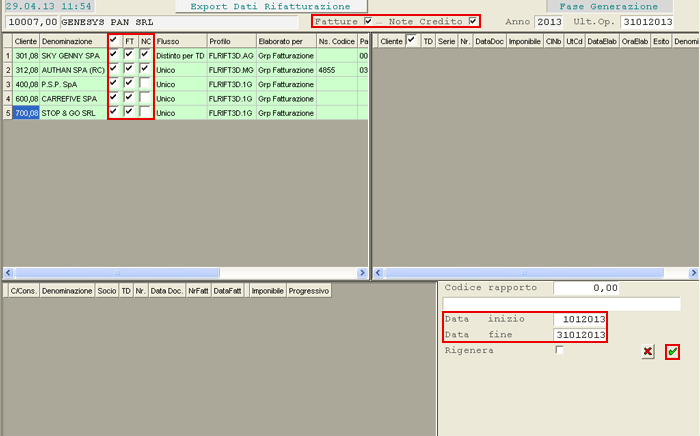
Generazione Files di Rifatturazione: selezione Clienti
Con la Convalida  dei soggetti da elaborare, il programma visualizza, nel data-grid in alto a destra della videata, tutte le Fatture e/o Note Credito da inglobare nel file di rifatturazione, con possibilità di escluderne una o piú di una, disattivando il check-box corrispondente.
In seguito alla Convalida dei documenti da esportare, il programma provvede a generare, per ogni Cliente selezionato, un file di rifatturazione unico o distinto per tipo documento, in base a quanto previsto dal Metodo di Distribuzione (campo Generazione flusso).
Durante l'elaborazione, nel data-grid in basso a destra della videata, scorrono progressivamente tutti D.d.t. relativi alle Fatture esportate.
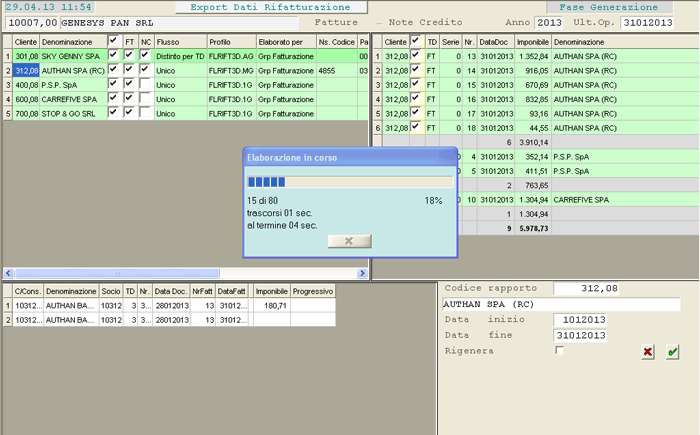
Generazione Files di Rifatturazione: elaborazione in corso
Al termine dell'elaborazione, il programma richiede l'impostazione della cartella in cui allocare i files di rifatturazione generati (solo se il dispositivo di output è G_SBHDOC).
Il file di rifatturazione puó essere generato anche per singolo Cliente, impostandone il Conto nel campo Codice Rapporto, posto in basso a destra della videata. Inoltre, è prevista la possibilità di generare piú volte un file di rifatturazione, generato in precedenza, mediante attivazione del check-box Rigenera.
3.3.20.10.2 - Gestione Distribuzione Documenti - Rifatturazione: 2. Invia
Questa funzione permette d'inviare via e-mail o pubblicare tramite FTP i file di Rifatturazione, precedentemente generati e salvati sul server con dispositivo di output G_DOC.
Modalità Operativa
In fase di accesso alla funzione, è richiesto d'impostare il Periodo (Data inizio - fine) entro il quale elaborare i file di rifatturazione generati, ai fini dell'invio/pubblicazione.
Indicato il Periodo d'interesse, il programma visualizza, nel data-grid in alto a sinistra della videata, tutti i Conti a cui è applicato un Metodo di Distribuzione per Rifatturazione e risulti attivo il Canale e-mail o portale. È possibile escludere dall'elaborazione uno o più Conti, semplicemente disattivando il check-box corrispondente.
Con la Convalida dei soggetti da elaborare, il programma visualizza, nel data-grid in alto a destra della videata, tutti i files di rifatturazione generati, con possibilità di escluderne uno o più di uno, disattivando il check-box corrispondente.
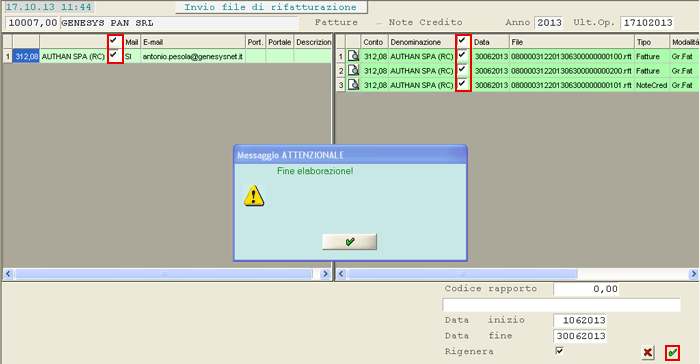
Invio Files di Rifatturazione: ambiente operativo
In seguito alla Convalida dei files d'interesse, il programma provvederà all'invio degli stessi via e-mail oppure alla pubblicazione sul portale indicato nel Metodo di Distribuzione.
In caso di invio e-mail, attraverso la tabella procedurale SMT-Server di Posta in Uscita, è prevista la possibilità di codificare i protocolli SMT aventi Tipo Documento RIFT.
3.3.20.11 - Gestione Distribuzione Documenti: 11. EDI
1 - Genera
- 2 - Invia
3.3.20.11.1 - Gestione Distribuzione Documenti - EDI: 1. Genera
Questa funzione esegue la generazione di un file standard EDI in formato EURITMO. L'elaborazione interesserà solo Fatture e Note Credito che risultano «validate» dall'apposita funzione. I flussi EDI, generati in questa fase, potranno essere inviati via e-mail o pubblicati tramite FTP, grazie alla funzione Invia.
Se l'elaborazione riguarda Note Credito, in un'apposita sezione del flusso EDI, è possibile riportare anche i riferimenti delle Fatture (se presenti) a cui esse si riferiscono. Se interessati, contattare il Servizio Assistenza della Genesys Software.
Dispositivi di Output
- Prima di eseguire questa funzione, è necessario selezionare, dal menù principale, il dispositivo di output più appropriato tra i seguenti:
- G_DOC - per richiedere il salvataggio del file sul server, nella directory predefinita e standard
- G_SBHDOC - per richiedere il salvataggio del file sul browser, nella directory indicata dall'Utente
Modalità Operativa
In fase di accesso alla funzione, è richiesto d'impostare il Periodo (Data inizio - fine) entro il quale elaborare le Fatture/Note Credito emesse, ai fini della generazione del file EDI.
Indicato il Periodo d'interesse, il programma visualizza, nel data-grid in alto a sinistra della videata, tutti i Conti candidati all'export (ossia quelli a cui è applicato un Metodo di Distribuzione per flusso EDI), con possibilità di escluderne uno o piú di uno, disattivando il check-box corrispondente.
Allo scopo di semplificare la selezione dei Conti da elaborare, mediante i check-box Fatture e Note Credito, nella parte superiore della videata, è possibile selezionare/deselezionare massivamente tutti i Clienti, per i quali è previsto l'export, rispettivamente, delle Fatture o delle Note Credito.
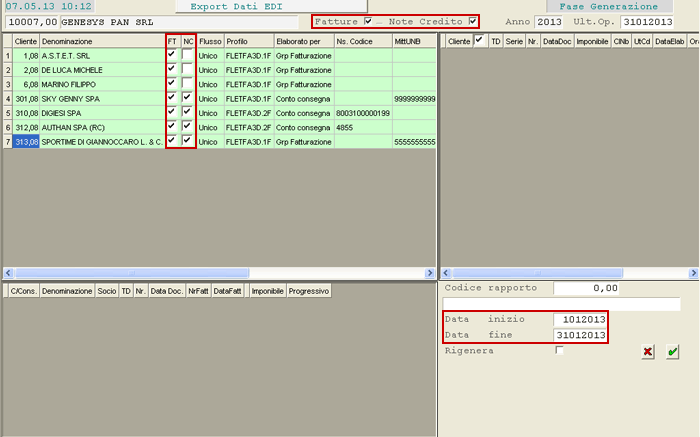
Generazione flusso EDI: selezione Clienti
Con la Convalida dei soggetti da elaborare, il programma visualizza, nel data-grid in alto a destra della videata, tutte le Fatture e/o Note Credito da inglobare nel file EDI, con possibilità di escluderne una o piú di una, disattivando il check-box corrispondente.
In seguito alla Convalida dei documenti da esportare, il programma provvede a generare, per ogni Cliente selezionato, un file EDI unico o distinto per tipo documento, in base a quanto previsto dal Metodo di Distribuzione (campo Generazione flusso).
Durante l'elaborazione, nel data-grid in basso a destra della videata, scorrono progressivamente tutti D.d.t. relativi alle Fatture esportate.
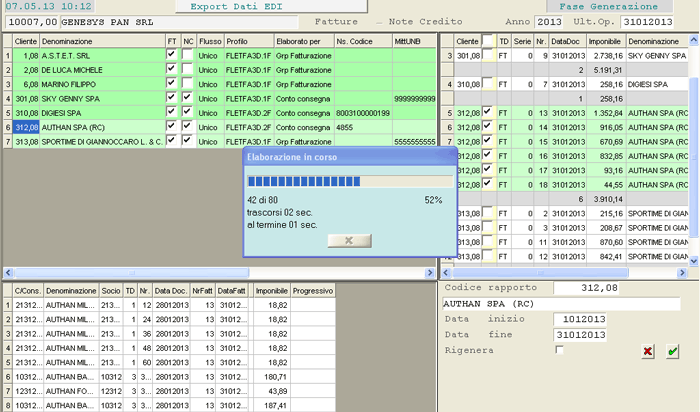
Generazione flusso EDI: elaborazione in corso
Al termine dell'elaborazione, il programma richiede l'impostazione della cartella in cui allocare i files EDI generati (solo se il dispositivo di output è G_SBHDOC).
Il file EDI può essere generato anche per singolo Cliente, impostandone il Conto nel campo Codice Rapporto, posto in basso a destra della videata. Inoltre, è prevista la possibilità di generare più volte un file EDI, generato in precedenza, mediante attivazione del check-box Rigenera.
3.3.20.11.2 - Gestione Distribuzione Documenti - EDI: 2. Invia
Questa funzione permette d'inviare via e-mail o pubblicare tramite FTP i file EDI, precedentemente generati e salvati sul server con dispositivo di output G_DOC.
Modalità Operativa
In fase di accesso alla funzione, è richiesto d'impostare il Periodo (Data inizio - fine) entro il quale elaborare i file EDI generati, ai fini dell'invio/pubblicazione.
Indicato il Periodo d'interesse, il programma visualizza, nel data-grid in alto a sinistra della videata, tutti i Conti a cui è applicato un Metodo di Distribuzione per flusso EDI e risulti attivo il Canale e-mail o portale. È possibile escludere dall'elaborazione uno o più Conti, semplicemente disattivando il check-box corrispondente.
Con la Convalida dei soggetti da elaborare, il programma visualizza, nel data-grid in alto a destra della videata, tutti i files EDI generati, con possibilità di escluderne uno o più di uno, disattivando il check-box corrispondente.
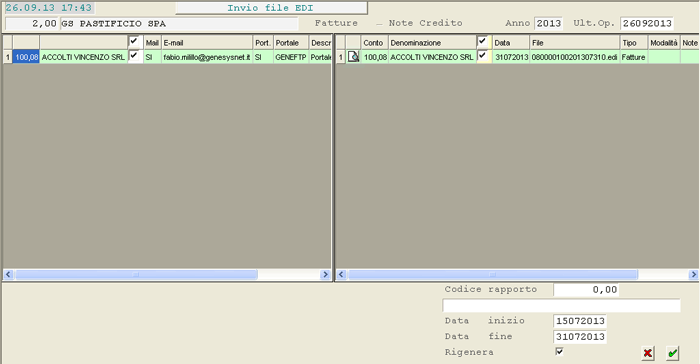
Invio Files EDI: ambiente operativo
In seguito alla Convalida dei files d'interesse, il programma provvederà all'invio degli stessi via e-mail oppure alla pubblicazione sul portale indicato nel Metodo di Distribuzione.
In caso di invio e-mail, attraverso la tabella procedurale SMT-Server di Posta in Uscita, è prevista la possibilità di codificare i protocolli SMT aventi Tipo Documento FEDI.
3.3.20.12 - Gestione Distribuzione Documenti: 12. Fatturazione Elettronica
1 - Generazione XML
3.3.20.12.1 - Fatturazione Elettronica PA: 1. Generazione XML
Funzione di generazione automatica delle Fatture Elettroniche PA in formato XML, in base ai parametri impostati sul Metodo di Distribuzione del Cliente Ente Pubblico.
Modalità Operativa
In fase di accesso alla funzione, è richiesto d'impostare il Periodo (Data inizio - fine) entro il quale elaborare le Fatture/Note Credito emesse, ai fini della generazione del file XML.
Indicato il Periodo d'interesse, il programma visualizza, nel data-grid in alto a sinistra della videata, tutti i Conti candidati alla Fatturazione Elettronica, con possibilità di escluderne uno o più di uno, disattivando il check-box corrispondente.
Allo scopo di semplificare la selezione dei Conti da elaborare, mediante i check-box Fatture e Note Credito nella parte superiore della videata, è possibile selezionare/deselezionare massivamente tutti i Clienti, per i quali è prevista l'elaborazione, rispettivamente, delle Fatture o delle Note Credito.
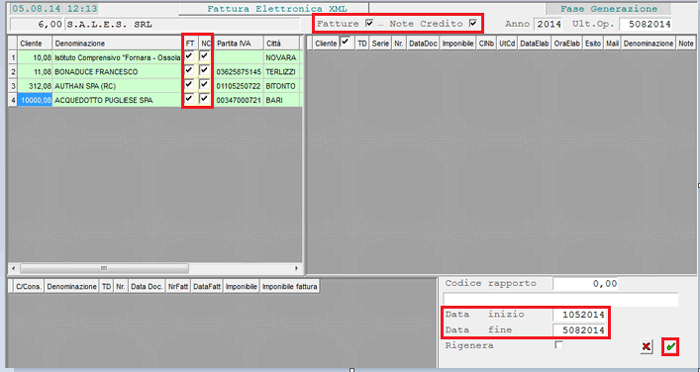
Generazione Fattura Elettronica PA: selezione Clienti
Con la Convalida  dei soggetti da elaborare, il programma visualizza, nel data-grid in alto a destra della videata, tutte le Fatture e/o Note Credito da inglobare nella Fatturazione elettronica, con possibilità di escluderne una o più di una, disattivando il check-box corrispondente.
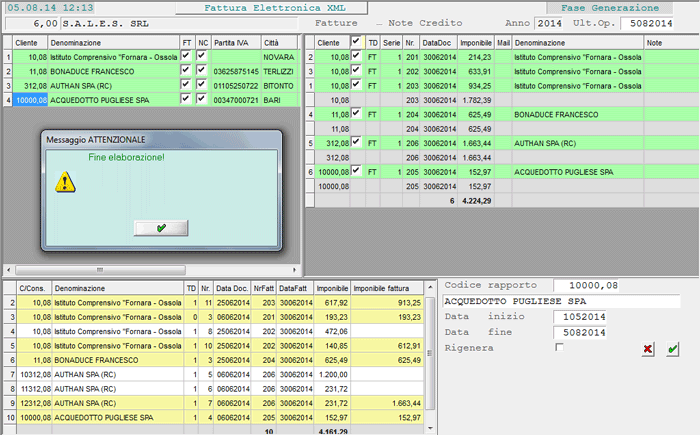
Generazione Fattura Elettronica PA: elaborazione completata
Si presti attenzione al check-box Rigenera, da attivare qualora sia necessario generare nuovamente il file XML.
Casi in cui è possibile rigenerare il flusso XML, senza dover annullare la Fattura/D.d.t.:
- modifica Dati Anagrafici del Cliente PA (inclusi Codice fiscale e Partita IVA)
- modifica Codice univoco ufficio e/o Riferimento amministrativo sul Cliente PA
- modifica Numero e Data Vs. Ordine sull'Ordine di Vendita
I flussi XML sono generati nella directory sul server «SPOOL/DDDDDAA/MMAAAAAAA/TDOC», in cui:
La cartella SPOOL è accessibile da Risorse di Rete, se è una cartella condivisa sul server, altrimenti dalla funzione File Transfer - Download, esplorando la cartella SPOOL.
La denominazione del flusso è: IT Partita IVA/Codice Fiscale del Trasmittente _ progressivo di 5 caratteri.xml.
Nel caso il flusso XML non sia stato inviato, in fase di annullamento della Fattura/NC o rigenerazione del flusso, quello generato precedentemente, ma non inviato, sarà automaticamente cancellato.
Al termine di questa fase, il file è pronto per essere controllato, firmato digitalmente ed inviato al SDI: queste funzioni possono essere espletate dal componente IX (Invoice Exchange) di Arxivar o da altri componenti.
Contattare il Servizio Assistenza della Genesys Software, per la modifica del profilo XML Fattura Elettronica, relativamente al Numero Fattura.
3.3.20.12.2 - Fatturazione Elettronica PA: 2. Invia e Archivia
Questa funzione esegue la generazione degli Indici e l'archiviazione delle Fatture/Note Credito elettroniche PA, senza distinzione tra documenti già generati o da generare. È disponibile solo per le Ditte che utilizzano ArXivar.
Accedere preventivamente alla Manutenzione Parametri ArXivar per: attivare il check-box Genera indice lsx e valorizzare il campo Cartella SBH.
Inoltre, gli Utenti che si avvalgono di questa funzione per lo spostamento dei flussi xml (Fatture/Note Credito elettroniche PA) in una cartella locale dedicata (ossia quella indicata nel campo Cartella SBH), dovranno codificare i Tipi documento FTVX (Fatture Vendita) e NTCX (Note Credito), come evidenziato nelle immagini successive:
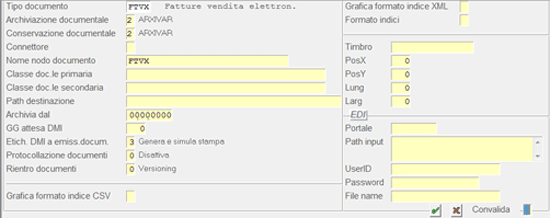
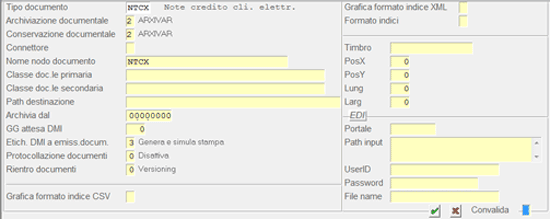
Per la codifica delle Classi documentali, accedere all'apposita funzione del modulo Gestione Servizi.
Modalità Operativa
In fase d'accesso alla funzione, è richiesta l'impostazione dei seguenti campi:
Ditta
La Ditta impostata deve essere di tipo DMI-ArXi, altrimenti il programma segnala l'incompatibilità della Ditta con la funzione stessa e Non consente di procedere.
Tipo Conto
Individua la tipologia di Conti intestatari dei Documenti da archiviare. Impostare sempre C (Clienti).
Tipo Documento
Cliccando sull'apposito pulsante  , si ottiene la lista dei Tipi Documento attivi sulla Ditta selezionata.
Impostare spazio per includerli tutti.
Ripeti archiviazione
Non rilevante.
Visualizza errati
Attivare questo check-box per richiedere la visualizzazione, nell'elenco fornito a video, anche dei Documenti con flussi di stampa errati.
Data Documento da... a
L'impostazione di questi campi permette di selezionare solo i Documenti la cui Data rientra nel periodo richiesto.
- Modalità visualizzazione
Quest'indicatore permette di selezionare la modalità di visualizzazione dei Documenti: - 0 = visualizzazione in formato data-grid
- 1 = visualizzazione ad albero
Con la Convalida dei parametri impostati, si ottiene la lista dei Documenti candidati all'Archiviazione, opportunamente raggruppati per flusso di stampa. Per default, tutti i Documenti visualizzati sono destinati all'Archiviazione, ma l'Utente ha possibilità di escluderne uno o più di uno, disattivando il check-box corrispondente (a sinistra).Per operare su tutti i Documenti di uno stesso flusso di stampa, invece, disattivare il check-box a destra, posto in corrispondenza di un qualunque Documento del flusso.
Infine, il check-box sull'intestazione del data-grid permette di selezionare/deselezionare massivamente tutti i Documenti visualizzati.
Al termine delle operazioni di selezione/ deselezione dei Documenti, convalidando con l'apposito pulsante , il programma richiederà un'ulteriore conferma prima di procedere.
3.3.20.13 - Gestione Distribuzione Documenti: 13. PDF
Funzione di generazione Fatture e Note Credito in formato PDF, con contestuale invio via e-mail, all'indirizzo specificato sul Metodo di Distribuzione di ciascun Cliente (Conto Consegna o Rapporto Contabile). L'elaborazione interesserà solo Fatture e Note Credito, che risultano «validate» dall'apposita funzione.
In caso di rinvio delle Fatture/Note Credito, invece, sarà utilizzato l'indirizzo indicato sul Metodo di Distribuzione in corrispondenza del campo E-mail Servizio (se valorizzato). Inoltre, sarà utilizzato come Protocollo SMTP quello dedicato al rinvio delle e-mail, se indicato, altrimenti quello standard.
Vedi tabella procedurale SMT-Server di Posta in Uscita.
Modalità Operativa
In fase d'accesso alla funzione, è richiesto d'impostare il Periodo (Data inizio - fine) entro il quale elaborare le Fatture/Note Credito emesse, ai fini della generazione dei files PDF destinati all'invio e-mail.
Indicato il Periodo d'interesse, il programma visualizza, nel data-grid in alto a sinistra della videata, tutti i Conti candidati alla Generazione dati PDF, con possibilità di escluderne uno o piú di uno, disattivando il check-box corrispondente.
Allo scopo di semplificare la selezione dei Conti da elaborare, mediante i check-box Fatture e Note Credito, nella parte superiore della videata, è possibile selezionare/deselezionare massivamente tutti i Clienti, per i quali è prevista la generazione in PDF, rispettivamente, delle Fatture o delle Note Credito.
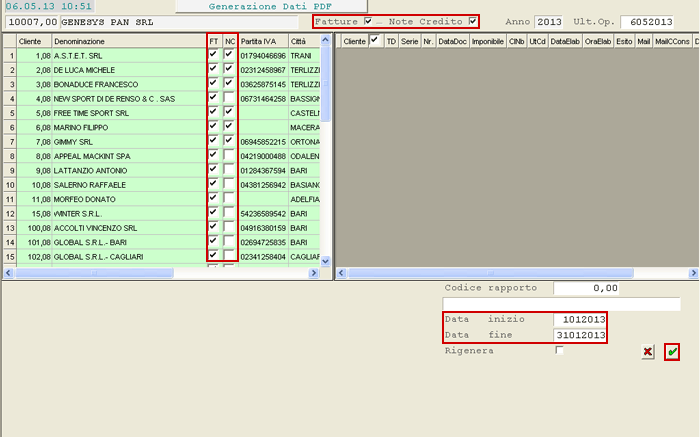
Gestione Distribuzione Documenti - generazione dati PDF: selezione Clienti
Con la Convalida dei soggetti da elaborare, il programma visualizza, nel data-grid in alto a destra della videata, tutte le Fatture e/o Note Credito da interessare alla fase di generazione PDF, con possibilità di escluderne una o più di una, disattivando il check-box corrispondente.
È prevista la possibilità di richiedere la generazione delle e-mail al Conto Consegna e/o al suo Interlocutore, in alternativa al Conto Rapporto Contabile e/o al suo Interlocutore.
Più precisamente, se nella colonna MailCCons del data-grid è presente un «Sì», la mail sarà inviata al Conto Consegna, se è presente un indirizzo e-mail sul Conto, e al suo Interlocutore, se ne ha uno e se è stato indicato anche l'indirizzo e-mail di quest'ultimo.
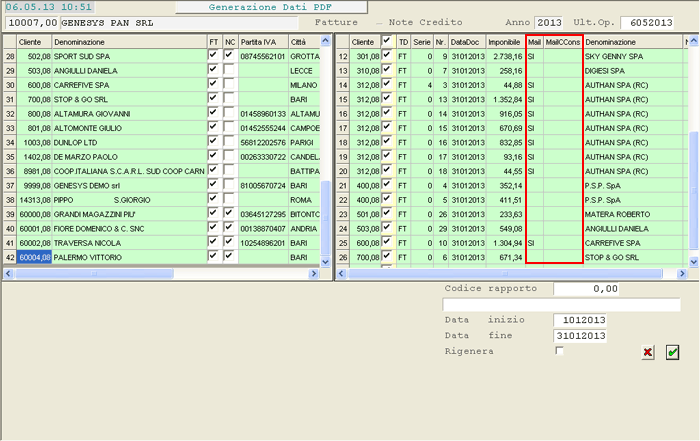
Gestione Distribuzione Documenti - generazione dati PDF: selezione documenti
In seguito alla Convalida dei documenti d'interesse, il programma procede all'elaborazione e all'invio e-mail delle Fatture/Note Credito:
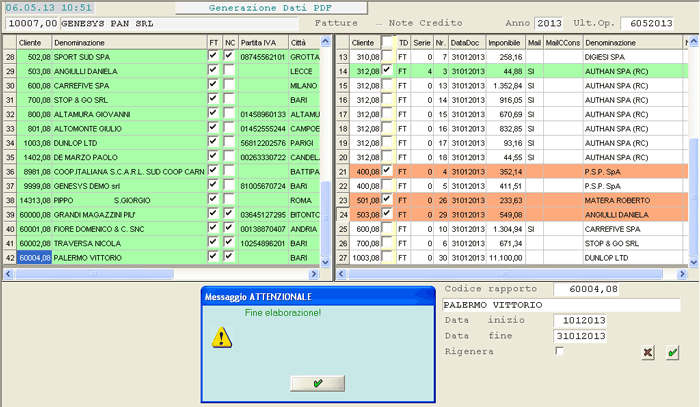
Gestione Distribuzione Documenti - generazione dati PDF: fine elaborazione
Nel data-grid in alto a destra della videata, le righe dei documenti inviati correttamente sono evidenziate a sfondo verde, mentre lo sfondo rosso serve a segnalare i documenti per i quali Non è riuscito l'invio e-mail. In quest'ultimo caso, inoltre, nella colonna Note del data-grid, è descritto l'errore riscontrato.
Nel Log Documentale, il mancato invio dell'e-mail è registrato con la Causale 61 ed è visualizzata, nella descrizione, la causa dell'errore.
La generazione dei documenti in formato PDF, con conseguente invio via e-mail, puó essere richiesta anche per singolo Cliente, impostandone il Conto nel campo Codice Rapporto, posto in basso a destra della videata. Inoltre, è prevista la possibilità di generare piú volte un file PDF, generato in precedenza, mediante attivazione del check-box Rigenera.
- L'utilizzo di una stampante che genera un file sul server permette d'inviare direttamente una e-mail al Cliente, allegando ad essa il file generato in questa fase. Per avvalersi di questa funzionalità, è necessario che:
- sia codificato un Interlocutore della Ditta, con Codice Ruolo «1701 - Direttore commerciale», sul quale specificare l'indirizzo e-mail del mittente
- sia indicato, sul Metodo di Distribuzione del Cliente, l'indirizzo e-mail del destinatario; oppure, anzichè indicarlo sul Metodo di Distribuzione, è possibile codificare un Interlocutore del Cliente con Codice Ruolo «1701 - Direttore commerciale», sul quale indicare l'indirizzo e-mail del destinatario
3.3.20.7 - Gestione Distribuzione Documenti: 7. Validazione
Mediante questa funzione è possibile «validare» le Fatture (differite, accompagnatorie, ...), ai fini dell'applicazione dei Metodi di Distribuzione previsti sui Clienti.
Più precisamente, la funzione di Validazione Documenti Differiti controlla che sul Cliente sia attivo un Metodo di Distribuzione per la Rifatturazione, l'EDI, la Fatturazione elettronica o la generazione dei PDF.
Questa funzione è richiesta solo alle Ditte che hanno impostato ad 1 l'indicatore Valida Documenti Differiti nei Parametri Funzionali Ditta.
Modalità Operativa
- Nella parte superiore della videata, è possibile impostare i parametri di filtro delle Fatture da validare:
- Deposito
- Conto
- Data Documento da... a
Impostare il periodo entro il quale visualizzare le Fatture ai fini della Validazione. - Validazione
Il valore di quest'indicatore specifica quali Fatture visualizzare:- 0 = tutte
- 1 = da validare
- 2 = validate
Il programma visualizza in un data-grid l'elenco dei Documenti corrispondenti ai parametri impostati: ovviamente, sono proposte solo le Fatture intestate ai Clienti sui quali è attivo un Metodo di Distribuzione compatibile con la funzione stessa.
Per richiedere la Validazione dei Documenti, attivare semplicemente l'apposito check-box e convalidare.
3.3.20.9 - Gestione Distribuzione Documenti: 9. Riepilogo Referenze per Lotto
1 - Stampa
- 2 - Invia
3.3.20.9.1 - Gestione Distribuzione Documenti - Riepilogo Referenze per Lotto: 1. Stampa
- Questa funzione esegue la stampa del Riepilogo Referenze per Lotto, che rielabora le Fatture di fine periodo Estero e fornisce un riepilogo dei vari D.d.t. emessi e degli Articoli venduti, opportunamente raggruppati per Lotto.
- Ai fini della stampa, saranno considerati:
- i Clienti per i quali è attivo il Metodo di Distribuzione per il Riepilogo Referenze per Lotto (Tipo documento RRLT)
- le Fatture che risultano validate dall'apposita funzione
La funzione può essere eseguita anche in modalità schedulata.
Note tecniche: Il profilo di stampa utilizzato per questo documento è PRRLT03D.A. Se al Cliente è associato il Metodo di Distribuzione per le Fatture estero (Tipo documento FTVE e Classificazione S) e su questo è indicata la Versione del profilo, la stessa versione sarà utilizzata anche per il Riepilogo Referenze per Lotto. Ad esempio, se al Cliente è associato il Metodo di Distribuzione per le Fatture estero e su questo è indicata la Versione C, allora il profilo di stampa utilizzato per generare il Riepilogo sarà PRRLT03D.C.
Modalità Operativa
- Nella parte superiore della videata, è possibile impostare i parametri di filtro delle Fatture da visualizzare:
- Conto
- Data Documento da... a
Impostare il periodo delle Fatture per le quali stampare il Riepilogo Referenze per Lotto - Documenti
Il valore di quest'indicatore permette di visualizzare solo le Fatture per le quali il Riepilogo Referenze per Lotto è ancora da generare (valore 1), solo quelle per le quali il Riepilogo è già stato generato (valore 2) oppure tutti (valore 0)
- Il programma visualizza:
- nel data-grid a sinistra, l'elenco dei Clienti corrispondenti ai parametri impostati dall'Utente
- nel data-grid a destra, l'elenco delle Fatture ad essi intestate e candidate all'elaborazione (mediante disattivazione del check-box corrispondente è possibile deselezionarne una o più di una)
Convalidare per avviare l'elaborazione.

Riepilogo Referenze per Lotto - Stampa: ambiente operativo
3.3.20.9.2 - Gestione Distribuzione Documenti - Riepilogo Referenze per Lotto: 2. Invia
- Questa funzione permette d'inviare via e-mail il Riepilogo Referenze per Lotto, che rielabora le Fatture di fine periodo Estero e fornisce un riepilogo dei vari D.d.t. emessi e degli Articoli venduti, opportunamente raggruppati per Lotto.
- Ai fini dell'invio via e-mail, saranno considerati:
- i Clienti sui quali il Metodo di Distribuzione RRLT prevede il Canale di distribuzione e-mail
- le Fatture per le quali è stato già stampato il Riepilogo Referenze per Lotto
La funzione può essere eseguita anche in modalità schedulata.
Per richiedere l'invio del Riepilogo via e-mail, à necessario codificare preventivamente i Parametri SMTP per la Classe documentale RRLT (Tabella procedurale SMT-Server di Posta in Uscita).
La modalità operativa è analoga a quella prevista per la funzione di Stampa.
3.3.3 - Emissione Note Credito
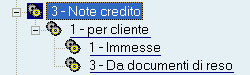
3.3.3.1 - Emissione Note Credito: 1. Per Cliente
1 - Emissione Note Credito Immesse
3.3.3.1.1 - Emissione Note Credito Immesse
- Questa funzione esegue la stampa delle Note Credito inserite e Non ancora emesse.
- La modalità di emissione delle Note Credito dipende dal valore del campo Tipo Documento, presente nell'Anagrafica Cliente.
I valori previsti sono: - 0 = Bolle Giornaliere
comporta l'emissione di una Nota Credito, a fronte di ogni Documento di Reso registrato - 1 = Bolle Settimanali
comporta l'emissione di una singola Nota Credito, che comprende tutti i Documenti di Reso registrati in una settimana - 2 = Bolle Quindicinali
comporta l'emissione di una Nota Credito, che comprende tutti i Documenti di Reso registrati in quindici giorni - 3 = Bolle Mensili
comporta l'emissione di una Nota Credito, che comprende tutti i Documenti di Reso registrati in un mese - 5 = Fattura Accompagnatoria
l'emissione della Nota Credito dipende dal valore del campo Tipo Documento, presente sulla Causale utilizzata per registrare la stessa
Operativamente, nella videata d'accesso alla funzione, è richiesto d'impostare il Tipo di Stampa (1 = Analitico; 2 = Sintetico) e il Cliente intestatario della Nota Credito da stampare (è possibile impostare solo il Mastro, in modo da elaborare massivamente tutti i Clienti).
Convalidare per avviare la stampa.
3.3.3.1.3 - Emissione Note Credito da Documenti di Reso
In questa fase è possibile generare le Note di Credito a fronte dei Documenti di Reso Non Convenzionato, precedentemente immessi dall'apposita funzione (con Causale Magazzino 74 - Reso da Cliente).
È da segnalare la possibilità d'impostare la Serie Numerazione alle Note Credito emesse in questa fase, qualora l'Utente voglia attribuire ad esse una Numerazione dedicata.
3.3.4 - Corrispettivi
Mediante questa funzione, è possibile stampare contemporaneamente tutti i Corrispettivi registrati e non ancora emessi.
Questa funzione deve essere eseguita dalle Ditte, che gestiscono la Contabilizzazione dei Corrispettivi dal Ciclo Attivo.
Selezioni
Le funzioni per la stampa delle Fatture Differite, delle Note Credito e dei Corrispettivi, nonchè per la Ristampa D.d.t., sono accomunate dalla medesima videata di selezione, cui si accede dopo aver impostato la Ditta e l'Anno contabile di riferimento:
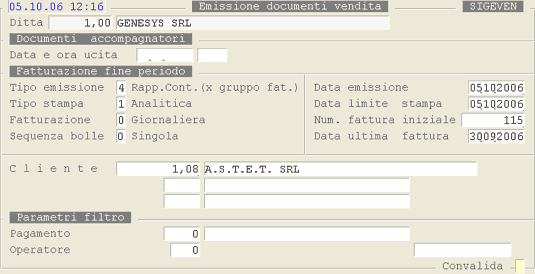
Videata di selezione.
Documenti Accompagnatori
In questa sezione, gestita solo per la funzione di Ristampa D.d.t., la procedura imposta in automatico la Data e l'Ora di uscita, che coincidono rispettivamente, con la data e l'ora dell'elaborazione.
Fatturazione Fine Periodo
L'impostazione dei dati presenti in questa sezione è richiesta, solo per la stampa delle Fatture Differite. Nel caso della Ristampa D.d.t. invece, l'impostazione dei Dati di Fatturazione si limita all'indicazione della Data Emissione e della Data Limite Stampa.
La selezione Manuale (scelta 2) esegue la stampa per singolo Cliente e richiede l'impostazione degli estremi dei D.d.t. da fatturare; con la selezione Automatica (scelta 3) invece, il programma propone l'elenco dei D.d.t. da fatturare e l'utente può indicare quali includere o escludere dalla Fatturazione.
Le selezioni Rapporto Contabile invece, emettono la fattura al Conto Contabile impostato nell'anagrafica del Cliente: la Fattura emessa include tutti i Documenti di Trasporto intestati ai Conti Collegati, con indicazione della relativa descrizione, accanto al numero e alla data di ciascun Documento. A differenza della selezione Unico (scelta 4), quella per Agente (scelta 5) prevede l'emissione delle Fatture con rottura per Agente e Modalità di Pagamento.
Impostando tra i parametri il campo Tipo emissione 4=rapporto contabile (unica), 5=rapporto contabile (per agente) o 6=rapporto contabile (per mastro) e, indicando in corrispondenza del campo Cliente solo il mastro dei clienti, è possibile, per tutti i rapporti contabili che avranno il campo Natura Conto, presente nella prima videata dei dati anagrafici, valorizzato a 2=Fatturazione cumulativa, emettere in maniera massiva le fatture cumulative di tutte le consegne effettuate, ai vari conti cosegna. Pertanto, con questa implementazione, non sarà più necessario impostare di volta in volta il codice conto di ogni singolo rapporto contabile.
Impostando invece il Tipo emissione a 7 = rapporto contabile (per conto di consegna) e impostando un singolo conto contabile (non è attualmente possibile impostare semplicemente il mastro clienti, come nella funzione precedente) saranno emesse fatture distinte per ogni singolo conto di consegna, agganciato al rapporto contabile specificato. Anche in questo caso sarà verificato il valore del campo Natura Conto, presente nella prima videata dei dati anagrafici, che docrà essere pari a 1 = Fatturazione standard.
Se tra i parametri funzionali il campo Filiale di fatturazione è impostato a 0, saranno emesse fatture distinte per filiale.
Infine, sempre nell'ambito della fatturazione per rapporto contabile, selezionando il Tipo stampa Sintetica, è stata attivata la stampa sintetica per articolo che consente di ottenere l'eposizione in fattura di una singola riga per ogni articolo, con l'esposizione cumulativa della quantità ceduta con più documenti di consegna, riepilogati nella parte iniziale del corpo del documento.
Tipo Stampa
Indica se l'elaborazione deve essere eseguita in modalità Analitica o Sintetica: solo in quest'ultimo caso, le quantità degli Articoli aventi stesso Prezzo e stesse Condizioni Commerciali sono sommate tra loro ed in ultimo, sono riportati i riferimenti dei Documenti di Trasporto elaborati.
Si raccomanda di selezionare opportunamente la modalità di stampa e si precisa che l'elaborazione Simulata, oltre a non effettuare alcun aggiornamento sugli archivi relazionati, non esegue la stampa del Numero e Data Fattura.
- Fatturazione
- L'impostazione di questo campo comporta la Fatturazione delle sole Bolle, con Tipo Documento corrispondente a quello inserito. I valori previsti per questo campo sono di seguito elencati:
- 0 = Giornaliera
- 1 = Settimanale
- 2 = Quindicinale
- 3 = Mensile
- 4 = Addebiti vari
- 5 = Fattura Accompagnatoria
- 8 = Ricevuta Fiscale
- 9 = Nota Credito.
Sequenza bolle
Consente di emettere una Fattura per ogni Documento di Trasporto registrato, indipendentemente dal valore inserito nel campo Tipo Documento, presente nell'anagrafica Cliente, o dall'impostazione data in fase di registrazione del Documento. I valori previsti infatti, consentono di generare la stampa Singola (valore 0) o Riepilogata (valore 1).
La valorizzazione di questo campo non è richiesta quando la stampa riguarda la Fatturazione Giornaliera, nel qual caso la procedura imposterà in automatico la Sequenza Bolle Singola.
Data Emissione
Indicare la Data di Emissione delle Fatture: in automatico è proposta la Data attuale con possibilità di modifica.
Data Limite Stampa
Considera tutti i Documenti di Trasporto e le Bolle emesse, sino alla Data Limite impostata in questo campo.
Numero Fattura Iniziale
È proposto il primo numero utile, assunto dalla tabella Numerazioni di Servizio.
Per riemettere una Fattura, forzare il dato con il tasto F3 e verificare che il Numero indicato non sia stato già impiegato.
Cliente
Per limitare la stampa ad un solo Cliente, inserire in questo campo il relativo Codice; per includerli tutti invece, è sufficiente impostare il solo Conto Mastro.
Parametri Filtro
L'ultima sezione della videata è dedicata all'impostazione di parametri di filtro, che consentono di stampare tutti i Documenti Accompagnatori (D.d.t. e Bolle), immessi con una specifica Condizione di Pagamento o da un determinato Operatore: in quest'ultimo caso, occorre gestire nella tabella Utenti, un Codice Operatore da codificare per mansione svolta (ad esempio: ufficio vendite, ufficio contabilità o altro).
3.3.7 - Generazione Flussi Elettronici

3.3.7.1 - Generazione Flussi Elettronici: 2. Fatture
Gestione conto contabile
L'attivazione della Fatturazione Elettronica è subordinata alla gestione del Conto Contabile: per Conto Contabile s'intende un Conto Cliente collegato a più posizioni Clienti, come nell'ipotesi dei Centri di Distribuzione e dei relativi Punti Vendita.
In concreto, quest'esigenza si presenta nel caso in cui occorra interessare più posizioni Clienti-Spedizioni, ad esempio per le consegne ai singoli Punti Vendita, a fronte di un'unica posizione contabile, identificata proprio dal Centro di Distribuzione.
In  la corrispondenza suddetta si realizza indicando nell'Anagrafica dei singoli Clienti di Consegna, in corrispondenza del campo Conto Contabile, il codice Conto del Cliente di Fatturazione.
Quest'attribuzione permette, con riferimento ad un gruppo di Conti Consegna, di far confluire tutti i Movimenti Contabili, Finanziari, di Magazzino e Statistici ad essi relativi, in un unico Conto, identificato proprio dal Conto Contabile.
- Relativamente all'Interrogazione e alla Stampa dei Movimenti suddetti, è importante considerare quanto di seguito esposto:
- per quanto concerne i Dati Contabili e Finanziari, se si desidera interrogare e stampare anche per Conto Consegna, è necessario attivare il flag Gestione Conto Divisione, presente tra i Parametri funzionali della Ditta
- per i Movimenti di Magazzino invece, l'interrogazione per Conto Contabile è subordinata all'attivazione del flag Conto Contabile: questo flag è stato introdotto per permettere l'utilizzo del Conto Contabile anche come un ordinario Conto Cliente, nei confronti del quale, sia possibile emettere direttamente Documenti di Vendita. In quest'ultimo caso, in fase d'Interrogazione dei Movimenti di Magazzino, disattivando il flag, saranno esclusi dalla selezione i Movimenti relativi ai Conti Consegna
- relativamente alle Statistiche Vendita infine, è opportuno precisare che l'aggiornamento può essere effettuato con riferimento al Conto Consegna ovvero al Conto Contabile, dipendentemente dal valore impostato nel campo Statistiche, presente nella seconda videata dell'Anagrafica Cliente di Consegna.
Sempre nell'Anagrafica dei Conti Consegna, occorre specificare in corrispondenza del campo Nostro Codice c/o Fornitore, il codice utilizzato dal Cliente di Fatturazione, per individuare il Cliente di Consegna.
Emissione documenti di consegna
Attivata la gestione del Rapporto Contabile, in fase d'Immissione Documenti di Vendita, l'utente potrà impostare il Conto di Consegna ed in fase di stampa, provvederà ad agganciare il Conto di Fatturazione (Conto Contabile), che figurerà come Intestatario del Documento, mentre il Cliente di Consegna sarà riportato in corrispondenza del Destinatario (a tal fine è necessario modificare preventivamente i profili di stampa D.d.t.).
- La Fatturazione può essere effettuata in due modalità distinte:
- generando un unico Documento intestato al Conto Contabile, a fronte di tutti quelli emessi ai Clienti di Consegna. A tal fine, occorre indicare in corrispondenza del campo Tipo Emissione il valore 4 - Rapporto Contabile e in corrispondenza del campo Cliente, il codice del Conto Contabile
- generando più Documenti sempre intestati al Conto Contabile, ma relativi ai singoli Clienti Consegna. A tal fine, occorre indicare in corrispondenza del campo Tipo Emissione il valore 1 - Tutti i d.d.t. e in corrispondenza del campo Cliente, il codice del Conto Consegna.
Generazione Flussi Elettronici: 2. Fatture
Il ciclo si conclude con la Generazione del Flusso Elettronico, in cui sono riportate tutte le Fatture emesse al Cliente di Fatturazione, relativamente alle consegne effettuate presso i Punti Vendita (Clienti di Consegna). La Generazione è effettuata in base alle specifiche di un apposito protocollo di comunicazione denominato EDI.
La Generazione del Flusso Elettronico può essere effettuata per Conto Contabile o per Conto Consegna, a seconda che la Fatturazione sia stata eseguita rispettivamente con la prima (unico Documento) o la seconda (più Documenti) modalità. Effettuata da menù la suddetta selezione, indicare come Dispositivo di Output F_SBHDOC = File sul browser.
La videata di selezione prevista per questa fase è la seguente:
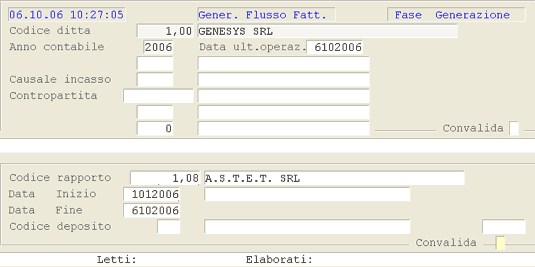
Generazione Flussi Elettronici: videata di selezione.
Codice Rapporto
Impostare il conto del Cliente di Fatturazione.
Data Inizio... Fine
Specificare l'intervallo temporale, con riferimento al quale effettuare la generazione flussi.
Convalida
Se per il periodo impostato il flusso è già stato generato, impostare il tasto F3 anzichè F12.
Specifiche EDI
In fase di generazione dei flussi elettronici EDI, sul tabulato sarà riportato il totale imponibile per ogni singola fattura e, al termine dell'elaborazione, il programma provvederà alla stampa del totale generale di tutte le fatture elaborate.
3.3.9 - Ristampe
L'utilità di questa funzione consiste nella possibilità di ristampare i Documenti di Vendita e di Trasporto, emessi nell'esercizio corrente o in quello precedente, con evidenziazione delle relative Condizioni Commerciali: la Ristampa D.d.t. ad esempio, può essere utile per controllare tutti quei Documenti che, nelle stampe ufficiali, non riportano le Condizioni Commerciali, perché la Ditta ricevente desidera che queste informazioni non siano portate a conoscenza dei suoi operatori.
Nella ristampa di un Documento emesso, è prevista l'evidenziazione della Data e dell'Ora in cui è avvenuta la Consegna originaria (anziché la Data e l'Ora attuali): ove previsto, l'Utente avrà comunque la possibilità di modificarli.
Il Dettaglio Lotti, infine, se indicato nei Parametri Funzionali Ditta, sarà riportato solo sui Documenti accompagnatori.
È opportuno precisare che: la funzione di Ristampa può essere eseguita anche dopo aver effettuato la Contabilizzazione delle Fatture.
 1 - Ristampa D.d.t.
La funzione di Ristampa D.d.t. può essere eseguita in ordine di Conto o di Rapporto Contabile: entrambe le selezioni sono accessibili da menù.
Includi già fatturati
L'attivazione di questo check-box consente d'includere nella funzione di Ristampa anche i D.d.t. fatturati.
Convalida
Impostando il tasto F3 sulla Convalida, e confermando il messaggio attenzionale «Ristampa ddt con agg.to LOG documentale», la funzione provvede ad aggiornare anche il log dei Documenti interessati alla Ristampa. Questa funzionalità è utile nel caso in cui, per vari motivi, il Log documentale non esista.
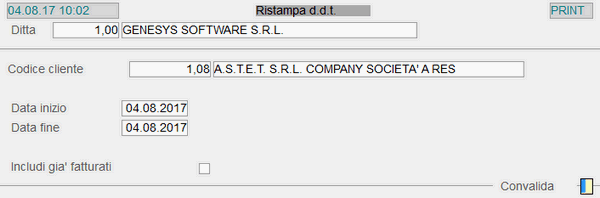
Ristampa D.d.t.: videata di selezione
2 - Ristampa Altri Documenti Vendita
- La funzione di Ristampa Altri Documenti consente di ristampare i Documenti di Vendita già emessi in definitivo.
- È richiesta l'impostazione dei seguenti campi:
Conto
Impostare il Cliente intestatario del Documento da ristampare. Per eseguire la ristampa contemporanea di più Documenti intestati a soggetti diversi, è sufficiente impostare solo il Mastro.
- Tipo Documento
- Sotto la voce Fattura (valore 1) sono comprese tutte le tipologie di Fattura e, analogamente, sotto la voce Nota Credito (valore 2) sono compresi tutti i tipi di Nota Credito.
- Altri valori impostabili sono:
- 3 = Ricevuta Fiscale
- 4 = Corrispettivi
- 9 = Fattura Socio (Conferimenti)
- 10 = Autofattura (Conferimenti)
Documento estero
Se l'Utente imposta il Tipo Documento 1 - Fattura, si attiva il check-box per indicare eventualmente che si tratta di un Documento estero.
Numero - Data Documento da... a
La corretta valorizzazione di questi parametri permette di specificare un apposito range di Documenti da interessare alla fase di Ristampa.
Il programma visualizza in un data-grid l'elenco dei Documenti candidati alla Ristampa, con possibilità di selezionarli singolarmente, attivando il check-box corrispondente, oppure massivamente tutti quelli visualizzati, attivando il check-box sull'intestazione del data-grid.
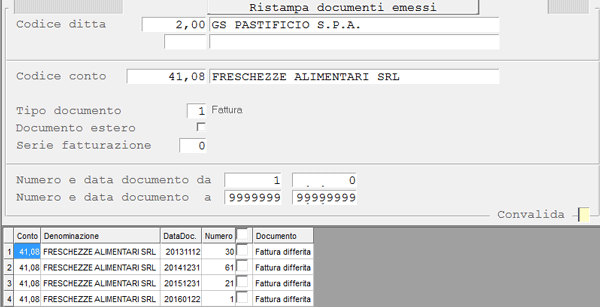
Ristampa Altri Documenti
Dopo aver selezionato i Documenti d'interesse, convalidare per avviare l'elaborazione. Le righe selezionate saranno colorate a sfondo giallo, mentre al termine della Ristampa saranno proposte a sfondo verde.
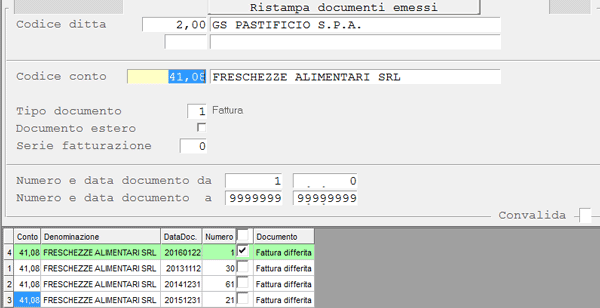
Ristampa Altri Documenti: fine dell'elaborazione