1.8.4.2.1 - Progetti e Gare: 1. Manutenzione Gare


Progetti e Gare: 1. Manutenzione Gare
Le Gare definite in questa fase potranno essere associate agli Ordini e ai Documenti di Vendita.
NOTA
In fase d'inserimento di un nuovo Ordine di Vendita, è prevista la possibilità di specificare la Gara a cui esso si riferisce: in automatico, il Codice Gara sarà riportato anche sul Documento di Consegna che evade l'Ordine.
Manutenzione Gara
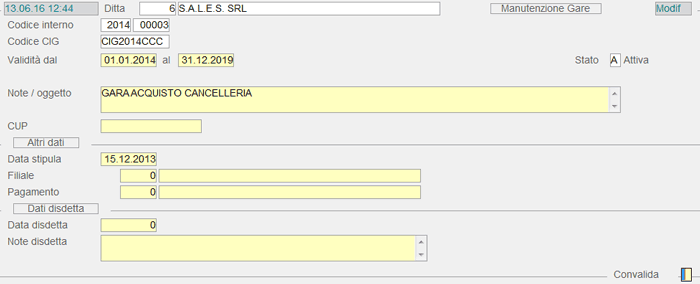
Questa funzione permette d'inserire e modificare le Gare. In particolare, nella 1° videata, è prevista l'impostazione dei seguenti campi:
Codice interno
Ciascuna Gara è identificata univocamente dall'Anno contabile e da un Progressivo attribuito ad essa nell'ambito dell'Anno. Per richiamare in modifica una Gara già inserita, impostare il tasto F8 in corrispondenza del campo Progressivo; per inserire una nuova Gara invece, cliccare sull'apposito pulsante 
 .
.
Codice CIG
Non è possibile inserire più Gare con lo stesso Codice CIG. Il Codice CIG sarà evidenziato nell'InquiryPartiteScoperteInquiry Partite Scoperte del Cliente.
Validità dal... al
Definire il periodo di Validità della Gara.
Note / Oggetto
Campo a valenza descrittiva dedicato all'inserimento di eventuali annotazioni relative alla Gara.
CUP
È possibile indicare il Codice identificativo del Progetto, da cui scaturisce la Gara. Il Codice CUP, abbinato alla Gara, sarà riportato nella Fattura Elettronica PA.
È attivo il tasto F8 per la ricerca dei Progetti precedentemente inseriti.
NOTA
Il Progetto deve avere una data d'Inizio Validità uguale o anteriore a quella d'Inizio Gara e una data di Fine Validità uguale o posteriore a quella di Fine Gara.
Altri Dati
Dati Stipula
È possibile inserire la data di stipula della Gara.
Filiale
In questo campo è possibile specificare la Filiale di riferimento della Gara. Se valorizzata, in fase d'immissione/manutenzione Ordini e Documenti di Vendita, sarà verificato che la Filiale della Gara coincida con quella della registrazione che si sta effettuando. In caso di difformità, sarà possibile forzare l'immissione con il tasto F3.
Pagamento
Non valorizzare.
Dati Disdetta
Data disdetta
Se questo campo è impostato, la Gara assumerà Stato «Disattivo».
Note disdetta
È possibile inserire delle annotazioni relative all'eventuale disdetta.

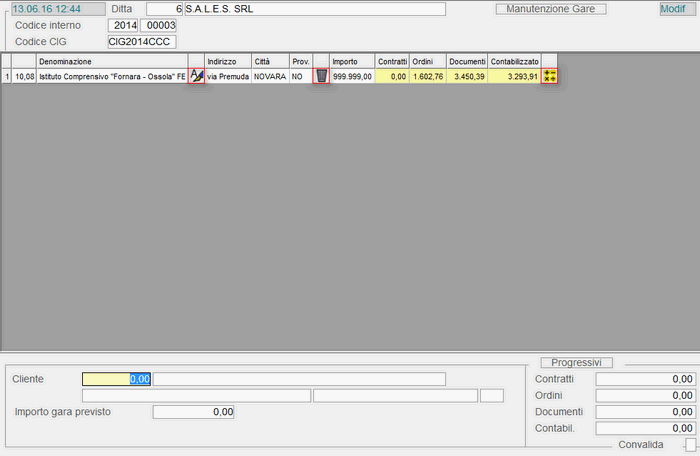
Nella 2° videata invece, l'Utente deve specificare il Cliente associato alla Gara ed eventualmente l'Importo previsto della Gara stessa. In fase d'immissione Ordini e Documenti di Vendita, è attivo il controllo sull'Importo della Gara rispetto all'Ordine/Documento che si sta registrando e, in caso di sconfinamento, può accadere che il programma blocchi l'inserimento oppure lo consenta solo in seguito a forzatura.
NOTA
Per eludere il controllo sull'Importo della Gara, in fase d'immissione Ordini/Documenti di Vendita, impostare 999999.
Al piede della videata, nella sezione Progressivi, è visualizzato il valore complessivo degli Ordini e dei Documenti e l'Importo complessivo del Contabilizzato (aggiornato in base alla registrazione dei Documenti in Contabilità Generale).
- Nel data-grid dei Clienti sono attivi i seguenti pulsanti:

 - per modificare l'Importo della Gara
 - per cancellare il Cliente selezionato dall'elenco
 - per ricalcolare i progressivi contabili del Cliente
NOTA
Saranno ricalcolati in automatico i progressivi contabili di un nuovo Cliente eventualmente inserito.