2.20.4 - Inquiry Difformità


4. Inquiry Difformità
UtilityLogisticaUtility Logistica del Magazzino. Sono previste, oltre all'Interrogazione, anche le funzioni di Modifica e Cancellazione: la selezione del Tipo Lavoro è accessibile dalla videata del menù principale.
Modalità Operativa
Operativamente, è richiesta l'impostazione dei seguenti campi:
Ditta
Filiale
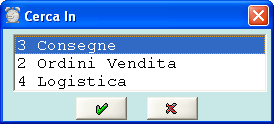

Conto
L'Inquiry difformità può essere richiesta con riferimento ad un singolo Cliente oppure a tutti i Clienti della Ditta selezionata: nel primo caso, impostare il Conto d'interesse; nel secondo caso invece, lasciare a 0 (zero) questo campo.
Ordine N. - del
Se il Conto Cliente risulta valorizzato, è possibile impostare i riferimenti dell'Ordine o del D.d.t., su cui è stata riscontrata la difformità da interrogare.
Articolo
L'Inquiry difformità può essere richiesta con riferimento ad un singolo Articolo, impostandone il Codice in questo campo.


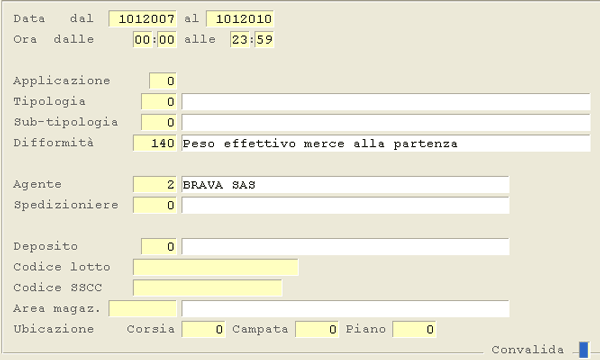
Data dal... al - Ora dalle... alle
È possibile richiedere l'Inquiry difformità, con riferimento al periodo e alla fascia oraria impostati in questi campi.
- Applicazione
- È possibile indicare l'area di applicazione delle difformità da interrogare.
- Sono ammessi i seguenti valori:
- 10 = Amministrazione
- 50 = Ordini di Acquisto
- 55 = Entrata Merci
- 60 = Produzione
- 70 = Ordini di Vendita
- 71 = Forza Vendita - Giro Visite
- 75 = Evasione Ordini di Vendita
- 80 = Controlli logistici
- 90 = Consegne, Resi e Rettifiche
- 95 = Note Credito/Note Addebito
- 100 = Rifatturazione
NOTA
Impostare 0 (zero) per includere tutte le aree applicative.
- Ulteriori filtri sono attivabili sui seguenti campi:
- - Tipologia e Sub-tipologia difformità
- - Causale Difformità
- - Agente
- - Spedizioniere
- - Deposito
NOTA
I parametri di filtro permettono di selezionare le informazioni da visualizzare, agendo sul Periodo, sullo Spedizioniere o sulla Tipologia della difformità: variando la tipologia, infatti, cambiano anche le informazioni fornite.
Codice Lotto
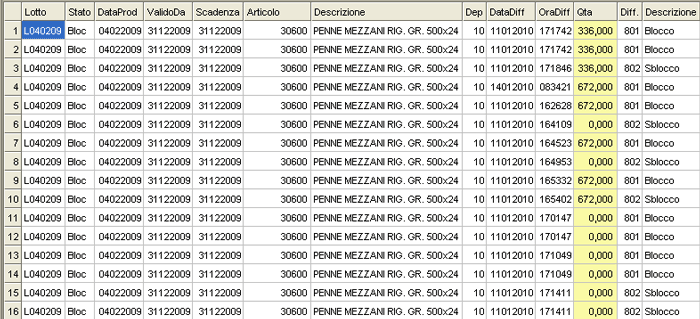
L'impostazione del codice Lotto è prevista solo in caso d'Inquiry difformità riferita ai Lotti (Tipologia=4 e Oggetto=1). È opportuno sottolineare, che la ricerca del codice Lotto si attiva solo se risulta impostato l'Articolo (in funzione della relazione Articolo/Lotto).
Codice SSCC
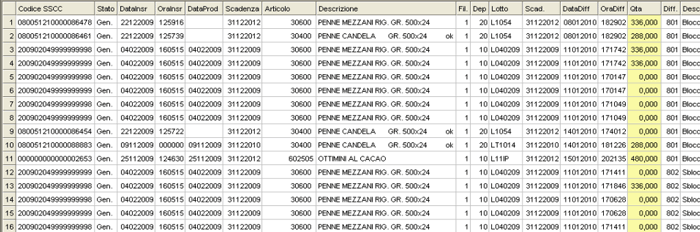
L'impostazione del codice SSCC è prevista solo in caso d'Inquiry difformità riferita a Pallet/SSCC (Tipologia=4 e Oggetto=2).
Area magazzino - Corsia - Campata - Piano
L'impostazione di questi campi è prevista solo in caso d'Inquiry difformità riferita alle Ubicazioni (Tipologia=4 e Oggetto=3).


 che consente di scorrere tutte le righe fino all'ultima.
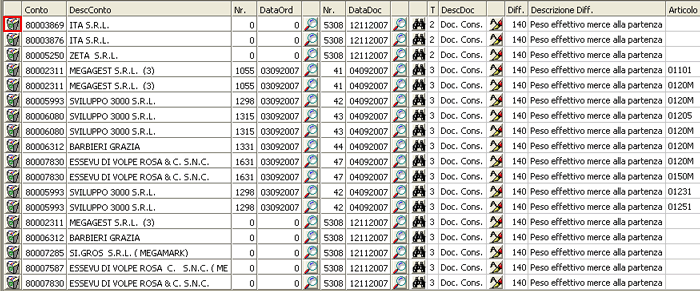
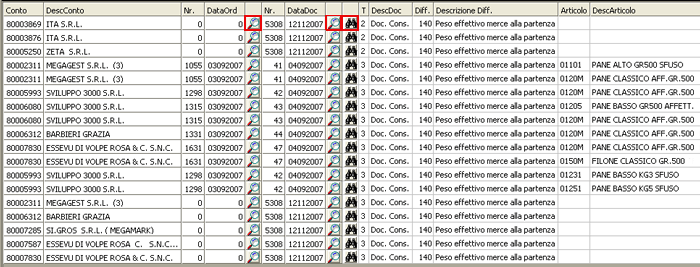
- Su un'unica riga sono riepilogate tutte le informazioni utili ad analizzare ogni singola difformità, prevedendo inoltre, la possibilità di visualizzare le righe dell'Ordine o del D.d.t. su cui è stata riscontrata, cliccando semplicemente sul pulsante

 in corrispondenza della rispettiva data di emissione.
 inoltre, è possibile visualizzare tutte le righe dell'Ordine o del D.d.t. su cui è stata riscontrata la difformità.
- La visualizzazione ottimale delle informazioni si ottiene impostando la risoluzione del monitor a 1024 x 768 px; tuttavia, nel caso le informazioni non rientrino nell'area disponibile, sarà attivata automaticamente la scroll-bar orizzontale.
Si noti che le prime tre colonne sono state fissate per consentire lo scroll verso destra, senza perdere le informazioni relative al Cliente e agli estremi dell'Ordine o del D.d.t., su cui è stata riscontrata la difformità.

Esempio Inquiry Difformità per Lotti

Esempio Inquiry Difformità per Pallet/SSCC

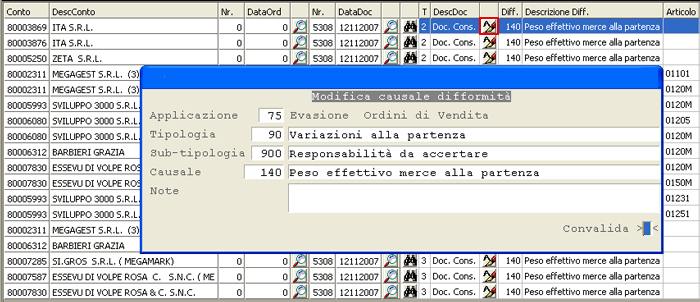
Tipo Lavoro: Modifica
Selezionando come Tipo Lavoro Modifica, si attiva la possibilità di cambiare la Causale delle difformità visualizzate, cliccando semplicemente sull'apposito pulsante 
 . La modifica della Causale difformità è ammessa solo nell'ambito della stessa Sub-tipologia; l'utente tuttavia, può forzare la modifica con il tasto F3.

Tipo Lavoro: Cancellazione
Selezionando come Tipo Lavoro Cancellazione, si attiva la possibilità di cancellare una o più difformità visualizzate, cliccando sul pulsante 
 corrispondente ad ogni riga da eliminare.