
2.3.2.2 - Incasso e Firma Documenti accompagnatori


20. Incasso e Firma Documenti accompagnatori
Questa funzione permette all'utente di apporre la firma grafometrica sui documenti accompagnatori e rilevare contestualmente l'incasso con rimessa diretta.
NOTA
Al fine di ottimizzare l'esecuzione della funzione, si consiglia di valorizzare preventivamente la Tabella procedurale ICC-ParametriIncassoCashParametri Incasso Cash & Carry.
Modalità Operativa
Nella videata di accesso alla funzione sono presenti i seguenti campi:
Ditta - Filiale - Deposito
In corrispondenza di questi campi è attiva la ricerca per Codice (tasto F8) o per Descrizione (tasto F6).
Cartelle Unsigned - Signed
Le cartelle da cui acquisire i documenti da firmare o firmati devono essere impostate sui ParametriArXivarParametri ArXivar o CREDEMTEL della Ditta, dipendentemente dal Gestore.
Archiviazione
Il programma assume il GestoreprimarioGestore primario dai Parametri Funzionali Ditta e lo visualizza in questo campo.
- Stato documenti
- Quest'indicatore permette di filtrare i documenti da visualizzare, a seconda dello stato.
- Sono previsti i seguenti valori:
- 0 = documenti da firmare
- 1 = documenti firmati
- 2 = da firmare e firmati
- 3 = Non firmati
- 4 = tutti
NOTA
I documenti da firmare sono quelli candidati alla firma grafometrica e, quindi, presenti nell'apposita cartella (nella videata d'esempio la cartella è «unsigned»). I documenti Non firmati sono quelli che, pur essendo candidati alla firma grafometrica, l'utente ha scelto di cancellare.
Documenti dal... al
Impostare la data dei documenti da visualizzare. È proposta la data attuale con possibilità di modifica.
Cliccando sul pulsante 
 in alto a destra, è possibile accedere alla funzione
 SituazionefinanziariaavanzatadelgiornoSituazione finanziaria avanzata del giorno, per interrogare gli incassi alla data impostata nel campo Del. In questo caso, il programma visualizza solo gli incassi relativi ai Conti Standard indicati nella TabellaICCTabella ICC, in corrispondenza dei vari Tipi Carta. In mancanza di questi Conti Standard, il programma li assume dalle Causali Contabili impostate sulla stessa tabella.
Accedendo alla SituazionefinanziariaavanzatadelgiornoSituazione finanziaria avanzata del giorno dal modulo Management, invece, si ottiene una visualizzazione estesa a tutti i Conti delle disponibilità liquide, a prescindere dai parametri impostati nella Tabella procedurale.
Cliccando sulla convalida 
 , si ottiene l'elenco dei documenti corrispondenti alle selezioni fatte. I documenti sono assunti non soltanto dalle rispettive cartelle, ma anche dal Log documentale.
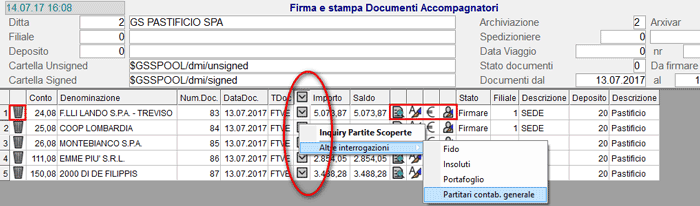

- Sul data-grid sono attivi i seguenti pulsanti:

 - per cancellare il documento dalla cartella unsigned (attivo solo per i documenti non firmati)
 - permette di accedere alle funzioni di Inquiry Partite Scoperte e Partitari Co. Ge.
 - per visualizzare l'anteprima del documento
 - per modificare il documento ed eventualmente ristamparlo (a condizione che non sia stato fatturato)
 - per rilevare l'incasso
 - per apporre la firma grafometrica sul documento
NOTA
Il pulsante , se riportato con il bordo verde, indica che il documento risulta incassato.
Il pulsante , se riportato con il bordo verde, indica che il documento risulta firmato e, cliccando su di esso, si attiva un messaggio attenzionale con indicazione della data e dell'ora in cui è stata apposta la firma grafometrica al documento. Se riportato con il bordo rosso, invece, indica che il documento è stato cancellato (la cancellazione è eseguita cliccando sul pulsante ) e, quindi, è in stato Non firmato.
Rilevazione Incasso
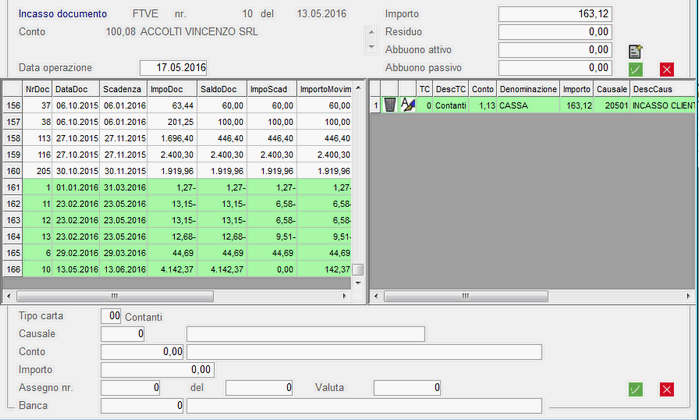
Cliccando sull'apposito pulsante , si attiva la window per la rilevazione dell'incasso: nel data-grid sono elencate tutte le partite aperte intestate al Cliente selezionato.


Dopo aver selezionato le partite da incassare, mediante attivazione del check-box, cliccare sull'apposito pulsante 
 . Nel campo Importo, in alto a destra della window, è visualizzato il totale delle partite selezionate.
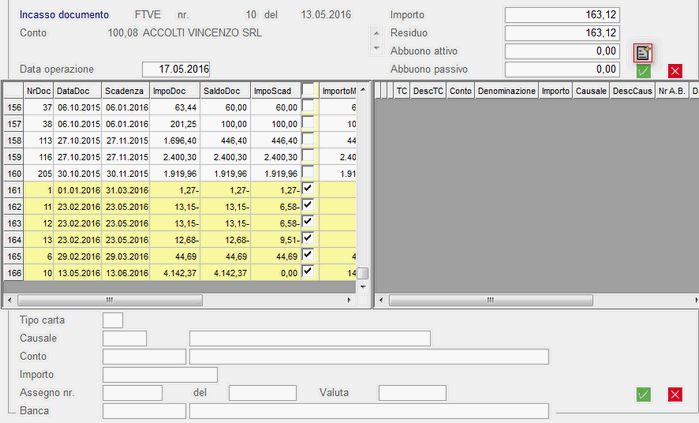

- Tipo carta
- Sono previsti i seguenti valori:
- 0 = contanti
- 3 = assegno bancario
- 12 = bancomat
- 13 = carta di credito
Causale - Conto
Dipendentemente dal Tipo carta impostato, la Causale e la Contropartita saranno assunte dalla Tabella procedurale ICC-ParametriIncassoCashParametri Incasso Cash & Carry e proposte in automatico dal programma.
Importo
Se l'importo incassato è diverso dal totale delle partite selezionate, il programma provvede a generare in automatico l'abbuono attivo/passivo, evidenziandolo nella parte superiore della window.
Assegno nr. - del
Se l'incasso avviene a mezzo assegno, specificare in questi campi il numero e la data.
Valuta
Impostare la data dell'assegno. Per 0 (zero) è assunta la data odierna.
Banca
L'impostazione della Banca d'appoggio è utile ai fini della compilazione della Distinta di versamento degli assegni.
Per confermare la registrazione dell'incasso, cliccare sul pulsante nella parte inferiore della videata. La riga dell'incasso è visualizzata nel data-grid in alto a destra, con possibilità di modifica (pulsante ) o cancellazione (pulsante ).
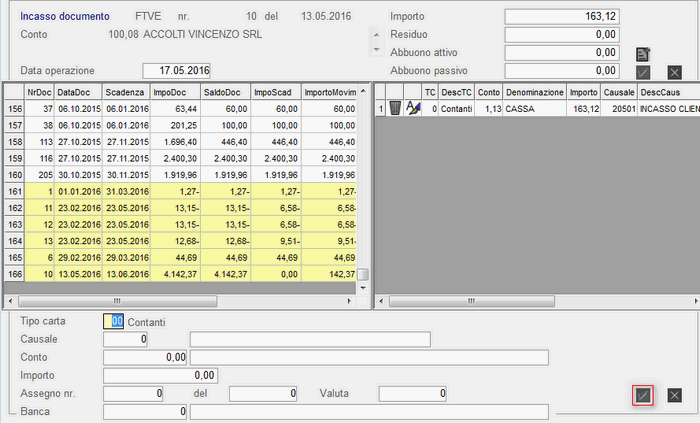

A questo punto, con il cursore posizionato sul campo Tipo carta, è possibile rilevare un altro incasso oppure, digitando il tasto Exit (Esc o F11), chiudere l'operazione. Per convalidare definitivamente, cliccare sulla convalida in alto a destra della window e impostare la Data operazione:
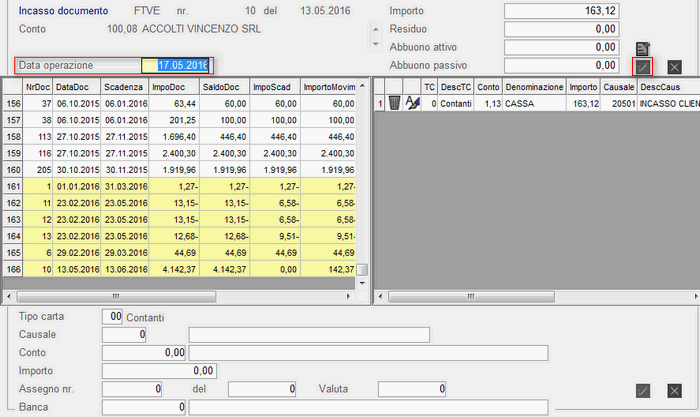

Impostare Invio sulla Data operazione e convalidare definitivamente con l'apposito tasto in alto a destra della window. Le righe elaborate sono visualizzate a sfondo verde.

Le informazioni visualizzate sulla tavoletta sono disposte in modo da visualizzare, nella parte superiore della videata, la motivazione, ossia: gli estremi del Documento seguiti dalla Ragione sociale del Cliente e dall'Importo originario del Documento.