3.15 - Adempimenti Fiscali
- 3.15.1 - Conto lavorazione
- 3.15.1 - INTRASTAT
- 3.15.1.1 - Intrastat
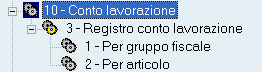
- 3.15.10.3 - Registro Conto Lavorazione
- 3.15.11 - Magazzino Fiscale
- 3.15.11.1 - Magazzino Fiscale
- 3.15.11.3 - Magazzino Fiscale: 3. Report Movimenti Riepilogativi
- 3.15.11.4 - Magazzino Fiscale: 4. Report Movimenti Riepilogativi
- 3.15.2 - Contrassegni IVA
- 3.15.2.1 - Generazione Movimenti
3.15.1 - Conto lavorazione
3.15.1 - INTRASTAT

3.15.1.1 - Intrastat
Nell'ambito delle funzioni connesse alla Gestione Intrastat, è prevista la generazione di un flusso in formato txt, idoneo per essere acquisito dalle procedure IDEP/CN8 (rilasciate dall'ISTAT/COE) ed utile ai fini della Dichiarazione INTRASTAT.
- A livello di menù, la Gestione Intrastat prevede le seguenti scelte:
- 1 - Tariffe
- 2 - Manutenzione Valore Statistico
- 3 - Stampa Tabulato Controllo
- 4 - Export IDEP/CN8
- 5 - Stampa Tabella Tariffe
 Intrastat: 1. Tariffe
In questa tabella devono essere inserite le tariffe da applicare ai vari Documenti, in relazione alla Clausola del Trasporto, al Codice ISO del Cliente/Fornitore e al Tipo Automezzo, allo scopo di determinare il valore statistico di ogni Trasporto.
Questa tabella permette all'applicativo, in fase d'immissione Documenti, di controllare che il Cliente o il Fornitore abbia il campo Allegato I.V.A. valorizzato a 2 = CEE. Inoltre, in base al codice specificato nella tabella Porti, al Codice ISO del Cliente/Fornitore e al Codice Spedizioniere (da cui assumerà il Tipo Automezzo), il programma assume da questa tabella i dati per determinare il valore statistico del Trasporto.
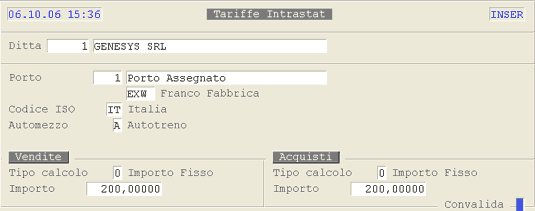
Tabella Tariffe Intrastat
Porto
Specificare il codice del Porto, su cui dovrà incidere la Tariffa: una volta impostato il Porto, la procedura assume in automatico la Clausola Trasporto riportata nel campo sottostante. A tal riguardo, è opportuno controllare che nella tabella Porti, i campi Descrizione Ridotta e Gruppo Condizioni Consegna siano correttamente valorizzati.
Codice ISO
Per la valorizzazione di questo campo, è attiva la finestra dell'help in linea (tasto F10) con l'elenco di tutti i Codici ISO, relativi ai Paesi Comunitari. Gli stessi valori sono relazionati a quelli presenti sull'Anagrafica Clienti/Fornitori.
- Automezzo
- Specificare la tipologia di Automezzo a cui applicare la Tariffa indicata. Questo campo è opportunamente relazionato al campo Tipo Automezzo, presente nella tabella Spedizionieri/Mezzi Trasporto.
- I valori previsti sono i seguenti:
- A = Autotreno
- M = Motrice
- a = Collettame
- b = Container 20 Ft
- c = Container 40 Ft
- i = Vagone 60 Tm
- m = Autotreno - Mare
- n = Motrice - Mare
- o = Collettame - Mare
- p = Spedizioni Postali
- q = Nave
- r = Aereo
- s = Installazione Fissa
- t = Acque Interne
- p = Propulsione Propria
È importante controllare che nella tabella Spedizionieri/Mezzi Trasporto siano valorizzati correttamente i campi Tipo Automezzo e Modo Trasporto.
Vendite - Acquisti
- Tipo Calcolo
- Il valore di questo indicatore determina la modalità di applicazione della Tariffa al Documento.
- I criteri previsti sono i seguenti:
- 0 - Importo fisso
la Tariffa è applicata all'intero Documento - 1 - Importo x Kg
la Tariffa è moltiplicata per il Peso Lordo (in Kg) indicato sul Documento - 2 - Importo x Pedane
la Tariffa è moltiplicata per il numero di pedane riportato sul Documento
La modalità 2 - Importo x Pedane è prevista solo per le Tariffe di Vendita.
Importo
In base al Tipo Calcolo specificato, il valore della Tariffa impostato in questo campo sarà applicato ad ogni Trasporto.
Intrastat: 2. Manutenzione Valore Statistico
Questa funzione permette di variare tutti quegli elementi, che concorrono a determinare il valore statistico del Trasporto. Per ciascun Documento infatti, è possibile modificare: il codice Spedizioniere, il Codice Porto e lo stesso Valore statistico della merce.
- La fase di Manutenzione può riguardare i Documenti sia di Vendita che di Acquisto, selezionando da menù l'alternativa.
- Con riferimento alle Vendite, è possibile modificare le seguenti tipologie di Documenti: Bolle fatturate, Fatture accompagnatorie e Note di Credito stampate.
- Per quanto concerne gli Acquisti invece, è possibile modificare le Fatture accompagnatorie (Tipo Documento = A), le Fatture differite (Tipo Documento = C) e i Resi a Fornitore (Tipo Documento = N).
Sul Documento selezionato inoltre, la procedura effettua un controllo per accertare che il Tipo Automezzo dello Spedizioniere sia idoneo e che la Clausola di Trasporto sia corretta.
- È opportuno evidenziare i seguenti aspetti:
- la Manutenzione può interessare solo i Clienti/Fornitori con codice Allegato I.V.A. uguale a 2 - CEE
- è possibile digitare il tasto F4 sul Valore Statistico, per ricalcolarlo in base alle Tariffe Intrastat
- in caso di Note Credito, il Valore Statistico sarà sempre negativo
Intrastat: 3. Stampa Tabulato Controllo
Questa funzione esegue la stampa di un apposito report, che permette di verificare tutti i Documenti elaborati, prima di effettuare l'export dati ai fini della Dichiarazione INTRASTAT.
Il report di controllo può essere generato in relazione agli Acquisti o alle Vendite, selezionando da menù l'opzione desiderata. Nel primo caso, analogamente a quanto previsto per l'Export dati IDEP/CN8, saranno considerati i seguenti documenti: Fatture accompagnatorie, Fatture differite e Resi a Fornitore. Se l'elaborazione riguarda le Vendite, invece, saranno inclusi nel report di controllo: i D.d.t. fatturati, le Fatture accompagnatorie e le Note Credito stampate. Mediante valorizzazione dell'indicatore Formato, è possibile scegliere se includere (valore 1) o escludere (valore 0) le Note Credito.
La videata predisposta alla fase di stampa, cui si accede dopo l'impostazione della Ditta, dell'Anno contabile e della Data movimento, è la seguente:
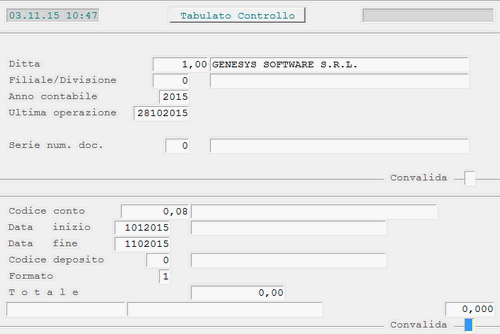
Tabulato Controllo Intrastat: videata di selezione
- Dopo aver impostato il Conto (o il Mastro) ed il Periodo da esaminare, la procedura provvederà alla stampa del report di controllo, che fornisce, per ciascun Documento, le seguenti informazioni:
- Numero, Data e Tipo Documento
- Ragione Sociale e Codice Conto dell'intestatario del Documento
- Partita IVA e Sigla Nazione del Cliente o Fornitore
- Codice Porto e Clausola di Consegna
- Codice Spedizioniere
- Numero Pedane
- Numero Colli
- Totale Documento
- Tariffa
- Numero e Data Fattura del Documento
Oltre ai dati suesposti, il report di controllo evidenzia anche eventuali incongruenze, tali da compromettere la correttezza dell'Export IDEP/CN8 e della stessa Dichiarazione INTRASTAT.
L'elenco dei possibili errori e le relative correzioni è disponibile nella sezione Cosa fare se del Manuale.
Intrastat: 4. Export IDEP/CN8
Questa funzione genera un flusso dati idoneo per essere acquisito dalla procedura IDEP/CN8. Lanciata questa funzione, è generato un file in formato txt nella directory «./GD/dif», con il nome «INV<codice ditta>.TXT» in caso di Vendite, oppure «INA<codice ditta>.TXT» in caso di Acquisti.
Per ogni Documento, l'applicativo riparte il valore statistico in base al Peso Lordo dei vari Articoli, raggruppati per Codice Intrastat.
- La procedura può essere eseguita con riferimento alla Vendite o agli Acquisti, selezionando da menù l'ordinamento più appropriato:
- 1 - Per Codice Intrastat/CN8
- 2 - Per Codice Articolo/CN8
Analogamente a quanto previsto per le funzioni precedenti, in caso di Vendita, saranno considerate le Bolle fatturate, le Fatture accompagnatorie e le Note Credito stampate, mentre per gli Acquisti, saranno elaborate le Fatture accompagnatorie, le Fatture differite e i Resi a Fornitore. Mediante valorizzazione dell'indicatore Formato, è possibile scegliere se includere (valore 1) o escludere (valore 0) le Note Credito.
Relativamente ai Documenti di Vendita, è opportuno precisare che le Note Credito elaborate sono solo quelle con Data Documento uguale alla Data Operazione.
- È importante soffermarsi sui seguenti aspetti:
- in fase di elaborazione, saranno considerati i Documenti intestati a Clienti/Fornitori con Allegato I.V.A. = 2 - CEE o 4 - Repubblica di San Marino
- il calcolo della Massa Netta è effettuato moltiplicando il Peso Netto per l'omonimo indicatore, presente nell'Anagrafica di Magazzino. Se questo Non è valorizzato, la procedura lo assume uguale ad 1
- il calcolo dell'Unità Supplementare è effettuato moltiplicando il Peso Netto per l'omonimo indicatore, presente nell'Anagrafica di Magazzino
- qualora sul Documento il Codice Intrastat del prodotto Non risulti valorizzato, la procedura lo assumerà dall'Anagrafica , se anche questo risulta pari a zero però, la riga del Documento sarà esclusa dall'export
La videata predisposta a questa fase è la seguente:

Export IDEP/CN8: videata di selezione
Formati Import
Nelle procedure IDEP/CN8, è importante definire il formato d'import per le vendite e gli acquisti.
Formato Import ELENCO CESSIONI
- 1. TESTA
- Nome formato = digitare SIGEA-VENDITE
- Carattere delimitatore = digitare ; (punto e virgola)
- Tipo operazione = selezionare Cessione
- Sezione = selezionare 1
- Periodicità = selezionare Mensile
- 2. CORPO (Inserire i campi costituenti il corpo, seguendo l'ordine esposto)
- 1 = IVA partner
- 2 = Nomenclatura combinata
- 3 = Natura transazione
- 4 = Condizioni consegna
- 5 = Paese destinazione
- 6 = Provincia provenienza
- 7 = Vuoto
- 8 = Massa netta
- 9 = Unità supplementare
- 10 = Modo trasporto
- 11 = Ammontare dell'operazione
- 12 = Valore statistico
Prestare la massima attenzione all'ordine dell'elenco.
Formato Import ELENCO ACQUISTI
- 1. TESTA
- Nome formato = digitare SIGEA-ACQUISTI
- Carattere delimitatore = digitare ; (punto e virgola)
- Tipo operazione = selezionare Acquisto
- Sezione = selezionare 1
- Periodicità = selezionare Mensile punto
- 2. CORPO (Inserire i campi costituenti il corpo, seguendo l'ordine esposto)
- 1 = IVA partner
- 2 = Nomenclatura combinata
- 3 = Natura transazione
- 4 = Condizioni consegna
- 5 = Paese provenienza
- 6 = Provincia destinazione
- 7 = Paese origine
- 8 = Massa netta
- 9 = Unità supplementare
- 10 = Modo trasporto
- 11 = Ammontare dell'operazione
- 12 = Valore statistico
Prestare la massima attenzione all'ordine dell'elenco.
Il file generato dalla funzione conterrà le seguenti informazioni:
|
EXP-CODE--ISO |
Codice ISO |
|
|
EXP-PART-IVAA |
Partita IVA |
|
|
EXP-CODE-INTR |
Codice INTRASTAT |
|
|
EXP-NATU-TRAN |
Natura transazione, fisso "1" |
|
|
EXP-CODE-REGI |
Porto (assunto dal Gruppo indicato sulla tabella Porti) |
|
|
EXP-NAZI-CONT |
Nazione Cliente (Codice ISO) |
|
|
EXP-PROV-DITT |
Provincia Ditta Atisale |
|
|
EXP-NAZI-CON1 |
Nazione Cliente (Codice ISO) |
|
|
EXP-QMAS-NETT |
Peso Netto |
|
|
EXP-QUNI-SUPL |
Peso espresso nell'unità di misura INTRA dell'Articolo |
|
|
EXP-MODE-TRAS |
Modo Trasporto (assunto dall'Anagrafica dello Spedizioniere) |
|
|
EXP-TOTL-VALO |
Netto Riga Documento di Trasporto |
|
|
EXP-VALO-STAT |
Valore statistico (Netto Riga + Costi accessori indicati sul Documento) |
Intrastat: 5. Stampa Tabella Tariffe
Questa funzione esegue la stampa di un apposito tabulato, che riporta le varie Tariffe Intrastat per Codice Porto. In questo modo, è possibile accertare l'esattezza delle Tariffe immesse.
3.15.10.3 - Registro Conto Lavorazione
Il Registro Conto Lavorazione riporta in ordine cronologico, tutti i movimenti degli articoli.
- A livello di menù, l'utente può decidere di riportare questo riepilogo per:
- 1 - Gruppo Fiscale
- 2 - Articolo.
- Con la prima selezione, impostando un solo deposito ed il gruppo fiscale d'interesse, saranno stampate le seguenti informazioni:
- Data operazione
- Numero e Data documento
- Codice e Descrizione Conto
- Codice e Descrizione Articolo
- Causale Movimento
- Quantità di carico/scarico movimento
- Esistenza precedente a calcolata dall'inizio dell'anno sino alla data precedente a quella d'inizio selezionata
- Esistenza attuale a pari alla somma algebrica tra l'esistenza precedente e i totali di carico e scarico.
La selezione per articolo invece, produce un tabulato in cui è riportata, per articolo e periodo selezionato, tutta la movimentazione in ordine cronologico, relativa a ciascun articolo di magazzino. Impostando un range di articoli inoltre, è possibile avere un riepilogo anche per gruppo fiscale.
Selezioni
L'accesso alla fase di stampa si realizza nella seguente videata:

Selezioni per la stampa del Registro Conto Lavorazione.
Articolo da... a
La valorizzazione di questi campi consente di limitare la stampa ai soli articoli, compresi nell'intervallo specificato.
Deposito
La movimentazione degli articoli può essere riportata con riferimento all'intero magazzino o ad un singolo deposito, quest'ultima possibilità però, è prevista solo per le ditte che gestiscono i depositi.
Lotto
Se è attiva la Gestione Lotti, è possibile impostare tra i parametri di filtro anche il codice del lotto, al fine di limitare la selezione ai soli movimenti dell'articolo richiesto, nell'ambito del lotto specificato.
Lasciando a spazio il codice Lotto, la procedura interesserà tutti i movimenti dell'articolo impostato, indipendentemente dal codice lotto.
Data Operazione da... a
L'indicazione di una Data Operazione d'inizio e di fine consente di definire un preciso intervallo temporale, nell'ambito del quale effettuare la selezione dei movimenti.
È opportuno precisare, che per Data Operazione s'intende la data di registrazione del documento.
Settore/Gruppo - Sottogruppo - Marca
Consentono un'ulteriore selezione, nell'ambito delle scelte già effettuate.
Causale Movimento
Limita l'inclusione dei movimenti nel tabulato, riservandola ai soli movimenti registrati con la causale specificata.
Causale Trasporto
L'inserimento di una causale di trasporto vincola la selezione dei movimenti, limitandola a quelli registrati con la causale indicata.
Tipo Documento
I valori previsti sono elencati nella finestra dell'Help in linea, visualizzabile con il F10.
Valuta
È proposto in automatico il codice associato all'unità di conto della ditta, con possibilità per l'utente di variarlo, in quest'ultimo caso, l'importo del cambio sarà assunto direttamente dalla tabella Cambi/Valute.
In corrispondenza del campo valuta, è attiva una seconda window per l'impostazione di ulteriori parametri di filtro, per visualizzarla è sufficiente digitare il tasto Page Down.

Window d'impostazione parametri: tasto Page Down.
Se l'ordinamento selezionato da menù è per gruppo fiscale, nella videata d'impostazione parametri, sarà possibile specificare solo il suddetto dato.
Nel caso di ordinamento per articolo invece, l'utente ha la possibilità d'impostare tutti i parametri presenti nella videata.
Articoli Saldo a 0
In automatico la procedura include nella stampa anche gli articoli con saldo pari a 0 (zero).
3.15.11 - Magazzino Fiscale

3.15.11.1 - Magazzino Fiscale
In base alle disposizioni fiscali vigenti, le Ditte che gestiscono prodotti simili per natura e prezzo sono tenute a sostituire la stampa del Giornale di Magazzino con la stampa di un Giornale sintetico per Gruppi Fiscali, ossia per categorie omogenee di prodotti.
- Le operazioni preliminari indispensabili per la gestione del Magazzino Fiscale sono:
- impostazione del valore 3 nell'indicatore Gestione Magazzino dell'Anagrafica Ditta
- inserimento della tabella Gruppi Fiscali
- indicazione del codice Gruppo Fiscale nell'Anagrafica Articolo
- Alla gestione del Magazzino Fiscale sono riconducibili le seguenti funzioni:
- 1 - Manutenzione Parte Contabile
- 2 - Manutenzione Parte Contabile Deposito
- 3 - Generazione automatica
- 4 - Report Movimenti Riepilogativi
- 5 - Stampa Inventari
- 16 - Generazione Parte Contabile
1. Manutenzione Parte Contabile
Alla fase di Manutenzione sono riconducibili le operazioni d'inserimento, modifica, interrogazione e cancellazione dei dati relativi al Magazzino Fiscale. I progressivi contabili suscettibili di modifica sono quelli risultanti dalla fase di Generazione Parte Contabile.
Codice Ditta
Deve trattarsi necessariamente di una Ditta abilitata alla gestione del Magazzino Fiscale.
Anno
- Centro di Costo
- Se sulla Ditta è attiva la Contabilità Analitica, i dati del Magazzino Fiscale saranno imputati al Centro di Costo specificato in questo campo.
- È prevista la possibilità di ricercare il Centro di Costo utilizzando i tasti funzione:
- F1 - ricerca direttamente sulle Contabili del Magazzino Fiscale
- F6 - ricerca del Centro di Costo per Descrizione
- F8 - ricerca del Centro di Costo per Codice
- Gruppo Fiscale
- Impostare il Gruppo Fiscale d'interesse. È un elemento della tabella Gruppi Fiscali della Ditta selezionata.
- È prevista la possibilità di ricercare il Gruppo Fiscale utilizzando i tasti funzione:
- F1 - ricerca direttamente sulle Contabili del Magazzino Fiscale
- F6 - ricerca del Gruppo Fiscale per Descrizione
- F8 - ricerca del Gruppo Fiscale per Codice
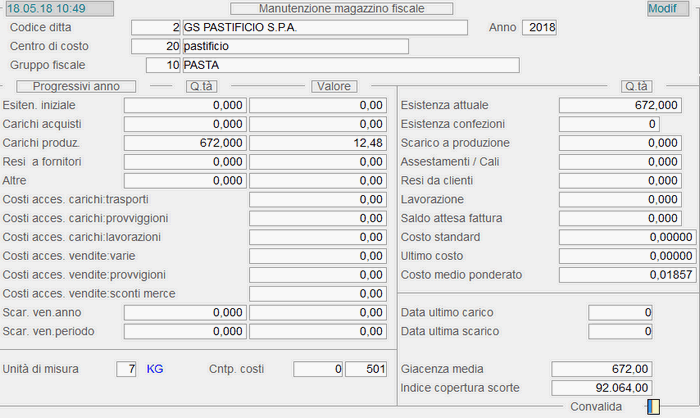
Magazzino Fiscale: Manutenzione Parte Contabile
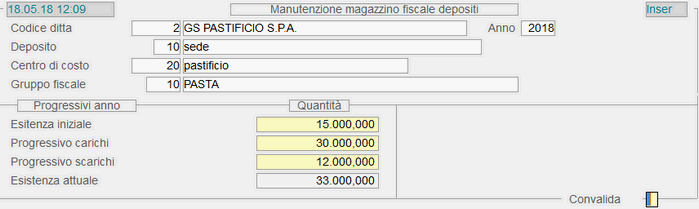
2. Manutenzione Parte Contabile per Deposito
Questa funzione gestisce i dati del Magazzino Fiscale per singolo Deposito.
Codice Ditta
Deve trattarsi necessariamente di una Ditta abilitata alla gestione del Magazzino Fiscale.
Anno
- Deposito
- I dati del Magazzino Fiscale saranno imputati al Deposito specificato in questo campo.
- È prevista la possibilità di ricercare il Deposito utilizzando i tasti funzione:
- F1 - ricerca direttamente sulle Contabili del Magazzino Fiscale
- F6 - ricerca del Deposito per Descrizione
- F8 - ricerca del Deposito per Codice
- Centro di Costo
- Se sulla Ditta è attiva la Contabilità Analitica, i dati del Magazzino Fiscale saranno imputati al Centro di Costo specificato in questo campo.
- È prevista la possibilità di ricercare il Centro di Costo utilizzando i tasti funzione:
- F1 - ricerca direttamente sulle Contabili del Magazzino Fiscale
- F6 - ricerca del Centro di Costo per Descrizione
- F8 - ricerca del Centro di Costo per Codice
- Gruppo Fiscale
- Impostare il Gruppo Fiscale d'interesse. È un elemento della tabella Gruppi Fiscali della Ditta selezionata.
- È prevista la possibilità di ricercare il Gruppo Fiscale utilizzando i tasti funzione:
- F1 - ricerca direttamente sulle Contabili del Magazzino Fiscale
- F6 - ricerca del Gruppo Fiscale per Descrizione
- F8 - ricerca del Gruppo Fiscale per Codice
In fase di Valorizzazione Magazzino Fiscale, l'esistenza fisica viene totalizzata per Centro di Costo e Gruppo Fiscale, quindi gestita come Esistenza Iniziale nelle Contabili.
3. Generazione automatica
In questa fase, la procedura elabora tutti i movimenti del Magazzino Fiscale per l'Anno selezionato e fino alla Data limite impostata dall'utente. La Generazione può essere eseguita anche più di una volta, ma solo fino a prima di effettuare la Valorizzazione Magazzino Fiscale.
In fase di elaborazione, sono considerati solo gli Articoli su cui il Gruppo Fiscale è valorizzato e risulta valido alla data operazione dei movimenti di magazzino/vendita.
5. Stampa Inventari
- Per la stampa dell'Inventario del Magazzino Fiscale sono previsti i seguenti criteri di valorizzazione:
- 1 - Costo Medio Ponderato
- 2 - Costo Medio dell'anno
- 3 - L.I.F.O.
- La videata di selezione per la stampa dell'Inventario è analoga a quella esaminata per la funzione precedente.
Solo per l'opzione LIFO, nel campo Situazione al del report è fornita la data dell'ultima generazione del Magazzino Fiscale con il metodo LIFO, anziché la data odierna, e il Costo Unitario (Valore/Quantità) anziché il Costo Medio.
16. Generazione Parte Contabile
La generazione dei progressivi contabili del Magazzino Fiscale deve essere eseguita solo se è già presente la movimentazione di magazzino. Mediante questa funzione infatti, sono generate le giacenze contabili iniziali dei vari Gruppi Fiscali, relativamente agli Articoli con giacenza iniziale positiva.
La funzione di Generazione Non può essere eseguita per le nuove Ditte, nè per quelle che hanno una movimentazione di magazzino pari a 0 (zero).
3.15.11.3 - Magazzino Fiscale: 3. Report Movimenti Riepilogativi
Questa funzione permette di generare il report Movimenti Riepilogativi del Magazzino Fiscale, in uno dei seguenti formati output: txt, laser, pdf, csv/dif e video.
Il report può essere generato in relazione ad un singolo Centro di Costo, Gruppo fiscale e/o Deposito, impostandone il Codice nel rispettivo campo della videata; in alternativa, lasciando a 0 (zero), saranno inclusi tutti i Centri di Costo/Gruppi fiscali/Depositi.
Mese da stampare
Selezionare il Mese d'interesse.
- Ordinamento
- Il valore di quest'indicatore determina l'ordine di visualizzazione/stampa dei movimenti:
- 1 = per Centro di Costo
- 2 = per Centro di Costo, Gruppo fiscale, Deposito (quest'opzione fornisce anche i dati distinti per Deposito)
Movimenti solo a valore
Il valore di quest'indicatore determina l'inclusione (valore 1) o l'esclusione (valore 0) dei movimenti solo a valore, ai fini del report richiesto.
- Formato
- Quest'indicatore permette di selezionare il formato di stampa/visualizzazione dei dati.
- I valori previsti sono:
- 1 = Analitico, Causali Magazzino con valori
- 2 = Analitico, Causali Magazzino no valori
- 3 = Sintetico, Causali Magazzino con valori
- 4 = Sintetico, Causali Magazzino con valori
- Optando per il formato Analitico, i movimenti saranno riepilogati per Causale Magazzino, mentre nel caso di formato Sintetico, il raggruppamento sarà effettuato in base alla Causale del Magazzino Fiscale.
- Visualizza totali
- Solo per i formati di output video e csv, è possibile decidere se visualizzare/stampare solo i dati generali oppure solo quelli del mese selezionato.
- I valori previsti sono:
- 1 = solo totali al periodo
- 2 = solo il periodo
- 9 = tutto
3.15.11.4 - Magazzino Fiscale: 4. Report Movimenti Riepilogativi
Questa funzione permette di generare il report Movimenti Riepilogativi del Magazzino Fiscale, in uno dei seguenti formati output: txt, laser, pdf, csv/dif e video.
Il report può essere generato in relazione ad un singolo Centro di Costo, Gruppo fiscale e/o Deposito, impostandone il Codice nel rispettivo campo della videata; in alternativa, lasciando a 0 (zero), saranno inclusi tutti i Centri di Costo/Gruppi fiscali/Depositi.
- Ordinamento
- Il valore di quest'indicatore determina l'ordine di visualizzazione/stampa dei movimenti:
- 1 = per Centro di Costo
- 2 = per Centro di Costo, Gruppo fiscale, Deposito (quest'opzione fornisce anche i dati distinti per Deposito)
- Centro di Costo
- Impostare il Centro di Costo d'interesse.
- È prevista la possibilità di ricercarlo utilizzando i tasti funzione:
- F6 - ricerca del Centro di Costo per Descrizione
- F8 - ricerca del Centro di Costo per Codice
- Gruppo fiscale
- Impostare il Gruppo Fiscale d'interesse.
- È prevista la possibilità di ricercarlo utilizzando i tasti funzione:
- F6 - ricerca del Gruppo Fiscale per Descrizione
- F8 - ricerca del Gruppo Fiscale per Codice
- Codice Deposito
- L'impostazione del Deposito è possibile solo se l'utente ha selezionato l'Ordinamento 2 (per Centro di Costo, Gruppo fiscale e Deposito).
- È prevista la possibilità di ricercarlo utilizzando i tasti funzione:
- F6 - ricerca del Centro di Costo per Descrizione
- F8 - ricerca del Centro di Costo per Codice
Fino al mese di
Impostare il mese limite dell'elaborazione.
Movimenti solo a valore
Il valore di quest'indicatore determina l'inclusione (valore 1) o l'esclusione (valore 0) dei movimenti solo a valore, ai fini del report richiesto.
- Formato
- Quest'indicatore permette di selezionare il formato di stampa/visualizzazione dei dati.
- I valori previsti sono:
- 1 = Analitico, Causali Magazzino con valori
- 2 = Analitico, Causali Magazzino no valori
- 3 = Sintetico, Causali Magazzino con valori
- 4 = Sintetico, Causali Magazzino con valori
- Optando per il formato Analitico, i movimenti saranno riepilogati per Causale Magazzino, mentre nel caso di formato Sintetico, il raggruppamento sarà effettuato in base alla Causale del Magazzino Fiscale.
- Visualizza totali
- Solo per i formati di output video e csv, è possibile decidere se visualizzare/stampare solo i dati generali oppure solo quelli del mese selezionato.
- I valori previsti sono:
- 1 = solo totali al periodo
- 2 = solo il periodo
- 9 = tutto
3.15.2 - Contrassegni IVA

3.15.2.1 - Generazione Movimenti
Al fine di garantire la conformità della gestione di magazzino alle disposizioni fiscali, è stata predisposta, in aggiunta a quanto finora esaminato, la funzione per la generazione dei movimenti di contrassegno I.V.A.
Per alcune tipologie di beni, il pagamento dell'I.V.A. è attestato dall'apposizione di un contrassegno di Stato, direttamente sull'etichetta o sul tappo del prodotto. Attualmente, alcuni degli articoli soggetti al contrassegno I.V.A. sono: acque minerali gassate e non, limonate, succhi di frutta e sciroppi.
Le ditte che gestiscono questi prodotti sono tenute a stampare periodicamente un apposito tabulato, che evidenzi in ordine cronologico, tutte le movimentazioni degli articoli soggetti al contrassegno I.V.A.
In considerazione di quanto esposto, nell'ambito del modulo sigemag, è stata introdotta la funzione di Generazione movimenti contrassegni I.V.A., che si occupa appunto, di generare i movimenti da includere nel suddetto tabulato. In particolare, se nell'anagrafica di un articolo, il campo Variabili riporta il valore > seguito da un codice articolo, nei progressivi contabili di quest'ultimo, la funzione di Generazione farà confluire tutti i movimenti relativi all'articolo.