1.1.9.4.4 - Dati di Servizio: 4. Parametri Funzionali


Dati di Servizio: 4. Parametri Funzionali
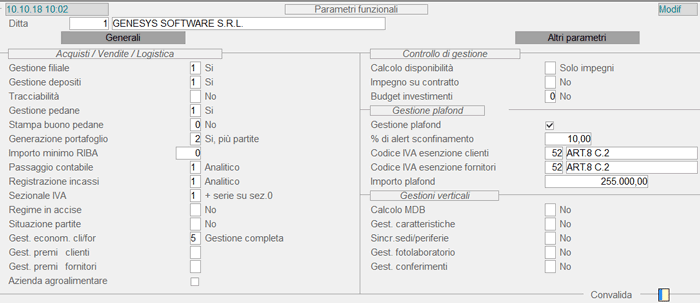
Questa tabella è predisposta all'inserimento di alcuni Parametri, utili all'attivazione di specifici controlli eseguiti in automatico nelle varie funzioni.
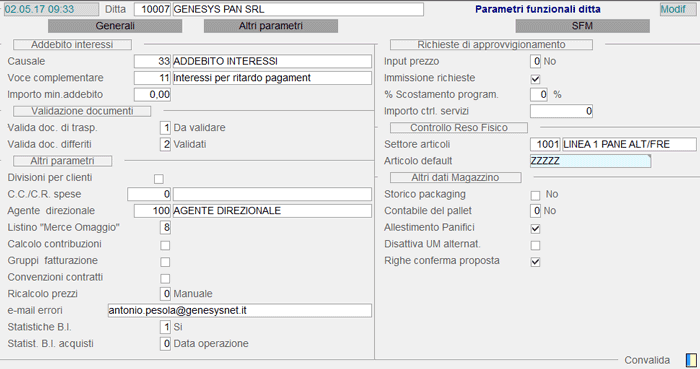
- I Parametri Funzionali sono organizzati nelle seguenti videate:






- Le videate sono accessibili mediante gli appositi tasti label sotto il campo Ditta, nonchè mediante i tasti page up e page down, digitati in corrispondenza della Convalida.
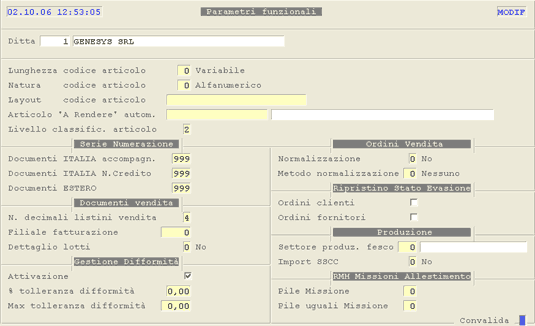

Dati di Servizio: Parametri funzionali.
Parametri Funzionali: Videata 

Proprietà Articoli
Lunghezza Codice Articolo
In fase d'inserimento del Codice Articolo, il sistema controlla che la lunghezza dello stesso corrisponda a quella indicata. Quest'indicatore può assumere valore 0 (zero), per indicare una lunghezza di tipo variabile e con un'estensione massima di 18 caratteri, o un valore maggiore di zero per indicare invece una lunghezza fissa.
Il controllo sul Codice Articolo è subordinato all'impostazione di una lunghezza fissa.
- Natura Codice Articolo
- In fase d'inserimento del Codice Articolo, il sistema controlla che la natura dello stesso corrisponda a quella indicata in questo campo, rifiutando eventuali valori errati, ossia di tipo diverso rispetto a quello impostato.
- Sono previsti i seguenti valori:
- 0 = alfanumerico
- 1 = numerico
- 2 = alfabetico
- 3 = alfanumerico con allineamento a sinistra
Il Codice Articolo, anche se numerico, è sempre allineato a sinistra.
Ctrl disp. in Documenti Consegna
Attivando questo check-box, in fase d'immissione di un qualunque Documento di Consegna, il programma provvederà a controllare la disponibilità degli Articoli inseriti, allo scopo di evitare che nel Documento siano presenti prodotti con giacenza negativa.
Oltre all'attivazione di questo check-box, è necessario indicare i Gruppi/Sottogruppi degli Articoli candidati al controllo giacenza. A questo scopo, attivare il check-box ControllodisponibilitàControllo disponibilità Articolo, nella tabella Gruppi &SottogruppiArticoli Sottogruppi Articoli.
NOTA
Il controllo è eseguito in fase d'immissione Documenti di Consegna dai moduli Ciclo Attivo e Produzione e Distribuzione Gas.
- Tipologia Sconto
- Il valore di quest'indicatore specifica la tipologia di Sconto con la quale gli Articoli sono concessi abitualmente. Il valore impostato, infatti, sarà proposto di default in fase d'inserimento di un nuovo Articolo.
- Sono previsti i seguenti valori:
- 0 = nessuno Sconto
- 40 = Sconto Merce
- 41 = Sconto Natura
Cessionario Std.
Per le Ditte che consegnano sia Articoli propri che Articoli di terzi, il Cessionario indica il «proprietario» dell'Articolo, quindi può coincidere con la Ditta stessa oppure individuare una Ditta esterna.
Ai fini delle funzionalità di excarta, è necessario che il Cessionario sia indicato sia sulla Ditta che sugli ArticolidiMagazzinoArticoli di Magazzino.
Il programma proporrà di default il Cessionario standard della Ditta, in fase d'inserimento di un nuovo Articolo e d'immissione OrdinidiVenditaOrdini di Vendita e DocumentidiConsegnaDocumenti di Consegna.
NOTA
I Cessionari devono essere preventivamente codificati nell'appositatabellaapposita tabella del Ciclo Attivo.
Serie Numerazione
Confermando il valore 999 proposto in automatico, il sistema assumerà come Serie di Numerazione quella Standard, oppure quella eventualmente specificata sul Deposito; impostando un valore diverso invece, in fase d'immissione dei DocumentidiVenditaDocumenti di Vendita, i contatori dei Documenti saranno assunti dalla Serie specificata.
Documenti ITALIA: Accompagnatori
La Serie di Numerazione inserita in questo campo, solo se diversa da 999, sarà assunta per l'emissione di Documenti di trasporto, Bolle e Fatture accompagnatorie.
Documenti ITALIA: Note Credito
Indicando una Serie Numerazione diversa da 999, questa sarà assunta per l'emissione delle note credito.
Documenti ESTERO: D.d.t. - Altri Documenti
Questi campi permettono di specializzare la Serie Numerazione dei Documenti esteri. Più precisamente, l'Utente può specificare due Serie di Numerazione distinte: una per i D.d.t./Bolle, l'altra per le Fatture di fine periodo, le Fatture pro-forma, le Fatture accompagnatorie e le Note Credito.
Se impostato il valore 999, invece, il programma proporrà in automatico la Serie di Numerazione indicata sulla Filiale o sul Deposito movimentato.
- Sono interessate a questa implementazione le funzioni di:
- Immissione Documenti di Consegna
- Fatturazione di Fine Periodo Estero
- Conferma delle Proposte di Consegna in Documenti
- le funzioni di Modifica Tipo Documento
- le funzioni che generano in automatico i Documenti di Vendita (ad esempio i Contratti di Abbonamento attivi)
NOTA
Importante! Gli Utenti che gestiscono già una Serie di Numerazione per i Documenti Estero, devono inserire questo numero anche nel campo Altri Documenti.
Serie Numerazione per Fattura Elettronica
Ai fini della Fatturazione Elettronica PA, specificare la Serie da attribuire alle Fatture differite/Note Credito PA ed, eventualmente, anche la Serie per le Fatture immediate: i valori impostati saranno proposti in automatico, con possibilità di modifica.
In fase d'immissione di una Fattura immediata/Nota Credito PA, se in questi campi Non è stata indicata una specifica Serie di Numerazione, sarà assunta quella impostata sulla Filiale.
Documenti Vendita
- Chiusura Periodo
- Il valore di questo parametro indica se la data di
UltimaContabilizzazioneUltima Contabilizzazione debba essere considerata come limite, in fase d'immissione/emissione Documenti di Vendita dal Ciclo Attivo. - I valori previsti sono:
- La Chiusura Periodo sarà gestita in fase d'immissione/emissione Documenti di Vendita, con la possibilità di forzare l'inserimento di una data
- o
- rispetto a quella di Ultima Contabilizzazione. La forzatura richiede l'impostazione del tasto
- .
- Controllo Numerazioni
- Questo parametro permette di attivare il controllo sulla Numerazione dei Documenti di Vendita, in fase di Contabilizzazione.
- I valori previsti sono:
- per non applicare alcun controllo
- Il controllo sulle Numerazioni è attivo e, in caso di anomalia, il programma non consentirà la contabilizzazione del Documento.
- Il controllo sulle Numerazioni è attivo ma, in caso di anomalia, è possibile comunque contabilizzare il Documento, impostando il tasto forzatura
- .
Decimali Listini Vendita
È utilizzato nelle funzioni di Aggiornamento Listini, allo scopo di arrotondare il prezzo di fatturazione al numero di decimali indicato. Il valore di inizializzazione è 4, altri valori ammessi sono 2 e 3.
Filiale Fatturazione
Per le Ditte su cui è attiva la Gestione Filiali, l'impostazione della Filiale di Fatturazione consente, in fase di emissione delle Fatture differite, di eludere il controllo sulla Filiale di emissione dei D.d.t., quindi emettere un'unica Fattura anche nell'ipotesi in cui, ad uno stesso Cliente, risultino emessi D.d.t. su Filiali diverse. Inoltre, la Filiale di Fatturazione sarà assunta anche per valorizzare i movimenti contabili e le partite scoperte, in sostituzione di quella indicata sui Documenti di Consegna (D.d.t. e Fatture accompagnatorie).
NOTA
Si precisa che: qualora la Filiale di fatturazione Non sia stata indicata e i D.d.t. risultino emessi da Filiali diverse, saranno generate Fatture distinte per Filiale.
- Dettaglio Lotti
- I valori previsti sono:
- 0 = No
- 1 = sul Documento
- 2 = sul Documento Allegato
- Stampa Dettaglio Di.Ba.
AnagraficaDi.Anagrafica Di.Ba.- Sono previsti i seguenti valori:
- 0 = No
- 1 = Documenti accompagnatori
- 2 = Tutti (Documenti accompagnatori, Note Credito, Fine Periodo)
Dettaglio Articoli Composti
Attivare il presente check-box per gestire il dettaglio dei Componenti Articoli, in fase d'immissione/manutenzione di Preventivi (Tipo Documento l elle), Ordini e Documenti di Vendita.
Bollo virtuale
Le Aziende che emettono Fatture Elettroniche alla PA, se riguardano operazioni soggette ad imposta di bollo, devono attivare questo check-box. L'attivazione del Bollo virtuale riguarderà tutte le Fatture emesse e non solo quelle elettroniche. Se questo check-box è attivo, in presenza di bollo, sarà stampata al piede della Fattura la dicitura «DM-17-GIU-2014».
- Stampa documenti ausiliari
- Dipendentemente dal valore di quest'indicatore, in fase di Conferma Proposte di Consegna, sarà possibile stampare, insieme al Documento di Vendita, solo la Lista di Carico o solo la Scheda di Trasporto.
- Più precisamente, i valori ammessi sono:
- 0 = per Non stampare alcun Documento ausiliario
- 1 = per stampare sia la Scheda di Trasporto che la Lista di Carico
- 2 = per stampare solo la Lista di Carico
- 3 = per stampare solo la Scheda di Trasporto
Gestione Difformità
Attiva
L'attivazione di questo check-box comporta, in fase di ValorizzazioneD.Valorizzazione D.d.t. passivi, il confronto tra l'importo della Fattura di Acquisto e l'importo dei Documenti registrati in Entrata Merci.
In caso di incongruenza tra i due importi, sarà generata una difformità.
Tolleranza difformità
È possibile impostare una percentuale, entro la quale la difformità rilevata si ritiene tollerata e pertanto, in fase di ValorizzazioneD.Valorizzazione D.d.t. passivi, Non sarà segnalata all'Utente.
Max tolleranza difformità
È possibile impostare un importo massimo di tolleranza, per cui la difformità rilevata, anche se inferiore alla % tolleranza impostata, sarà comunque segnalata all'Utente.
Ordini Acquisti
Check Evadibilità
Questo parametro, se attivo, blocca l'evasione di un Ordine di Acquisto se questo Non risulta preventivamente elaborato dalla funzione CheckOrdiniAcquistoCheck Ordini Acquisto.
Inoltre, per le Ditte su cui è attivo questo parametro, ogniqualvolta si modifichi un Ordine da Evadere (Stato E), se le modifiche risultano convalidate, sull'Ordine modificato sarà ripristinato lo Stato Immesso (valore 7), per consentire nuovamente l'esecuzione della funzione di Check.
Ripristina stato evasione
In caso di modifica di un Documento che evade Ordini Clienti, attiva o meno il ripristino dello Stato dell'Ordine.
Gestione Provvigioni
- Tipo Liquidazione
- Sono previsti i seguenti valori:
- 1 = Consegnato
- 2 = Incasso totale
- 3 = Incasso parziale
- 1 - Consegnato
- La Liquidazione delle Provvigioni sarà effettuata a prescindere dal fatto che il documento fiscale emesso al Cliente risulti incassato o meno. Questo tipo di liquidazione prevede la generazione dei movimenti provvigionali in modalità analitica, vale a dire per singolo documento emesso al Cliente (Ddt o Fattura Accompagnatoria) e la gestione delle provvigioni termina con la stampa della Fattura all'Agente.
- 2 - Incasso Totale
- La Liquidazione delle Provvigioni sarà effettuata soltanto se la Fattura Differita o Accompagnatoria risulta interamente incassata. Fino ad allora infatti, le Provvigioni dell'Agente risulteranno ancora «da liquidare».
- 3 - Incasso Parziale
- Le Provvigioni maturate sulle Fatture Differite o Accompagnatorie potranno essere liquidate in proporzione all'importo del documento effettivamente incassato.
NOTA
Qualora il metodo di liquidazione provvigioni all'Agente sia previsto esclusivamente sul maturato, non sull'incassato della fattura, selezionare comunque il Tipo Liquidazione «3 - Incasso Parziale» e Non eseguire le fasi di ConfermaLiquidazioneConferma Liquidazione e ReportLiquidazioneReport Liquidazione.
Nel caso di Incasso Totale o Parziale, i movimenti provvigionali saranno generati in modalità sintetica, quindi riepilogati per tipologia di documento (Fatture Differite e Accompagnatorie, Note Credito, Corrispettivi e altro).
- Tipo Calcolo
- Sono previsti i seguenti valori:
- 1 = Standard
- 2 = Tabelle Provvigioni
- 3 = Tabelle Provvigioni + Condizioni Commerciali
- 1 - Standard
- Sia in fase di Generazione che nelle altre funzioni della Gestione Provvigioni, Non sarà effettuato alcun ricalcolo, quindi saranno assunte la modalità di calcolo, l'aliquota e l'importo maturato, direttamente dalla riga del Documento di Vendita.
- 2 - Tabelle Provvigioni
- Sia in fase di Generazione che dalle altre funzioni della Gestione Provvigioni, sarà possibile variare la modalità di calcolo (percentuale o /quantità), l'aliquota e l'importo delle provvigioni. Operativamente, sarà possibile emettere i Documenti di Consegna e fatturare, quindi definire, prima della Generazione delle Provvigioni, le tabelle provvigionali da adottare in fase di Generazione.
- 3 - Tabelle Provvigioni + Condizioni Commerciali
- In fase di aggiornamento dei movimenti provvigionali, le Provvigioni sono ricalcolate applicando sia le Tabelle Provvigionali sia eventuali Condizioni assunte dalle Promozioni e dai Listini personalizzati in essere alla data del Documento di Vendita.
- Ai fini delle Provvigioni saranno elaborati esclusivamente quei Documenti che:
- risultano fatturati, se si tratta di Ddt; oppure stampati, se si tratta di Fatture accompagnatorie, Note Credito o altro
- riportano un Codice Agente avente, nella relativa Anagrafica, una percentuale di partecipazione al capitale maggiore di zero
- Una volta eseguita la fase di
GenerazioneProvvigioniGenerazione Provvigioni, un'eventuale modifica alle Fatture o alle Note Credito Non produrrà alcun risultato sulla movimentazione delle provvigioni. - Saranno scartati i movimenti relativi ad Articoli su cui Non è indicato il
GruppoProvvigionaleGruppo Provvigionale mentre quelli relativi ad Articoli su cui è presente il Gruppo Provvigionale, ma non è stato generato l'importo provvigioni per mancanza dell'aliquota o di altri dati, saranno comunque elaborati con possibilità di ricalcolo. Fanno eccezione a questo principio coloro che hanno adottato il Tipo Liquidazione «1 - Consegnato».
NOTA
Attenzione!
Magazzino
I campi presenti in questa sezione sono utili per la gestione dell'InventarioassistitodaRMHd
- Mappatura
- Può assumere i seguenti valori:
- 0 = nessuna organizzazione (mappatura)
- 5 = organizzato per aree
- 10 = mappato con ubicazioni gestite dal sistema
NOTA
Se quest'indicatore assume valore 0 (zero), risulterà prioritario rispetto a quello eventualmente impostato nell'AnagraficaDepositiAnagrafica Depositi (se gestito).
- Inventario
- Può assumere i seguenti valori:
- 0 = standard
- 5 = assistito da RMHd (terminalini)
NOTA
Se quest'indicatore assume valore 0 (zero), risulterà prioritario rispetto a quello eventualmente impostato nell'AnagraficaDepositiAnagrafica Depositi (se gestito).
Lotto convenzionale
È il codice del Lotto standard da assegnare all'Articolo, in fase di acquisizione dell'InventarioassistitodaRMHdappositafunzioneapposita funzione, sarà poi possibile assestare il Lotto convenzionale su quelli definitivi.
NOTA
Il Lotto convenzionale deve essere inserito con Stato «B-Bloccato».
Ordini Vendita
- Check evadibilità
- Se questo indicatore è attivo, gli Ordini di Vendita, per poter essere considerati evadibili, devono essere preventivamente elaborati dalla funzione
CheckOrdiniCheck Ordini. - I valori ammessi sono:
- 0 = No
- 1 = Sì
- 2 = Sì, solo Ordini manuali
- 3 = Sì, solo Ordini web
- Normalizzazione OdV
- La Normalizzazione dell'Ordine di Vendita consente l'adeguamento automatico della quantità, in base al TipoAllestimentoindicato sull'Anagrafica Cliente.
- I valori ammessi sono:
- 0 = No
- 1 = Sì, solo inserimento
- 2 = Sì, sempre
- 3 = Sì, con conferma
- Metodo Normalizzazione
- Se il precedente indicatore risulta valorizzato, è possibile specificare il Metodo di Normalizzazione da applicare all'Ordine:
10 = Nessuno
1 =
- Arrotonda per eccesso o per difetto all'unità di carico, in base al
- indicato sull'Anagrafica Cliente.
- Se il Numero Colli è inferiore al B&T dell'unità di carico, lo stesso è forzato al valore del B&T.
- 2

 , è possibile inserire delle Note da riportare sul Documento di Consegna, Si tenga presente tuttavia, che per motivi inerenti il layout di stampa dei Documenti, saranno riportati in stampa solo i primi 80 caratteri delle Note.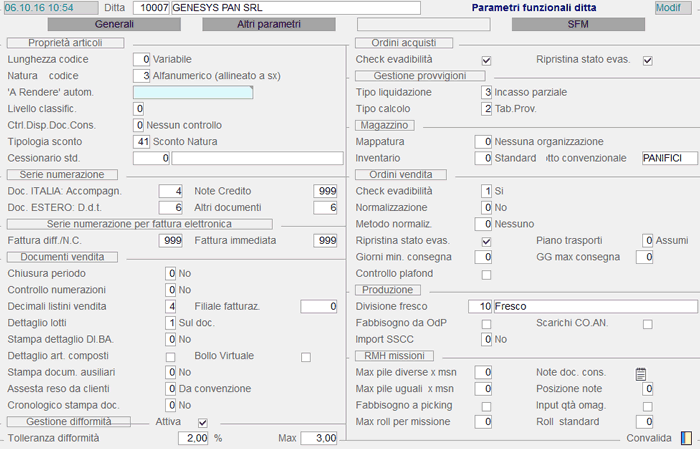



 in corrispondenza del campo Cliente).