
2.15.4 - Utility Logistica: 3/4 Blocco/SBlocco


Utility Logistica: Blocco/Sblocco
Queste funzioni consentono di effettuare il blocco e lo sblocco di Lotti, Pallet/SSCC ed Ubicazioni.
- La funzione di Blocco elabora solo le entità in Stato «Attivo» ossia:
- Lotti in Stato «A»
- Pallet/SSCC in Stato «0» (zero)
- Ubicazioni in Stato «0 - Disponibile» oppure «2 - Occupata»
- La funzione di Sblocco invece, elabora solo le entità in Stato «Bloccato» ossia:
- Lotti in Stato «B»
- Pallet/SSCC in Stato «90»
- Ubicazioni in Stato «9 - Bloccata»
NOTA
Importante
Attività Preliminari
- Per eseguire queste funzioni è necessario codificare preventivamente le seguenti Causali Difformità:
- 801 - Blocco Pallet/SSCC
- 802 - Sblocco Pallet/SSCC
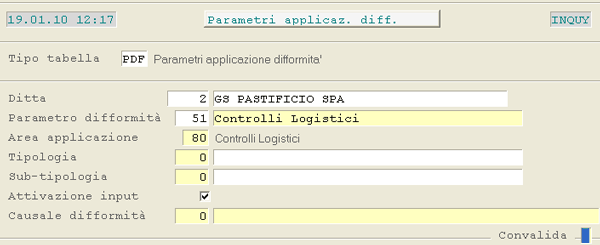
- Per garantire la correttezza delle Causali Difformità impiegate, codificarle come indicato nelle immagini successive:

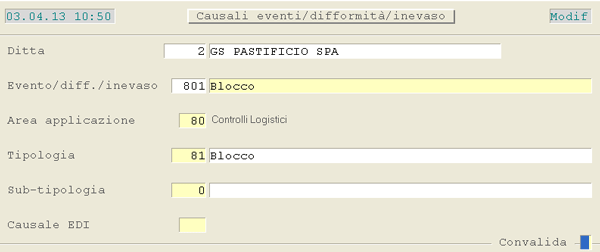

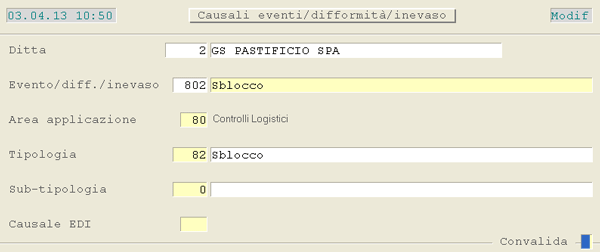
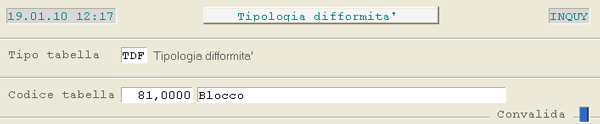
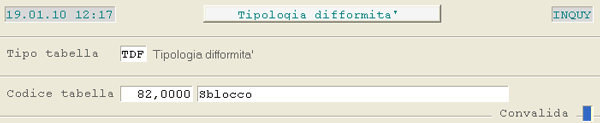
Per assegnare alle Causali Difformità la corretta Tipologia (esempio: 81-Blocco, 82-Sblocco), è necessario accedere alla manutenzione Tabelle Procedurali (1.1 / 7) dal modulo Gestione Servizi e codificare la Tipologia difformità (Tipo tabella=TDF) e i Parametri di applicazione (Tipo tabella=PDF).



Parametri Filtro
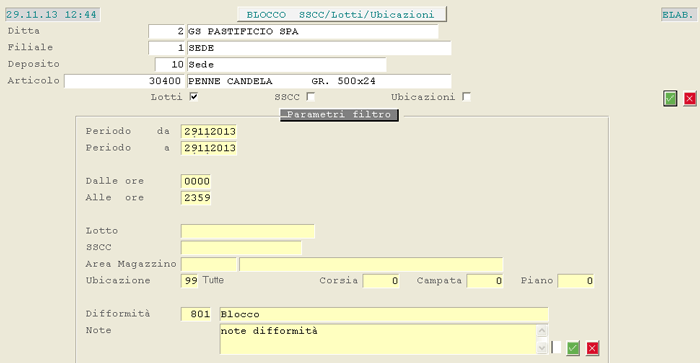
L'operazione di blocco/sblocco può essere eseguita per Filiale (se la Ditta gestisce le Filiali) e per Deposito. L'impostazione del codice Articolo è obbligatoria per il blocco/sblocco di un Lotto; mentre per operare sulle Ubicazioni, è necessario indicare il Deposito.
Attivare il check-box corrispondente all'entità su cui operare e cliccare sul pulsante di convalida 
 , per procedere all'impostazione dei Parametri Filtro.

Parametri Filtro Pallet/SSCC
Periodo da - a
Indicare la Data o il Periodo entro il quale il Pallet/SSCC è stato generato o inserito nel sistema informativo. Se il Periodo impostato è superiore a 5 giorni, il programma lo segnala e richiede la forzatura (tasto F3) per procedere.
Dalle ore - alle ore
Indicare la fascia oraria entro la quale il Pallet/SSCC è stato generato o inserito nel sistema informativo.
SSCC
Impostare il il Pallet/SSCC da bloccare/sbloccare.
Parametri Filtro Ubicazioni
Area Magazzino
Se gestite più Aree Magazzino impostando quella d'interesse, il programma proporrà solo le Ubicazioni relative all'Area indicata. Se Non è gestita alcuna Area, lasciare a spazio questo campo; se invece delle Aree gestite una corrisponde a spazio, Non impostando alcun codice, saranno proposte le Ubicazioni appartenenti ad essa.
- Ubicazione
- È possibile specificare la tipologia delle Ubicazioni da visualizzare ai fini del blocco/sblocco:
- 0 = Carico
- 1 = Picking
- 2 = Stocking 1° livello
- 3 = Stocking 2° livello
- 4 = Stocking 3° livello
- 5 = Stocking 4° livello
- 7 = Confezionamento
- 9 = Produzione
- 99 = Tutte
Corsia
Impostare 0 (zero) per Non applicare alcun filtro, altrimenti saranno proposte solo le Ubicazioni della Corsia indicata. Lo stesso criterio è valido anche per la Campata e il Piano.
Impostazione Causale Difformità
Indipendentemente dall'entità selezionata, è richiesto l'inserimento della Causale Difformità a cui intestare l'evento di blocco/sblocco: assicurarsi che la Causale indicata sia conforme all'evento da eseguire.
Nel campo Note è possibile inserire delle annotazioni relative alla Difformità.
Modalità Operativa
Blocco/Sblocco Lotti
Dopo aver impostato la Causale Difformità richiesta, è proposto a video l'elenco dei Lotti Attivi per l'Articolo e il Deposito indicati. Per ciascun Lotto inoltre, cliccando sull'apposito pulsante 
 , è possibile conoscere l'elenco dei Pallet/SSCC ad esso associati.

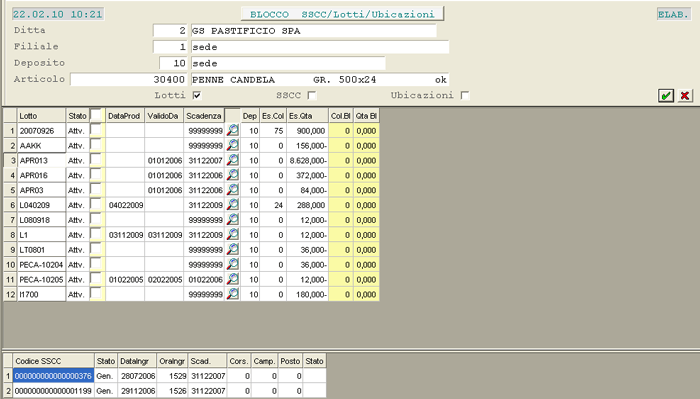
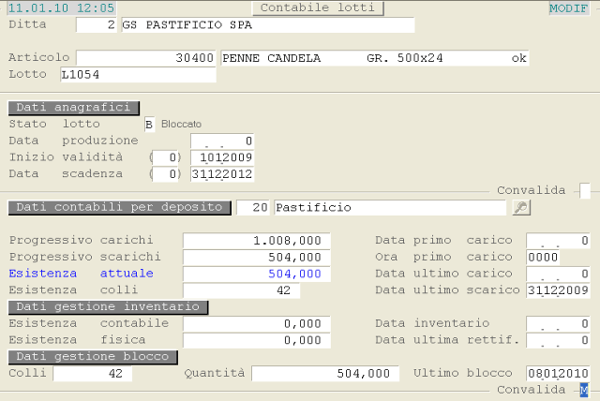
Con la conferma del blocco o sblocco, il programma provvede ad aggiornare il Numero Colli e la Quantità bloccata sulla Contabile del Lotto selezionato, ma anche a bloccare i Pallet/SSCC ad esso associati. Per entrambe le entità saranno generati degli eventi nell'apposita movimentazione (difformità).

Blocco/Sblocco Pallet/SSCC
Per i Pallet/SSCC selezionati, oltre ad essere aggiornato lo Stato a «Bloccato», qualora risulti monolotto/monoprodotto sarà aggiornato anche il Numero Colli e la Quantità bloccata sulla Contabile del Lotto dell'Articolo. Inoltre, qualora la Quantità bloccata risulti uguale all'Esistenza del Lotto, anche lo Stato del Lotto sarà aggiornato a «Bloccato».

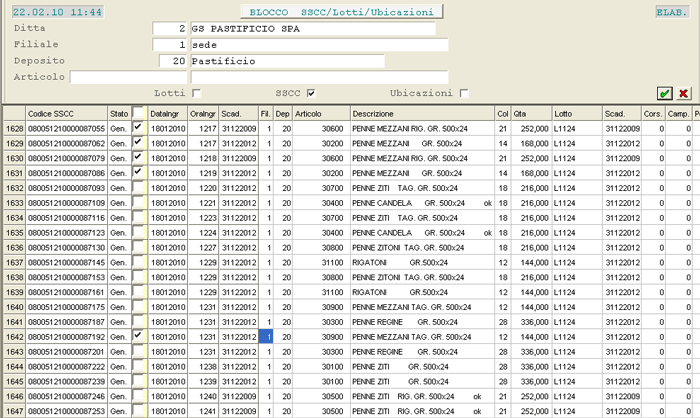


Blocco/Sblocco Ubicazioni
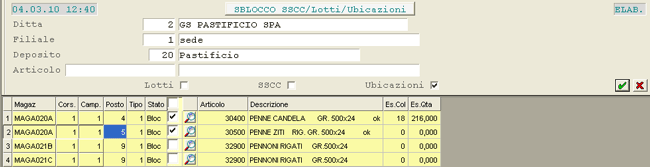
La funzione di blocco può interessare solo le Ubicazioni in Stato «0 - Disponibile» o «2 - Occupata»: dopo l'elaborazione, le Ubicazioni bloccate saranno colorate in giallo. In seguito al blocco, l'Ubicazione assumerà Stato «9 - Bloccata».

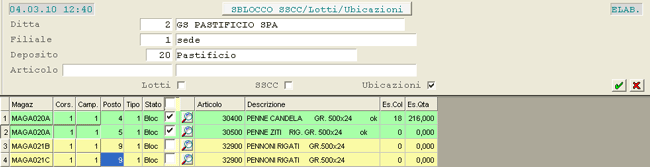
Se invece è richiesto lo sblocco, le Ubicazioni bloccate saranno colorate inizialmente in giallo e, dopo l'elaborazione, saranno riportate in verde. In seguito allo sblocco, l'Ubicazione assumerà Stato «0 - Disponibile» se Non c'è giacenza; in caso contrario assumerà Stato «2 - Occupata».

NOTA
La conferma del blocco/sblocco di un'Ubicazione comporta la generazione di eventi, interrogabili dall'apposita funzione d'InquiryDifformitàInquiry Difformità.
Blocco/Sblocco Unità Logistiche: Funzioni Implementate
- Il controllo diretto a rilevare se l'Unità Logistica risulta bloccata, è stato implementato nelle seguenti funzioni:
- Immissione Documenti di Consegna (in corrispondenza della window in cui si imposta anche il Lotto)
- Definizione Allestimento
- Allestimento