
1.8.14.12 - Offerte: 12. Stampa Volantino


Offerte: 12. Stampa Volantino
Questa funzione permette di generare uno o più Volantini, con possibilità di specificare l'ordinamento di stampa delle singole righe e il formato orizzontale (solo se il Volantino contiene 12 Articoli) o verticale (possibile sia per 12 che per 15 Articoli).
Formati Output
È possibile generare il Volantino nei seguenti formati di output: pdf, rtf e file.
Modalità Operativa
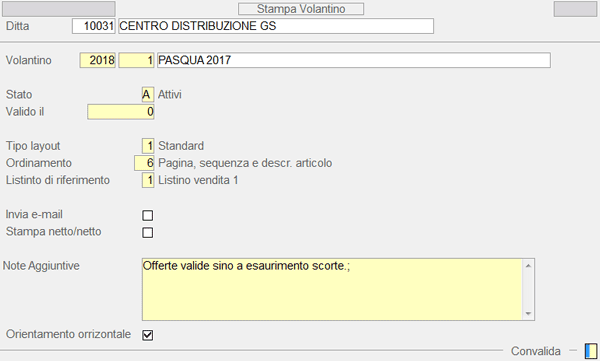
Nella videata d'accesso alla funzione di stampa, sono presenti i seguenti campi:
- Tipo layout
- Se l'utente ha richiesto la generazione in formato rtf o file, quest'indicatore permette di gestire un layout di stampa diverso da quello standard.
- I valori previsti sono:
- 1 = per utilizzare il layout standard
- 2 = per utilizzare il layout degli affiliati
- Per lo standard, i profili di stampa sono:
- PPOFFV3D.1F (per il formato flusso)
- PPOFFV3D.1R (per il formato rtf)
- Per gli affiliati, i profili di stampa sono:
- PPOFFV3D.2F (per il formato flusso)
- PPOFFV3D.1R (per il formato rtf)
NOTA
- Ordinamento
- Il valore di quest'indicatore determina l'ordinamento di stampa delle singole righe del Volantino.
- I valori previsti sono:
- 0 = per Codice Articolo
- 1 = per Descrizione Articolo
- 2 = per Gruppo Articolo
- 3 = per Sottogruppo Articolo
- 4 = per ECR Articolo
- 5 = per Cronologico
- 6 = per Pagina, Sequenza e Descrizione Articolo
Invia e-mail
Se l'utente ha richiesto la generazione in formato file, il programma provvederà ad inviare, in allegato ad una e-mail, la stampa o il flusso dati del Volantino. Ai fini dell'invio via e-mail del Volantino, è necessario selezionare il dispositivo di output F_DOC oppure R_DOC. L'e-mail sarà inviata solo ai Clienti su cui è attivo un MetododiDistribuzioneperVolantinoMetodo di Distribuzione per Volantino (Tipo documento VOLA), che prevede l'invio e-mail a condizione che il Tipo layout del Metodo coincida con quello selezionato ai fini della stampa.
Note aggiuntive
Se l'utente ha richiesto la generazione in formato pdf, questo campo permette d'inserire delle annotazioni da riportate al piede del Volantino. Sono previste al massimo 2 righe, separate dal carattere «;» (punto e virgola).
Orientamento orizzontale
Se l'utente ha richiesto la generazione in formato pdf, potrà scegliere tra il formato verticale (di default) e quello orizzontale.
NOTA
In ogni caso, il formato orizzontale è selezionabile solo se, sul Volantino, è stata impostata la stampa a 12 articoli.

Inserimento immagini nel Volantino PDF
- Solo per il formato pdf, è prevista la possibilità d'inserire nel Volantino delle immagini.
- Al fine di una corretta impaginazione, è necessario che:
- le immagini degli Articoli/Trafile abbiano altezza massima di 150 pixel
- le immagini dei loghi abbiano altezza massima di 66 pixel
- tutte le immagini abbiano estensione «.jpg»
NOTA
Per ridimensionare eventualmente le immagini, si consiglia di utilizzare il software BulkImageManagerBulk Image Manager, che permette di ridimensionare velocemente le immagini.
Una volta scaricato e installato il software, si accede ad una videata di questo tipo:
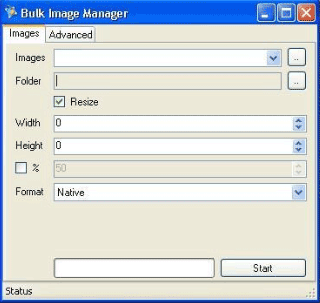


Images
Indicare il percorso per accedere alle immagini da ridimensionare.
Folder
Indicare il percorso in cui salvare le immagini.
Height
Impostare l'altezza delle immagini (max 150 oppure 66).
Format
Impostare jpg.
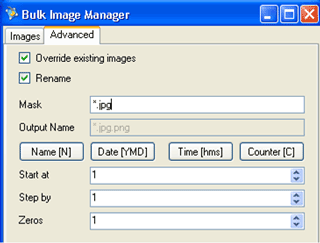
Una volta terminato l'eventuale ridimensionamento, attribuire a ciascuna immagine una denominazione uguale al Codice dell'Articolo rappresentato; devono essere poi caricate attraverso la funzione FileTransfer-File Transfer-Upload del modulo Gestione Servizi.
Operativamente, impostare il valore 2 nel campo Cartella della videata, quindi posizionarsi sotto SHARE/spm/img. A questo punto, posizionarsi sotto la cartella identificata con il Codice Ditta oppure, se trattasi di immagini comuni a tutte le Ditte gestite, posizionarsi sotto la cartella 00000.
NOTA
I loghi devono essere caricati sempre nella cartella intestata alla Ditta; mentre le immagini degli Articoli e/o delle Trafile devono essere caricate sotto la cartella CATG della Ditta.