1.3 Anagrafica articoli
- 1.3.1 - Articoli Magazzino: Anagrafica & Contabile Articoli
- 1.3.10 - Modifica Parametri Anagrafici
- 1.3.12 - Articoli Composti
- 1.3.9 - Gestione Ubicazioni
1.3.1 - Articoli Magazzino: Anagrafica & Contabile Articoli

L'Anagrafica & Contabile Articoli permette una codifica precisa e dettagliata di tutte le referenze ed è strutturata in modo da soddisfare le esigenze informative di coloro che sovrintendono alla gestione del magazzino.
Per informazioni sulla codifica dei Supporti e Vuoti a Rendere, si consiglia di consultare il documento specifico.
Ditta
Impostare il codice Ditta.
- Anno
- Selezionare l'esercizio di riferimento:
- 0 = Anno Corrente
- 1 = Anno Precedente
- Articolo
- Un Articolo può essere identificato mediante i seguenti elementi: Codice, Descrizione, Settore/Gruppo d'appartenenza, Codice Costruttore, Fornitore abituale e INDICOD. Queste chiavi, oltre ad individuare univocamente ogni singolo Articolo, consentono anche di ricercarlo ed intercettarlo, a tal fine infatti, sono stati opportunamente implementati diversi tasti funzione, ciascuno dei quali consente di avviare la ricerca in base a uno specifico parametro:
- F1 - per Descrizione
- F2 - per Settore/Gruppo
- F3 - per INDICOD
- F4 - per Articolo Costruttore
- F5 - per Fornitore Abituale
- F8 - per Codice
Il Codice Articolo può essere impostato in formato alfanumerico o numerico: in quest'ultimo caso l'estensione massima è fissata a 18 cifre.
Se il Codice Articolo è in formato numerico, facendo precedere le cifre dal simbolo ?, è generato un check-digit per la lettura e la stampa di Barcode di tipo EAN8 ed EAN13.
Esempio: L'inserimento del codice ?123, comporta la generazione dell'Articolo 1236.
Tasti Label
- Con l'intento di velocizzare il passaggio da una videata all'altra, sono stati predisposti i seguenti tasti label:
-
 Informazioni generali dell'Articolo
 -
 Informazioni relative alle Condizioni di Vendita dell'Articolo
 -
 Informazioni relative al Confezionamento, all'Approvvigionamento e al Ciclo di Produzione
 -
 Dati Contabili dell'Articolo (aggiornati in automatico in base ai movimenti di carico/scarico)
 -
 Situazione LIFO/FIFO dei vari Anni, dati relativi all'Inventario di Magazzino e alle Schede Articoli
Attenzione! In fase d'Inserimento o Modifica di un Articolo, la pressione di un tasto label Non conferma l'operazione.
Anagrafica - 1° Videata
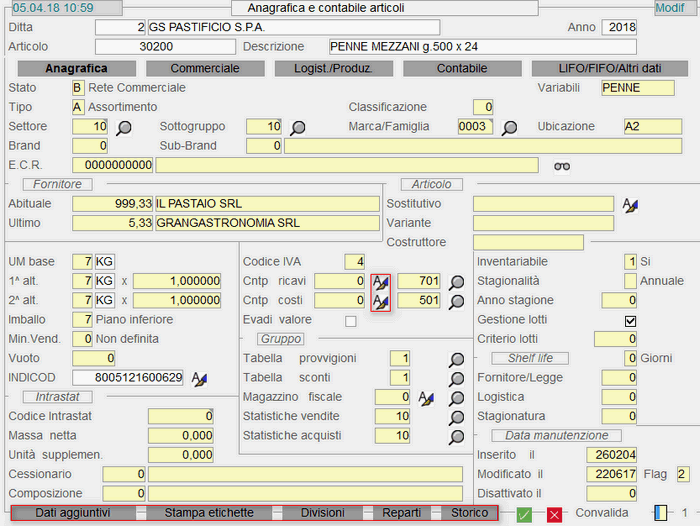
Anagrafica - 1° videata
- Stato Articolo
- Al suo valore è subordinato l'utilizzo dell'Articolo in fase di registrazione dei documenti; lo Stato Articolo può assumere i seguenti valori:
- A - Attivo
- Indica che l'Articolo può essere interessato in tutte le operazioni di registrazione
- B - Rete Commerciale
- Permette di selezionare gli Articoli da inviare al portatile degli Agenti
- D - Disattivo
- Indica che l'Articolo in esame non è più Attivo e pertanto, non è possibile effettuare alcuna operazione che lo riguardi: gli Articoli disattivi sono visualizzati solo nelle funzioni d'Interrogazione Movimenti e Stampa.
- Variabili
- Il simbolo impostato in questo campo assume significato in due casi:
- in fase d'Immissione Documenti di Vendita, poichè determina, in combinazione con il Prezzo extra, il Prezzo Unitario dell'Articolo
- nella Gestione dei Contrassegni I.V.A., poichè indica per ciascun Articolo il Codice Contrassegno in cui far confluire i movimenti.
- Relativamente alla determinazione del Prezzo Unitario, risultano significativi i seguenti simboli:
- + il Prezzo Netto è dato dalla somma tra il Prezzo Extra e il Prezzo di Listino
- * il Prezzo Netto è dato dal prodotto tra il Prezzo Extra e il Prezzo di Listino
- = il Prezzo Extra rappresenta la tara ed è utilizzato per il calcolo del Peso Netto.
Ai fini della Gestione Contrassegni I.V.A. invece, impostare il codice dell'Articolo Contrassegno preceduto dal simbolo >: in questo caso, mediante l'apposita funzione, tutti i movimenti degli Articoli contenenti il Codice Contrassegno saranno indirizzati verso il codice indicato.
Settore
Specificare il Settore/Gruppo di appartenenza dell'Articolo, in base alla classificazione di Magazzino: questi codici sono attinti dalla tabella Gruppi & Sottogruppi Articoli. Ai fini di una corretta gestione del Magazzino, è opportuno che la valorizzazione di questi campi avvenga in base ad una codifica appropriata.
Cliccando sull'apposito drill-down  , è possibile ottenere l'elenco di tutti gli Articoli appartenenti al Settore/Gruppo specificato.
- Attenzione! In quanto superiori a 9940, i seguenti codici possono essere utilizzati solo per funzioni riservate Genesys:
- 9950 = Vuoti a rendere
- 9980 = Abbuoni (gestione Order-Entry)
- 9982 = Punti (gestione Order-Entry)
Con il Gruppo 950 devono essere codificati gli Articoli interessati alla Gestione Vuoti.
- A - Assortimento
- P - Promozionale
- È possibile selezionare questo valore solo se lo Stato dell'Articolo è diverso da B - Rete Commerciale
- R - Supporto a Rendere
- È possibile selezionare questo valore solo se lo Stato dell'Articolo è diverso da B - Rete Commerciale e, inoltre, gli Articoli di questo Tipo devono appartenere al Settore di magazzino standard 9950
- S - Servizi
- Per gli Articoli di questo Tipo, è necessario valorizzare anche il campo Classificazione, per indicare se si tratta di Servizi generici, Servizi per Contratti di Locazione o in Abbonamento
- V - Strumenti
- Per gli Articoli di questo Tipo, è necessario valorizzare anche il campo Classificazione, per indicare se si tratta di Strumenti generici o Strumenti per linee di produzione/batch-record
- W - Premi
- Classificazione
- La valorizzazione di questo campo è richiesta solo per gli Articoli di Tipo S (Servizi) oppure V (Strumenti).
- Può assumere i seguenti valori:
- 20 = Servizi generici
- 21 = Servizi per Contratti di Locazione
- 22 = Servizi per Contratti in Abbonamento
- 30 = Strumenti generici
- 31 = Strumenti per linee di produzione/batch-record
Settore
Sottogruppo
Consente un'ulteriore classificazione nell'ambito del Settore/Gruppo indicato.
Cliccando sull'apposito drill-down , è possibile ottenere l'elenco di tutti gli Articoli appartenenti al Sottogruppo specificato.
Marca/Famiglia
Indica il mnemonico della Marca ed è assunto dalla relativa tabella Marche.
Cliccando sull'apposito drill-down , è possibile ottenere l'elenco di tutti gli Articoli appartenenti alla Marca/Famiglia specificata.
Ubicazione
Punto di stoccaggio dell'Articolo all'interno del Deposito.
Brand - Sub-Brand
Il Brand è il marchio commerciale che contraddistingue un prodotto specifico oppure una linea di prodotti; il Sub-Brand, se gestito, serve a specializzare ulteriormente il Brand. Entrambi sono parametri di classificazione dell'Articolo e i codici sono assunti dalla tabella specifica.
Con il tasto F8 si ottiene l'elenco dei Codici caricati nella tabella Brand/Sub-Brand.
E.C.R.
È un parametro di classificazione dell'Articolo e il codice è assunto dalla tabella specifica.
Con il tasto F8 si ottiene l'elenco dei Codici caricati nella tabella ECR-Classificazione Articoli.
Fornitore
Abituale
In questo campo è possibile impostare il Fornitore abituale dell'Articolo.
Ultimo
Indica l'ultimo Fornitore da cui è stato acquistato/caricato l'Articolo ed è aggiornato in automatico dal sistema.
Articolo
Sostitutivo
Riporta il Codice dell'Articolo sostitutivo ed è proposto in automatico in fase d'Immissione Documenti di Vendita, se il prodotto d'origine risulta con esistenza pari a zero. È attivo il tasto funzionale F8, che permette di ricercare gli Articoli in base al Codice.
Cliccando sull'apposito pulsante  , si attiva una window per l'inserimento di ulteriori due Articoli sostitutivi.
Variante
Costruttore
Specifica il Codice attribuito all'Articolo dal Fornitore o Costruttore: l'inserimento di questo Codice attiva un'ulteriore chiave di ricerca.
Unità di Misura
- I campi presenti in questa sezione sono elementi della tabella Unità di Misura:
- Unità di Misura Base
- 1° Alternativa
- 2° Alternativa
- coefficienti di trasformazione
Per Unità di Misura Base s'intende quella adottata dell'azienda per aggiornare il proprio magazzino, nonchè quella assunta nelle varie stampe e gestioni. L'Unità di Misura Base può essere selezionata dall'apposita find, attiva in corrispondenza di questo campo (tasto F9).
Le Alternative 1° e 2° invece, sono utilizzate per gestire eventuali carichi e/o scarichi di magazzino, con Unità di Misura diverse da quella Base. Unitamente alle Unità di Misura Alternative, è importante gestire i Coefficienti di Trasformazione o Moltiplicatori, che adeguano all'Unità di Misura Base la quantità impostata con Unità di Misura Alternativa.
Per ciascuna U.M. Alternativa è possibile impostare fino a 6 decimali sul Coefficiente di Trasformazione.
Il valore di default è 1.
Imballo
Il valore attribuito a questo campo indica le regole di allestimento della consegna e quindi specifica se l'Articolo è confezionato oppure sfuso. Il confezionamento può specificare il posizionamento dello Strato sulla Pedana e delle Pedana sulla Pila.
- Sono previsti i seguenti valori:
- 0 - Sfuso
- 1 - Sfuso in sacchi
- Confez. pila 1 pedana
- 2 - Piano unico
- Confez. pila 1 pedana
- 3 - Piano pesante
- Prodotto pesante
- 5 - Piano base
- Confez. posizione base
- 7 - Piano inferiore
- Confez. posizione inferiore
- 8 - Piano intermedio
- Confez. posizione intermedia
- 9 - Piano superiore
- Confez. posizione superiore
- Minimo Vendibile
- Il valore impostato in questo campo è utile ai fini dell'Allestimento Consegne con l'ausilio dei dispositivi mobile (DSPm). Sono previsti i seguenti valori:
- 10 = Consumer Unit
- 15 = Consumer Unit variabile (ad esempio un Articolo il cui peso varia in base alla Consumer Unit)
- 20 = Collo
- 30 = Pedana
- Vuoto
- È gestito solo per i prodotti che presentano il campo Stato Articolo valorizzato ad R - A Rendere. Indica la tipologia del vuoto e quindi, l'elemento della corrispondente tabella in cui confluiscono i movimenti di consegna e di reso.
- I dati essenziali da gestire sono i seguenti:
-
SETTORE/GRUPPO=Impostare il valore costante 9950
SOTTOGRUPPO=Impostare un valore in formato numerico (ad esempio 0001), che indichi il Gruppo Vuoti a cui appartiene l'Articolo: questo dato è utilizzato per accedere alla tabella Gruppi & Sottogruppi Articoli
VUOTO=Impostare un valore compreso tra 1 e 10, che specifichi la tipologia del Vuoto nell'ambito del Gruppo impostato
TAB.GRUPPI/SOTTOGRUPPI=Inserire la descrizione del Gruppo Vuoti nel formato 9950,Sottogruppo.
| Articolo | Sottogruppo | Tabella | Vuoto |
| Pedane Europa | 0001 | 9950,0001 ** Pedane ** | 1 Pedane Europa |
| Pedane Italia | 0001 | 9950,0001 ** Pedane ** | 2 Pedane Italia |
INDICOD
Codice a barre del tipo EAN8 ed EAN13: per poter essere letti mediante penna ottica, l'ultimo campo del codice deve essere un check-digit. Per generarlo in automatico, occorre impostare come ultimo campo 0 (zero).
Per inserire il codice INDICOD dell'Articolo, cliccare sull'apposito pulsante . Se invece l'esigenza è quella di modificare il Codice INDICOD già assegnato, accedere alla funzione Manutenzione Codici EAN, selezionare Tipo Lavoro «Cancellazione» per cancellare il Codice non più in uso, quindi inserire il nuovo EAN. In alternativa, è possibile inserire il nuovo Codice EAN, senza cancellare il precedente, impostando opportunamente la Data di Validità.
INTRASTAT
Codice Intrastat
Impostare il Codice Intrastat attribuito all'Articolo: per le ditte che hanno rapporti commerciali con l'estero, in fase di stampa del documento, per ogni Codice Intrastat è generato anche un prospetto riepilogativo per colli, quantità e peso.
Massa netta
Ai fini della Dichiarazione Intrastat, questo coefficiente è utilizzato per determinare il peso del prodotto, qualora questo non risulti già espresso in Kg.
Unità supplementare
È un coefficiente utilizzato per esprimere la quantità del prodotto in base all'unità di misura doganale.
- Cessionario
- Per le Ditte che consegnano sia Articoli propri che Articoli di terzi, il Cessionario indica il «proprietario» dell'Articolo, quindi può coincidere con la Ditta stessa oppure individuare una Ditta esterna.
- Ai fini delle funzionalità di excarta, è necessario che il Cessionario sia indicato:
- nei Parametri Funzionali Ditta, in corrispondenza del campo Cessionario standard
- su ogni Articolo di Magazzino
Il programma proporrà di default il Cessionario standarddella Ditta, in fase d'inserimento di un nuovo Articolo e d'immissione Ordini di Vendita e Documenti di Consegna.
I Cessionari devono essere preventivamente codificati nell'apposita tabella del Ciclo Attivo.
Composizione
Specificare la Composizione dell'Articolo (cotton, nylon, leather...): il codice impostato deve essere presente nella relativa tabella.
Codice I.V.A.
È un elemento della tabella I.V.A. e specifica l'aliquota a cui assoggettare l'Articolo.
Contropartita Ricavi e Costi
Inserire il Codice Imputazione (Contropartita) della tabella Assegnazione Conti Standard Diversi, in cui è indicato il Centro di Costo/Ricavo su cui far confluire i movimenti dell'Articolo. Se si dispone del modulo di Contabilità Analitica, nei primi sei caratteri va inserito il Codice del Centro di Costo/Ricavo. Il programma effettua un controllo per verificare l'esistenza dei Codici inseriti.
Se lasciati a 0 (zero), invece, saranno assunti in automatico i relativi codici dall'Anagrafica Depositi.
I campi sono attivi solo in fase d'inserimento, mentre per accedere in manutenzione o interrogazione, occorre cliccare sul pulsante corrispondente e, nella window proposta da programma, indicare il codice del Centro di Costo/Ricavo e la data di Inizio Validità, che può anche essere anteriore alla data attuale.
Le modifiche saranno valide solo dopo la Convalida finale nella videata principale.
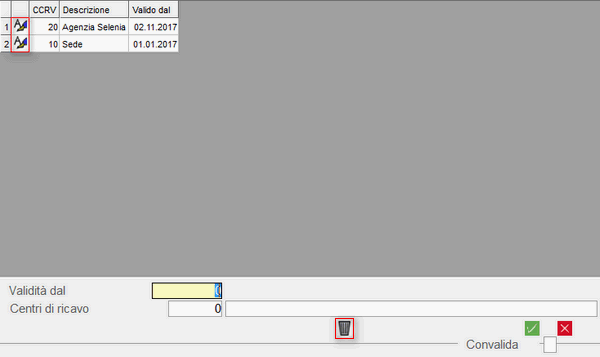
Le righe visualizzate nel data-grid possono essere modificate o cancellate, cliccando sugli appositi pulsanti, solo se la data di Inizio Validità è uguale o posteriore alla data attuale.
Inserendo un nuovo periodo di Validità, in automatico quello precedente sarà chiuso al giorno prima.
Se è attivo già un Centro di Costo/Ricavo ma, a partire da una certa data Non si vuole più gestirlo, occorre impostare la data e inserire 0 (zero) in corrispondenza del campo Centro di Costo/Ricavo.
I programmi di Immissione/Generazione Ordini, Documenti Magazzino e Vendita sono stati adeguati al fine di gestire correttamente il Centro di Costo/Ricavo, in base alla data operazione dell'Ordine/Documento.
Infine, cliccando sull'apposito drill-down , è possibile ottenere l'elenco di tutti gli Articoli aventi come Contropartita il codice impostato nei suddetti campi.
Evadi valore
L'attivazione di questo check-box comporta che l'Articolo sia evaso solo a Valore e Non a Quantità (è il caso degli Articoli di Tipo Servizio). Valido solo per le Ditte su cui è attiva la Gestione Budget.
Gruppo
Tabella Provvigioni
Il Gruppo Provvigione, da applicare all'Articolo, deve essere preventivamente inserito nella tabella Provvigioni e serve a specificare la modalità di calcolo della Provvigione da corrispondere all'Agente.
Un modo per gestire al meglio i Gruppi Provvigione è quello di considerarli come tante fasce in incremento, da agganciare opportunamente agli Articoli di magazzino. Così, ad esempio, la Provvigione maggiore deve essere agganciata all'Articolo con il valore più alto, perchè di questo si vuole favorire la vendita.
Cliccando sull'apposito drill-down , è possibile ottenere l'elenco di tutti gli Articoli agganciati al Gruppo Provvigioni specificato.
Tabella Sconti
Il Gruppo Sconti, da applicare all'Articolo, deve essere preventivamente inserito nella tabella Sconti ed è proposto in automatico dal programma, in fase d'Immissione Documenti.
Un modo per gestire al meglio i Gruppi Sconto è quello di considerarli come tante fasce in incremento, da agganciare opportunamente agli Articoli di magazzino. Cosí, ad esempio, lo Sconto maggiore deve essere agganciato all'Articolo con il valore più alto, perchè di questo si vuole favorire la vendita.
Cliccando sull'apposito drill-down , è possibile ottenere l'elenco di tutti gli Articoli agganciati al Gruppo Sconto specificato.
Magazzino fiscale
Specifica a quale Gruppo Fiscale appartiene l'Articolo ed è assunto dall'apposita tabella GruppiFiscali del modulo Magazzino. L'impostazione di questo campo permette di creare i raggruppamenti fiscali, utili per la gestione del Magazzino Fiscale.
Il campo è attivo solo in fase d'inserimento, mentre per accedere in manutenzione o interrogazione, occorre cliccare sul pulsante corrispondente e, nella window proposta dal programma, indicare il codice del Gruppo Magazzino fiscale e la data di Inizio Validità, che può anche essere anteriore alla data attuale.
Le modifiche saranno valide solo dopo la Convalida finale nella videata principale.
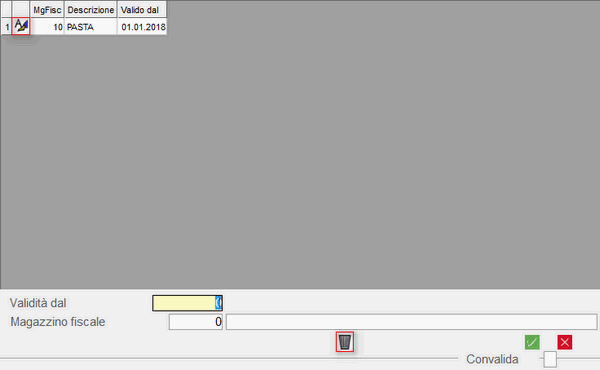
Le righe visualizzate nel data-grid possono essere modificate o cancellate, cliccando sugli appositi pulsanti, solo se la data di Inizio Validità è uguale o posteriore alla data attuale.
Inserendo un nuovo periodo di Validità, in automatico quello precedente sarà chiuso al giorno prima.
Se è attivo già un Gruppo Magazzino fiscale ma, a partire da una certa data Non si vuole più gestirlo, occorre impostare la data e inserire 0 (zero) in corrispondenza del campo Centro di Costo/Ricavo.
I programmi di Immissione/Generazione Ordini, Documenti Magazzino e Vendita sono stati adeguati al fine di gestire correttamente il Gruppo Magazzino fiscale, in base alla data operazione dell'Ordine/Documento.
Infine, cliccando sull'apposito drill-down , è possibile ottenere l'elenco di tutti gli Articoli agganciati al Gruppo Magazzino Fiscale specificato.
Statistiche Vendite - Acquisti
Indica il Gruppo Statistiche a cui appartiene l'Articolo ed è considerato in fase di generazione delle Statistiche di Vendita e di Acquisto.
Cliccando sull'apposito drill-down , è possibile ottenere l'elenco di tutti gli Articoli agganciati al Gruppo Statistiche specificato.
- Inventariabile
- Il valore di quest'indicatore determina l'inclusione o l'esclusione dell'Articolo dalle funzioni inventariali.
- In particolare, i valori previsti sono:
- 0 = totale
per escludere totalmente un Articolo dalle funzioni inventariali (ad esempio per Articoli riferiti a «Servizi» o «Cancelleria»); in questo caso, oltre ad essere escluso dall'Inventario, la Giacenza finale dell'Articolo Non sarà riportata nel nuovo anno - 2 = parziale
per escludere l'Articolo solo dalle funzioni inventariali utilizzate per valorizzare il magazzino (ad esempio Articoli riferiti a «Cespiti»); in questo caso, a differenza del precedente, la Giacenza finale dell'Articolo sarà riportata nel nuovo anno e l'Articolo sarà interessato solo ai fini degli Inventari a Quantità
È possibile visualizzare tutti gli Articoli definiti come non inventariabili, dall'apposita funzione del modulo Magazzino.
- Stagionalità
- È possibile specificare se l'Articolo è movimentato durante tutto l'anno o se ha solo valenza stagionale.
- 1 = Autunno/Inverno
- 2 = Primavera/Estate
- P = Primavera
- E = Estate
- A = Autunno
- I = Inverno
Lasciare a spazio se l'Articolo è movimentato durante tutto l'anno.
Attualmente questo campo fornisce informazioni puramente conoscitive.
Anno stagione
In questo campo è possibile impostare l'Anno di riferimento dell'Articolo; utile ad esempio, alle Aziende che operano nel Settore dell'Abbigliamento.
Gestione lotti
L'attivazione di questo check-box abilita la Gestione dei Lotti, con riferimento all'Articolo selezionato: questo comporta, in fase d'Immissione dei Documenti di Magazzino, Vendita e Produzione, la richiesta del Codice del Lotto da attribuire alla partita in ingresso o da cui scaricare le quantità in uscita.
L'assegnazione del Codice Lotto può essere effettuata in automatico dal programma, in base ad una numerazione progressiva nell'ambito dell'anno: per attivare quest'automatismo è sufficiente, in fase di carico, impostare 0 (zero) seguito dal tasto INVIO, al momento della richiesta del Codice Lotto.
Criterio Lotti
Impostare il Codice corrispondente al Criterio da adottare per la codifica dei Lotti: se questo campo è valorizzato, infatti, in fase di Entrata Merci, il Lotto sarà proposto in automatico dal programma in base alla codifica richiesta. Il campo è utile solo ai fini del modulo Produzione e Distribuzione Gas.
Accedere preventivamente alla funzione Criterio Codifica Lotti, allo scopo di definire i vari Criteri da adottare per codificare i Lotti.
Shelf Life
Giorni
Quest'indicatore specifica se, ai fini del calcolo della Shelf Life, i valori impostati negli appositi campi (Fornitore/Legge, Logistica e Stagionatura) debbano intendersi come Giorni (valore 0) oppure Mesi (valore 1).
Fornitore/Legge
Il valore impostato in questo campo (Giorni/Mesi) è utilizzato per determinare in automatico la data di scadenza dei Lotti, nelle varie funzioni interessate.
Logistica
Prossima implementazione.
Stagionatura
Il valore impostato in questo campo (Giorni/Mesi) è utilizzato in fase di stampa degli Ordini a Fornitore per determinare, a partire dalla data di consegna, la data di produzione di quegli Articoli soggetti a stagionatura (ad esempio salumi e formaggi).
Il valore di questo campo è inoltre utilizzato per calcolare la data d'Inizio Validità di un Lotto, in fase di creazione di uno nuovo (ma anche conferma produzione prodotto finito e/o componenti/intermedi impiegati) dalle funzioni di Produzione e immissione Documenti di Acquisto / Vendita.
Data Manutenzione
Inserito il
Riporta la data d'inserimento dell'Articolo.
Modificato il
Riporta la data di modifica dell'Articolo.
- Flag
- Il valore di questo flag indica se l'Articolo ha subito modifiche.
- I valori previsti sono:
- 1 = Articolo nuovo
- 2 = Articolo modificato
- In caso di modifica occorrerà impostare 0 (zero), affinchè il programma attribuisca in automatico il valore indicato.
Disattivato il
Riporta l'eventuale data di disattivazione dell'Articolo: un Articolo disattivo presenta il campo Stato Articolo valorizzato a D.
Tasti Label
- Nella 1° videata dell'Anagrafica Articoli sono stati predisposti i seguenti tasti label:
Dati Aggiuntivi 
Attiva una videata in cui sono riportati i Dati Aggiuntivi dell'Articolo, utili a descrivere in modo più dettagliato il prodotto.
Sono presenti i seguenti campi:
Descrizione Aggiuntiva
Il testo inserito in questo campo completa la descrizione dell'Articolo.
Descrizione Alternativa
Il testo inserito in questo campo sostituisce la descrizione dell'Articolo e l'eventuale descrizione aggiuntiva. È possibile inserire fino ad un massimo di 250 caratteri.
Stampa Descrizione Alternativa
L'attivazione di questo flag abilita la stampa della Descrizione Alternativa sui Documenti di Magazzino e sugli Ordini.
Note interne
Questo campo è predisposto ad accogliere eventuali annotazioni a carattere interno.
Made in
Permette di specificare la nazione di origine dell'Articolo ed è un codice dell'apposita tabella Made-In.
Classi di Pericolosità
I valori eventualmente impostati in questi campi sono utili per la stampa del Registro Rifiuti.
I valori ammessi sono i seguenti:
| H1 | = Esplosivo | H5 | = Nocivo | H10 | = Teratogeno |
| H2 | = Comburente | H6 | = Tossico | H11 | = Mutageno |
| H3-A | = Facilmente Infiammabile | H7 | = Cancerogeno | H12 | = Lib. Gas Tossici |
| H3-B | = Infiammabile | H8 | = Corrosivo | H13 | = Sorgente Sostanze Pericolose |
| H4 | = Irritante | H9 | = Infetto | H14 | = Ecotossico |
Stampa Etichette 
Attiva una window per l'impostazione dei dati necessari alla stampa delle etichette Articoli.
Sono presenti i seguenti campi:
Numero Etichette
Impostare il numero delle etichette da stampare.
Prezzo uso interno
Indica il Listino di Fatturazione per uso interno da stampare sulle etichette.
Note
Sono due campi descrittivi con estensione massima di 40 caratteri ciascuno: se valorizzati, le Note saranno stampate sulle etichette. I caratteri visualizzati nel secondo campo corrispondono al codice del Listino uso interno.
Tipo etichetta
Questo campo attiva la possibilità di selezionare la modulistica e il profilo di stampa per le etichette degli Articoli.
Dopo aver valorizzato i suddetti campi, il programma provvederà a stampare, per l'Articolo selezionato, un numero di Etichette pari al valore indicato nell'apposito campo.
Divisioni 
Attiva una window che consente di associare l'Articolo ad una o più Divisioni: per far questo è sufficiente attivare la check-box corrispondente alla/e Divisione/i d'interesse. Per associare o dissociare l'Articolo da tutte le Divisioni proposte, è sufficiente attivare la prima check-box in corrispondenza della riga d'intestazione.
Questa funzione dovrebbe essere eseguita in fase d'immissione degli Articoli di Magazzino o quando si crea una nuova Divisione per un'associazione massiva degli Articoli.
È possibile convalidare l'operazione cliccando sull'apposito pulsante  : qualora l'Articolo risulti associato a più Divisioni, sarà fornita segnalazione con un messaggio attenzionale ed aventuale forzatura con il tasto F3.
Per annullare l'operazione invece, cliccare sull'altro pulsante  .
.
Reparti 
Il suddetto tasto permette di gestire l'associazione dell'Articolo ad uno o più Reparti.
Operativamente, cliccandoci su, si attiva una window con l'elenco di tutti i Reparti presenti sulla Ditta, con indicazione di quelli associati all'Articolo, identificati appunto dal simbolo di spunta:
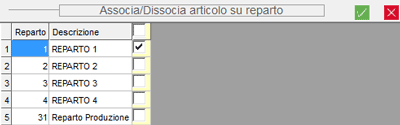
Window Reparti
Agendo sul check-box in corrispondenza di ciascun Reparto, è possibile attivare/disattivare l'associazione dell'Articolo al Reparto. Per associare massivamente l'Articolo ai Reparti, attivare il check-box in corrispondenza dell'intestazione del data-grid.
In alternativa, è possibile gestire l'associazione degli Articoli ai Reparti, dall'apposita funzione Associa Reparti Articoli.
Storico Entità 
Cliccando sull'apposito tasto, si accede alla window dedicata allo Storico Entità, la cui gestione permette di tracciare le modifiche apportate ad alcuni campi sensibili dell'Anagrafica Articoli. I campi storicizzati sono elencati nel data-grid di sinistra: è evidenziata a sfondo giallo l'entità oggetto dell'ultima modifica o, di default, lo Stato Articolo.
- Per selezionare il campo da interrogare, cliccare sul pulsante
 corrispondente oppure valorizzare l'indicatore Entità, impostando:
 - STA per lo Stato Articolo
- TIP per il Tipo Articolo
- SET per il Settore e/o Sottogruppo
- MAR per la Marca/Famiglia
- UMB per l'Unità di misura base
- UM1 per la 1° Unità di misura alternativa
- IVA per il Codice IVA
- CRI per la Contropartita ricavi
- CCO per la Contropartita costi
- PRO per il codice della tabella Provvigioni
- SCO per il codice della tabella Sconti
- MFI per il codice del gruppo Magazzino fiscale
- INV per il flag Inventariabile
- TSC per il Tipo Sconto
- NAT per la Natura Articolo
- PxC per i Pezzi per Collo
- PxP per il Peso netto per Pezzo
- BLK per il Block dell'Articolo (colli per strato)
- TIE per il Tier dell'Articolo (numero strati)
- La 1° colonna, ossia quella contenente l'icona , se evidenziata a sfondo verde, indica che l'entità è stata interrogata, mentre la 2° colonna, ossia quella contenente la sigla dell'entità, se a sfondo verde, indica che a quell'entità sono state apportate delle modifiche.
- Selezionato il campo, nel data-grid di destra si ottiene l'elenco delle modifiche apportate ad esso, con le seguenti informazioni:
- - Data e Ora di modifica
- - Codice dell'Operatore che l'ha eseguita
- - Codice e Descrizione del Tipo di modifica
- - Valore precedente alla modifica
- - eventuali Note
L'inserimento/modifica delle Note è possibile cliccando sul pulsante corrispondente alla riga d'interesse. Dopo aver convalidato eventuali annotazioni, cliccare sul pulsante  per uscire dalla window e tornare alla videata principale.

Commerciale - 2° Videata
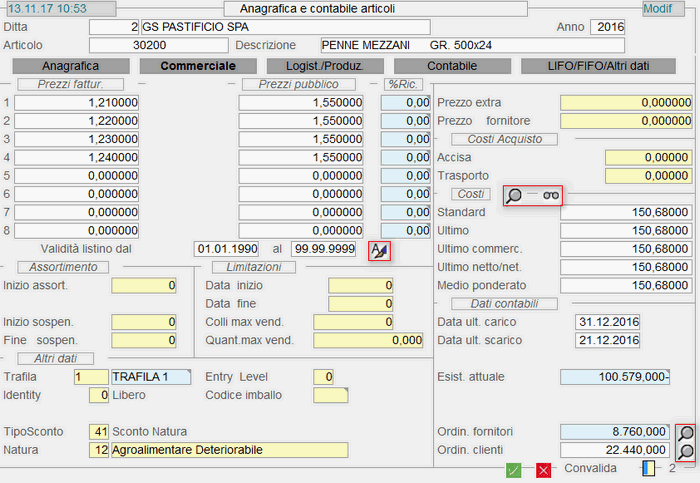
Gestione Listini Fatturazione/Pubblico per Data
È prevista la possibilità di gestire più Listini a partire da una certa Data. I Prezzi di fatturazione e i Prezzi al pubblico sono solo visualizzati e sono attinti dai Listini in vigore alla Data attuale. Sui campi relativi alle % Ricarico sono attivi appositi campi pop, che permettono di visualizzare le % effettive di ricarico dei Prezzi di fatturazione (ossia quelle calcolate dal programma).
Solo per le Ditte su cui è attiva la Gestione Ce. Di., accanto ai Prezzi di fatturazione degli Articoli, sono visualizzati anche i Prezzi di fatturazione comprensivi di IVA.
Cliccando sul pulsante , è possibile inserire un nuovo Listino oppure modificarne uno preesistente. La window di Manutenzione Listini è la seguente:
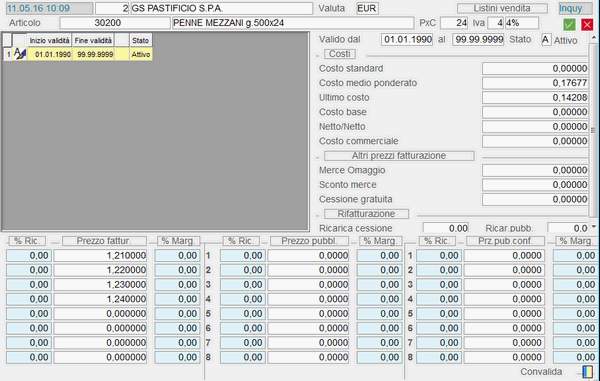
Inserimento/Modifica Listini Vendita
Nel data-grid in alto a sinistra sono elencati tutti i Listini associati all'Articolo: quelli scaduti Non sono più modificabili, mentre quelli con Data d'Inizio anteriore alla Data Attuale possono essere sia modificati (pulsante ) che cancellati (pulsante  ). Il Listino in vigore e quelli scaduti entro 183 giorni possono essere modificati, solo in seguito all'impostazione del tasto forzatura F3.
Per inserire un nuovo Listino, invece, cliccare sull'apposito pulsante  : se esiste un Listino precedente, saranno assunti da questo i valori iniziali. Per attribuire ad nuovo Listino una data d'Inizio Validità anteriore a quella attuale, è necessario forzare con il tasto F3.
In seguito alla Convalida del nuovo Listino, sarà adeguata automaticamente la data di Fine Validità del precedente (se esiste), impostandola al giorno prima dell'Inizio Validità del nuovo Listino inserito. Analogamente, se esiste un Listino con data d'Inizio Validità posteriore a quella del nuovo Listino inserito, sarà adeguata automaticamente quella di Fine Validità su quello inserito (per default, la data di Fine Validità è impostata a 99/99/9999).
- In corrispondenza della Convalida sono attivi i tasti funzione per il ricalcolo automatico dei Prezzi o delle % di Ricarico e Margine:
- F1 - calcola i Prezzi applicando al Costo base le % di Ricarico indicata
- F2 - calcola i Prezzi applicando al Costo base le % di Margine indicate
- F3 - ricalcola le % di Ricarico e Margine in base ai Prezzi indicati
Ovviamente, se il Costo Base è uguale a 0 (zero), i tasti funzione non attivano alcun calcolo automatico.
Sui campi relativi alle % Ricarico e Margine sono attivi appositi campi pop, che permettono di visualizzare le effettive % di ricarico e margine, ossia quelle calcolate dal programma, rispetto ai corrispondenti Prezzi.
Prezzi fatturazione
Per ogni Articolo è possibile indicare sino ad 8 Prezzi di fatturazione: in fase d'immissione Documenti di Scarico, sarà proposto in automatico uno degli 8 Prezzi specificati, in base al Listino Fatturazione indicato nell'Anagrafica del Cliente.
Prezzi pubblico
È il Prezzo stampato sulle etichette Prezzo al Pubblico: è possibile specificare fino a un massimo di 8 Prezzi differenti.
% Ricarico Prezzi Fatturazione/Pubblico
Per ciascuno degli 8 Listini gestiti, è possibile indicare la Percentuale di Ricarico sull'ultimo Costo o, in mancanza di questo, sul Costo Standard, in modo da calcolare il Prezzo di Listino corrispondente, mediante la funzione di Variazione Listini Base.
Prezzo extra
In fase d'immissione Documenti, il valore impostato in questo campo consente di determinare, in combinazione con il simbolo specificato nel campo Variabili, il Prezzo unitario dell'Articolo.
Esempio:
| prezzo extra | variabili | prezzo netto | prezzo riga |
| 50 | + | 1000 | 1050 |
| 50 | * | 1000 | 50000 |
Prezzo fornitore
È il Prezzo di vendita consigliato dal Fornitore ed è utilizzato per determinare i Listini di vendita.
Data Ultimo Listino
È riportata la data dell'ultimo aggiornamento di Listino (Listino in vigore), effettuato mediante la procedura di Aggiornamento Prezzi su Anagrafica Articoli.
Assortimento
In questa sezione è possibile impostare la data d'Inizio Assortimento dell'Articolo e l'eventuale periodo di Sospensione.
Inizio Assortimento
L'impostazione di una data d'Inizio Assortimento attiva un apposito controllo in fase d'immissione degli Ordini Clienti e dei Documenti di Vendita: in base alla Data dell'Ordine o del Documento infatti, il programma controlla che l'Articolo sia in Assortimento. Qualora il prodotto non sia commercializzabile alla Data dell'Ordine/Documento, il programma lo segnala con un messaggio attenzionale.
Inizio - Fine Sospensione
È possibile specificare un periodo di Sospensione, durante il quale l'Articolo non risulterà vendibile.
- Attivando la gestione dell'Assortimento occorre considerare quanto segue:
- il controllo sull'Assortimento è valido solo in fase d'immissione Ordini Clienti e Documenti Vendita
- il controllo sul periodo di Sospensione richiede che risultino contemporaneamente valorizzati: la data d'Inizio Assortimento e le date d'Inizio e Fine Sospensione.
Limitazioni
In questa sezione è possibile impostare un periodo di Limitazione delle Quantità o dei Colli vendibili per ciascun Articolo.
Data inizio - fine
In fase d'immissione/manutenzione Ordini Clienti e Documenti di Vendita, qualora la Data dell'Ordine/Documento rientri nel periodo di Limitazione, il programma controlla che le Quantità o i Colli imputati non superino le Quantità o i Colli indicati sull'Ordine/Documento.
Colli max vendibili
Impostare il numero massimo di Colli vendibili durante il periodo di Limitazione, eventualmente specificato nei campi precedenti.
Quantità max vendibile
Impostare la Quantità massima vendibile durante il periodo di Limitazione, eventualmente specificato nei campi precedenti.
- Attivando la gestione delle Limitazioni occorre considerare quanto segue:
- il periodo di Limitazione non deve essere, per ovvie ragioni, antecedente alla data di Inizio Assortimento, qualora questa sia stata indicata
- il controllo sul periodo di Limitazione richiede che risultino contemporaneamente valorizzati la data d'inizio e fine Limitazione
- qualora sull'Anagrafica dell'Articolo il numero massimo di Colli vendibili (o la Quantità massima) risulta uguale a 0 (zero), la procedura non effettuerà alcun controllo sui Colli (o Quantità) ordinati o venduti.
Altri Dati
I campi presenti in questa sezione saranno oggetto di future implementazioni.
Trafila
È un campo utilizzato per individuare un gruppo omogeneo di prodotti.
Entry level
Nell'ambito di tutti gli Articoli appartenenti ad una stessa Trafila, impostare l'Articolo da evidenziare come primo elemento nella stampa o nel flusso elettronico del Listino.
Il valore «7 - Contenitori a Matricola» deve essere attribuito a tutti i prodotti utilizzati per il riempimento di bombole o contenitori di altro genere (ad esempio ossigeno, gas...).
Nel caso di Articoli Kit (Tipo Componente D) consegnati gratuitamente al Paziente, questo campo deve essere impostato a 9.
Se l'Articolo identifica un Cartone per imballo dei prodotti, impostare il valore 11 nel campo Identity. Fatto questo, è indispensabile indicare anche il Codice Imballo, che deve essere univoco per ogni Articolo. I Codici Imballo devono essere preventivamente inseriti nella Tabella Procedurale PCK - Identificativo Imballo (1.1 - 7).
Il valore «11 - Cartoni» è utilizzato per codificare un Componente della Distinta Base.
- Natura
- Per le Aziende del Settore Agroalimentare (apposito check-boxnei Parametri Funzionali), questo indicatore permette di specificare la Natura dell'Articolo:
- 11 = Agroalimentare fresco
- 12 = Agroalimentare deteriorabile
- 14 = Agroalimentare non deteriorabile
- 21 = Agroalimentare industriale
In tutti gli altri casi, impostare 0 = Generico.
La Natura dell'Articolo permette al programma di proporre in automatico, in fase di Immissione Ordini e Documenti Vendita, la Condizione di pagamento appropriata.
È possibile valorizzare massivamente il campo Natura sugli Articoli di Magazzino, eseguendo la funzione Aggiornamento Natura Articoli Agroalimentari.
Costi
- In questa sezione sono attivi i seguenti due pulsanti:
- - per visualizzare lo Storico Costi dell'Articolo, calcolato in automatico in base alla movimentazione di magazzino
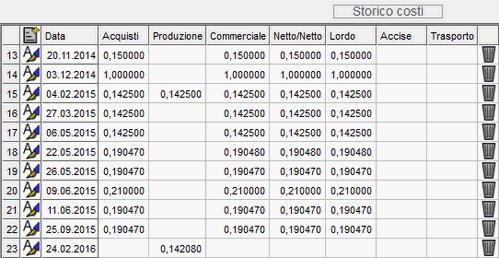
Window Storico Costi Articolo
 - per visualizzare lo Storico Acquisti dell'Articolo, fino a un anno precedente a quello in corso
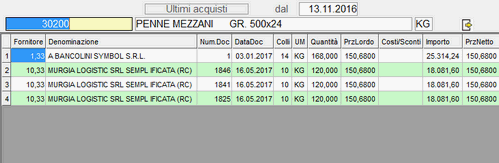
Window Storico Acquisti Articolo
La visualizzazione dello Storico Acquisti Non è prevista per gli Articoli di Tipo Servizi, Strumenti e Premi.
Dati Contabili
Il programma visualizza in automatico le Date di Ultimo Carico e Ultimo Scarico, nonchè l'Esistenza attuale.
Ordini fornitori
Cliccando sul drill-down corrispondente, è possibile ottenere un dettaglio degli Ordini a Fornitore, relativamente all'Articolo considerato.
La visualizzazione è limitata ai soli ordini in stato E - da Evadere.
Ordini clienti
Anche per questo campo, cliccando sul drill-down corrispondente, è possibile ottenere un dettaglio degli Ordini da Cliente, relativamente all'Articolo considerato.
La visualizzazione è limitata ai soli ordini in stato E - da Evadere.
Logistica/Produzione - 3° Videata

Logistica/Produzione - 3° videata
Reparto
Indicare il Reparto di stoccaggio dell'Articolo. I Reparti devono essere preventivamente codificati nella Tabella procedurale REP - Reparti di Magazzino.
Raggruppamenti
- I Raggruppamenti consentono di specificare meglio la natura dell'Articolo. Sono previsti 6 Raggruppamenti:
- Formato
- Confezionamento
- Pesata
- Ragg. 1, 2 e 3
- Queste informazioni possono essere gestite dalla funzione Raggruppamenti Articoli.
Altri Raggruppamenti
Cliccando su questo tasto label, si attiva la possibilità d'impostare i Raggruppamenti personalizzati per Ditta, preventivamente codificati dall'apposita funzione Raggruppamenti Articoli. È possibile personalizzare la descrizione di questi Raggruppamenti, attraverso la Tabella procedurale NOM-Nomeclatura.
Ubicazioni
- Modalità Ubicazioni
- Può assumere i seguenti valori:
-
0
=
Non gestita
5
=
Standard
Cerca le Ubicazioni di idonee.10
=
Ubicazioni assegnate
Cerca le Ubicazioni già assegnate all'Articolo.
Cliccando sull'apposito pulsante , se sull'Articolo è attiva la Gestione delle Ubicazioni, si accede direttamente alla funzione di Manutenzione Ubicazioni.
Etichette
- Stato
- Indicatore di stampa Etichette.
- Sono previsti i seguenti valori:
- 1 = stampare
- 2 = ristampare
- 5 = stampata
- Se l'indicatore è a spazio, l'Etichetta non deve essere stampata.
Dati Packaging
Confezione
È possibile specificare in cm le dimensioni della Confezione: altezza, lunghezza e profondità.
Consumer Unit
È possibile specificare in cm le dimensioni di ogni singola unità di prodotto (es. un pacco di pasta, una scatola di scarpe, ecc.): altezza, lunghezza e profondità.
Per Consumer Unit s'intende l'unità di vendita per il consumatore finale: si tratta di un dato puramente informativo e attualmente non è utilizzato in alcuna funzione.
Pezzi per Collo
Indica il numero di Pezzi presenti in ciascun Collo: se valorizzato, in fase d'immissione Documenti, dopo aver impostato il numero Colli, sarà proposta in automatico la Quantità corrispondente. Per inserire un valore diverso da quello proposto, è necessario forzare il dato con il tasto funzione F3.
Il valore impostato in questo campo inoltre, indica la quantità da caricare o scaricare in automatico per l'Articolo selezionato, in seguito alla movimentazione di un Collo o di una Confezione.
Peso netto x Pezzi
Esprime in Kg il Peso Netto unitario.
Può avere un'estensione massima pari a 4 interi e 6 decimali.
Peso lordo x Pezzi
Esprime in Kg il Peso Lordo unitario.
Può avere un'estensione massima pari a 4 interi e 6 decimali.
Volume netto per Pezzi
Indica il Volume Netto dell'Articolo: se valorizzato, consente di determinare il volume dell'Articolo senza imballo o, nell'ipotesi di un Articolo che abbia come unità di misura il litro, questo campo specifica il numero di litri contenuti in un'unità di prodotto (bottiglia). In tutti gli altri casi invece, il Volume Netto s'intende espresso in cm cubi.
Esempio: per il contenuto di una bottiglia da mezzo litro, indicare 0,500.
In fase d'immissione dei Documenti di carico/scarico magazzino, se è gestito il campo Pezzi per Collo, la quantità risulta dal prodotto tra il numero di Colli, il numero di Pezzi per Collo e il valore inserito in questo campo.
Volume lordo per Collo
Esprime in cm cubi il volume di occupazione di una confezione di prodotto.
Colli per strato (Block)
Specificare il numero di Colli presenti su ogni Strato della Pedana. In fase d'immissione dei Documenti di Magazzino, Vendita e Ordini, impostando il numero delle Pedane e degli Strati, il numero dei Colli è calcolato in automatico dal programma.
Numero strati (Tier)
Indica il numero massimo di Strati che compongono una singola Pedana.
- Variabili B&T
- Questo campo può assumere i seguenti valori:
- 51 < B&T
indica che l'Articolo è ordinabile in Colli, anche inferiore al Block&Tier (non soggetto a normalizzazione) - 98 Fisso e Adeguabile
indica che il Block & Tier dell'Articolo è fisso, ma comunque adeguabile al ProfilologisticodelCliente, se previsto dal Profilo stesso - 99 Fisso
indica che il Block & Tier dell'Articolo è fisso
Max numero strati
Indica il numero massimo di strati raggiungibile per pedana (unità di carico), in caso di adeguamento Block & Tier all'altezza della pedana.
Impostando 0 (zero), Non sarà posto alcun limite al numero di strati.
Volume strato
Esprimere in cm cubi il volume di ogni singolo Strato di Confezione posto su di una Pedana, tenendo conto degli eventuali spazi che vi sono tra una Confezione e l'altra. Questo dato è utilizzato per determinare la cubatura del carico, che si ottiene moltiplicando il numero di Strati per il valore indicato in questo campo.
Distinta Base
I dati attualmente utilizzati per la compilazione della Distinta Base sono i seguenti:
Tipo Componente
Indica la tipologia del componente, ai fini della generazione della Distinta Base. I valori attualmente gestiti sono:
- IDENTIFICAZIONE PRODOTTO:
- 0 = Finito semplice
- 1 = Finito composto
- 2 = Intermedio
- 3 = Intermedio Costi
- 6 = Di base
- 7 = Di base principale
- C = Confezione
- D = Kit Accessori
- Z = Prodotto Sfrido
- Solo per il modulo Produzione & distribuzione gas:
- il valore 7 individua il Componente primario di una Distinta Base (ad esempio il gas nella Distinta di produzione bombole)
- il valore «C - Confezione» serve a specializzare i Prodotti Finiti a cui è associata una particolare Di. Ba. (ad esempio confezioni natalizie, pasquali, ecc...); la Distinta è utilizzata in fase di emissione Documenti di Consegna per esplodere, all'interno del Documento, i vari Componenti della stessa
- il valore «D - Kit Accessori» è stato previsto per la definizione dei cosiddetti Articoli Kit, ossia quegli Articoli composti da una serie di Accessori (valvole, erogatori, collarini e altro). È prevista un'appositafunzioneper la definizione degli Articoli Kit, che potranno essere successivamente associati ad una o più bombole.
- VOCI DI COSTO:
- G = Materiale
- H = Manodopera
- I = Attrezzatura
- P = Altri Costi
Le Distinte possono essere di produzione o di trasformazione: nel primo caso, la Distinta può essere intestata agli Articoli qualificati come componenti di tipo 1 (Prodotto finito composto) o 2 (Prodotto intermedio); nel secondo caso invece, sono ammessi Articoli con tipo componente 2 (Prodotto intermedio) o 3 (Intermedio Costi). Ne consegue che: le diverse righe di Componente inserite in una Distinta Base possono assumere valori 2 o 3 nel primo caso, oppure valori compresi tra 1 e 3 nel secondo.
Data validità
Indica fino a quale Data l'Articolo è valido nella gestione della Distinta Base, qualora si utilizzino componenti di tipo jolly, ossia modificabili nel codice e/o nella quantità, la Data di validità sarà controllata in fase di generazione della Distinta.
- Tipo calcolo
- Un valore diverso da 0 (zero) specifica la modalità adottata per il calcolo dei costi:
- 1 = Listino 1
- 2 = Listino 2
- 3 = Listino 3
- 4 = Listino 4
- Tipo riordino
- Specifica la modalità adottata per il riordino del componente:
- 0 - Minimo
- se il fabbisogno risulta inferiore al lotto economico, sarà proposto comunque il riordino del quantitativo previsto sul lotto economico.
- 1 - Multiplo
- per coprire interamente il fabbisogno, sarà proposto il riordino di tante volte il quantitativo del lotto economico.
- 2 - Fisso
- 3 - Fabbisogno
Attualmente è gestito solo il valore C (per Commessa).
Tempo produzione
Esprime in ore e minuti (hhh,mm) il tempo necessario per la produzione.
Perc. Sfrido
Indicare la percentuale di sfrido dell'Articolo, utile ai fini della Produzione.
Note produzione
Cliccando sull'apposito pulsante  , si attiva la possibilità d'inserire, modificare e interrogare le Note di produzione, eventualmente presenti sulla Anagrafica Di.Ba..
La visualizzazione delle Note di produzione è possibile solo se l'Articolo è un prodotto finito o intermedio e se esiste una Distinta Base valida alla data di accesso all'Anagrafica Articoli.
- Stampa dettaglio
- Per richiedere la stampa del Dettaglio Di.Ba., è necessario attivare quest'indicatore nell'Anagrafica dell'Articolo Prodotto Finito.
- In questo modo, per gli Articoli indicati (indicatore Stampa dettaglio nell'Anagrafica Articolo) e per i Documenti d'interesse (indicatore Stampa dettaglio Di.Ba. nei Parametri Funzionali), sarà riportato in fase di stampa anche il dettaglio dei Componenti (di Base e Principali) e degli Intermedi, definiti nella Di.Ba. degli Articoli Prodotti Finiti.
- L'esigenza risolta con quest'implementazione è quella di consentire la vendita di un Articolo «Confezione» (Prodotto finito) ed ottenere, nel corpo del Documento, la descrizione del «Contenuto» (Componenti e Intermedi).
- Esempio:
- Supponiamo di vendere una «Confezione» composta dai seguenti Articoli:
- 1 pacco di pasta
- 1 bottiglia di salsa
- 1 pacco di biscotti
- Operativamente, in fase d'immissione documento, indicheremo solo l'Articolo «Confezione» e, in fase di stampa, se gli Indicatori risultano correttamente impostati, sarà riportato l'Articolo «Confezione».
|
Articolo |
U.M. |
Quantità |
Prezzo Unitario |
Netto Riga |
IVA |
|
CONFEZIONE Tradizione |
PZ |
1 |
18,00 |
18,00 |
20,00 |
|
- Pacco Orecchiette gr. 500 |
NR |
1 |
|||
|
- Bottiglia Salsa gr. 800 |
NR |
1 |
|||
|
- Pacco Biscotti gr. 400 |
NR |
1 |
Questa funzionalità è stata implementata solo nel modulo Ciclo Attivo.
Di.Ba. riferimento
In questo campo è possibile indicare la Di.Ba. di riferimento dell'Articolo.
In fase di Produzione da Distinta di Prelievo, qualora sull'Articolo Non sia stata codificata una Di.Ba., l'esplosione dei Componenti sarà effettuata in base alla Di.Ba. di riferimento.
Riapprovvigionamento
Le informazioni riportate in questa sezione della videata sono utili all'attivazione di controlli sui livelli di scorta e di magazzino.
Scorta minima
Indica la quantità di Scorta minima di cui disporre in magazzino: la valorizzazione di quest'indicatore permette di gestire i Segnalatori di Sottoscorta.
Scorta massima
Indica la quantità di Scorta massima di cui disporre in magazzino: la valorizzazione di quest'indicatore attiva il controllo dei livelli di Scorta Magazzino.
Indici Stagionalità
Cliccando sul drill-down corrispondente, si accede ad una window per l'inserimento degli Indici di Stagionalità:
Gli Indici di Stagionalità consentono di variare il livello di Scorta minima e massima, in proporzione alla percentuale (indice), specificata per ciascun mese dell'anno. Nelle funzioni che considerano la Scorta minima e massima inoltre, le quantità saranno automaticamente adeguate.
Quantità riordino
Impostare la quantità minima da ordinare al Fornitore per il riapprovvigionamento dell'Articolo.
La quantità di riordino può avere un'estensione massima pari a 7 interi.
Giorni approvvigionamento
Riportare i giorni che mediamente intercorrono tra l'ordine e la consegna della merce da parte del Fornitore.
Mesi scarico
Specifica ogni quanto tempo è effettuato lo scarico dell'Articolo e il suo valore è utile per l'elaborazione di un apposito report, in cui sono evidenziati gli Articoli che non subiscono scarichi, da un numero di mesi pari o superiore a quello indicato in questo campo.
Perc. tolleranza
Utilizzata nelle funzioni di Entrata Merci, indica entro quale percentuale è ammesso uno scostamento tra la Quantità ordinata e quella consegnata.
Perc. calo peso
Per gli Articoli con Unità di Misura a peso (KG, GR, TN, ...), indica la percentuale di peso che il prodotto perde naturalmente. In fase di Entrata Merci, se è indicata una percentuale di tolleranza tra Quantità ordinata e Quantità consegnata, quest'ultima sarà calcolata al netto del calo di peso.
Macchine di Confezionamento/Produzione 
Nella sezione Logistica/Produzione, è stata implementata una funzionalità che permette di associare all'Articolo una o più Macchine di Confezionamento. Queste Macchine devono essere preventivamente inserite nell'apposita tabella MCC-Macchine Confezionamento del modulo Gestione Servizi.
- Operativamente, cliccando sull'apposito tasto , si accede alla manutenzione delle Macchine di Confezionamento associate agli Articoli.
- Nella window sono presenti i seguenti campi:
- Controllo metrologico
Attivare il check-box in caso affermativo - Macchina standard
Attivare il check-box se si tratta di una Macchina standard. Poichè può esistere solo una Macchina standard, alla conferma di una Macchina codificata come standard, il programma provvederà a disattivare questo check-box su tutte le altre Macchine
Contabile - 4° Videata
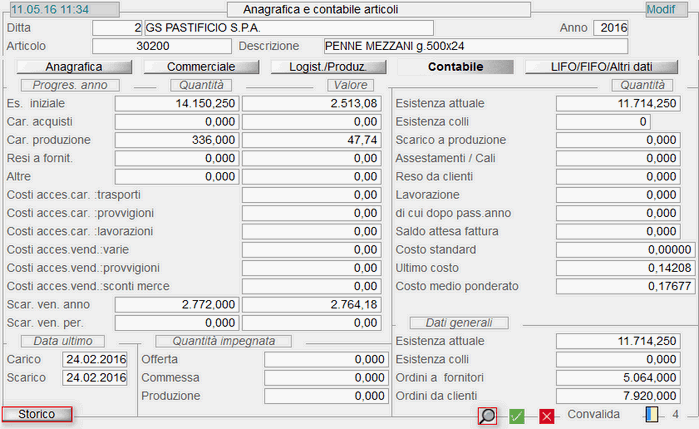
Contabile - 4° videata
La gestione dei progressivi contabili è completamente a carico dell'applicativo e l'aggiornamento avviene contestualmente alla registrazione dei Documenti di Magazzino e di Vendita e durante l'esecuzione delle funzioni di Passaggio Anno.
Si consiglia di prestare la massima attenzione all'eventuale modifica di questi dati.
Costo Medio Ponderato
È dato dalla seguente formula:
Esistenza attuale
Riporta l'Esistenza attuale dell'Articolo espressa in Quantità, relativamente all'Anno contabile interrogato.
Esistenza Colli
Riporta l'Esistenza dell'Articolo espressa in numero Colli/Confezioni, relativamente all'Anno contabile interrogato.
Dati Generali
Esistenza attuale
Rispetto al campo precedente (1º riga a sinistra), l'Esistenza riportata nei Dati Generali tiene conto della movimentazione dell'Anno precedente e di conseguenza, a cavallo di due esercizi, è possibile che questo valore Non coincida con quello riportato nella 1º riga: i due valori risulteranno allineati dopo l'esecuzione della fase di Valorizzazione del PassaggioAnnoMagazzino.
Storico Entità
Cliccando sull'apposito tasto, si accede alla window dedicata allo Storico Entità, la cui gestione permette di tracciare le modifiche apportate ad alcuni campi sensibili dell'Anagrafica Articoli. I campi storicizzati sono elencati nel data-grid di sinistra: è evidenziata a sfondo giallo l'entità oggetto dell'ultima modifica o, di default, l'Esistenza iniziale.
- Per selezionare il campo da interrogare, cliccare sul pulsante corrispondente oppure valorizzare l'indicatore Entità, impostando:
- EIQ per l'Esistenza iniziale - quantità
- EIV per l'Esistenza iniziale - valore
- CAQ per il Carico Acquisti - quantità
- CAV per il Carico Acquisti - valore
- CPQ per il Carico Produzione - quantità
- CPV per il Carico Produzione - valore
- RFQ per il Reso a Fornitore - quantità
- RFV per il Reso a Fornitore - valore
- ALQ per Altre - quantità
- ALV per Altre - valore
- ACT per i Costi accessori carico: trasporti
- ACP per i Costi accessori carico: provvigioni
- ACL per i Costi accessori carico: lavorazioni
- AVV per i Costi accessori vendite: varie
- AVP per i Costi accessori vendite: provvigioni
- AVS per i Costi accessori vendite: sconti merce
- VAQ per lo Scarico vendite dell'anno - quantità
- VAV per lo Scarico vendite dell'anno - valore
- EAQ per l'Esistenza attuale - quantità
- ECQ per l'Esistenza colli - quantità
- SPQ per lo Scarico a produzione - quantità
- ACQ per gli Assestamenti/Cali - quantità
- RCQ per il Reso da Cliente - quantità
- LAQ per la Quantità lavorazione
- PAQ per la Quantità lavorazione di cui dopo il passaggio anno
- SFQ per il Saldo attesa fattura
- CST per il Costo standard
- LIQ per il LIFO - quantità
- LIV per il LIFO - valore
- FIQ per il FIFO - quantità
- FIV per il FIFO - valore
- La 1° colonna, ossia quella contenente l'icona , se evidenziata a sfondo verde, indica che l'entità è stata interrogata, mentre la 2° colonna, ossia quella contenente la sigla dell'entità, se a sfondo verde, indica che a quell'entità sono state apportate delle modifiche.
- Selezionato il campo, nel data-grid di destra si ottiene l'elenco delle modifiche apportate ad esso, con le seguenti informazioni:
- - Data e Ora di modifica
- - Codice dell'Operatore che l'ha eseguita
- - Codice e Descrizione del Tipo di modifica
- - Valore precedente alla modifica
- - eventuali Note
L'inserimento/modifica delle Note è possibile cliccando sul pulsante corrispondente alla riga d'interesse. Dopo aver convalidato eventuali annotazioni, cliccare sul pulsante per uscire dalla window e tornare alla videata principale.
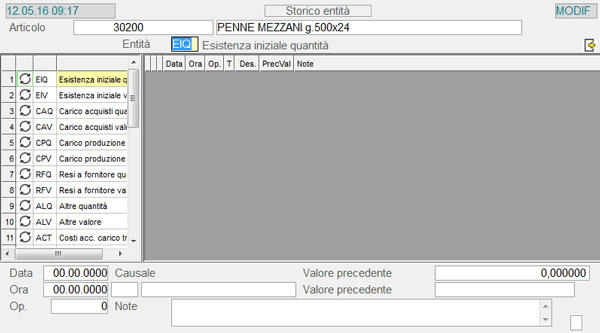
Window Storico Entità
Consumi del Periodo
Cliccando sul pulsante al piede della videata oppure impostando il tasto F5 sulla Convalida, si attiva una window in cui sono riportati i consumi dell'Articolo, a quantità e valore, per cuascun mese dell'anno.
LIFO/FIFO/Altri Dati - 5° Videata
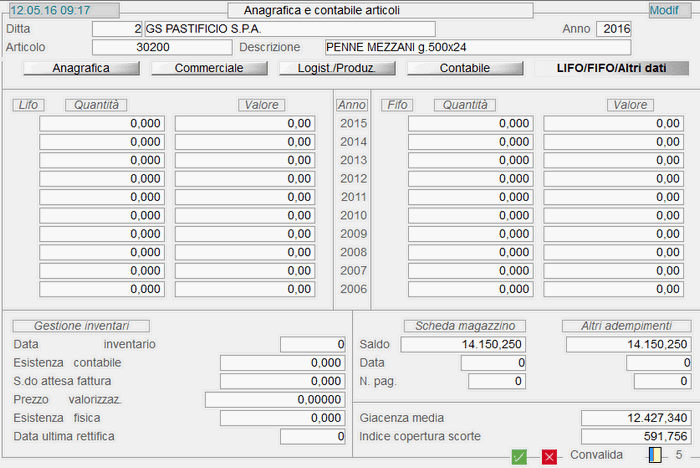
LIFO/FIFO/Altri dati - 5° videata
In questa videata sono riepilogate le informazioni relative alle valorizzazioni eseguite con il metodo LIFO (a destra) e con il metodo FIFO (a sinistra), in relazione ai 10 Anni precedenti a quello in corso.
Sia i dati LIFO che i dati FIFO sono aggiornati automaticamente in fase di Passaggio Anno Magazzino.
Giacenza media
Riporta la quantità media dell'Articolo presente in magazzino dall'inizio dell'anno fino alla data attuale. È calcolata dinamicamente ogniqualvolta si registrano movimenti di carico/scarico magazzino, sempre che sulla Causale del movimento utilizzata, sia opportunamente valorizzato l'indicatore Aggiornamento Giacenza Media.
Per spiegare meglio la formula da cui si calcola la Giacenza media, è riportato di seguito un prospetto esemplificativo.
Indice di copertura scorte
È dato dal rapporto tra la Giacenza media dell'Articolo e le Quantità vendute o impiegate nei processi produttivi nell'anno corrente; è espresso in giorni.
Per spiegare meglio la formula da cui si calcola l'Indice di copertura scorte, è riportato di seguito un prospetto esemplificativo.
| A | B | C | D | E | F | G | H | I |
| data mov. | gg. da 1/1 | carichi | scarichi | giacenza | giac. x gg | gg. da 1/1 a 10/12 | giacenza media al 10/12 | indice cop. scorte al 10/12 |
|
01/01/2014 |
0 |
|||||||
|
03/01/2014 |
2 |
100 |
100 |
-200 |
345 |
99,420 |
488,580 |
|
|
10/01/2014 |
9 |
40 |
60 |
160 |
345 |
60,464 |
297,136 |
|
|
30/01/2014 |
29 |
20 |
40 |
740 |
345 |
42,145 |
207,112 |
|
|
01/12/2014 |
335 |
2 |
42 |
70 |
345 |
42,203 |
207,397 |
|
|
09/12/2014 |
343 |
10 |
32 |
3500 |
345 |
42,145 |
207,112 |
|
|
Totale scarichi: 70 |
||||||||
- La Giacenza Media è calcolata in base a:
- Giorni trascorsi dal 01/01 al giorno antecedente alla Data Movimento (col. B)
- Tipologia di movimento, cioè Carico o Scarico (col. C - D)
- Giacenza contabile dopo il movimento di Carico o Scarico (col. E)
- Giacenza per Giorni (col. F), cioè Progressivo Q.tà movimentata x GG. trascorsi dal 01/01 al giorno precedente la Data Movimento (col. B); per i Carichi la Quantità è negativa
- Giorni trascorsi dal 01/01 alla Data attuale (col. G)
La formula per calcolare la Giacenza Media è quindi:
[Giacenza per GG. (col. F) / GG. intercorsi dal 01/01 alla Data Attuale (col. G)] - Giacenza Contabile (col. E)
- L'Indice di Copertura Scorte è calcolato in base a:
- Giacenza media (col. H)
- Totale Scarichi alla Data attuale (cella gialla)
- Giorni trascorsi dal 01/01 alla Data attuale (col. G)
La formula per calcolare l'Indice di Copertura Scorte è quindi:
Giacenza media (col. H) / Totale Scarichi x [GG. intercorsi da 01/01 a Data Attuale (col. G) - 1]
- In questa videata, inoltre, sono fornite le seguenti informazioni:
- l'Esistenza Contabile, risultante dalla generazione degli Inventari
- l'Esistenza Fisica, movimentata dalle funzioni di Acquisizione Esistenza Fisica o Immissione Inventario Fisico
- il Saldo, la Data e il Numero Pagine, relativi all'ultima stampa definitiva delle Schede e del Registro di Magazzino.
1.3.10 - Modifica Parametri Anagrafici

Questa funzione permette di modificare massivamente gli Articoli di Magazzino, intervenendo su uno o più Dati Anagrafici e/o sulle Percentuali di Ricarico dei Listini di Vendita, dipendentemente dalla selezione effettuata da menù.
Modalità Operativa
In fase di accesso alla funzione, è richiesta l'impostazione dei seguenti campi:
- Sequenza
- Impostare il criterio di selezione degli Articoli da variare.
- Sono previsti i seguenti campi:
- 0 = Codice Articolo
- 1 = Descrizione Articolo
- 2 = Codice Settore
- 3 = INDICOD
- 4 = Codice Articolo Costruttore
- 5 = Fornitore Abituale
- In relazione al criterio selezionato, il programma permette di definire il range di Articoli su cui operare.
- Stato Articolo da... a
- Attiva la selezione degli Articoli in base allo Stato:
- A = Attivo
- B = Rete Commerciale
- C = Componente/Conferimento
- P = Promozionale
- R = A Rendere
- D = Disattivo
Deposito da... a
Per le Ditte che gestiscono i Depositi, tra i parametri di filtro è possibile impostare anche il Deposito o il range di Depositi da interessare all'elaborazione.
Impostare 0 (zero) per considerarli tutti.
Completate le impostazioni preliminari, si accede ad un'altra videata:
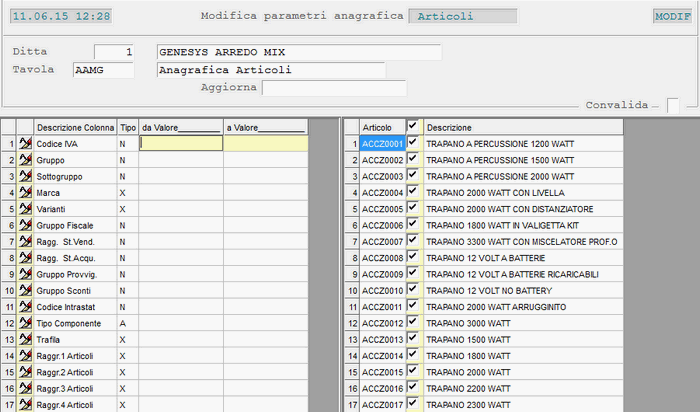
Modifica Parametri Anagrafici
- Dopo aver selezionato la Tavola AAMG - Anagrafica Articoli, il programma visualizza due data-grid:
- a sinistra, l'elenco dei dati anagrafici che è possibile variare
- a destra, l'elenco degli Articoli corrispondenti ai parametri impostati dall'Utente
- A questo punto, per procedere alla modifica, è sufficiente cliccare sul pulsante
 corrispondente all'entità da variare, quindi impostare il valore da sostituire (da Valore) e quello nuovo (a Valore).
 - Ovviamente, il valore deve essere compatibile con la natura del campo riportata nella colonna Tipo:
- A = alfabetico
- N = numerico
- X = alfanumerico
- Qualora l'Utente imposti un valore non congruo rispetto alla natura del campo, il programma visualizzerà un messaggio di errore e non consentirà la modifica; è prevista la segnalazione anche nel caso si imposti un numero di caratteri maggiore rispetto a quello ammesso.
Qualora la modifica riguardi il Codice IVA, oltre all'Anagrafica Articolo, il programma provvederà ad aggiornare anche le Causali Magazzino e le Voci Complementari.
Nella cella da Valore deve essere inserito il valore di partenza, che sarà quindi sostituito; è possibile impostare anche 0 (zero) o spazio. Per assegnare un valore a prescindere da quello di partenza, quindi Non applicare alcun filtro sul valore di partenza, impostare ALL.
Nella cella a Valore, invece, deve essere inserito il nuovo valore da attribuire al campo; mentre impostando NULL il campo sarà inizializzato a 0 (zero) o spazio.
Completate le operazioni sulle entità da modificare, digitando Exit (tasto Esc o F11), il cursore si posiziona sulla Convalida e l'Utente può eventualmente escludere dall'elaborazione uno o più Articolo, disattivando l'apposito check-box. Con la Convalida definitiva, si avvia l'elaborazione.
Nel caso di errore grave durante l'esecuzione, è previsto che la funzione termini e segnali all'Utente l'entità su cui si è verificato l'errore.
1.3.12 - Articoli Composti

La gestione degli Articoli Composti, come ad esempio le ceste e i pacchi natalizi, è caratterizzata dal fatto che, nelle varie transazioni è gestito l'Articolo Composto, mentre ai fini del calcolo dell'imponibile e dell'IVA è considerato l'imponibile, distinto per aliquote IVA, dei vari prodotti componenti.
Codifica Articolo Confezione (Cesta/Pacco natalizio)
In primo luogo, occorre accedere all'Anagrafica Articoli e codificare l'Articolo Composto (ad esempio CESTNAT02) come «Confezione», impostando il carattere C nel campo Tipo Componente.
Un altro aspetto riguarda l'impostazione del Codice IVA nell'Anagrafica dell'Articolo Confezione perchè è indispensabile che questo Codice sia associato ad un Tipo IVA «non imponibile».
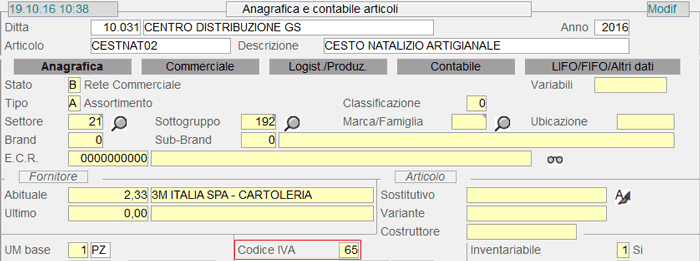
Codifica Articolo Confezione dalla funzione Anagrafica Articoli: 1° videata

Codifica Articolo Confezione dalla funzione Anagrafica Articoli: 2° videata
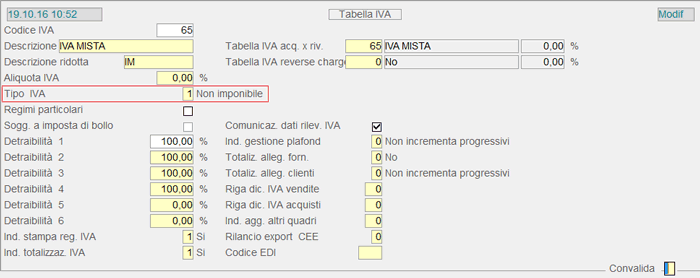
Codice IVA per Articolo Confezione
Codifica Articolo Composto e Componenti
Il secondo passaggio è quello d'indicare il contenuto dell'Articolo Confezione specificando, per ciascun Componente, la percentuale d'incidenza IVA mista sul Prezzo lordo di cessione dell'Articolo Confezione.
Per fare questo, accedere alla funzione Articoli Composti (1.3/12) ed inserire gli Articoli contenuti nella Confezione, specificando il periodo di Validità, il numero Colli e le Quantità (solitamente Colli e Quantità coincidono) ed eventualmente il Prezzo di cessione della Confezione.
Nel campo Note dell'Articolo Confezione, è possibile inserire una dicitura del tipo IVA MISTA con le varie percentuali perchè questa dicitura sarà riportata nella Descrizione aggiuntiva degli Ordini/Documenti di Consegna e quindi anche stampata.
A questo punto, per ogni aliquota IVA degli Articoli, indicare la percentuale d'incidenza (campo %IVAMista) rispetto al Prezzo di cessione della Confezione. Il programma verifica che il totale delle percentuali d'incidenza sia 100 e, in caso contrario, fornisce segnalazione all'utente.
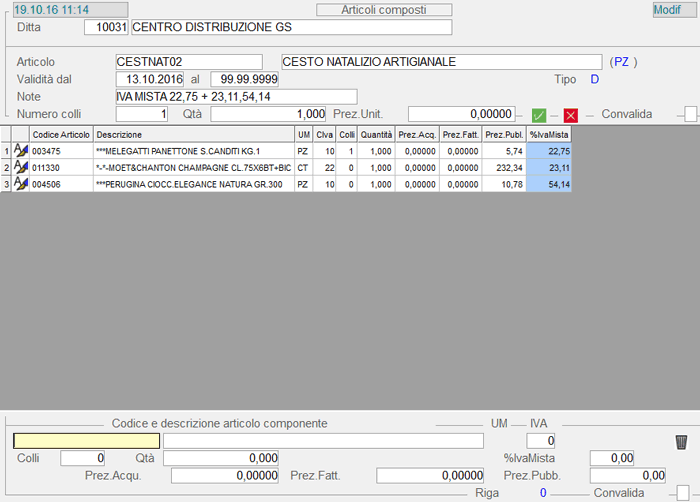
Codifica Articolo Confezione e Componenti dalla funzione Articoli Composti
Le funzioni d'immissione Ordini di Acquisto/Vendita, quindi anche di Entrata merci e Consegna, interesseranno sempre l'Articolo Confezione (nell'esempio CESTNAT02) mentre, ai fini del calcolo dell'imponibile dell'Ordine o del Documento di Acquisto/Vendita, concorreranno i singoli Componenti. Si precisa che: ai fini della movimentazione di magazzino, il dettaglio dei singolo Componenti Non sarà utilizzato.
Riguardo il periodo di Validità, questo sarà sempre verificato in fase d'immissione documenti e stampa, perciò la qualifica di «Riga Confezione» sarà assunta se la Distinta dell'Articolo Composto è valida e correttamente compilata in tutte le sue parti.

Esempio Documento di Consegna con Articoli Composti
1.3.9 - Gestione Ubicazioni

Ditta
Filiale
Deposit
Area Magazzino
Nell'ambito di uno stesso Deposito, è possibile distinguere le Ubicazioni degli Articoli di Magazzino: questo consente di gestire gli Abbassamenti, solo nelle Aree di Picking abilitate.
A tal fine, è necessario codificare le Aree di Magazzino dalla Tabella procedurale MAG-Magazzini del modulo Gestione Servizi.
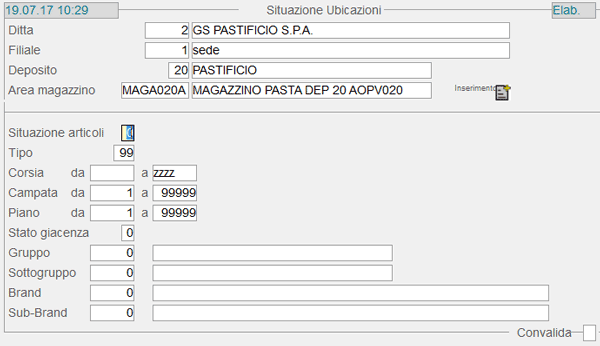
Anagrafica Ubicazioni - videata d'impostazione parametri
- Situazione Articoli
- Il valore impostato in questo campo identifica l'Ubicazione degli Articoli:
- 0 = Layout (mappatura del magazzino)
visualizza tutte le Ubicazioni occupate - 1 = Ubicazioni occupate con Articoli
- 2 = Articoli Non ubicati
Con il cursore posizionato sul campo Situazione Articoli, cliccando sull'apposito pulsante  , si accede alla window per l'inserimento di una nuova Ubicazione.
- Tipo
- Il valore impostato in questo campo identifica il Tipo di Ubicazione degli Articoli:
- 0 = carico
- 1 = picking
- 2 = stocking 1° livello
- 3 = stocking 2° livello
- 4 = stocking 3° livello
- 5 = stocking 4° livello
- 7 = confezionamento
- 9 = produzione
- 99 = tutti
- In corrispondenza di questo campo sono attive le ricerche con i seguenti tasti funzionali:
- F1 - ricerca per Tipo Ubicazione e Articolo
- F2 - ricerca per Articolo
Corsia da... a
L'impostazione di questi campi serve a visualizzare solo le Ubicazioni comprese nel range di Corsie indicato.
Campata da... a
L'impostazione di questi campi serve a visualizzare solo le Ubicazioni comprese nel range di Campate indicato.
Piano
L'impostazione di questi campi serve a visualizzare solo le Ubicazioni comprese nel range di Piani indicato.
Gruppo
È possibile visualizzare solo le Ubicazioni degli Articoli appartenenti al Gruppo impostato in questo campo.
È attiva la ricerca con il tasto F8.
Sottogruppo
Se è indicato il Gruppo, è possibile impostare come parametro di filtro anche il Sottogruppo.
È attiva la ricerca con il tasto F8.
Brand
È possibile visualizzare solo le Ubicazioni degli Articoli appartenenti al Brand impostato in questo campo.
È attiva la ricerca con il tasto F8.
Sub-Brand
Se è indicato il Brand, è possibile impostare come parametro di filtro anche il Sub-Brand.
È attiva la ricerca con il tasto F8.
Convalida
Impostando il tasto Accept sulla Convalida, si ottiene un data-grid con l'elenco delle Ubicazioni corrispondenti ai parametri impostati.
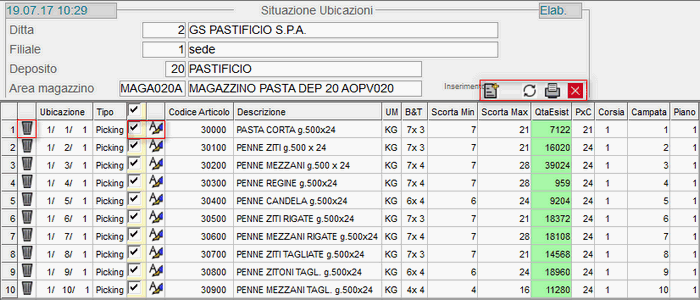
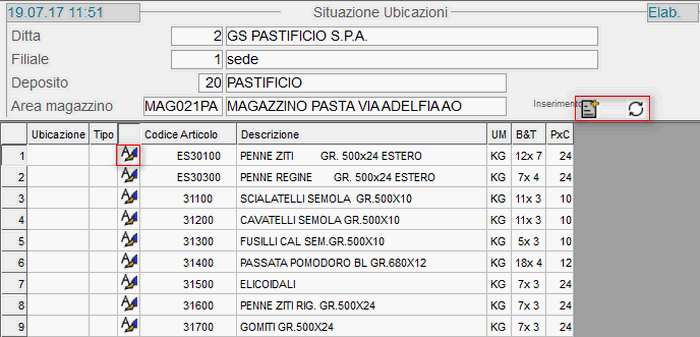
Visualizzazione Ubicazioni - Situazione Articoli a 2
- Nella parte superiore della videata, sono attivi i seguenti pulsanti:
- - per inserire una nuova Ubicazione
 - per ricaricare il data-grid
 - sono disponibili le seguenti stampe:
- Elenco Ubicazioni (formato PDF)
- Elenco Ubicazioni per Tipo (formato PDF)
- Elenco Ubicazioni per Corsia (formato PDF)
- Etichette (formato barcode)
La stampa riguarderà solo le righe su cui è attivo il check-box di selezione.
 - per abbandonare questa videata e tornare a quella d'impostazione parametri; si ottiene lo stesso risultato digitando Exit (Esc o tasto F11)
In corrispondenza di ciascuna riga del data-grid, sono attivi i pulsanti per la modifica  e la cancellazione
  , oltre al check-box di selezione ai fini della stampa.
La riga del data-grid, se selezionata in modifica oppure in inserimento, sarà evidenziata a sfondo giallo sino a quando l'operazione sarà convalidata e, quindi, assumerà sfondo verde.
Se, invece, è selezionata in cancellazione, sarà evidenziata a sfondo giallo sino a quando l'operazione sarà convalidata e, quindi, assumerà sfondo rosso.
In caso di mancata convalida di qualunque operazione, la riga tornerà a sfondo bianco.
Inserimento Nuova Ubicazione
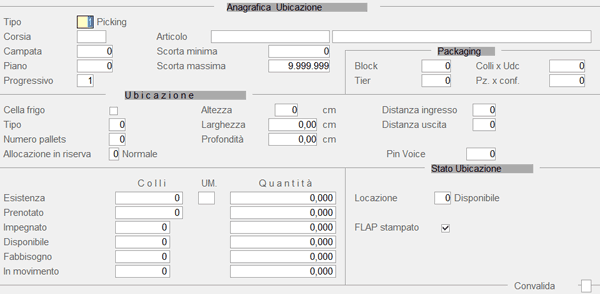
Window d'inserimento Ubicazioni
- Tipo
- Il valore impostato in questo campo identifica il Tipo di Ubicazione degli Articoli:
- 0 = carico
- 1 = picking
- 2 = stocking 1° livello
- 3 = stocking 2° livello
- 4 = stocking 3° livello
- 5 = stocking 4° livello
- 7 = confezionamento
- 9 = produzione
- 99 = tutti
- In corrispondenza di questo campo sono attive le ricerche con i seguenti tasti funzionali:
- F1 - ricerca per Tipo Ubicazione e Articolo
- F2 - ricerca per Articolo
Corsia
Digitando il numero della Corsia, seguito dal tasto F8, è possibile visualizzare tutte le Ubicazioni a partire dalla Corsia indicata.
Campata
Digitando il numero della Campata, seguito dal tasto F8, è possibile visualizzare tutte le Ubicazioni a partire dalla Campata indicata.
Piano
Questo campo serve ad individuare uno specifico Piano, nell'ambito della Campata selezionata.
In fase d'inserimento di una nuova Ubicazione, dopo aver indicato la Corsia e la Campata, se l'utente imposta 0 (zero) sul numero Piano, il programma proporrà in automatico il Piano successivo all'ultimo inserito.
Progressivo
- Articolo
- Impostare l'Articolo d'interesse o attivare la ricerca con i tasti funzionali:
- F6 - ricerca per Descrizione
- F8 - ricerca per Codice
Scorta minima
Indicare la quantità minima, esprimendola in colli, che deve essere presente nell'Ubicazione.
Scorta massima
Indicare la quantità massima, esprimendola in colli, che deve essere presente nell'Ubicazione.
Ubicazione
Cella frigo
- Tipo
- Indica la tipologia dell'Ubicazione e assume valori diversi, a seconda che si tratti di Ubicazioni della zona Picking (prelievo) oppure Stocking.
- Se l'Ubicazione è di Tipo Picking (valore 1), questo campo può assumere i seguenti valori:
- 1 = bay
- 2 = slot
- 3 = 2 livelli
- 4 = 3 livelli
- Se l'Ubicazione è di Tipo Stocking (valori da 2 a 5), invece, questo campo può assumere i seguenti valori:
- 8 = drive-in
- 9 = catasta
Numero pallets
Specificare il numero dei pallets che possono entrare in una bay o in una slot oppure in una Ubicazione di tipo drive-in.
Altezza
Indicare l'altezza dell'Ubicazione in cm: il programma controlla che l'altezza impostata Non sia inferiore all'altezza pallet.
Larghezza - Profondità
Indicare la larghezza e la profondità dell'Ubicazione in cm.
Distanza ingresso
È possibile specificare la distanza (in metri) dell'Ubicazione rispetto all'ingresso.
Distanza uscita
È possibile specificare la distanza (in metri) dell'Ubicazione rispetto all'uscita.
Esistenza
Colli - Quantità.
Prenotato
Colli - Quantità.
Impegnato
Colli - Quantità.
Disponibile
Colli - Quantità.
Fabbisogno
Colli - Quantità.
In movimento
Colli - Quantità.
Stato Ubicazione
- Locazione
- Il valore impostato in questo campo indica lo Stato della Locazione:
- 0 = disponibile
- 1 = pre-allocata
- 2 = occupata
- 8 = indisponibile
- 9 = bloccata
- 98 = provvisoria per cancellazione
Qualora l'Utente imposti lo Stato Locazione a «9 - bloccata», il programma provvederà a segnalare che questa operazione può essere effettuata esclusivamente dall'apposita funzione di Blocco/Sblocco Unità Logistiche.
Se l'Ubicazione è bloccata (valore 9) o indisponibile (valore 8), Non sarà possibile allocare alcun pallet, fino a quando l'Ubicazione non sarà sbloccata.
- Convalida
- Impostando il tasto F4 in corrispondenza di questo campo, è possibile generare automaticamente nuove Locazioni; il numero delle Locazioni generate dipende dal valore impostato nel campo Tipo Locazione, in particolare:
- se il Tipo Locazione è slot (valore 2), si generano 3 locazioni
- se il Tipo Locazione è 2 livelli (valore 3), si generano 6 locazioni
- se il Tipo Locazione è 3 livelli (valore 4), si generano 15 locazioni
Importante!
- Questa funzionalità è attiva solo in fase di Inserimento e se il Tipo Ubicazione Non è Bay.
- Le Locazioni generate Non riporteranno alcun codice Articolo.
Impostando la lettera «D» seguita dal tasto di Convalida, il record Ubicazione sarà cancellato.