
1.3.9 - Ubicazioni

9. Ubicazioni

Ditta
Filiale
Deposito
Area Magazzino
Nell'ambito di uno stesso Deposito, è possibile distinguere le Ubicazioni degli Articoli di Magazzino: questo consente di gestire gli Abbassamenti, solo nelle Aree di Picking abilitate.
NOTA
A tal fine, è necessario codificare le Aree di Magazzino dalla Tabella procedurale MAG-Magazzini del modulo Gestione Servizi.
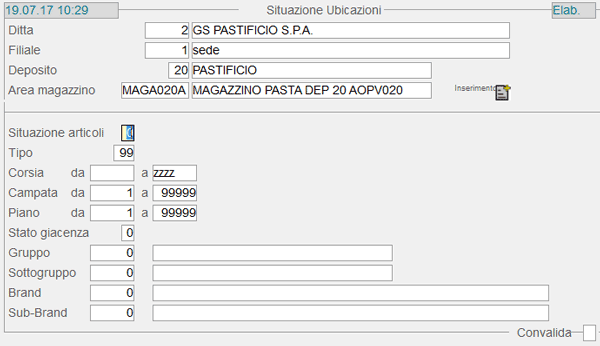

- Situazione Articoli
- Il valore impostato in questo campo identifica l'Ubicazione degli Articoli:
- 0 = Layout (mappatura del magazzino)
- 1 = Ubicazioni occupate con Articoli
- 2 = Articoli Non ubicati
NOTA
Con il cursore posizionato sul campo Situazione Articoli, cliccando sull'apposito pulsante 
 , si accede alla window per l'inserimento di una nuova Ubicazione.
- Tipo
- Il valore impostato in questo campo identifica il Tipo di Ubicazione degli Articoli:
- 0 = carico
- 1 = picking
- 2 = stocking 1° livello
- 3 = stocking 2° livello
- 4 = stocking 3° livello
- 5 = stocking 4° livello
- 7 = confezionamento
- 9 = produzione
- 99 = tutti
- In corrispondenza di questo campo sono attive le ricerche con i seguenti tasti funzionali:
- F1 - ricerca per Tipo Ubicazione e Articolo
- F2 - ricerca per Articolo
Corsia da... a
L'impostazione di questi campi serve a visualizzare solo le Ubicazioni comprese nel range di Corsie indicato.
Campata da... a
L'impostazione di questi campi serve a visualizzare solo le Ubicazioni comprese nel range di Campate indicato.
Piano
L'impostazione di questi campi serve a visualizzare solo le Ubicazioni comprese nel range di Piani indicato.
Gruppo
È possibile visualizzare solo le Ubicazioni degli Articoli appartenenti al Gruppo impostato in questo campo.
È attiva la ricerca con il tasto F8.
Sottogruppo
Se è indicato il Gruppo, è possibile impostare come parametro di filtro anche il Sottogruppo.
È attiva la ricerca con il tasto F8.
Brand
È possibile visualizzare solo le Ubicazioni degli Articoli appartenenti al Brand impostato in questo campo.
È attiva la ricerca con il tasto F8.
Sub-Brand
Se è indicato il Brand, è possibile impostare come parametro di filtro anche il Sub-Brand.
È attiva la ricerca con il tasto F8.
Convalida
Impostando il tasto Accept sulla Convalida, si ottiene un data-grid con l'elenco delle Ubicazioni corrispondenti ai parametri impostati.
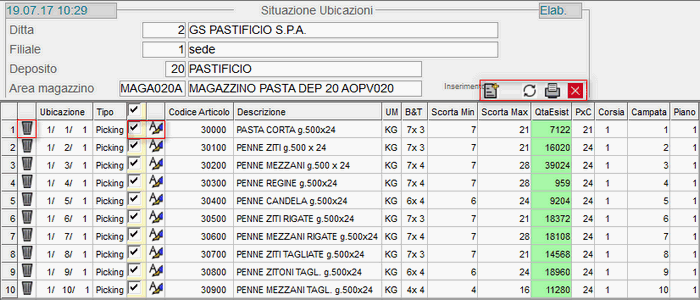

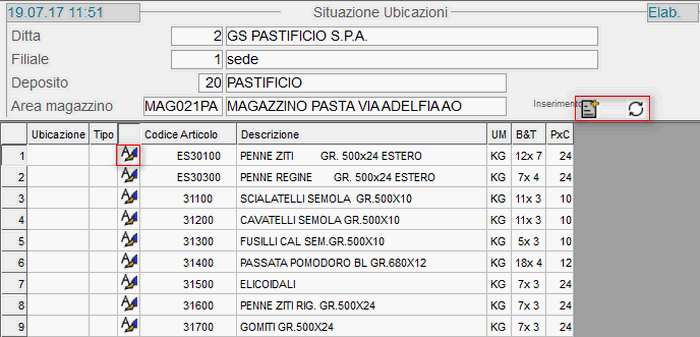

- Nella parte superiore della videata, sono attivi i seguenti pulsanti:
- - per inserire una nuova Ubicazione

 - per ricaricare il data-grid
 - sono disponibili le seguenti stampe:
- Elenco Ubicazioni (formato PDF)
- Elenco Ubicazioni per Tipo (formato PDF)
- Elenco Ubicazioni per Corsia (formato PDF)
- Etichette (formato barcode)
NOTA
 - per abbandonare questa videata e tornare a quella d'impostazione parametri; si ottiene lo stesso risultato digitando Exit (Esc o tasto F11)
In corrispondenza di ciascuna riga del data-grid, sono attivi i pulsanti per la modifica 
 e la cancellazione
 , oltre al check-box di selezione ai fini della stampa.
La riga del data-grid, se selezionata in modifica oppure in inserimento, sarà evidenziata a sfondo giallo sino a quando l'operazione sarà convalidata e, quindi, assumerà sfondo verde.
Se, invece, è selezionata in cancellazione, sarà evidenziata a sfondo giallo sino a quando l'operazione sarà convalidata e, quindi, assumerà sfondo rosso.
In caso di mancata convalida di qualunque operazione, la riga tornerà a sfondo bianco.
Inserimento Nuova Ubicazione

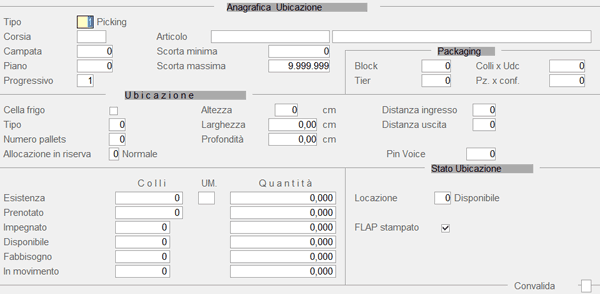
- Tipo
- Il valore impostato in questo campo identifica il Tipo di Ubicazione degli Articoli:
- 0 = carico
- 1 = picking
- 2 = stocking 1° livello
- 3 = stocking 2° livello
- 4 = stocking 3° livello
- 5 = stocking 4° livello
- 7 = confezionamento
- 9 = produzione
- 99 = tutti
- In corrispondenza di questo campo sono attive le ricerche con i seguenti tasti funzionali:
- F1 - ricerca per Tipo Ubicazione e Articolo
- F2 - ricerca per Articolo
Corsia
Digitando il numero della Corsia, seguito dal tasto F8, è possibile visualizzare tutte le Ubicazioni a partire dalla Corsia indicata.
Campata
Digitando il numero della Campata, seguito dal tasto F8, è possibile visualizzare tutte le Ubicazioni a partire dalla Campata indicata.
Piano
Questo campo serve ad individuare uno specifico Piano, nell'ambito della Campata selezionata.
In fase d'inserimento di una nuova Ubicazione, dopo aver indicato la Corsia e la Campata, se l'utente imposta 0 (zero) sul numero Piano, il programma proporrà in automatico il Piano successivo all'ultimo inserito.
Progressivo
- Articolo
- Impostare l'Articolo d'interesse o attivare la ricerca con i tasti funzionali:
- F6 - ricerca per Descrizione
- F8 - ricerca per Codice
Scorta minima
Indicare la quantità minima, esprimendola in colli, che deve essere presente nell'Ubicazione.
Scorta massima
Indicare la quantità massima, esprimendola in colli, che deve essere presente nell'Ubicazione.
Ubicazione
Cella frigo
- Tipo
- Indica la tipologia dell'Ubicazione e assume valori diversi, a seconda che si tratti di Ubicazioni della zona Picking (prelievo) oppure Stocking.
- Se l'Ubicazione è di Tipo Picking (valore 1), questo campo può assumere i seguenti valori:
- 1 = bay
- 2 = slot
- 3 = 2 livelli
- 4 = 3 livelli
- Se l'Ubicazione è di Tipo Stocking (valori da 2 a 5), invece, questo campo può assumere i seguenti valori:
- 8 = drive-in
- 9 = catasta
Numero pallets
Specificare il numero dei pallets che possono entrare in una bay o in una slot oppure in una Ubicazione di tipo drive-in.
Altezza
Indicare l'altezza dell'Ubicazione in cm: il programma controlla che l'altezza impostata Non sia inferiore all'altezza pallet.
Larghezza - Profondità
Indicare la larghezza e la profondità dell'Ubicazione in cm.
Distanza ingresso
È possibile specificare la distanza (in metri) dell'Ubicazione rispetto all'ingresso.
Distanza uscita
È possibile specificare la distanza (in metri) dell'Ubicazione rispetto all'uscita.
Esistenza
Colli - Quantità.
Prenotato
Colli - Quantità.
Impegnato
Colli - Quantità.
Disponibile
Colli - Quantità.
Fabbisogno
Colli - Quantità.
In movimento
Colli - Quantità.
Stato Ubicazione
- Locazione
- Il valore impostato in questo campo indica lo Stato della Locazione:
- 0 = disponibile
- 1 = pre-allocata
- 2 = occupata
- 8 = indisponibile
- 9 = bloccata
- 98 = provvisoria per cancellazione
NOTA
Qualora l'Utente imposti lo Stato Locazione a «9 - bloccata», il programma provvederà a segnalare che questa operazione può essere effettuata esclusivamente dall'apposita funzione di Blocco/Sblocco Unità Logistiche.
Se l'Ubicazione è bloccata (valore 9) o indisponibile (valore 8), Non sarà possibile allocare alcun pallet, fino a quando l'Ubicazione non sarà sbloccata.
- Convalida
- Impostando il tasto F4 in corrispondenza di questo campo, è possibile generare automaticamente nuove Locazioni; il numero delle Locazioni generate dipende dal valore impostato nel campo Tipo Locazione, in particolare:
- se il Tipo Locazione è slot (valore 2), si generano 3 locazioni
- se il Tipo Locazione è 2 livelli (valore 3), si generano 6 locazioni
- se il Tipo Locazione è 3 livelli (valore 4), si generano 15 locazioni
- Questa funzionalità è attiva solo in fase di Inserimento e se il Tipo Ubicazione Non è Bay.
- Le Locazioni generate Non riporteranno alcun codice Articolo.
NOTA
Importante!
Impostando la lettera «D» seguita dal tasto di Convalida, il record Ubicazione sarà cancellato.