
3.6.4.1 - Manutenzione BCI


1. Manutenzione BCI
In fase di accesso alla funzione, è richiesta l'impostazione dei seguenti campi:
Cliente
È possibile indicare un solo Conto Cliente o impostare il Mastro per includerli tutti; è proposto in automatico il Mastro Clienti indicato nei Conti Standard. Il Conto o il Mastro eventualmente impostato dall'Utente deve essere presente nei Conti Standard.
Validità dal
Impostare la data di scadenza BCI a partire dalla quale avviare la ricerca. Impostare 0 (zero) per estendere la ricerca a tutti i BCI.
Il programma provvederà a visualizzare in un data-grid, l'elenco dei Clienti con BCI corrispondenti alle selezioni effettuate:
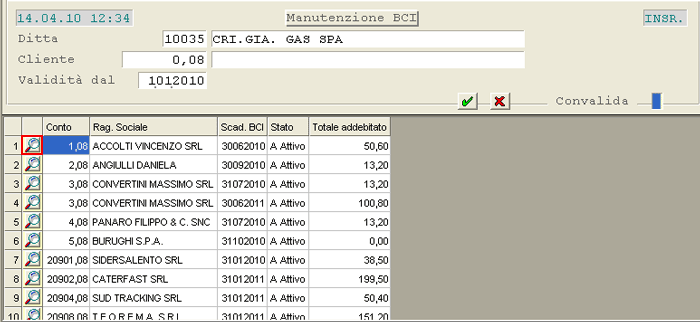

Cliccando sul pulsante 
 corrispondente al Cliente d'interesse, nella parte inferiore della videata, saranno visualizzati tutti i movimenti di dettaglio che lo hanno interessato. Qualora Non ci siano righe di dettaglio, il programma lo segnalerà con apposito messaggio. La riga del Cliente interrogato sarà colorata in giallo, in modo da evidenziare all'Utente su quale Cliente e su quale BCI si sta operando.
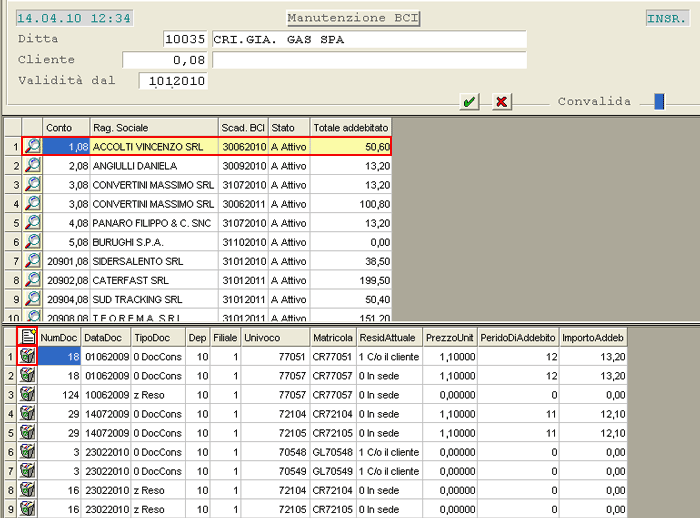

Inserimento e Cancellazione BCI
Per i BCI attivi, cliccando sull'apposito pulsante 
 , si aprirà una window per l'inserimento di una nuova riga di dettaglio:
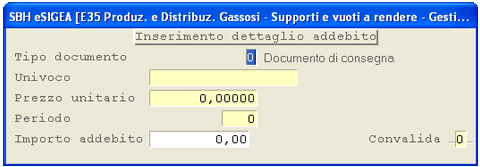

Per cancellare una riga di dettaglio, è sufficiente cliccare sull'apposito pulsante 
 . Se l'Utente procede alla cancellazione di tutte le righe di dettaglio, dopo aver eliminato l'ultima riga, il programma richiederà con un messaggio la cancellazione della riga in cui sono riportati il Cliente e la Data di Scadenza. Per confermare anche la cancellazione della riga del Cliente, impostare il tasto di forzatura F3.
NOTA
Dopo ogni inserimento/cancellazione, sul BCI sarà aggiornato il totale addebito.