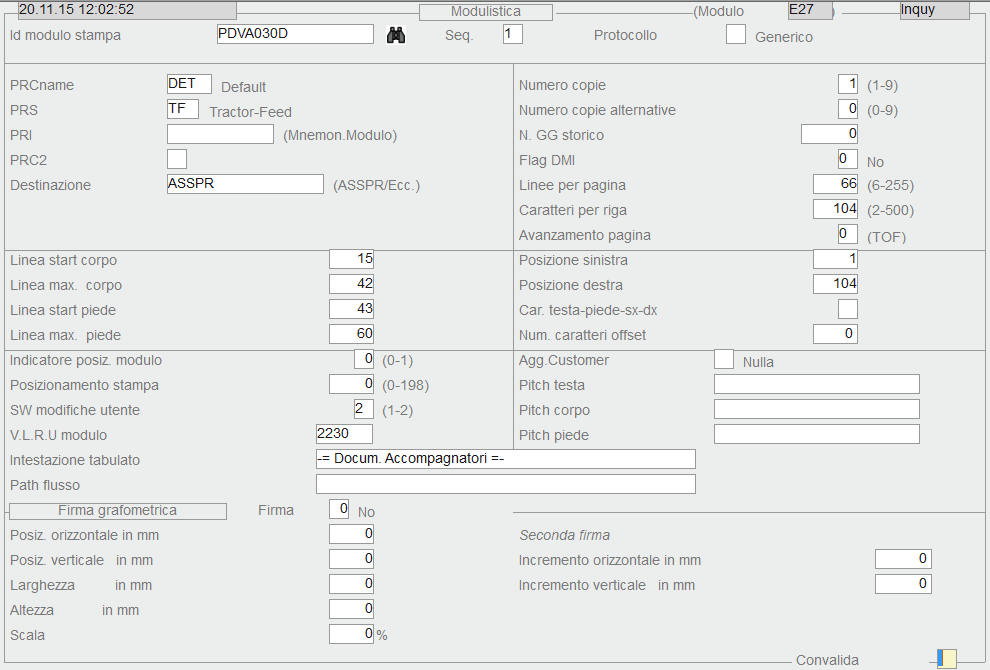
1.20.1.7 - Manutenzione Menù eSIGEA/SIGEAdb: 7. Modulistica


Manutenzione Menù - 7. Modulistica
- Tipo lavoro
- Sulla Modulistica è possibile effettuare:
- 1 = inserimento
- 2 = modifica
- 3 = interrogazione
- 4 = cancellazione
- 5 = export
- 6 = stampa
Per selezionare il Modulo d'interesse, è sufficiente cliccare sul pulsante 
 corrispondente.
ID modulo stampa
Cliccando sull'apposito pulsante 
 , si attiva l'elenco dei Moduli esistenti.
Seq.
Permette di creare diversi set di parametri, utili a gestire varianti. Sono ammessi i valori da 1 a 9 e da A a I.
- Protocollo
- Linguaggio o protocollo. Sono ammessi i seguenti valori:
- L = laser/PCL-5
- P = pdf
- E = barcode
- F = file lunghezza variabile
- G = file lunghezza fissa
- R = rtf
- H = html
- X = xml
NOTA
Lasciare a spazio per impostare un protocollo generico.
- PRCname
- Printer Control. Sono previsti i seguenti valori:
- END
- IMM = immediata
- DUM = flusso fantasma
- DET = default
- PRS
- Printer Station. Sono previsti i seguenti valori:
- TF = tractor-feed
- FF = front-feed
PRI
Mnemonico modulo.
- PRC2
- Printer Control 2. È prevista la possibilità di stampare copie multiple di un documento PDF, quando si utilizza un dispositivo di output di tipo sbhrpr (invio ad SBH browser per stampa diretta), come ad esempio la stampante P_SBHRPR.
- La stampa di copie multiple è condizionata al valore di questo indicatore della Modulistica, che determina appunto la modalità di stampa delle copie richieste: per documento o per singola pagina del documento.
- Più precisamente, i valori impostabili sono:
- F = stampa fascicolata
- P = duplica pagine documento
NOTA
Con qualunque altro valore del PRC2, il campo Numero copie sarà ignorato.
Attualmente il parametro PRC2 è utilizzato solo per la stampa su dispositivi PDF sbhrpr; in tutti gli altri casi, invece, continuerà ad essere utilizzato il campo Numero copie come è stato fatto finora.
Relativamente alla stampa dei file PDF sul browser SBH, è consigliabile disporre del programma Foxit.exe (distribuito gratuitamente): questo programma deve essere salvato nella cartella di lavoro «C/GS/SBH». Contattare il Servizio Assistenza della Genesys Software per richiederlo.
In mancanza di Foxit, sarà utilizzata l'installazione di Acrobat Reader (SBH provvede automaticamente ad identificare il path).
Si consiglia comunque di utilizzare Foxit, perchè è possibile avviarlo ed eseguirlo in modalità totalmente silente.
- Destinazione
- È il nome logico della stampante. Ad esempio:
-
SYSPR = stampante di sistema LP1 = stampante 1 amministrazione LP2 = stampante 2 ufficio personale ASSPR = stampante associata al PC (vedi Tabella Client)
Numero copie
Impostare il numero di copie da generare. Sono ammessi valori compresi tra 1 e 9.
- Numero copie alternative
- Il valore impostato in questo campo è assunto in fase di emissione
FatturedifferitedaGestioneDistribuzioneDocumentiFatture differite da Gestione Distribuzione Documenti, per i Metodi di Distribuzione di Tipo FTVE - Fatture vendita e:- Classificazione D (Fine periodo) con invio e-mail
- Classificazione E (EDI)
- Per quanto concerne le funzionalità della firma grafometrica, questo campo serve ad indicare quante copie stampare dei documenti firmati.
N. GG. storico
Numero di giorni di mantenimento nello storico.
- Flag DMI
- Indicatore della gestione documentale:
- 0 = no
- 1 = sì, genera dati per l'archiviazione
Linee per pagina
Impostare l'altezza della pagina in 1/6 di pollice.
Caratteri per riga
Numero massimo di caratteri che si vogliono stampare per riga.
- Avanzamento pagina
- Il criterio di avanzamento carta dipende dalle caratteristiche della stampante. Sono ammessi i seguenti valori:
- 0 = TOF
- 1 = Logico
NOTA
Il TOF è il criterio più efficiente.
Linea start corpo
Indicare la riga da cui inizia il corpo del documento.
Linea max corpo
Indica la riga massima che corrisponde alla fine del corpo del documento.
Linea start piede
Indicare la riga da cui inizia il piede del documento.
Linea max piede
Indica la riga massima che corrisponde alla fine del piede del documento.
V.L.R.U.
La sigla FFFF, impostata in corrispondenza di questo campo, indica che questa modulistica è disponibile solo per un determinato Cliente. Trattandosi di una personalizzazione, quindi, è necessario preservarla in fase di aggiornamento (a condizione che sia identificata univocamente rispetto al menù standard dell'applicativo).
Path flusso
Indica il percorso in cui è memorizzato il flusso: si accoda a quello specificato sul dispositivo (stampante) oppure, se inizia con «/», lo sostituisce completamente.
- Agg. customer
- Indica cosa aggiornare sull'equivalente entry presso il Cliente:
- 0 = nulla
- 1 = tutto
- 2 = lunghezza riga
- 3 = altezza pagina
- 4 = testa/corpo/piede
- 5 = pitch T/C/P
- 6 = lunghezza riga + pitch
- Pitch testa - corpo - piede
- Nome macro per il controllo del tipo di carattere nella rispettiva area (testa/corpo/piede):
- @12CI attiva 12 caratteri per inch
- @16CI attiva la stampa in compresso
Firma grafometrica
Firma
Impostando 2, contestualmente all'emissione del Documento, si attiverà la possibilità di apporre su di esso la firma grafometrica e, quindi, il Documento sarà allocato nelle cartella Firmati.
Impostando 1, invece, il Documento sarà stampato digitalmente e spostato nella cartella Non firmati. La firma grafometrica sarà apposta successivamente da un'altra funzione.
NOTA
Le cartelle Firmati e Non firmati devono essere preventivamente definite nei Parametri ArXivar o Credemtel, dipendentemente dal Gestore impostato sulla Ditta.
In entrambi i casi, il Formato di Output deve essere sempre P - PDF.
Posizione orizzontale in mm
Indicare da quale posizione orizzontale incomincia la firma grafometrica (esprimere in millimetri).
Posizione verticale in mm
Indicare da quale posizione verticale incomincia la firma grafometrica (esprimere in millimetri); la combinazione tra posizione orizzontale e posizione verticale indica il punto dal quale incomincia la firma.
Larghezza in mm
Indicare la larghezza dell'area in cui stampare la firma (esprimere in millimetri): questo valore varrà anche per la seconda firma, se prevista.
Altezza in mm
Indicare l'altezza dell'area in cui stampare la firma (esprimere in millimetri): questo valore varrà anche per la seconda firma, se prevista.
Seconda firma - Incremento orizzontale in mm
Indicare da quale posizione orizzontale incomincia la seconda firma. Se Non è prevista, lasciare a 0 (zero) il campo.
Seconda firma - Incremento verticale in mm
Indicare da quale posizione verticale incomincia la seconda firma; la combinazione tra posizione orizzontale e posizione verticale indica il punto dal quale incomincia la firma. Se Non è prevista, lasciare a 0 (zero) il campo.
NOTA
Nel campo Incremento è possibile impostare anche un valore negativo, perchè il punto di partenza è la prima firma e, quindi, l'incremento indica di quanto la seconda firma debba scostarsi rispetto alla prima.
Esempio: la prima firma ha Posizione orizzontale 80 mm e Posizione verticale 150 mm; supponendo di voler stampare la seconda firma 5 cm più a destra della prima, sulla seconda firma occorre impostare Incremento orizzontale 50 mm e Incremento verticale 0 (perchè entrambe le firme sono sulla stessa riga).