
2.20.1 - Inquiry Movimenti Ordini


1. Inquiry Movimenti Ordini
La funzione d'Inquiry Movimenti Ordini visualizza tutti gli Ordini immessi nel sistema, relativamente alla Ditta impostata dall'Utente, con possibilità di scegliere tra diversi formati di visualizzazione delle informazioni (Analitico, Sintetico per Ordine/Conto/Articolo, Solo A Valori).
Modalità Operativa
In fase di accesso alla funzione, è richiesta l'impostazione dei seguenti campi:
Ditta
Filiale
Conto
Indicare il Cliente/Fornitore (Analitico + Mastro) intestatario degli Ordini da interrogare; è possibile impostare anche solo il Mastro o lasciare a 0 (zero) questo campo, per visualizzare tutti gli Ordini a prescindere dal Cliente/Fornitore a cui si riferiscono.
Ordine N. - del
Se indicato il Cliente/Fornitore nel campo precedente, è possibile impostare i riferimenti di un singolo Ordine: in questo caso saranno visualizzate anche le righe dei Documenti che lo evadono.
Consegna
Se impostati i riferimenti dell'Ordine, in questo campo è visualizzata la Data di Consegna.
- Articolo
- Se il Conto Non risulta valorizzato, l'impostazione del codice Articolo è necessaria per procedere all'interrogazione.
- In corrispondenza di questo campo è attiva la ricerca degli Articoli con i seguenti tasti funzione:
- F1 - per Descrizione
- F4 - per Codice Costruttore
- F8 - per Codice Articolo
- Se invece è stato impostato il Cliente/Fornitore, oppure solo il Mastro, è possibile lasciare a spazio l'Articolo e procedere con l'eventuale impostazione .
Per i sistemi gestiti con database Oracle, è possibile utilizzare il carattere jolly % per sostituire parte del codice Articolo. Per maggiori chiarimenti, si consiglia di consultare il relativo esempio.
Gruppo
Avendo lasciato a spazio il codice Articolo, è possibile visualizzare i movimenti relativi al Conto indicato, che trattino gli Articoli appartenenti al Gruppo impostato in questo campo.
Sottogruppo
È possibile limitare ulteriormente la selezione dei movimenti, specificando un preciso Sottogruppo nell'ambito del Gruppo indicato.
Marca/Famiglia
Avendo lasciato a spazio il codice Articolo, è possibile visualizzare i movimenti relativi al Conto indicato, che trattino gli Articoli appartenenti alla Marca/Famiglia impostata in questo campo.
Deposito
Se per la Ditta selezionata è attiva la Gestione Depositi, la valorizzazione di questo campo permette di visualizzare solo i Movimenti relativi al Deposito specificato.
Lasciando a 0 (zero) questo campo, la selezione è estesa a tutti i Depositi della Ditta selezionata.


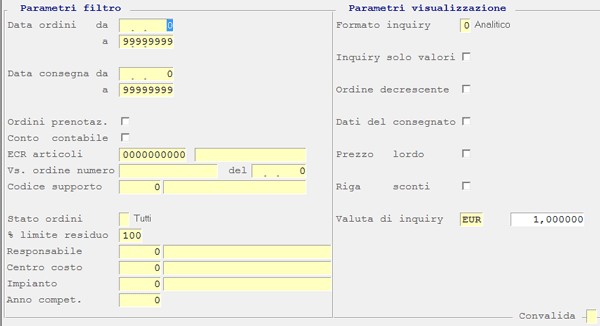
Parametri Filtro
Data Ordini da... a
È possibile limitare l'interrogazione agli Ordini aventi Data compresa nel periodo impostato.
NOTA
Confermando 0 e 99999999, rispettivamente come Data iniziale e Data finale, non saranno introdotti limiti temporali alla ricerca.
Data Consegna da... a
È possibile limitare l'interrogazione agli Ordini aventi Data Consegna compresa nel periodo impostato.
NOTA
Confermando 0 e 99999999, rispettivamente come Data iniziale e Data finale, non saranno introdotti limiti temporali alla ricerca.
Ordini Prenotazione
Attivare questo check-box per visualizzare solo gli Ordini di Prenotazione; in caso contrario, questi Ordini saranno esclusi dall'Inquiry.
Conto Contabile
L'attivazione di questo check-box indica che il Conto impostato, nella parte superiore della videata, non è da intendersi come Conto Consegna ma come Conto Contabile, di conseguenza, saranno visualizzati tutti gli Ordini che si riferiscono al Conto Contabile indicato.
ECR Articoli
È possibile interrogare gli Ordini, impostando il codice ECR degli Articoli come parametro di filtro.
Vs. Ordine Numero - del
È possibile utilizzare come filtro di ricerca anche i riferimenti esterni dell'Ordine.
Codice Supporto
L'impostazione del Codice Supporto è utile alle Ditte su cui è attiva la GestioneStoricoPackagingGestione Storico Packaging, perchè permette di selezionare gli Ordini in base al Supporto utilizzato.
NOTA
Se sulla Ditta è attiva la GestioneStoricoPackagingGestione Storico Packaging, nel data-grid di visualizzazione degli Ordini saranno presenti le colonne relative al Codice Supporto, al Block&Tier e alla Natura della Cessione del Supporto.
- Stato Ordini
- Indicare lo Stato degli Ordini da visualizzare: per l'Inquiry in modalità Analitica, lo Stato esaminato è quello della singola riga dell'Ordine; per l'Inquiry in modalità Sintetica invece, è considerato l'intero Ordine.
- L'indicatore Stato può assumere i seguenti valori:
- I = tutti gli Ordini non evasi
- 0 = Immesso/Importato
- 3 = Immesso Semplice
- 5 = Assestato
- 6 = Assestato Flight
- 7 = Immesso
- 8 = Esportato
- A = Dubbio
- B = Scartare
- C = Carichi Diretti
- D = Depositi Esterni
- F = Flight
- G = Assegnazione
- E = Evadere
- M = Sospeso
- N = Da Validare
- R = Con Residuo
- S = Evaso
- Z = Annullato
Impostare spazio per considerare tutti gli Ordini indipendentemente dallo Stato.
Gli Ordini con Residuo (valore R) sono quegli Ordini in Stato Immesso (valore 7), da Evadere (valore E) o Evaso (valore S), sui quali la quantità/valore del consegnato differisce dalla quantità/valore dell'ordinato e quindi presentano un residuo.
Il controllo dello Stato è eseguito su ogni singola riga dell'Ordine.
% limite
Se l'Utente ha richiesto di visualizzare gli Ordini con Residuo (valore R), in questo campo è possibile impostare anche una percentuale limite, per default uguale a 100, in modo da visualizzare solo le righe la cui % di residuo Non superi quella indicata.
- Solo per le Ditte su cui è attiva la Gestione Impegni, sono previsti ulteriori parametri di filtro:
- Responsabile (deve essere necessariamente impostato)
- Centro di Costo
- Impianto
- Anno competenza
Parametri Visualizzazione
- Formato Inquiry
- Quest'indicatore permette di scegliere il formato di visualizzazione degli Ordini:
- 0 = Analitico
- 1 = Sintetico per Ordine
- 2 = Sintetico per Conto
- 3 = Sintetico per Articolo
NOTA
Non è possibile richiedere il formato Sintetico, se l'Utente ha impostato sia il Cliente/Fornitore che l'Articolo.
Inquiry Solo a Valori
Dipendentemente dall'attivazione/disattivazione del check-box Inquiry Solo a Valori, il formato Analitico e Sintetico forniranno diverse informazioni.
Formato Analitico per Conto o per Articolo (valore 0)
- Il formato Analitico visualizza tutte le righe che compongono ciascun Ordine selezionato, con indicazione dettagliata delle seguenti informazioni:
- Numero e Data Ordine
- Data di prevista Consegna
- Colli e Quantità Ordinate
- Tipo Movimento
- Prezzo Netto
- Netto Riga
- Codice e Descrizione Articolo (se è impostato il Cliente/Fornitore) oppure Codice e Denominazione del Cliente/Fornitore (se è impostato l'Articolo)
- Totale Colli e Totale Quantità dell'Ordine
- Valore Totale dell'Ordine e Prezzo Medio
NOTA
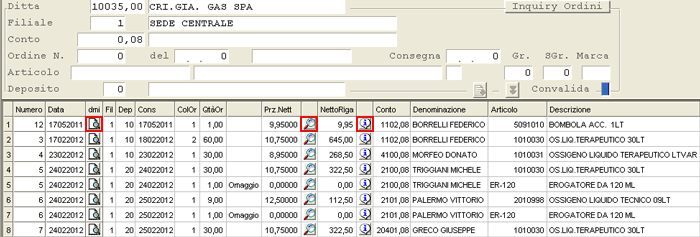
- In corrispondenza di ciascuna riga sono attivi i seguenti pulsanti:

 - per accedere alla visualizzazione dell'intera griglia relativa alle Condizioni Commerciali
 - per accedere alla window con i Dati Aggiuntivi dell'Ordine selezionato
Formato Analitico Solo a Valori per Conto o per Articolo
- Il formato Analitico Solo a Valori visualizza tutte le righe che compongono ciascun Ordine selezionato, con indicazione dettagliata delle seguenti informazioni:
- Numero e Data Ordine
- Quantità e Valore Ordinato
- Valore Consegnato
- Valore da Evadere
- Codice e Descrizione Articolo (se è impostato il Cliente/Fornitore) oppure Codice e Denominazione del Cliente/Fornitore (se è impostato l'Articolo)
- Totale Quantità dell'Ordine
- Valore Totale dell'Ordine
- Valore Totale Consegnato
- Valore Totale da Evadere
NOTA
Cliccando sul pulsante posto in corrispondenza di ciascuna riga, si attiva una window con indicazione dei Movimenti di Consegna generati dall'Ordine selezionato.
Formato Sintetico per Ordine (valore 1)
- Il formato Sintetico per Ordine fornisce per ciascuna riga le seguenti informazioni:
- Numero e Data Ordine
- Stato Ordine
- Data di prevista Consegna
- Unità di Misura
- Dati dell'Ordinato (Colli, Quantità e Valore - sfondo bianco)
- Dati del Consegnato (Colli, Quantità e Valore - sfondo verde) e percentuale del Consegnato rispetto all'Ordinato
- Dati del Consegnato (Colli, Quantità e Valore - sfondo verde) e percentuale del Consegnato rispetto all'Ordinato
- Dati dell'Inevaso (Colli, Quantità e Valore - sfondo arancione) e percentuale di Inevaso rispetto all'Ordinato
- Nell'ultima riga sono forniti i Totali dell'Ordinato, del Consegnato e di quello da Evadere.
Formato Sintetico per Conto (valore 2)
- Se è impostato il Cliente/Fornitore, il formato Sintetico riepiloga ciascun Ordine in una sola riga e fornisce per ognuno le seguenti informazioni:
- Numero e Data Ordine
- Stato Ordine
- Data di prevista Consegna
- Unità di Misura
- Colli e Quantità Ordinate
- Colli e Quantità Consegnate
- Colli e Quantità Residue
- Percentuale Quantità Consegnate
NOTA
Cliccando sul pulsante posto in corrispondenza di ciascuna riga, si accede ad un'altra videata in cui sono elencate tutte le righe dell'Ordine selezionato e dei Documenti generati a fronte dello stesso.
- per accedere
alla visualizzazione dell'intera griglia relativa alle  - per accedere alla
 Formato Sintetico Solo a Valori per Conto
- Se è impostato il Cliente/Fornitore, il formato Sintetico Solo a Valori riepiloga ciascun Ordine in una sola riga e fornisce per ognuno le seguenti informazioni:
- Numero e Data Ordine
- Stato Ordine
- Data di prevista Consegna
- Valore Ordinato e Valore Consegnato
- Valore da Evadere
- Valore Contabilizzato
NOTA
Cliccando sul pulsante  posto in corrispondenza di ciascun Ordine, si accede ad un'altra videata in cui sono elencate tutte le righe che lo compongono.
In questa seconda videata è presente un altro pulsante , cliccando sul quale si attiva una window con indicazione dei Movimenti di Consegna generati dall'Ordine selezionato. Per gli Ordini totalmente o parzialmente evasi, in questa window sono forniti gli estremi del Documento di Consegna generato a fronte dell'Ordine selezionato, se si tratta di un Ordine da Cliente, oppure gli estremi del Documento di Acquisto, se si tratta di un Ordine a Fornitore.
Formato Sintetico per Articolo (valore 3)
- Se invece è impostato solo l'Articolo, o l'Articolo e il Mastro, il formato Sintetico fornisce un'Analisi per Conto delle Quantità Ordinate e Consegnate dell'Articolo indicato.
- Più precisamente, sono fornite per ciascun Conto Cliente/Fornitore le seguenti informazioni:
- Codice e Denominazione/Ragione Sociale
- Unità di Misura
- Colli e Quantità Ordinate
- Colli e Quantità Consegnate
- Colli e Quantità Residue
- Percentuale Quantità Consegnate
NOTA
Cliccando sul pulsante posto in corrispondenza di ciascuna riga, si accede ad un'altra videata in cui sono elencate tutte le righe degli Ordini intestati al Cliente/Fornitore selezionato.
- per accedere alla visualizzazione dell'intera griglia relativa alle - per accedere alla Formato Sintetico Solo a Valori per Articolo
- Se è impostato solo l'Articolo, oppure l'Articolo e il Mastro, il formato Sintetico Solo a Valori fornisce per ciascun Conto Cliente/Fornitore le seguenti informazioni:
- Codice e Denominazione/Ragione Sociale
- Quantità e Valore Ordinato
- Valore Consegnato
- Valore da Evadere
NOTA
Cliccando sul pulsante posto in corrispondenza di ciascuna riga, si accede ad un'altra videata in cui sono elencate tutte le righe degli Ordini intestati al Cliente/Fornitore selezionato.
In questa seconda videata è presente un altro pulsante , cliccando sul quale si attiva una window con indicazione dei Movimenti di Consegna generati dall'Ordine selezionato.
Ordinamento decrescente
L'attivazione di questo check-box comporta la visualizzazione degli Ordini in ordine decrescente di Data e Numero.
- Dati del Consegnato
- Solo ai fini dell'Inquiry in formato Analitico, l'attivazione di questo parametro permette di visualizzare, per ciascuna riga dell'Ordine, oltre ai dati del Consegnato (Colli e Quantità), anche le seguenti informazioni:
- Colli Consegnati (colonna ColCn)
- Quantità Consegnate (colonna QtàCn)
- percentuale di Consegnato rispetto all'Ordinato (colonna %Cn)
- Colli da Evadere (colonna CollEv)
- Quantità da Evadere (colonna QtàEv)
- Colli Inevasi (colonna ColIn)
- Quantità Inevase (colonna QtàIn)
Prezzo Lordo
Attivare questo check-box per richiedere la visualizzazione del Prezzo Lordo; in caso contrario sarà visualizzato il Prezzo al netto degli sconti.
Riga sconti
Attivare questo check-box per richiedere la visualizzazione delle percentuali di sconto applicate alle varie righe dell'Ordine.

Visualizzazione Movimenti nel Data-Grid
- Con la Convalida dei parametri impostati, ha inizio l'elaborazione e la successiva visualizzazione dei movimenti in modalità data-grid: questo strumento ha reso possibile la visualizzazione di ciascun movimento su una singola riga e, conseguentemente, il raddoppio delle righe visualizzabili sullo schermo.È inoltre possibile richiedere l'ordinamento delle righe in base ad una qualsiasi colonna, semplicemente cliccando sull'intestazione della colonna di ordinamento.
- La visualizzazione ottimale delle informazioni si ottiene impostando la risoluzione del monitor a 1024 x 768 px; tuttavia, nel caso le informazioni non rientrino nell'area disponibile, sarà attivata automaticamente la scroll-bar orizzontale.
Si noti che le prime due colonne sono state fissate per consentire lo scroll verso destra, senza perdere le informazioni relative al Numero e alla Data Ordine. - Sulla maschera di testa della funzione d'Inquiry sono attivi due appositi pulsanti:

 - per passare alla pagina successiva
 - per scorrere tutte le righe fino all'ultima

Si presti attenzione alle seguenti colonne del data-grid:
N. Vs. Ordine - D. Vs. Ordine
In queste colonne sono riportati rispettivamente il Numero e la Data dell'Ordine esterno del Cliente.
Cronologico
Il valore visualizzato in questa colonna è utile a conoscere l'ordine cronologico d'inserimento degli Ordini visualizzati.
Dettaglio Componenti Articoli
Nella funzione d'Inquiry Movimenti Ordini, solo per le Ditte su cui è attivo il parametro Dettaglio Componenti Articoli e solo se per l'Articolo impostato risulta codificata una Distinta Base, si attiva un pulsante di dettaglio 
 in corrispondenza di ciascuna riga del data-grid.
Cliccando su questo pulsante si accede ad una videata di dettaglio, in cui sono visualizzati i dati relativi ai Componenti dell'Articolo finito e quelli impiegati per la determinazione del Prezzo di vendita applicato.