1.2.1.4 - Assegnazione Metodi di Distribuzione Documenti


4. Assegnazione Metodi di Distribuzione Documenti
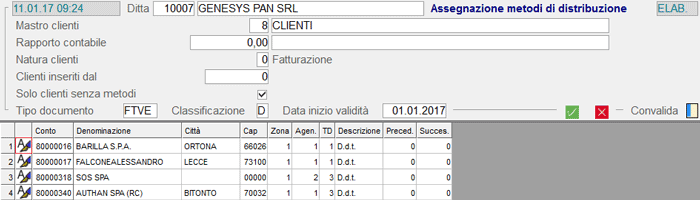
Questa funzione permette di assegnare contemporaneamente a più Clienti uno stesso Metodo di Distribuzione Documenti.
Parametri Filtro
In fase di accesso alla funzione, è prevista l'impostazione di parametri utili alla selezione dei Clienti sui quali operare.
Mastro Clienti
È proposto in automatico il Mastro Clienti indicato nei Conti Standard. È possibile modificarlo, purchè il nuovo Mastro Clienti sia presente nei Conti Standard.
Rapporto contabile
- Natura Clienti
- Il valore di quest'indicatore permette di selezionare:
- 0 = solo i Clienti di Fatturazione
- 1 = solo i Clienti Rapporto Contabile
- 2 = solo i Clienti Conto Consegna
- Se l'indicatore risulta impostato a 2, nel data-grid di selezione Conti sarà visualizzato anche il Rapporto Contabile associato ad ogni Conto Consegna ed, inoltre, attivando il check-box in corrispondenza del Rapporto Contabile d'interesse, saranno selezionati contemporaneamente tutti i Conti Consegna ad esso associati.
Clienti inseriti dal
È possibile selezionare i Clienti inseriti a partire da una certa data, opportunamente indicata in questo campo. Lasciando a 0 (zero) invece, saranno considerati tutti i Clienti.
Solo Clienti senza metodi
L'attivazione di questo check-box consente di escludere quei Clienti per i quali è già presente almeno una riga del Metodo selezionato, a prescindere dal periodo di validità dello stesso.
NOTA
Per accedere a questo campo impostare il tasto field-back sulla Convalida oppure cliccare direttamente su di esso con il mouse.
Convalida
Impostare il tasto F12 o Invio per accedere alla selezione del Metodo da assegnare.
Selezione Metodo di Distribuzione da Assegnare
L'impostazione dei campi presenti in questa window consente d'indicare il Metodo di Distribuzione Documenti da assegnare ai Clienti.
NOTA
Per maggiori informazioni sui campi, si consiglia di consultare il paragrafo DefinizioneMetodidiDistribuzioneDocumentiDefinizione Metodi di Distribuzione Documenti.
Per annullare le impostazioni e tornare alla videata precedente, è sufficiente impostare il tasto Exit (F11 o Esc). Convalidando invece, si otterrà in un data-grid l'elenco dei Clienti corrispondenti ai parametri impostati e ai quali sarà possibile assegnare il Metodo di Distribuzione selezionato.
NOTA
Se su un Cliente esiste già lo stesso Metodo di Distribuzione con data d'Inizio Validità uguale a quella impostata, il Cliente sarà scartato.
Selezione Clienti da elaborare
Attivare il check-box corrispondente ai Clienti d'interesse e, al termine, convalidare con l'apposito pulsante 
 per avviare la generazione del Metodo su tutti i Clienti selezionati.
 È possibile tornare alla videata iniziale, senza quindi avviare l'elaborazione, impostando il tasto Exit (F11 o Esc).
- Sono visualizzate a sfondo giallo le righe dei Clienti per i quali risultano valorizzate le celle Precedente e Successivo.
- Precedente
NOTAEsempio:
Metodo Precedente
Inizio Validità
Fine Validità
01 05 2008
99 99 9999
Nuovo Metodo
Inizio Validità
Fine Validità
15 06 2009
99 99 9999
Metodo Precedente
Inizio Validità
Fine Validità
01 05 2008
14 06 2009
Nuovo Metodo
Inizio Validità
Fine Validità
15 06 2009
99 99 9999
- Successivo
NOTA
-
Esempio:
Nuovo Metodo
Inizio Validità
Fine Validità
15 06 2009
99 99 9999
Metodo Successivo
Inizio Validità
Fine Validità
02 07 2009
99 99 9999
Nuovo Metodo
Inizio Validità
Fine Validità
15 06 2009
01 07 9999
Metodo Successivo
Inizio Validità
Fine Validità
02 07 2009
99 99 9999
Non sarà visualizzata alcuna data, qualora il Metodo Successivo abbia Inizio Validità posteriore alla Fine Validità del nuovo Metodo assegnato.
Dopo aver confermato l'assegnazione del Metodo di Distribuzione, nel data-grid a video restano visualizzati solo i Clienti elaborati e, cliccando sull'apposito pulsante 
 , è possibile accedere alla manutenzione del Metodo assegnato al Cliente.