
4.1.1.2 - Analisi Contabili All'Ultima Operazione: 2. Reports


Analisi Contabili All'Ultima Operazione: 2. Reports
- Funzione di generazione di un report, con possibilità di scegliere tra diversi formati output.
- Sono previste le seguenti opzioni:
- 1 - Situazione per Centri di Costo
- 2 - Situazione Generale
- Il report per Centri di Costo può essere generato in formato txt, laser, xml, pdf, csv/dif e video.
- Per il report Generale invece, sono previsti i formati txt, laser e pdf.
Videata di Selezione
Nella videata d'accesso alla funzione sono presenti i seguenti campi:
Tipo Situazione
- Impostare:
- F1 - per richiedere la Situazione Analitica
- F2 - per richiedere la Situazione Sintetica
In entrambi i casi, è possibile scegliere tra la Situazione Standard (tasto F1) e quella Gerarchica (tasto F2).
Opzioni Conti
Gli indicatori presenti in questa sezione sono impostabili solo se l'Utente ha richiesto la Situazione Analitica.
Con Saldo a zero
Dal valore di quest'indicatore dipende l'inclusione (valore 1) o l'esclusione (valore 0), ai fini dell'elaborazione, di tutti quei Conti che presentano un Saldo contabile pari a zero.
Non movimentati
Dal valore di quest'indicatore dipende l'inclusione (valore 1) o l'esclusione (valore 0), ai fini dell'elaborazione, di tutti quei Conti che non risultano interessati da movimenti contabili.
Situazione Parziale
1 - Report per Centri di Costo
- Se l'Utente ha richiesto la Situazione Analitica Gerarchica, ha possibilità di specificare: il Livello dei Centri di Costo da elaborare (Non deve essere inferiore a quello massimo indicato nella
AnagraficaDittaAnagrafica Ditta) e il range d'interesse. - Nel caso di Situazione Analitica Standard, invece, è possibile specificare solo il range dei Centri di Costo da elaborare.
- Infine, nel caso di Situazione Sintetica Gerarchica, è possibile impostare solo il Livello dei Centri di Costo d'interesse.
2 - Report Generale
Se l'Utente ha richiesto la Situazione Gerarchica (sia Analitica che Sintetica), ha possibilità di specificare: il Livello gerarchico e il range dei Mastri d'interesse; mentre nel caso di Situazione Standard (sia Analitica che Sintetica), è possibile specificare solo il range di Mastri da elaborare.
Report per Centri di Costo - Situazione Sintetica Standard/Gerarchica
Fornisce i Totali per Gruppo e Centro di Costo/Ricavo.
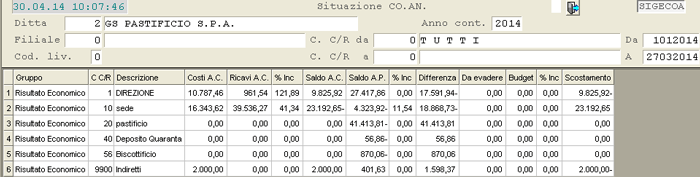

- Gruppo
- C. C/R - Descrizione
Codice e Descrizione del Centro di Costo/Ricavo - Costi A.C. - Ricavi A.C.
Costi e Ricavi dell'Anno Corrente - % Inc.
Percentuale d'Incremento - Saldo A.C. - Saldo A.P.
Saldo dell'Anno Corrente e del Precedente - % Inc.
Percentuale d'Incremento - Differenza
Differenza rispetto all'Anno Precedente - Inoltre, se sulla Ditta è attiva la Gestione Budget, sono fornite le seguenti informazioni:
- Da Evadere
- Budget
- % Inc.
Percentuale d'Incremento - Scostamento
Scostamento rispetto al budget
Report per Centri di Costo - Situazione Analitica Standard/Gerarchica
Optando per la Situazione Analitica, invece, il programma propone una videata di questo tipo:


Nel data-grid centrale sono visualizzate le stesse informazioni fornite dalla Situazione Sintetica, con la differenza che, attraverso i pulsanti 
 , è possibile visualizzare anche il dettaglio dei movimenti (data-grid al piede). Più precisamente, il pulsante in corrispondenza di un determinato Gruppo, permette di visualizzare solo i movimenti del Gruppo e del Centro di Costo/Ricavo, mentre il pulsante in corrispondenza di un determinato Centro di Costo/Ricavo, visualizza solo i movimenti relativi ad esso.
NOTA
Il pulsante 
 sull'intestazione annulla gli effetti del filtro.
- Nel data-grid al piede della videata, è fornito il dettaglio della Voce selezionata.
- Le informazioni visualizzate sono:
- Gr
CC = collegamento e conguaglio
AT = autonomi e transitori
RE = risultato economico - C. C/R
- Mastro - Svil.
- Voce
- DUMov.
- Costi A.C. - Ricavi A.C.
- % Inc.
- Saldo A.C. - Saldo A.P.
- % Inc.
- Differenza
- Descrizione C. C/R
- Gr
- Inoltre, se sulla Ditta è attiva la Gestione Budget, sono fornite le seguenti informazioni:
- Da Evadere
- Budget
- % Inc.
- Scostamento