1.8.8.3.3 - Contratti di Locazione


3. Contratti di Locazione: Immissione/Manutenzione
Questa funzione permette d'inserire/manutenere i Contratti di Locazione degli Immobili strumentali.
- L'immissione di un Contratto di Locazione si sviluppa in sei fasi consecutive, cui corrispondono altrettante videate d'impostazione dati.
- Con l'intento di velocizzare il passaggio da una videata all'altra, sono stati predisposti i seguenti tasti label:
- Contratto
- Ciascun Contratto è identificato univocamente da un codice numerico, avente estensione massima pari a 12 caratteri.
- In corrispondenza di questo campo è attivo il tasto F8 per la ricerca dei Contratti esistenti, con due diverse modalità:
- se il campo Locatore risulta valorizzato, il programma visualizza l'elenco dei Contratti ad esso riferiti
- se il campo Locatore è impostato a 0 (zero) invece, il programma visualizza l'elenco di tutti i Contratti, indipendentemente dal Locatore.
- Tipo Contratto
- Specifica la tipologia del Contratto e può assumere i seguenti valori:
- 21 = Fitto d'immobile (si può applicare l'ISTAT)
- 22 = Fitto d'azienda (solo adeguamento ai corrispettivi)
- 23 = Affidamento di reparto (solo adeguamento ai corrispettivi)
- 24 = Leasing
- Durata espressa in
- La durata del Contratto può essere espressa in Mesi oppure in Anni, dipendentemente dal valore impostato in questo campo:
- M = Mesi
- A = Anni
- Stato
- Indica lo Stato del Contratto e può assumere i seguenti valori:
- I = Immesso
- A = Registrato
- C = Ceduto
- P = Prorogato
- R = Risolto
- S = Risolto con pagamento contestuale del corrispettivo
- Z = Chiuso
- Tipologia proroga
- In caso di proroga, indicarne la tipologia:
- 1 = proroga di un Contratto in regime ordinario
- 2 = proroga di un Contratto in regime di cedolare secca
- 3 = proroga di un Contratto misto
- Tipologia
- Il valore di quest'indicatore specifica la tipologia di subentro:
- 1 = decesso di una o più parti del contratto
- 2 = trasferimento di uno o più diritti reali su beni immobili oggetto del contratto
- 3 = trasformazione della società parte del contratto
- 4 = fusione della società parte del contratto con altro soggetto
- 5 = scissione della società parte del contratto in altra società
- 6 = tutte le altre ipotesi
- Disdetta operata da
- Specifica il Soggetto che ha disdetto il Contratto:
- 1 = Locatore
- 2 = Conduttore
- Tipo Fatturazione
- Il valore impostato in questo campo specifica il tipo di fatturazione adottato:
- 0 = Fatturazione differita
- 1 = Fatturazione immediata
- 2 = Bolle Attesa Fattura
- Attenzione! In fase d'inserimento di un nuovo Soggetto (Gestore o Responsabile), è assegnato in automatico il Ruolo corrispondente:
- il Ruolo 1899 ai Gestori dei Contratti di Locazione
- il Ruolo 1821 ai Responsabili dei Contratti di Locazione passivi
- Subentro
- Nel caso in cui al Dichiarante (Progressivo 1) subentri un nuovo soggetto, i dati del Dichiarante uscente devono essere spostati su una nuova Anagrafica, con un nuovo Progressivo. Sulla nuova Anagrafica del Dichiarante uscente, impostare:
- valore 2 (Uscente) nel campo Subentro
- % Possesso a 0 (zero), se il Dichiarante uscente non figura più nel Contratto; in quest'ultimo caso, dopo la stampa del Modello RLI di proroga, eliminare l'Anagrafica del Dichiarante uscente
- I dati del nuovo Dichiarante, invece, devono essere inseriti nell'Anagrafica con Progressivo 1 e il campo Subentro deve essere impostato ad 1 (Subentrato).
- Subentro
- Nel caso in cui al Dichiarante (Progressivo 1) subentri un nuovo soggetto, i dati del Dichiarante uscente devono essere spostati su una nuova Anagrafica, con un nuovo Progressivo. Sulla nuova Anagrafica del Dichiarante uscente, impostare:
- valore 2 (Uscente) nel campo Subentro
- % Possesso a 0 (zero), se il Dichiarante uscente non figura più nel Contratto; in quest'ultimo caso, dopo la stampa del Modello RLI di proroga, eliminare l'Anagrafica del Dichiarante uscente
- I dati del nuovo Dichiarante, invece, devono essere inseriti nell'Anagrafica con Progressivo 1 e il campo Subentro deve essere impostato ad 1 (Subentrato).
- Tipologia Conduttore
- Normalmente deve essere impostato a 3.
- Gli altri valori ammessi sono:
- 1
- 2




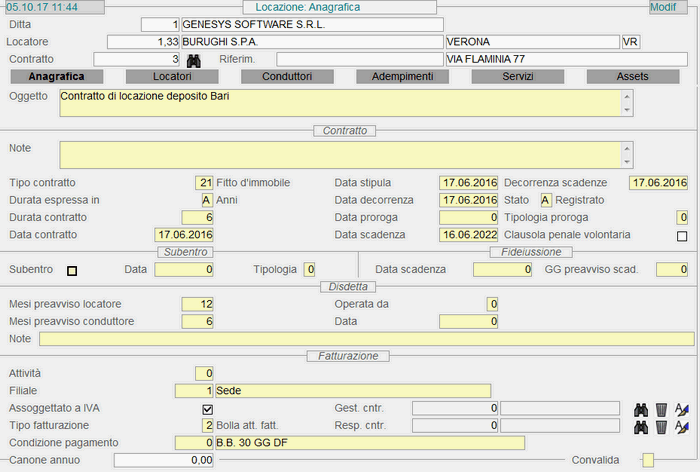
Manutenzione Anagrafica 

L'accesso alla funzione d'inserimento/manutenzione dell'Anagrafica Contratto richiede l'impostazione preliminare dei seguenti campi:
Ditta
Identifica il Conduttore.
Locatore
Identifica il soggetto che emette la Fattura. Deve essere registrato nell'Anagrafica Fornitori.
NOTA
Cliccando sul pulsante 
 posto in corrispondenza di questo campo, si attiva una window per la ricerca dei Contratti con possibilità di filtrarli per Decorrenza, Scadenza e Disdetta.
Riferimenti
È un campo alfanumerico a valenza descrittiva: in esso è possibile specificare i Riferimenti adottati per la codifica del Contratto in oggetto. Può avere estensione massima di 24 caratteri ed è chiave di ricerca. Qualora il Contratto sia stato selezionato tra quelli esistenti, i Riferimenti sono assunti e visualizzati in automatico dal programma.
Oggetto
Specificare l'oggetto o l'intestazione del Contratto.
Dati del Contratto
Note
È prevista la possibilità d'inserire delle annotazioni relative al Contratto.
Durata Contratto
Specificare la durata del Contratto, esprimendola in Mesi oppure in Anni (in genere 6 o 9 anni). In mancanza di disdetta, il Contratto può essere prorogato per la stessa durata attraverso la funzione di Proroga.
Data Contratto
Indicare la data di accettazione del Contratto.
Data Stipula
Inserire la data di accettazione formale del Contratto (firma): il programma controlla che questa Non sia anteriore alla data di accettazione dello stesso.
Data Decorrenza
Ai fini della fatturazione e dell'adeguamento annuale del canone, il Contratto s'intende valido a partire dalla data impostata in questo campo: il programma controlla che questa Non sia anteriore alla data di accettazione.
Data Proroga
È la data da indicare ad ogni proroga del Contratto. L'impostazione di questo campo attiva il ricalcolo automatico della Data di Scadenza, in base alla Durata del Contratto.
Data Scadenza
Impostare sempre la Data di Scadenza: in fase d'inserimento del Contratto, questa data è proposta in automatico in base alla Durata ed è ricalcolata ad ogni variazione della Data Proroga.
Decorrenza Scadenze
Indica la data a partire dalla quale saranno prese in considerazione le Scadenze del Contratto (ISTAT/Canone e Imposta di Registro). Inserendo 0 (zero) o la Data di Decorrenza del Contratto, tutte le Scadenze saranno prese in considerazione; mentre impostando una data posteriore a quella di Decorrenza Contratto, il controllo sulle Scadenze inizierà dalla data indicata.
NOTA
Esempio: supponiamo d'inserire un Contratto già in corso con Decorrenza dal 01/01/2010, le cui Scadenze risultano assolte fino al 21/12/2011; se vogliamo che le Scadenze siano considerate a partire dal 01/01/2012, è sufficiente impostare questa data nel campo Decorrenza Scadenze e quindi le Scadenze precedenti Non saranno considerate.
Clausola penale volontaria
Attivare questo check-box solo se nel Contratto è stata prevista una clausola penale volontaria.
Subentro
Subentro
Attivare questo check-box se si dichiara un subentro. Dopo la stampa del Modello RLI, è automaticamente disattivato.
Data
Indicare la data del subentro.
Fideiussione
Data Scadenza
Indicare la Data di Scadenza di un'eventuale fideiussione; in caso di rinnovo poi, è necessario impostare manualmente la nuova Scadenza. Lasciare a 0 (zero) se Non è prevista la fideiussione.
GG. preavviso Scadenza
I giorni di preavviso delimitano il periodo in cui, prima e dopo la Scadenza della fideiussione, il Contratto sarà segnalato «in scadenza» nelle funzioni Scadenzario Canoni e AlertsScadenzeAdempimentiAlerts Scadenze Adempimenti.
Dati Disdetta
Mesi preavviso Locatore
Indica il numero di mesi massimo entro il quale il Locatore deve far pervenire la disdetta al Conduttore.
Mesi preavviso Conduttore
Indica il numero di mesi massimo entro il quale il Conduttore deve far pervenire la disdetta al Locatore.
Data
Impostare la data in cui è stata operata la disdetta del Contratto.
Note
È prevista la possibilità d'inserire delle annotazioni relative alla disdetta del Contratto.
Dati Fatturazione
Attività
Filiale
La Filiale impostata in questo campo sarà assunta in automatico in fase di generazione Documenti Attesa Fattura.
Assoggettato ad IVA
L'attivazione di questo check-box indica che il Conduttore è assoggettato ad IVA.
Condizione di Pagamento
Indicare la Condizione di Pagamento da adottare in fatturazione.
Impostando 0 (zero), sarà assunta in automatico la Condizione di Pagamento del Conduttore.
Canone annuo
È un dato puramente indicativo e corrisponde al canone annuo complessivo attualmente in vigore.
Gestore Contratto
Individua il Soggetto che normalmente opera sul Contratto.
Responsabile Contratto
Individua il Soggetto a cui fa capo il Gestore del Contratto.
NOTA
Il Gestore e il Responsabile del Contratto sono entità previste allo scopo di definire l'Utente o l'Indirizzo e-mail a cui inviare i messaggi di alert per la segnalazione delle scadenze. In particolare, posto che il Codice Utente prevale sull'Indirizzo e-mail, se risulta impostato il Codice Utente, il programma provvede ad inviare tanti messaggi in quante sono le Ditte per le quali si presentano delle scadenze, se invece è indicato solo l'Indirizzo e-mail, è inviata un'unica e-mail con l'indicazione delle Ditte che presentano scadenze.
Nel caso di elaborazione per singola Ditta, le e-mail generate saranno una per ogni Ditta.
Cliccando sull'apposito pulsante si attiva una window con l'elenco dei Gestori o Responsabili disponibili, da cui è possibile selezionare il nominativo d'interesse, cliccando sul pulsante 
 corrispondente. Cliccando sul pulsante
 si cancella il Gestore/Responsabile del Contratto ed infine, cliccando sul pulsante , si accede alla modifica di un Gestore/Responsabile già codificato oppure all'inserimento di un nuovo nominativo nell'Anagrafica Interlocutori.
NOTA
Assegnare il Codice Utente del Gestore/Responsabile ad Utente abituale, per ricevere gli alerts sotto forma di messaggi in oppure l'Indirizzo e-mail, se si preferisce ricevere gli alerts sotto forma di e-mail.
Convalida
Impostare il tasto Accept (F12) per confermare l'inserimento/modifica dei dati oppure Exit (Esc o F11) per abbandonare l'ambiente operativo, senza confermare l'eventuale inserimento/modifica.
In caso di conferma, per accedere alla videata successiva, cliccare sul tasto label corrispondente nella parte superiore della videata, oppure impostare il tasto page up sulla Convalida.
NOTA
In seguito alla Convalida dei dati, è generato il log DMI (se attivo) e definito sul Tipo Documento CLCP (Contratti di Locazione Passivi).

Manutenzione Locatori 

I dati presenti in questa videata sono utili per la compilazione del Modello RLI. Si ricordi che: in fase d'inserimento dell'Anagrafica del Contratto, in automatico è inserita con Progressivo 1 l'Anagrafica del Locatore, attivando questo Conto in sostituzione del Codice Anagrafica di base.
Accedendo in modifica, il programma visualizza in modalità data-grid l'elenco dei Locatori relativi al Contratto selezionato e il cursore si posiziona sul campo Progressivo, con possibilità per l'Utente, di tornare alla videata precedente o spostarsi a quella successiva, cliccando sul tasto label corrispondente oppure utilizzando i tasti page up e page down.
Per procedere alla modifica dei Locatori visualizzati, sempre posizionati sul campo Progressivo, cliccare sul pulsante corrispondente alla riga d'interesse. Per inserire un nuovo Locatore invece, impostarne manualmente il Progressivo o attivare la ricerca con il tasto F8.
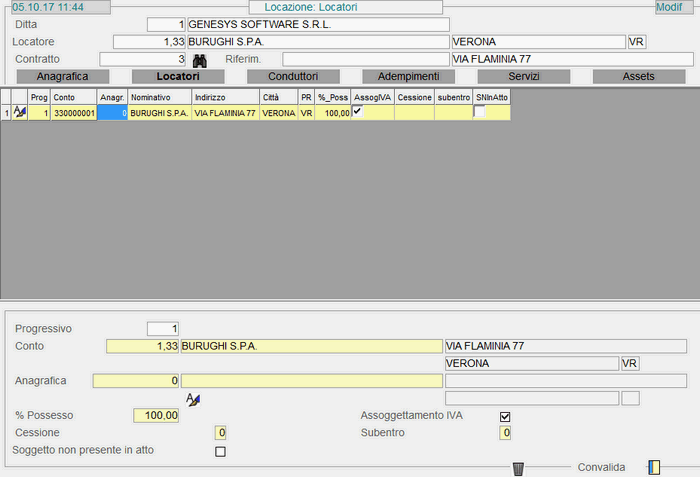

L'inserimento/manutenzione dei Locatori richiede la valorizzazione dei seguenti campi:
Conto
È possibile impostare un Conto Fornitore per utilizzare la relativa Anagrafica: in questo caso il campo successivo (Anagrafica) risulterà a 0 (zero).
Anagrafica
Se il Conto è impostato a 0 (zero) perchè non presente nel sistema informativo, cliccare sul pulsante per accedere all'Anagrafica di base e inserire il nuovo Codice.
% Possesso
Impostare la percentuale di possesso degli immobili locati.
Assoggettamento IVA
Attivare il check-box nel caso il Locatore sia soggetto ad IVA.
Cessione
Normalmente è 0 (zero).
In caso di cessione o subentro, a livello di sezione II del Modello RLI, indicare se il soggetto è un cedente (valore 1) oppure un cessionario (valore 2).
NOTA
Il Subentro è considerato solo ai fini della Proroga.
È indispensabile che il Dichiarante abbia Progressivo 1, ai fini della corretta gestione degli adempimenti.
Soggetto non presente in atto
Questo check-box deve essere attivato se nel Contratto di Locazione Non sono stati indicati tutti i cointestatari dell'immobile; pertanto, in corrispondenza del Locatore non presente in atto, occorre attivare questo check-box.
Convalida
Impostare il tasto Accept (F12) per confermare l'inserimento/modifica dei dati oppure Exit (Esc o F11) per abbandonare l'ambiente operativo, senza confermare l'eventuale inserimento/modifica.
In caso di conferma, il cursore torna sul campo Progressivo; per accedere alla videata successiva, cliccare sul tasto label corrispondente nella parte superiore della videata.
Manutenzione Conduttori 

I dati presenti in questa videata sono utili per la compilazione del Modello RLI. Si ricordi che: in fase d'inserimento dell'Anagrafica del Contratto, in automatico è inserita con Progressivo 1 l'Anagrafica della Ditta, attivando il Codice Anagrafica di base in sostituzione di quello del Conto (Cliente).
Accedendo in modifica, il programma visualizza in modalità data-grid l'elenco dei Conduttori relativi al Contratto selezionato e il cursore si posiziona sul campo Progressivo, con possibilità per l'Utente, di tornare alla videata precedente (tasto page down) o spostarsi a quella successiva (tasto page up), cliccando sul tasto label corrispondente.
Per procedere alla modifica dei Conduttori visualizzati, sempre posizionati sul campo Progressivo, cliccare sul pulsante corrispondente alla riga d'interesse. Per inserire un nuovo Conduttore invece, impostarne manualmente il Progressivo o attivare la ricerca con il tasto F8.
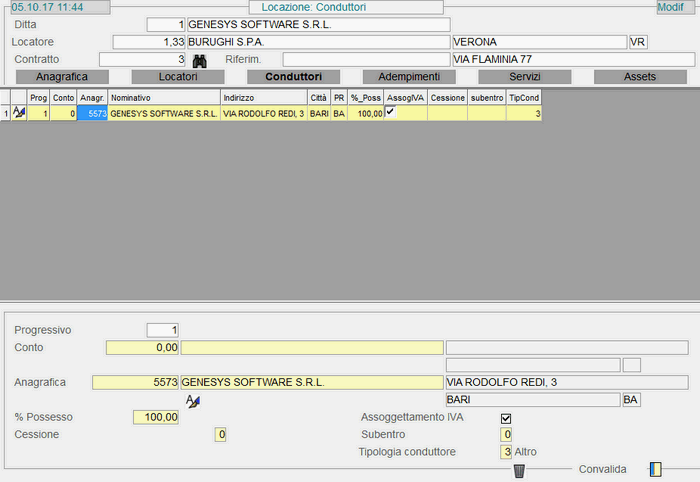

L'inserimento/manutenzione dei Conduttori richiede la valorizzazione dei seguenti campi:
Conto
È possibile impostare un Conto Cliente per utilizzare la relativa Anagrafica: in questo caso il campo successivo (Anagrafica) risulterà a 0 (zero).
Anagrafica
Se il Conto è impostato a 0 (zero) perchè non presente nel sistema informativo, cliccare sul pulsante per accedere all'Anagrafica di base e inserire il nuovo Codice.
% Possesso
Impostare la percentuale di possesso degli immobili locati.
Assoggettamento IVA
Attivare il check-box nel caso il Conduttore sia soggetto ad IVA.
NOTA
Il Subentro è considerato solo ai fini della Proroga.
È indispensabile che il Dichiarante abbia Progressivo 1, ai fini della corretta gestione degli adempimenti.
Convalida
Impostare il tasto Accept (F12) per confermare l'inserimento/modifica dei dati oppure Exit (Esc o F11) per abbandonare l'ambiente operativo, senza confermare l'eventuale inserimento/modifica.
In caso di conferma, il cursore torna sul campo Progressivo; per accedere alla videata successiva, cliccare sul tasto label corrispondente nella parte superiore della videata.
Manutenzione Adempimenti 

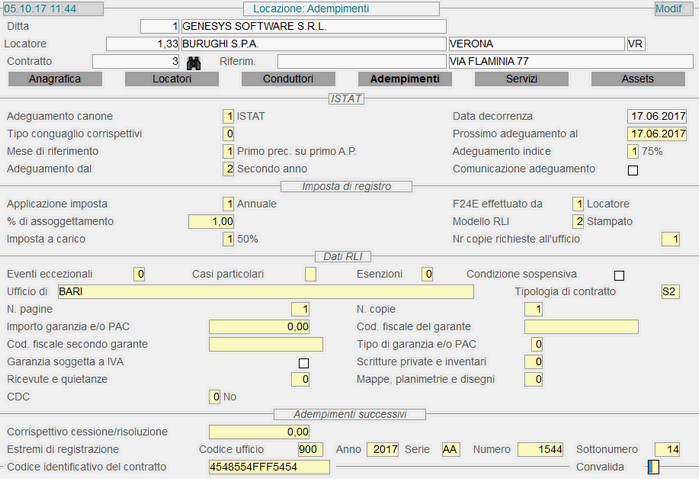
I dati inseriti in questa videata sono necessari per l'assolvimento di tutti gli adempimenti connessi ai Contratti di Locazione.
Dati ISTAT
L'impostazione dei campi presenti in questa sezione è prevista solo per i Contratti aventi il campo Tipo uguale a «21 - Fitto d'immobile».
- Adeguamento Canone
- È possibile specificare il tipo di adeguamento del canone:
- 0 - nessuno
- 1 - ISTAT
- 2 - ai Corrispettivi
- 3 - ISTAT e Corrispettivi
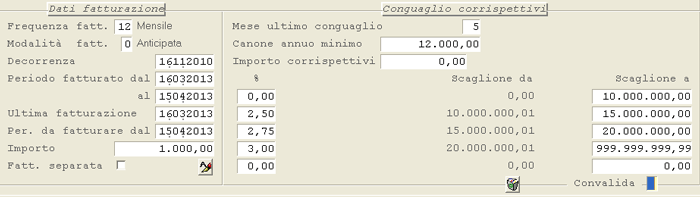
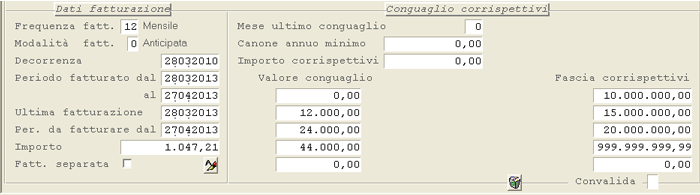
- Tipo conguaglio corrispettivi
- Il valore di questo campo determina il tipo di conguaglio da applicare ai corrispettivi:
- 1 - Standard
- 2 - Canone mensile in %
- 3 - A Scaglioni in %
- 4 - A Fasce a valore
- Mese di riferimento
- È possibile specificare da quale Mese della Tabella Indici ISTAT prelevare la percentuale di adeguamento del canone.
- Sono previsti i seguenti valori:
- 1 = 1° Mese precedente su 1° Anno precedente
- 2 = 2° Mese precedente su 1° Anno precedente
- 3 = 1° Mese disponibile su 1° Anno precedente
- 6 = 1° Mese precedente su 2° Anno precedente
- 7 = 2° Mese precedente su 2° Anno precedente
- 8 = 1° Mese disponibile su 2° Anno precedente
Adeguamento dal
Specificare da quale Anno deve iniziare l'adeguamento ISTAT: normalmente si indica il 2° Anno, ma è possibile impostare anche un Anno successivo (fino al 9°), purchè rientri nella durata del Contratto. Non ha più valore in caso di proroga.
Data decorrenza
È la data a partire dalla quale inizia ad essere applicato l'adeguamento ISTAT: è calcolata in automatico dal programma, in base alla Data Decorrenza del Contratto e al valore del campo precedente (Adeguamento dal).
Prossimo adeguamento al
È la data in cui deve essere calcolato il prossimo adeguamento ISTAT. Il programma controlla che questa data non sia anteriore alla decorrenza ISTAT (campo precedente) e, in caso contrario, adegua automaticamente la data inserita a quella di decorrenza.
- Adeguamento indice
- Impostare la percentuale di adeguamento dell'aliquota ISTAT:
- 0 = No
- 1 = aliquota ISTAT al 75% (ridotta)
- 2 = aliquota ISTAT al 100% (nessuna riduzione)
Comunicazione adeguamento
L'attivazione di questo check-box abilita la stampa della Lettera di Comunicazione, che informa il Conduttore della facoltà di avvalersi dell'adeguamento ISTAT del canone da parte del Locatore.
Dati Imposta di Registro
L'impostazione dei campi presenti in questa sezione è prevista solo per i Contratti aventi il campo Tipo uguale a «21 - Fitto d'immobile».
- Applicazione Imposta
- Può assumere i seguenti valori:
- 0 = No
- 1 = Annuale
- 2 = Unica
% di assoggettamento
Indicare la percentuale di assoggettamento all'Imposta di Registro: 1% se il Conduttore è un Soggetto IVA, altrimenti 2%.
- Imposta a carico
- Questo campo indica il Soggetto e a cui spetta l'Imposta di Registro e la relativa percentuale.
- Sono previsti i seguenti valori:
- 1 = 50% fra Locatore e Conduttore
- 2 = 100% al Locatore
- 3 = 100% al Conduttore
- F24 Elide effettuato da
- Indica il Soggetto che effettua il versamento con F24 Elide:
- 1 = Locatore
- 2 = Conduttore
- Modello RLI
- Indica se il Modello RLI deve essere stampato oppure no.
- Sono previsti i seguenti valori:
- 0 = No
- 1 = da stampare
- 2 = stampato
Dati RLI
Questa sezione e la successiva contengono i restanti elementi per la compilazione del Modello RLI.
- Eventi eccezionali
- Sono previste solo due ipotesi:
- 1