2.1.1.1.1 - Fabbisogno del Periodo
1. Fabbisogno del Periodo
- Il Fabbisogno del Periodo determina la disponibilità giornaliera degli Articoli, con riferimento ad un intervallo temporale abbastanza ampio (ad esempio 1 o 2 mesi), in funzione della corretta determinazione delle quantità di approvvigionamento degli Articoli.
- Più precisamente, il Fabbisogno del Periodo è calcolato giornalmente per ciascun Articolo, in modalità dinamica, considerando i seguenti dati:
- Giacenza Attuale
- Ordini Fornitori
- Scorta Minima
- Contratti di Fornitura Clienti
- Ordini di Produzione su Commessa
NOTA
I Contratti Clienti saranno elaborati a condizione che: sul Gruppo degli Articoli (campo Fonte dati nella Tabella Gruppi/Sottogruppi), oppure nella videata di questa stessa funzione, si è scelto di utilizzare gli Ordini di Vendita come Fonte dati per il calcolo.
Ai fini del calcolo Non è considerato il Ciclo di Spedizione.
Per i Prodotti Finiti a cui è associata una DistintaBaseDistinta Base, se l'Esistenza Dinamica è negativa, il programma provvederà a calcolare il Fabbisogno giornaliero dei Componenti utili alla produzione, «esplodendo» la Distinta Base.
Ai fini del calcolo del Fabbisogno, qualora sull'Articolo sia stata indicata una Di.Ba.diriferimento di riferimento, sarà considerata questa per il calcolo del Fabbisogno dei Componenti (sempre che sull'Articolo Non sia stata codificata una Di.Ba. specifica).
Per le Ditte del Settore Applicazione «Saline» (Codice 150), il Fabbisogno dei Componenti con Unità di Misura Pezzi, sarà calcolato arrotondando all'intero superiore.
NOTA
Esempio: se dall'esplosione di una Di.Ba., la Quantità calcolata di un Componente risulta 7,2 pezzi, questa sarà arrotondata a 8 pezzi.
Nella videata d'accesso alla funzione, inoltre, l'Utente può selezionare la Fonte da cui attingere i dati per il calcolo del Fabbisogno del Periodo. In alternativa, se l'Utente ha esigenza di differenziare il calcolo in base al Gruppo/Sottogruppo degli Articoli, deve impostare i dati utili a determinare il Fabbisogno del Periodo, direttamente nella Tabella Gruppi & Sottogruppi degli Articoli da elaborare, quindi richiedere in questa fase che siano assunti in automatico.
Ogni
NOTA
Ogniqualvoltaqualvolta si effettua il calcolo del Fabbisogno del Periodo, si produce l'eliminazione automatica di tutte le Proposte d'Ordine in essere. Prima di procedere all'eliminazione però, è proposto a video un apposito messaggio attenzionale ed è richiesta l'impostazione del tasto forzatura F3.
Modalità Operativa
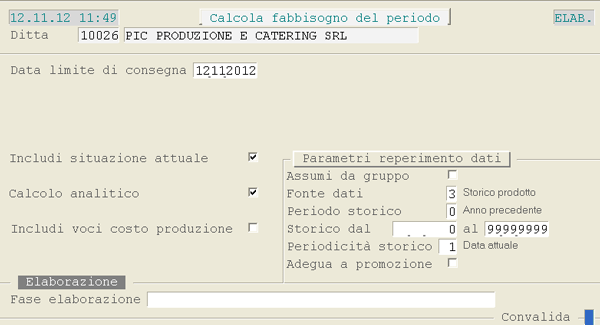
La funzione di calcolo Fabbisogno del Periodo richiede l'impostazione dei seguenti campi:
Data limite consegna
Indicare la Data limite di prevista consegna degli Ordini e delle Proposte di Consegna da considerare ai fini del calcolo del Fabbisogno.
Includi situazione attuale
L'attivazione di questo check-box permette d'includere nel Fabbisogno la situazione attuale di tutti gli Articoli attivi, anche quelli che Non hanno previste consegne alla data in cui s'inizia a calcolare il Fabbisogno.
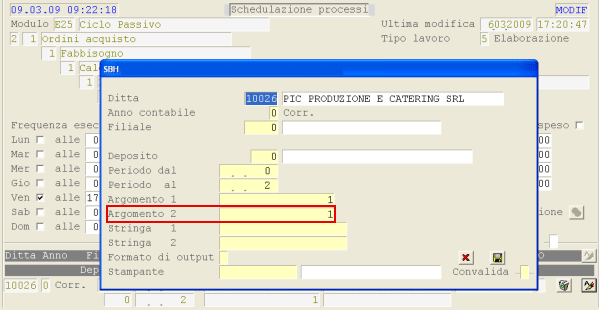
SchedulazioneProcessiSchedulazione Processi
NOTA
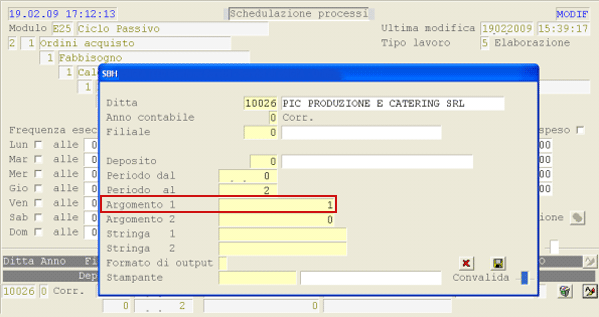

Calcolo analitico
È possibile richiedere il calcolo del Fabbisogno del Periodo in modalità analitica, attivando semplicemente l'apposito check-box. In questo modo sarà possibile, accedendo alla funzione d'Inquiry Fabbisogno, conoscere il dettaglio degli Ordini che concorrono a determinare il Fabbisogno. Utilizzando questa opzione, è possibile che i tempi di elaborazione si allunghino.
SchedulazioneProcessiSchedulazione Processi
NOTA