2.1.11.1.11 - Contratti di Fornitura Servizi in Abbonamento: 11. Documenti per Attesa Fattura
|  |
Contratti di Fornitura Servizi in Abbonamento:
11. Documenti per Attesa Fattura
|
NOTA
|
La funzione di Generazione Documenti per Attesa Fattura può essere eseguita anche in modalità schedulata.
|
|  |
1. Lista Contratti per Attesa Fattura |
A fronte di determinate selezioni operate dall'Utente, questa funzione fornisce la lista dei Contratti con Voci da Fatturare e visualizza per ciascuno, il Totale Imponibile e il Totale Documento.
Nella parte superiore della videata inoltre, è riportato il Totale Imponibile e il Totale Documento di tutti i Contratti visualizzati.
| |
2. Generazione Documenti per Attesa Fattura |
In aggiunta alle funzionalità della scelta precedente, questa funzione permette di selezionare i Contratti da fatturare tra quelli visualizzati e, in seguito a convalida, procedere alla generazione automatica dei Documenti.
I Documenti generati avranno Numero 1 e Data Documento uguale alla Data Operazione impostata dall'Utente e saranno poi elaborati nel Ciclo Passivo Integrato: se è stata saltata la Fatturazione di uno o più periodi, gli stessi saranno considerati in quella corrente, sempre distinti per Periodo.
- Se presente un Periodo di Sospensione, possono verificarsi due casi:
1° il Periodo di Sospensione copre l'intero Periodo di Fatturazione
in questo caso non è generato alcun canone (se previsto).
- 2° il Periodo di Sospensione è incluso nel Periodo di Fatturazione
in questo caso il programma, prima genera interamente il canone, poi genera un movimento di storno per l'importo corrispondente al Periodo di Sospensione.
- Nella fatturazione successiva, se è attivo il check-box Senza recupero canoni, nella videata Voci Oggetto del Contratto, il canone sarà addebitato anche per il Periodo di Sospensione.
NOTA
|
I movimenti derivanti dai Documenti d'Intervento/Fornitura saranno gestiti solo a valore ed inoltre, se prevista la Fatturazione anticipata, saranno considerati quelli del periodo precedente; se prevista la Fatturazione posticipata invece, saranno considerati i movimenti del periodo in corso.
In questa fase sarà assunto il Centro di Costo eventualmente impostato sull'Articolo.
|
Modalità Operativa
Indipendentemente dalle selezioni di menù, la funzione richiede l'impostazione dei seguenti campi:
Ditta
Impostando 0 (zero) sul codice Ditta, la generazione dei Documenti per la Fatturazione sarà eseguita per i Contratti di tutte le Ditte collegate all'Operatore. In questo caso, sulla riga del Contratto saranno visualizzati il Codice e la Denominazione della Ditta di riferimento.
Fornitore
Se impostato, il programma considera solo i Contratti relativi al Fornitore indicato.
NOTA
|
Impostare 0 (zero) per considerarli tutti. |
Tipo Contratto
La valorizzazione di questo campo permette di selezionare solo i Contratti aventi tipologia uguale al valore impostato. Lasciando a 0 (zero) invece, Non sarà applicato alcun filtro.
Tipo fornitura
È possibile specificare la tipologia della fornitura o impostare 0 = Tutti.
- Frequenza fatturazione
- È possibile specificare la frequenza di fatturazione dei Contratti, con riferimento ai quali eseguire la generazione dei Documenti.
- Sono ammessi i seguenti valori:
- 1 = annuale
- 2 = semestrale
- 3 = quadrimestrale
- 4 = trimestrale
- 6 = bimestrale
- 12 = mensile
NOTA
|
Impostare 0 (zero) per non specificare alcuna frequenza di fatturazione. |
Data limite fatturazione
L'elaborazione includerà solo le Voci, la cui Data di prossima fatturazione rientra nella Data limite impostata. Solo per la scelta 1, è prevista la possibilità d'indicare una Data successiva a quella di fine mese, allo scopo di avere una previsione che vada oltre la fine del mese.
Completata l'impostazione dei suddetti campi, il programma visualizza in modalità data-grid l'elenco dei Contratti fatturabili: in corrispondenza di ciascuna riga è attivo un apposito check-box per la selezione/deselezione dei Contratti d'interesse. La generazione dei Documenti per Attesa Fattura sarà effettuata per Attività.
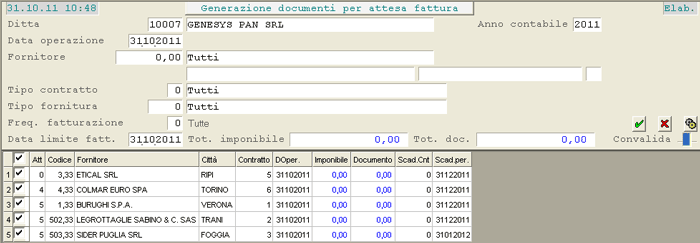

Generazione Documenti per Attesa Fattura: videata di selezione
A questo punto, cliccando sul pulsante di Convalida 
 si avvia l'elaborazione; mentre cliccando sull'altro pulsante
 si ottiene il calcolo simulato dell'Importo dei Documenti (Totale Imponibile e Totale Documento), per singolo Contratto e per tutti quelli visualizzati.
Per abbandonare l'ambiente operativo senza convalidare, è sufficiente cliccare sull'apposito pulsante 
 .
.



