
Procedura Ventilazione
TEST Effettuato in Ambiente TEST CDC (ditta 1) 99949299
La procedura prevede i seguenti requisiti:
- Creare in CDC Ambiente TEST (ditta 1) B31 (3107)\1.1 Parametri base\9 Ditta\11 Anagrafica depositi > Dep "3" VENTILAZIONE
- Creare in CDC Ambiente TEST (ditta 1) BE0\1.1 Parametri base\7 Tabelle procedurali > MAG > MAGA003A > Associato al deposito Ventilazione
- Creare in CDC Ambiente TEST (ditta 1) BE0\1.1 Parametri base\7 Tabelle procedurali > AOP >EODV003V transazione Ventilazione agganciata al magazzino ventilazione
- Se la ditta che deve usufruire della gestione Ventilazione gestisce i PDV
Procedura della gestione ventilazione presso CDC (non gestisce PDV) e la generazione di proposte consegne.
-
B31 (3107)\2.1 Ordini e contratti vendite\7 Ordini in Ventilazione\2 Immetti > !!!ATTENZIONE!!! questa funzione viene eseguita per la gestione dell'inserimento manuale degli ordini.
(da quello che so io e da direttive di Francesco, questa non verrà gestito, poichè gli ordini vengono creati da un flusso importato) -
Una volta emesso gli ordini eseguire la funzione > B31 (3107)\2.1 Ordini e contratti vendite\7 Ordini in Ventilazione\18 Genera & Assesta OdA\1 Genera Ordine a Fornitore per generare gli ordini a fornitore da Ventilare
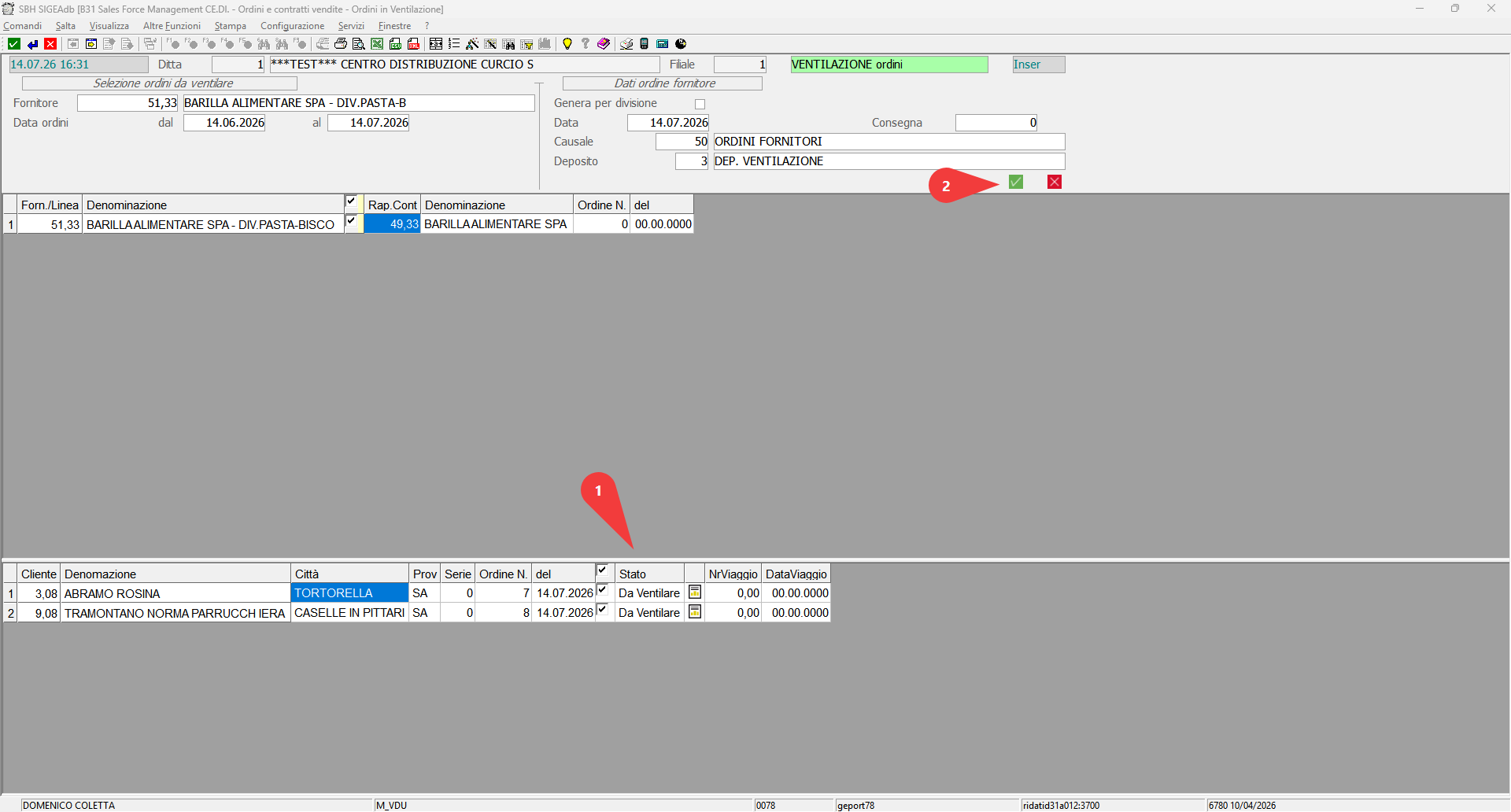
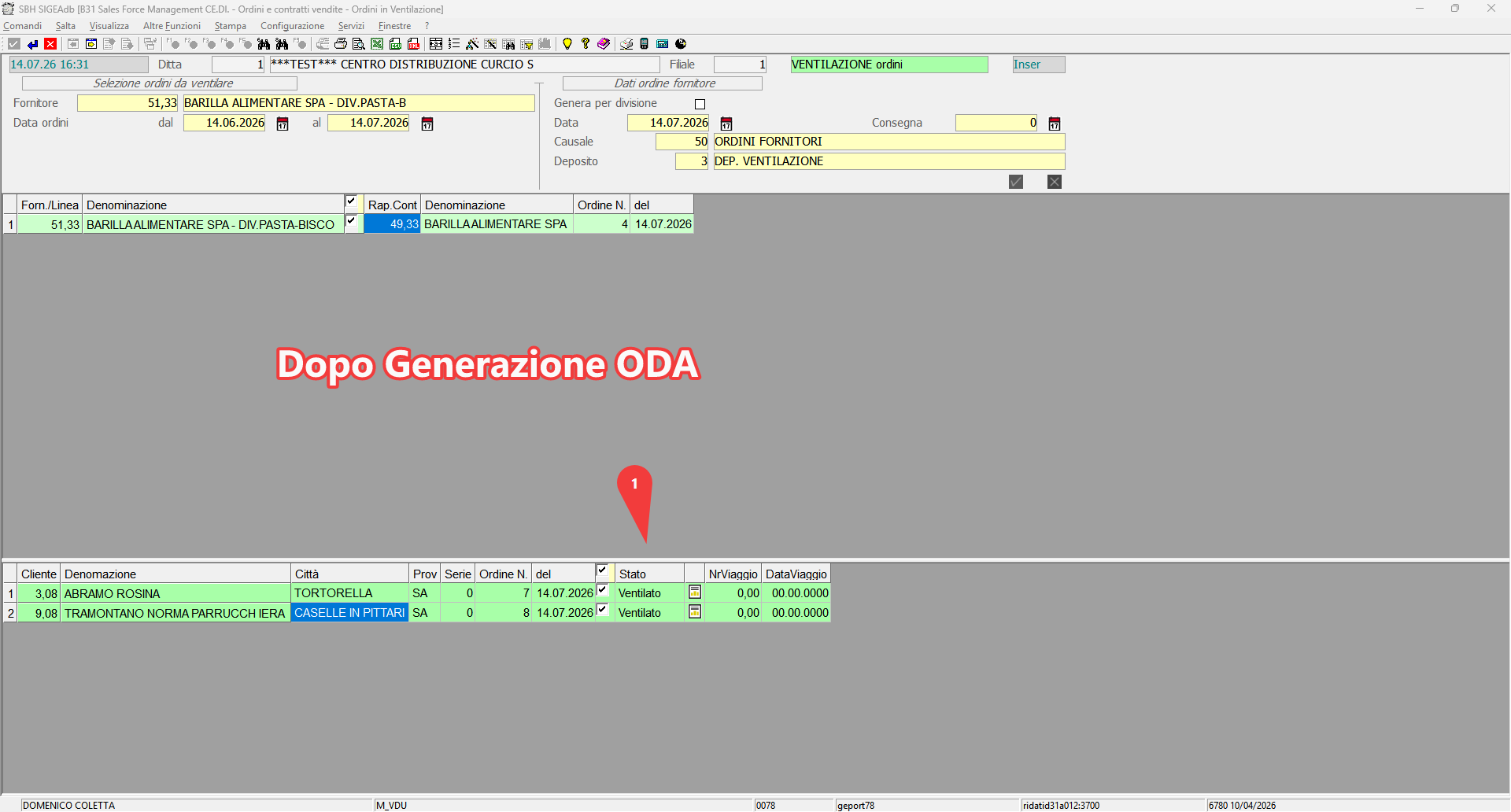
-
Una volta generato gli ordini a fornitore, verrà effettuata l'entrata merce con l'inserimento di un documento con causale 14 (BAF) sul dep. Ventilazione salvo che non si voglia fare l'entrata merce da Palmare (verificato su La Prima > Ent Merc. Non fatta con Palmare)
-
Eseguire la funzione B31 (3107)\2.1 Ordini e contratti vendite\7 Ordini in Ventilazione\18 Genera & Assesta OdA\2 Assesta ordini Clienti/PdV > questa funzione è la funzione che genera le proposte di consegna sugli ordini.
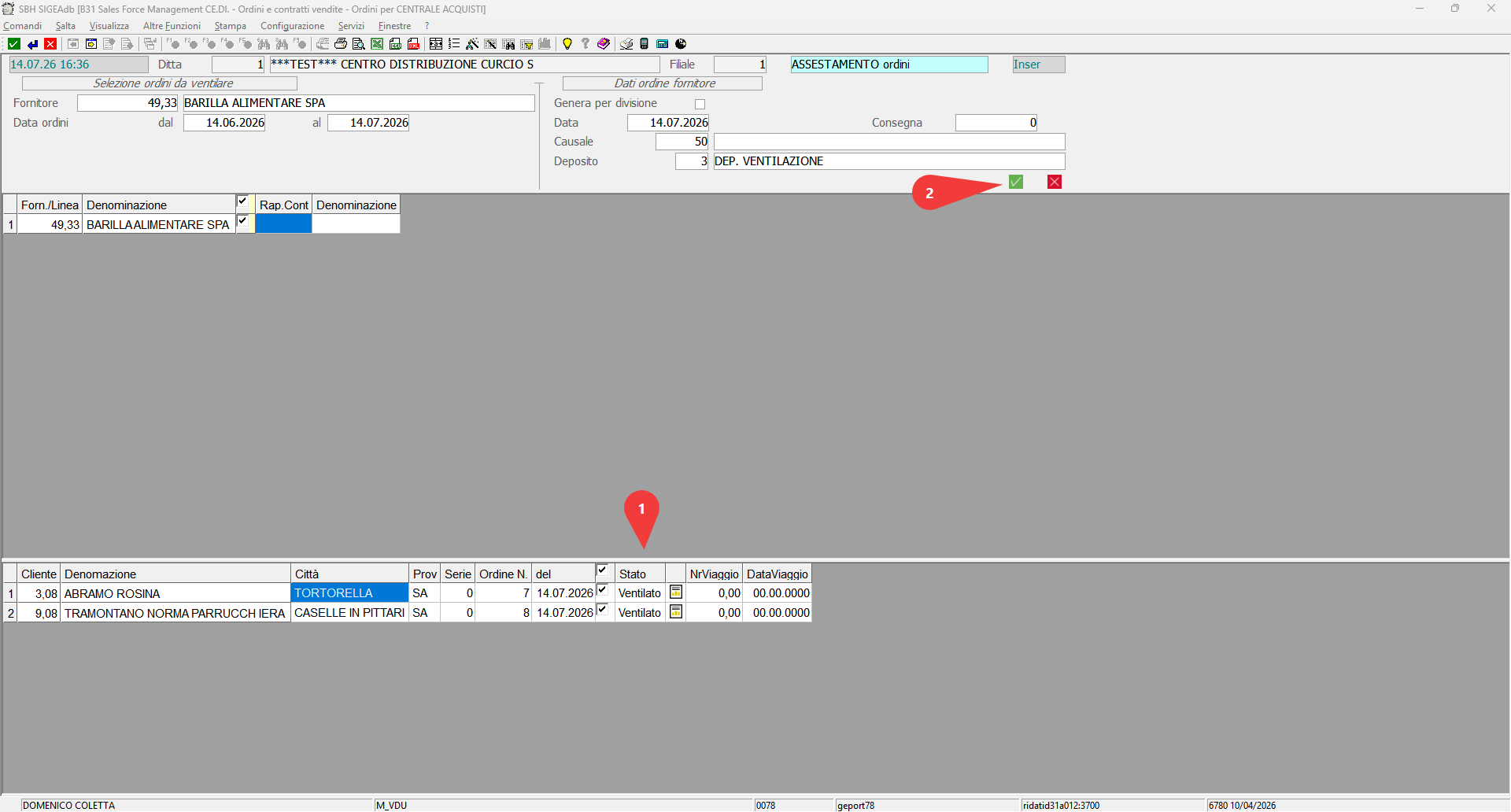
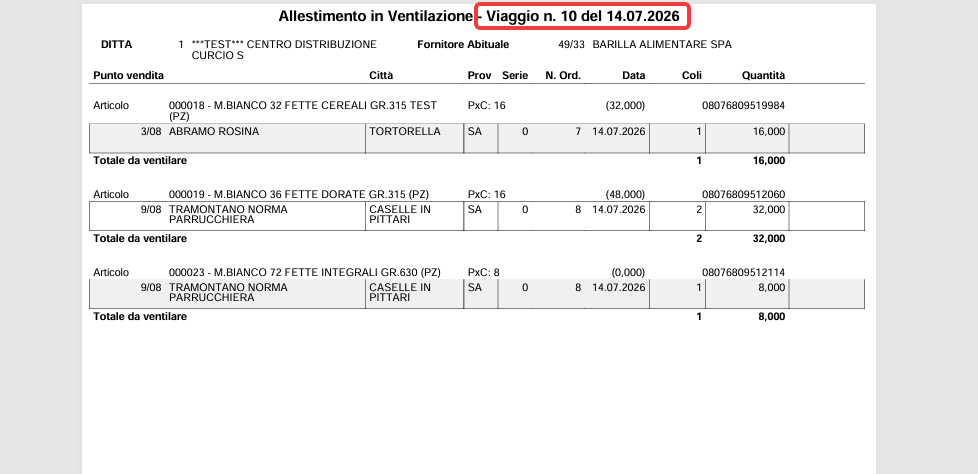
Alla fine dell'assestamento stamperà il seguente documento
Una volta stampato verrà proposto il seguente messaggio Attenzionale di generazione di proposte di consegna
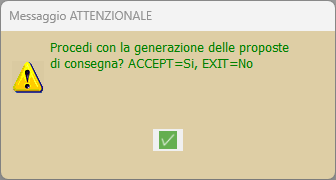
a questo punto il seguente passaggio è avviare la proposta generata.
- Avviare la proposta da > B31 (3107)\2.3 Consegne\1 Evasione ordini\5 Gestione Allestimento consegne\4 Avviamento Allestimento
- Quando si è nella schermata dell'avviamento assicurarsi che il deposito sia quello della ventilazione in più MOLTO IMPORTANTE premere F8 sul campo "VIAGGIO"

- Selezionare il numero di viaggio da avviare > in questo caso il n. 10 (che coincide con quello della stampa di sopra citata)
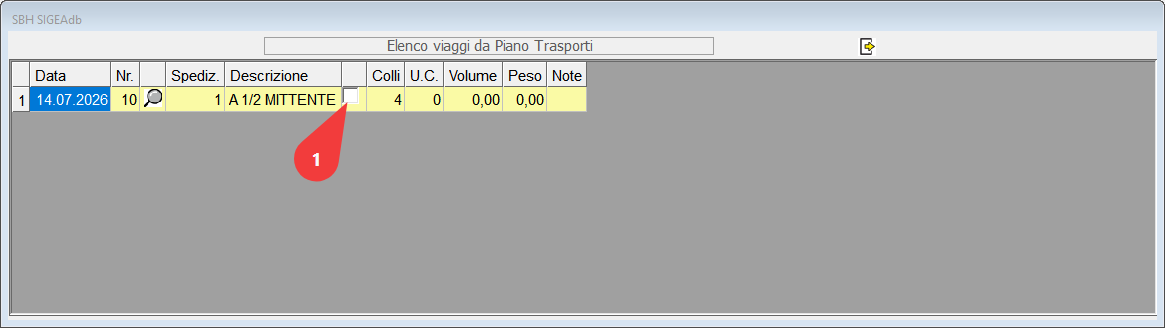
- premere Convalida

- Selezionare (selezionate di default) le missione da inviare al Palmare e convalidare

- Comparirà la Window di invio missione al Palmare dove si potrà compilare anche a che palmare inviare la missione.
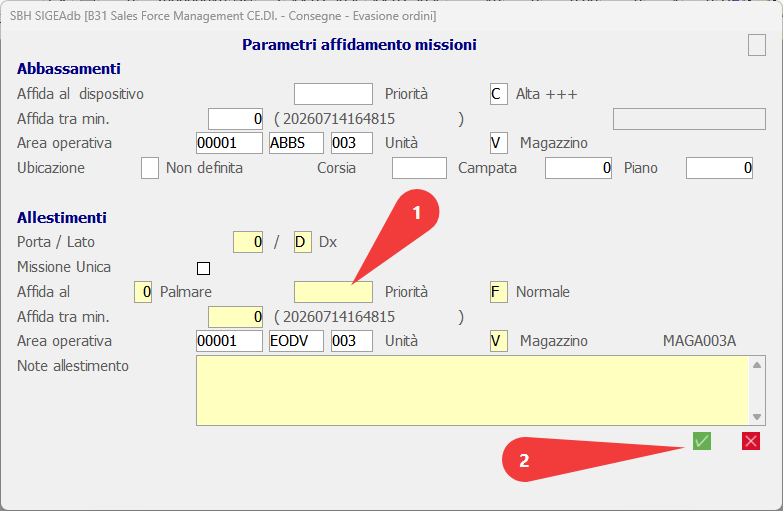
La missione arriverà al palmare e si effettueranno le operazioni di tracciamento tramite palamare.