Rel. 6.7.1.0 del 17/07/2023
- E0 - Gestione Servizi
- E20 - Amministrazione
- E21 - Gestione Finanza
- E24 - Contabilità Analitica
- E25 - Ciclo Passivo
- E26 - Produzione
- E27 - Ciclo Attivo
- E28 - Magazzino
- E3105 - Gestione CE.DI. Ciclo Passivo
- E3107 - Gestione CE.DI. Ciclo Attivo
- E3108 - Gestione CE.DI. Magazzino
- E3109 - Gestione CE.DI. Sales Force Management
- E35 - Produzione e Distribuzione Gassosi
- Rel. 6.7.1.0 del 17/07/2023 - Introduzione
E0 - Gestione Servizi
| Codice | Modulo | Release | Data |
| E0 | Gestione Servizi | 6.7.1.0 | 17/07/2023 |
TABELLE PROCEDURALI - GIR: associazione di più CAP e COMUNI
| E0 | 1.1 | 7 |
Inserita la possibilità di aggiungere al giro più CAP e COMUNI.

Dopo aver inserito le informazioni riguardanti il giro, l’utente quando si trova sulla convalida, potrà, cliccando sul trigger, inserire all’interno del giro il CAP e il comune d’interesse.
Dopo che avrà convalidato l’inserimento, il comune con il relativo CAP, saranno aggiunti all’interno di un data-grid che mostrerà tutti i CAP e Comuni aggiunti al giro

Cliccando sull’icona della penna, l’utente potrà modificare il CAP, inserendone uno nuovo d’interesse.
Se l’utente invece dovesse cliccare sull’icona del cestino, avrà la possibilità di eliminare dal giro il Cap e il comune selezionato.
Dopo ogni inserimento, modifica o cancellazione, l’utente tornerà sulla prima convalida della maschera e dopo aver convalidato la lista verrà salvata.
TABELLE PROCEDURALI - ALL: Altezza U.C.
| E0 | 1.1 | 7 |
Inserito sulla tabella procedurale “ALL”, Tipo allestimento, il campo Altezza U.C. per l’export verso terzi.

TABELLE PROCEDURALI - LNF: parametri interfaccia LINFA
| E0 | 1.1 | 7 |
Creata la tabella procedurale LINFA (LNF).
• È possibile selezionare il check dell’interfaccia
• Inserire il codice della ditta LINFA
• Le cartelle di destinazione dei files: processati, errati e scartati. (il valore accanto alla destinazione (ELA/ERR/SCA) corrisponde al codice ditta e varia al variare di quest’ultima.
• Il check per selezionare il processamento dei files A.P.
• Il giorno e mese “fino al” e per default viene assunto come data il 30-04.
• Il numero di giorni in cui storicizzare i files.
• L’indirizzo mail a cui inviare la segnalazione degli errori
• L’indirizzo mail a cui inviare le comunicazioni.
Tutti questi campi devono essere valorizzati nel momento in cui si arriva sulla convalida e si preme sul ACCEPT sul campo.

TABELLE PROCEDURALI - ICD: Intercompany Ce.Di.
| E0 | 1.1 | 7 |
Aggiunto sulla maschera della tabella procedurale ICD (Inter-Company CE.DI) il campo del conto fornitore della ditta madre.

TABELLE PROCEDURALI - CLC: Centro Lavorazione Carni
| E0 | 1.1 | 7 |
Implementata la tabella procedurale CLC “Centro Lavorazione Carni”.

Selezionando la tabella CLC, all’interno della maschera contenente le tabelle procedurali, verrà messa a video la maschera che consentirà l’input\modifica dei dati della tabella CLC.
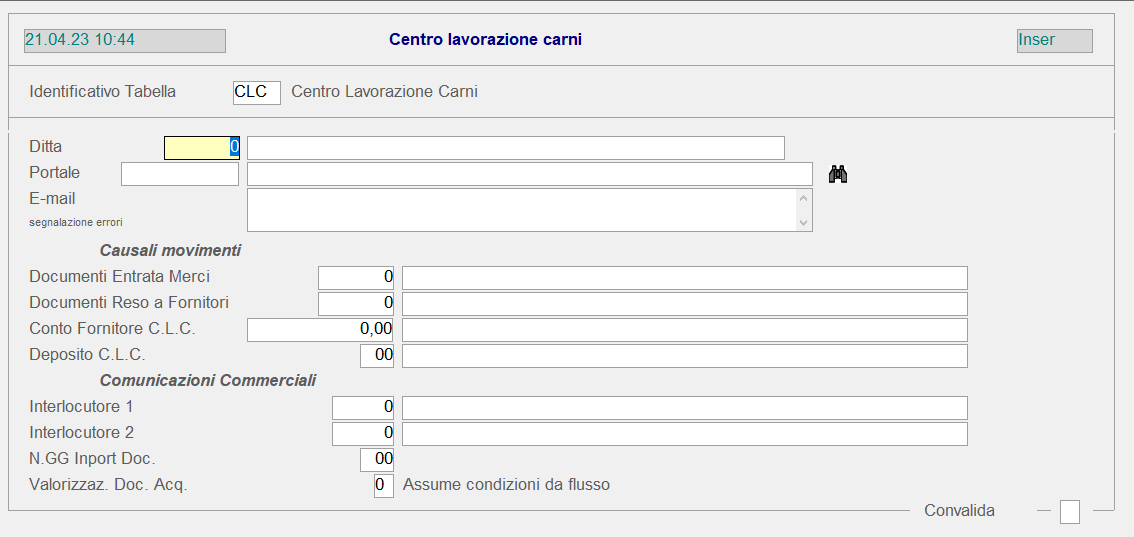
Dopo aver impostato la ditta, sarà possibile inserire\modificare i seguenti dati.
- Il portale dove vengo pubblicati i file FTP.
- La mail alla quale verranno comunicati eventuali errori riscontrati durante l’elaborazione dei file.
- I documenti di entrata merci (l’inserimento è obbligatorio).
- I documenti di reso a fornitori (l’inserimento è facoltativo).
- Il codice del fornitore assengnato a C.L.C.
- Il codice del deposito .
- Gli interlocutori a cui segnalare le anomalie.
- I giorni di limite del prelievo dei documenti di entrata merci e reso a fornitore.
- Il metodo di acquisizione delle condizioni commerciali:
0 – Assume le condizioni riportate nel flusso.
1 – Assume le condizioni riportate nel flusso e aggiorna le convenzioni in essere.
3 – Assumen le condizioni commerciali dalle convenzioni e canvass in essere.
TABELLE PROCEDURALI - MAG: Aree Magazzino - Nuovo parametro "Pick.Online"
| E0 |
Implementato il metodo di distribuzione MMAT (Movimenti matricole) per permette di indicare nel campo “Generazione flusso” se questi è: UNICO (valore 9 – già previsto) SINGOLO DOCUMENTO (valore 1 – nuova implementazione).
E20 - Amministrazione
| Codice | Modulo | Release | Data |
| E20 | Amministrazione |
6.7.1.0 | 17/07/2023 |
Giroconto IVA
| E20 | |||||
Implementata la gestione automatica all'erario dell'IVA affinchè, in caso di reverse con iva indetraibile o parzialmente indetrabile, il giroconto iva venga eseguito in maniera corretta: il giroconto iva vendite non tiene conto della quota iva indetraibile rilevata negli acquisti eseguendo il giroconto per la quota complessiva dell'iva stessa
Stampa Saldi difformi
| E20 | 4.21-1-1-1.2 | ||||
Inserita in sede di stampa dell'anagrafica cliente o del fornitore anche la colonna del codice sviluppo
GQM - Anagrafiche Clienti e Fornitori
Aggiunta alle GQM delle anagrafiche del cliente e del fornitore, il parametro di ricerca dello stato e la colonna del codice sviluppo
Acquisizione IBAN da fattura elettronica passiva (da prima nota)
Una volta scaricata la fattura passiva, nel momento in cui si procede con la contabilizzazione della stessa, viene assunto l'IBAN presente sulla fattura dando F4; se si da EXIT sarà assunto l'IBAN in anagrafica. In fase di pagamento sarà eseguito un nuovo controllo qualora l'IBAN del movimento (registrazione fattura) fosse diverso da quello in anagrafica. Anche in questo caso l'utente potrà scegliere se ignorare l'alert con F3, assumendo l'IBAN dell'anagrafica, o assumere l'IBAN della fattura digitando in questo caso F4.
E21 - Gestione Finanza
| Codice | Modulo | Release | Data |
| E21 | Gestione Finanza | 6.7.1.0 | 17/07/2023 |
CONTROLLO IBAN ITALIA CON CARATTERI ALFANUMERICI
| E21 |
Implementata la funzione dell’inserimento Iban affinché possano essere inseriti nella codifica dell’Iban stesso caratteri alfanumerici
PARTITE DA ASSESTARE - Implementato formato output Video
| E21 | 2.6-2.3-11 | ||||
Implementata la visualizzazione a video con tutte le informazioni presenti nella stampa in formato TXT con l’aggiunta delle colonne:
- Filiale
- Agente
- Importo in accertamento
- Importo in contestazione
Inoltre dalla visualizzazione a video è possibile interrogare i movimenti delle partite di ogni singola riga, tramite il tasto lente.
E24 - Contabilità Analitica
| Codice | Modulo | Release | Data |
| E24 | Contabilità Analitica | 6.7.1.0 | 17/07/2023 |
Elenco Impegni: stampa in formato pdf / Ristampa Impegni: stampa in formato pdf
| E24 | 2.10-4-1/2 | ||||
Anagrafica Filiale - nuovi campi
| E24 | |||||
Implementati i campi del responsabile controllo gestione ( Codice + Descrizione ) e il campo dell’impegno.
I campi saranno inseribili e successivamente salvabili se e solo se per la ditta selezionata è attivo il flag di controllo gestione sulla tabella dei parametri funzionali (B24-1.1.9.4.4).
E25 - Ciclo Passivo
| Codice | Modulo | Release | Data |
| E25 | Ciclo Passivo |
6.7.1.0 | 17/07/2023 |
ORDINI CLIENTI – IMMETTI - Filtro su causali
| E25 | 2.1 | 3 | 2 |
NUOVA GESTIONE TRASPORTI – REPORT COSTO TRASPORTI
| E25 | 3.25 | 20 | 10 |
E’ possibile selezionare il raggruppamento per:
0 – Nessuna entità
1 – Spedizioniere/fornitore
E’ Possibile effettuare i totali per:
0 – Gruppo
1 – Gruppo/Sottogruppo
2 – Località di arrivo
Tutti gli altri campi servono per filtrare la ricerca
EVASIONE ORDINI – ENTRATA MERCI - AVVIAMENTO: Supporti a Rendere
| E25 | 2.3 | 1 | 5 | 3 |
CONVENZIONI - COMPLETA
| E25 | 2.3 | 1 | 5 | 3 |
ACQUISIZIONE IBAN DA FATTURA ELETTRONICA PASSIVA (da CPI)
| E25 | 2.3 | 1 | 5 | 1 |
Una volta scaricata la fattura passiva, nel momento in cui si procede con la contabilizzazioane della stessa, viene assunto l'IBAN presente sulla fattura. Questo sarà assunto anche in sede di pagamento della fattura e ai fini della distinta bancaria.
Gestione Trasporti Pasta FRESCA
| E25 | 2.3 | 5 | 3 |
Sono state implementate le seguenti funzioni:
a) Nuova funzione di valorizzazione trasporti SIMULATI
(E25\3.25 NUOVA GESTIONE TRASPORTI\23 Valorizzaz. trasporti SIMULATA) che interesserà appunto solo quelli generati in questa modalità (funzione E25\3.25 NUOVA GESTIONE TRASPORTI\22 Generazione trasporti SIMULATA) che inoltre, saranno esclusi dalla valorizzazione standard;
b) Modificata tabella procedurale trasporti (EE0\1.1 Parametri base\7 Tabelle procedurali “TRA -Parametri gestione trasporti”) per indicare la DIVISIONE alla quale sarà assegnato un nuovo numero di carico per rendere univoco ciascun ddt e la SERIE numerazione da interessare per assumere il nuovo numero di carico da assegnare. (La divisione del documento ddt sarà assunta dall'ordine o indicata manualmente nel caso di ddt manuale. I ddt emessi dai concessionari non interesseranno questa modalità);
c)Modificata la funzione di generazione trasporti standard e simulata in modo che, per i ddt intestati alla divisione specificata nella tabella trasporti, si legga la serie dalla quale assumere il nuovo numero di carico, quest’ultimo, quindi, verrà inserito sul movimento di trasporto in generazione mentre sul ddt originario rimarrà quello originario.
NOTE: con i punti b) e c) verranno quindi sempre generati, per i ddt del settore indicato nei parametri, movimenti di trasporto con viaggi differenti, anche riferiti a DDT con stesso viaggio, in questo modo verrà applicata sempre la singola tariffa della destinazione di ogni singolo ddt. Nel resto dei casi, la funzione lascerà il numero viaggio indicato sui ddt, e la tariffa per movimenti con stesso viaggio sarà impostata sulla destinazione più lontana tra i movimenti accorpati nello stesso viaggio.
E26 - Produzione
| Codice | Modulo | Release | Data |
| E26 | Produzione |
6.7.1.0 | 17/07/2023 |
ANAGRAFICA PRODUZIONE – DISTINTA BASE: Gest.Agg.ti Magazzini Automatizzati
| E26 | 1.4 | 1 | 1 |
Per le aziende per le quali è attivo l’aggiornamento dei Magazzini Automatizzati, la manutenzione della di.ba., righe dei componenti, è stata implementata per prevedere la possibilità di associare a ciascun componente un’eventuale azione da far eseguire sul sistema di produzione. L’azione può essere indicata in percentuale rispetto alla quantità prevista sul componente oppure in valore assoluto pertanto, se prevista, in fase di generazione movimenti verso il sistema di produzione saranno generate per i componenti ove prevista due righe, una con la quantità da prelevare e l’altra con la quantità riferita all’azione
INTERFACCIA SISTEMI DI PRODUZIONE – FACTORY SYSTEM – DATI ANAGRAFICI
| E26 | 2.8 | 2 | 2 |
La funzione di export è stata implementata per prevedere:
a) La gestione delle AZIONI in caso di export anagrafica DI.BA.;
b) In caso di export materie prime attraverso la richiesta AddArticleToWarehouse, post “UniqueBarcodeNumber”, l’indicazione del codice EAN confezione o articolo, insieme al codice lotto. La richiesta prevederà l’indicazione del codice AI per ciascuna delle informazioni esportate, e sarà valorizzata in presenza di almeno un codice EAN.
INQUIRY CONFEZIONAMENTO
| E26 | 4.20 | 2 | 2 |
Come da richiesta nella tabella procedurale “CLS – Ciclo spedizioni / turno”, sono stati aggiunti due campi: Ora inizio e ora fine. I due campi serviranno nella funzione di inquiry sopra indicata per associare ciascun pallet a un determinato turno in base all’orario di transito del pallet stesso. Quindi la funzione di inquiry confezionato mostrerà a video anche il codice e la descrizione del turno i cui orari inizio e fine sono a cavallo dell’ora di transito del pallet.
Visualizzazione codice articolo cartone principale in inquiry movimenti fine linea
| E26 |
L’implementazione seguita consente di visualizzare il codice articolo imballo anche quando lo stesso è quello principale, definito come componente di.Ba. del prodotto finito.
Aggiunta colonna EAN__IMBA al datagrid dell'inquiry movimenti fine linea.
Storicizzazione Altezza Collo Movimenti Fine Linea
| E26 |
Implementata una nuova colonna “HImbl” nella funzione dei movimenti Fine Linea contenente l’altezza dell’imballaggio. Questa informazione sarà salvata direttamente nella tabella del Fine Linea,“DSSCC01” dello schema MySql, e sarà valorizzata dal software del fine linea con l’altezza dell’imballo risultante al momento del rilevamento del pallet.
Aggiunta anche la colonna contente l’EAN dell’imballaggio con intestazione “EANImballo
Sono state implementate anche funzioni che gestiscono lo storico delle misure del cartone delle seguenti entità:
- “AIMB – Anagrafica imballo”, la cui modifica è possibile dalla manutenzione dell’anagrafico articolo
Il relativo storico delle modifiche può essere interrogato dalla stessa finestra relativa alla manutenzione dei dati imballo tramite il pulsante “Storico” e riguarda i dati relativi alle dimensioni dell’imballo: lunghezza,profondità e altezza
- “AAMG – Anagrafica articoli”: nella funzione dello storico, raggiungibile dalla prima videata della manutenzione anag. articolo, è stata inserita la gestione dello storico anche per i campi: altezza confezione, larghezza conf. e profondità.
- “DAAMG01 – Articoli Fine Linea”: Ogni qualvolta si modifichi larghezza, profondità e/o altezza di un’anagrafica sul Fine Linea dalla funzione “E26\2.8 Interfaccia sistemi produzione\1 Fine linea\2 Anagrafica articoli fine linea”, tale operazione verrà registrata. Lo storico delle modifiche in questo caso potrà essere visualizzato dalla funzione “E26\2.8 Interfaccia sistemi produzione\1 Fine linea\19 Variazioni articoli Fine Linea”
E27 - Ciclo Attivo
| Codice | Modulo | Release | Data |
| E27 | Ciclo Attivo |
6.7.1.0 | 17/07/2023 |
SITUAZIONE SUPPORTI A RENDERE AV - INVIO MAIL
| E27 | 1.2 | 1 | 1 |
Implementata la funzione di invio mail, attraverso procedura schedulata, del report analitico o sintetico della situazione supporti a rendere, quando il valore del residuo dei supporti è superiore a quello che è indicato all’interno del metodo.
Il primo passo da eseguire è creare il metodo.
All’interno dei dati anagrafici e contabili del CLIENTE, nella sezione DATI FATTURAZIONE, è stata aggiunta la possibilità di aggiungere il metodo “SSUP” (Situazione supporti a rendere).
Cliccando sul l’icona di inserimento dei metodi, si aprirà la maschera “Metodi distribuzione documenti”.
Sarà possibile inserire il metodo “SSUP” inputandolo nel campo “Tipo documento” o cliccando l’option list, lo si trova all’interno della cartella comunicazioni.
Sulla maschera è possibile inserire:
• La data di fine validità o lasciare quella proposta di default.
• Il codice del supporto: è possibile inserirlo, se si è a conoscenza del codice, o premendo il tasto F8 apparirà la lista dei supporti che è possibile inserire. Una volta inserito il codice verrà aggiunta la relativa descrizione, nel campo Descrizione
• Descrizione: Premendo il tasto F6 sul campo del codice, si potrà effettuare la ricerca del supporto dal campo dal campo della descrizione in modo analogo al codice.
• Limite massimo: Dopo aver inserito il supporto si deve inserire un limite massimo che va da 1 a 999.
ATTENZIONE il limite non può essere 0.
• È possibile inserire o modificare gli indirizzi mail che vengono proposti in inserimento del metodo con gli indirizzi mail d’interesse nei campi della maschera.
• In inserimento del metodo, se esistenti vengono proposte:
1. La mail del cliente, in blu.
2. La mail dell’agente.
3. La mail del capo area.
• Cliccando sul binocolo posto accanto al campo “Responsabile” si aprirà una finestra, dove se è esistente, sarà possibile selezionare la mail del responsabile dei supporti per la ditta.
• Cliccando sul binocolo posto accanto al campo “Cliente” si aprirà una finestra, dove se è esistente, sarà possibile selezionare la mail del responsabile dei supporti per il cliente.
L’interlocutore per il cliente è possibile inserirlo in Anagrafica Soggetti/Interlocutori.
• La mail verrà inviata secondo la seguente modalità:
L’indirizzo mail inserito nel campo “Cliente” sarà il destinatario, se non è valorizzato, il destinatario sarà l’indirizzo mail del cliente che appare scritto in blu.
Gli indirizzi mail del Responsabile, dell’agente e del capo area, se inseriti, riceveranno la mail per conoscenza.
ATTENZIONE, la mail verrà inviata se e solo se il check corrispondente alla E-mail è spuntato.
• Il report: se inserito 0, il report che verrà inviato sarà di tipo ANALITICO.
Se inserito 1, il report che verrà inviato sarà di tipo SINTETICO.
• Inserito un check-button che permette all’utente di decidere se ricevere il report che contiene la situazione supporti per i soli buoni pedana.
• Quando si convaliderà il metodo, se non è stato inserito nessun supporto, apparirà il seguente messaggio attenzionale.
• Quando si convaliderà il metodo, se non è stato inserito nessun indirizzo mail, apparirà il seguente messaggio attenzionale.
Dopo aver salvato il metodo sarà possibile:
- Modificarlo cliccando sull’icona del pennino.
- Eliminarlo cliccando sull’icona del cestino, all’interno della maschera del metodo.
Quando apparirà il seguente messaggio premendo F3 si confermerà la cancellazione.
SITUAZIONE SUPPORTI A RENDERE AV - STAMPA IN FORMATO PDF
| E27 | 1.20 | 20 | 21 |
Implementata in modalità interattiva, la stampa in formato PDF della situazione dei supporti a rendere.
Disponibile solo ed esclusivamente per conto.
La stampa è disponibile per i seguenti tipi situazione:
- Analitica.
- Sintetica per supporto.
- Sintetica per tipo supporto.
AVVIAMENTO ALLESTIMENTO - STAMPA DESCRIZIONE GIRO
| E27 | 2.3 | 1 | 5 | 3 |
Implementata la descrizione del giro in formato PDF
ASSEGNAZIONE GIRO PER COMUNE/CAP
| E27 | 1.2 | 1 | 9 |
Questa funzione permette all’utente di associare automaticamente ai clienti un giro di consegna.
In questa funzione vengono associati i giri che hanno il CAP e il Comune che corrispondono al CAP e al Comune del cliente.
Nel caso in cui il cliente non dovesse avere un giro primario associato, il primo giro associabile viene associato come primario.
Nel caso in cui il cliente ha già un giro primario associato, i giri associabili che sono stati trovati vengono associati come secondari.
In entrambi i casi i clienti a cui è stato associato almeno un giro vengono inseriti nel data-grid “ASSOCIATI”.
Se non è stato possibile associare un giro al cliente, viene mostrata la descrizione dell’errore che non ha permesso l’associatzione.
Se non è stata trovata nessuna associazione tra il CAP e il comune del cliente il CAP e il comune del giro, la descrizione
È “Giro non compatibile”.
Se nell’anagrafica clienti non è stato inserito o il CAP il comune, la descrizione è “Comune o CAP mancante”.
Entrambi i casi sono inseriti nel data-grid “Non Associabili”.
ANAGRAFICA CLIENTI: NOVITA' NELLA GESTIONE DEL GIRO
| E27 | 1.2 | 1 | 1 |
All’interno della sezione dei DATI COMMERCIALI, è stata inserita la descrizione del giro.
Quando si entra nella sezione, se al giro che è stato inserito non corrispondono CAP e COMUNE del cliente, il campo GIRO con la relativa descrizione saranno evidenziati in rosso.
Quando si inserisce manualmente un giro, se quest’ultimo trova una corrispondenza nel CAP e COMUNE del cliente, il campo resterà in giallo, altrimenti verrà evidenziato in rosso
Cliccando sull’icona della penna è possibile visualizzare i giri associati e quelli associabili
Viene effettuata, per tutti i giri presenti, la compatibilità tra il CAP e il comune del giro e del cliente.
Se non vi è compatibilità i giri vengono evidenziati in giallo con relativa descrizione dell’errore.
Se associamo un giro tra quelli disponibili e quest’ultimo ha una corrispondenza, il giro non viene evidenziato, altrimenti viene evidenziato in rosso e viene aggiunta la descrizione dell’errore.
INQUIRY VARIAZIONI ARTICOLI/CLIENTI
| E27 | 2.20 | 19 |
Inserita nuova entry del menù che porta alla funzione di inquiry delle variazioni degli articoli o dei clienti.
Dopo aver impostato il soggetto per cui effettuare la ricerca se per articoli (0) o clienti (1), le date del periodo per cui effettuare la ricerca, è possibile inserire l’entità di interesse o lasciando vuoto il campo verrà effettuata la ricerca per tutte le entità.
Sulla sinistra apparirà il data-grid con le entità e la descrizione.
Se si effettua la ricerca per articolo: sulla destra viene messo a video il grid contenente tutti gli articoli, con relativa variazione, che hanno subito una variazione nel periodo indicato.
Se si effettua la ricerca per cliente: sulla destra viene messo a video il grid contenente tutti i clienti, con relativa variazione, che hanno subito una variazione nel periodo indicato.
E’ possibile visualizzare la singola entità anche premendo sul trigger che appare sul grid delle “ENTITA’”.
SLOW MOVING
| E27 |
Implementata nuova funzione che permette di visualizzare gli articoli non movimentati del deposito.
Quando viene impostata sulla maschera la data “Articoli non movimentati dal”, verrà effettuata la ricerca degli articoli presenti nella contabile depositi che non sono stati movimentati fino alla data selezionata
INQUIRY MOVIMENTI MAGAZZINO - FILTRO SU FORNITORE SPEDIZIONIERE
| E27 |
Implementato un nuovo filtro di ricerca per i movimenti di magazzino.
Sarà possibile filtrare i movimenti per fornitore spedizioniere, impostando il codice dalla maschera
IMMISS.ORDINI VENDITA - FILTRO DI RICERCA DELLE CAUSALI
| E27 |
Modificato il filtro di ricerca delle causali che ora esclude quelle che hanno tipo documento ‘A’, ’B’, ’C’, ’L’, ’M’, ’c’, ’f’, ’i’, ’j’, ’m’, ’n’.
IMMISS.ORDINI VENDITA - CONTROLLO DIVISIONE CLIENTE E ARTICOLI
| E27 | 2.1 | 3 | 2 |
Modificato il filtro di ricerca delle causali che ora mostra solo quelle che hanno come tipo documento ‘c’.
Dopo aver inserito i dati, quando si arriva sulla divisione, viene effettuato un controllo per verificare la corrispondenza tra la divisione inserita e quella dichiarata sull’anagrafica del cliente.
Se non dovesse esserci corrispondenza verrà mostrato un messaggio di errore.
Se invece verrà trovata la corrispondenza, verranno inseriti e messi a video l’agente e il tipo di pagamento che sono stati dichiarati sulla divisione dell’anagrafica del cliente.
Una volta inseriti i dati, quando si andranno ad inserire gli articoli da aggiungere all’ordine, nel momento in cui viene inputato il campo del codice dell’articolo, verrà effettuato un controllo per verificare che la divisione dell’articolo corrisponde alla divisione inputata in precedenza.
Se sull’anagrafica dell’articolo non è stata inserita nessuna divisione o se la divisione dell’articolo corrisponde alla divisione inputata in precedenza si potrà procedere.
Se invece non viene trovata nessuna corrispondenza verrà mostrato un messaggio di errore che indica al cliente che premendo F3 potrà forzare l’inserimento dell’articolo.
Gli stessi controlli vengono effettuati per l’immissione degli ordini nel modulo E29\2.1 Ordini vendite\3 Ordini clienti\2 Immetti.
IMPORT SFA - CLIENTI PROSPECT
| E27 | 2.1 | 3 | 20 | 2 | 2 | 1 |
Inserita nuova funzione di import utile a storicizzare i nuovi clienti segnalati dagli agenti con la nuova interfaccia KANTAR.
La funzione importa i file dal portale definito nella tabella procedurale SFA (EE0\1.20 Servizi di eSIGEA\1 Manutenzione menu eSIGEA) dalle cartelle definite come inbound/outbound rinominate come di seguito:

NOTE: Se una delle impostazioni manca nella tabella procedurale la funzione non va avanti con l’import e segnala un errore.
Una volta importati i file dal portale, la funzione li elabora e si salva in una tabella procedurale le informazioni di tutti i e tre file in un unico record. ATTENZIONE: il sistema si aspetta di elaborare tre file alla volta (T040,T041,T042) con una denominazione contente un chiave di associazione ciascuno con gli altri file.
ESEMPIO (cartella /gsnr/uni/SPOOL/EXCH/00002/SFA0/IMP/T040) :
T040_001_20230406161822991_0405152825814.csv T041_001_20230406161822991_0405152827914.csv T042_001_20230406161822991_0405152830814.csv
Negli esempi di nomi, la parte evidenziata rappresenta la chiave che definisce l’associazione tra i tre file, nel caso in cui manchi un file, associato con chiave, tra uno dei tre tipi (T040,T041 o T042), il sistema sposterà i file in questa situazione, nella cartella ERR.
Il sistema controlla anche che la chiave non sia mai stata elaborata in altri import, in caso contrario i file con chiave già utilizzata saranno spostati in automatico nella cartella: “/gsnr/uni/SPOOL/EXCH/00002/SFA0/IMP/T040/ERR”.
Una volta eseguito l’import dei file e il salvataggio delle informazioni di ciascun cliente, la funzione metterà a video un resoconto dei file elaborati, dei clienti trovati (un cliente corrisponde a tre file), correttamente salvati e quelli in errore.
Al centro la lista dei clienti prospect che sono ancora da inserire, inseriti, scartati o tutti in base al parametro sulla testa dopo il filtro sull’agente.
Se si prende in modifica uno dei clienti tramite il pulsante penna, una parte dei dati del cliente verrà messa a video nella maschera di piede con la possibilità di modifica e di inserimento/scarto se non ancora inserito o scartato
Se si clicca sul pulsante “Inserisci”, l’utente ha la possibilità di scegliere il conto oppure inserire solo il mastro in modo che sia il sistema a calcolare il codice analitico del nuovo conto
Nell’input del nuovo conto, se l’utente preme F6, il focus passa al campo descrizione e qui è possibile fare delle ricerche con i pulsanti funzione per RAGIONE SOCIALE (F1), PARTITA IVA (F2), ALIAS (F3) oppure COD. FISCALE (F4) così da poter verificare se esiste o meno un conto codificato con gli stessi dati chiave.
Se l’utente poi preme F12 o sul tasto , dopo avere selezionato almeno il mastro o un codice conto completo e valido per l’inserimento, viene reinderizzato alla funzione di manutenzione del nuovo conto cliente inserito per eventuali modifiche.
NOTE ASSZ: i tracciati dei file di import clienti prospect rispettano le stesse regole degli export, contattare lo sviluppo per eventuali delucidazioni
CLIENTI - NUOVI CAMPI IN GESTIONE DIVISIONI
| E27 | 1.2 | 1 | 1 |
Nella sezione “Dati commerciali”, in modifica delle divisioni, per ogni divisione sono stati gestiti due nuovi campi
Questi due nuovi campi saranno anche esportati insieme agli altri dati nella funzione di export “E27\2.1 Ordini e contratti vendite\3 Ordini clienti\20 Order-Entry\2 Sincronizzazione eSIGEA - SM1\1 Export dati\1 Clienti”
EXPORT SFA - CLIENTI
| E27 | 2.1 | 3 | 20 | 2 | 1 | 1 |
Nella funzione è stato gestito l’export dei due nuovi campi “Pagamento nuova attivazione” e “Scadenza pagamento nuova attivazione” all’interno del file di tipo T041 relativo alle informazioni delle divisioni di ciascuno cliente.
ORDINI E CONTRATTI VENDITA - CLIENTI PROSPECT
| E27 | 2.1 | 3 | 20 | 2 | 2 | 1 |
CImplementato l’inserimento dei metodi di distribuzione FTVE (fattura elettronica) e NTCR (nota credito) quando si inserisce un nuovo cliente prospect.
I metodi verranno inseriti sull’anagrafica, quando il conto non è conto di consegna, premendo sul pulsante “INSERISCI” e
Avendo inserito almeno il mastro e successivamente convalidando l’inserimento , il cliente verrà creato e ad esso verranno associati i due metodi di distribuzione, nella pagina “DATI FATTURAZIONE”.
Implementati anche due campi nel file fio, che verranno valorizzati durante l’import , rispettivamente il codice SDI e l’indirizzo mail della PEC, che verranno inseriti sia nel DATA-GRID e sia sull’anagrafica del cliente (SDI, nel campo CODE--CUU) che nei metodi di distribuzione (PEC, nel campo INDR-MAIL).
Nel data-grid è stato inserito anche il campo relativo alla data dell’import.
EXPORT DATI - ARTICOLI
| E27 | 2.1 | 3 | 20 | 2 | 1 | 2 |
Nell’export verso terzi il campo Altezza U.C. inserito sulla tabella procedurale “ALL” , se è stato valorizzato, sostituirà il valora inserito nel campo Altezza dei dati Unità di carico, che viene attualmente utilizzato
ANAGRAFICA CLIENTE - IDENTIFICATIVO SFA
| E27 | 1.3 | 1 |
Inserito sull’anagrafica del cliente l’Identificativo SFA
IMMISS.ORDINI - CONTROLLO CONDIZIONI COMMERCIALI
| E27 | 2.1 | 3 | 2 |
In fase di immissione dell’ordine, se il prezzo inserito sull’articolo supera il limite dato dalla percentuale di sconfinamento, con la nuova implementazione farà inserire l’articolo nell’ordine, ma a quest’ultimo verrà assegnato lo stato “DUBBIO”.
Quando si interrogherà l’ordine tramite la funzione E35\2.20 Inquiry\1 Movimenti ordini. Selezionando come formato inquiry “ 1 – Sintetico per ordine “ nel data-grid verrà mostrato che lo stato dell’ordine è “DUBBIO”.
SICRONIZZAZIONE SFA – IMPORT ORDINI - COND. PAGAMENTO DIVISIONE
| E27 | 2.1 | 3 | 20 | 2 | 2 | 2 |
Nella funzione di import ordini E27\2.1 Ordini e contratti vendite\3 Ordini clienti\20 Order-Entry\2 Sincronizzazione eSIGEA - SM1\2 Acquisizione Flusso\2 Movimenti ordini clienti per la gestione sincronizzazione con SFA di KANTAR, è stato introdotto un nuovo metodo per determinare il codice condizione di pagamento sostituivo o temporaneo.
FASE 1: Legge dal Conto sull’ordine:
- Cond. pagamento TEMPORANEA divisione associata al conto (se valorizzata e valida alla data prende in considerazione questa);
- Cond. pagamento TEMPORANEA conto consegna (se valorizzata e valida alla data prende in considerazione questa);
FASE 2: Se nessuna condizione temporanea è valorizzata o non è valida alla data prosegue con:
- Cond. pagamento TEMPORANEA divisione associata al rapporto contabile (se valorizzata e valida alla data prende in considerazione questa);
- Cond. pagamento TEMPORANEA conto rapporto contabile (se valorizzata e valida alla data prende in considerazione questa);
La condizione di pagamento temporanea presa in considerazione in queste due fasi, se trovata e valida, sostituisce la condizione presente sul flusso di import dell’ordine in elaborazione
Inquiry Movimenti Magazzino: Cod.Spedizioniere e Cod.Fornitore Trasportatore
| E27 | 2.20 | 3 |
Dalla Funzione: E27\2.20 Inquiry\3 Movimenti magazzino implementato filtro Codice Spedizioniere e Codice Fornitore Trasportatore.
Inquiry Movimenti Magazzino: Data prevista consegna ordine
| E27 | 2.20 | 3 |
La funzione di interrogazione movimenti di magazzino è stata implementata per comprendere la data di prevista consegna dell'ordine
Shelf Life errata inviata a DSPm (quando viene definita in mesi)
| E27 |
Corretta la data della Shelf Life definita in mesi quando veniva inviata ai DSPm.
E28 - Magazzino
| Codice | Modulo | Release | Data |
| E28 | Magazzino |
6.7.1.0 | 17/07/2023 |
ANAGRAFICA ARTICOLI - Flag Gestione Lotti
| E28 | 1.3 | 1 |
Per le aziende per le quali attiva la gestione lotti (parametro “tracciabilità” attivo), in fase di inserimento articoli, se questi appartengo alla tipologia assortimentale (A,B,M) o rifatturazione (T), il flag lotto è automaticamente valorizzato e sarà cura dell’utente rimuoverlo se non è da gestire.
Nel caso l’articolo è “copiato” da un altro già esistente dove il flag della gestione lotti è già presente, questo rimane valorizzato e non ci sarà nessuna azione da parte di eSIGEA/SIGEAdb.
La modifica del flag “Gestione Lotti” inoltre, è tracciata e quindi le variazioni visualizzabili cliccando sull’apposita label “STORICO”.
Sono gestiste anche le modifiche della “Shelf-Life” del fornitore\legge e della logistica, e quindi le variazioni sono visualizzabili cliccando sull’apposita label “STORICO”.
STAMPA SALDI DIFFORMI: Formato PDF
| E28 | 1.16 | 1 | 5 | 1 |
Implementata la stampa in formato PDF.
SITUAZIONE ARTICOLI – INQUIRY – FABBISOGNO DEL PERIODO
| E28 | 4.3 | 1 | 10 |
Il trigger appare quando si arriva sul check-button della selezione “Sintetica”. Tornando indietro o avanzando, il trigger viene nascosto. Cliccandoci sopra appare una maschera new-wind con i seguenti filtri aggiuntivi.
Se la ditta è una ditta CE.DI, nel grid che viene messo a video, sono state nascoste le seguenti colonne.
- Quantità contratti clienti
- Quantità stimata da applicazione promozioni
- Quantità storico produzione
- Quantità per scarico da produzione
- Quantità ordini di produzione su commessa
- Quantità ordini di produzioni di serie
- Quantità per carico da produrre.
Se la ditta è una ditta CE.DI, è stata aggiunta la colonna del codice articolo fornitore.
Anagrafica articoli - tracciabilità informazioni
| E28 |
E3105 - Gestione CE.DI. Ciclo Passivo
| Codice | Modulo | Release | Data |
| E31 | Gestione CE.DI. - 3105 - Ciclo Passivo |
6.7.1.0 | 17/07/2023 |
GESTIONE CENTRALE DI ACQUISTO – LISTINO ADERENTE
| E3105 | 4.20 | 20 | 1 |
Nel campo dedicato al listino dell’aderente è stato implementato un nuovo valore, 5=Prez. Net/net in essere/entrata merce.
Attraverso questo valore è possibile:
a) Assegnare il prezzo netto/netto calcolato dall’ordine a fornitore, agli ordini di acquisto esportati all’aderente che gestirà l’entrata merce;
b) Assegnare invece, ai ddt di cessione generati all’aderente dai documenti di entrata merce, il prezzo netto/netto calcolato dalle condizioni specificate sul documento di entrata merce.
GESTIONE ADERENTI/ CENTRALE DI ACQUISTI
| E3105 | 2.3 | 20 | 20 |
FUNZIONI INTERESSATE:
B31 (3105)\2.3 Operazioni acquisto\20 Entrata Merce per ADERENTI\20 Sincronia Entrata Merce\1 Export
B31 (3105)\2.3 Operazioni acquisto\20 Entrata Merce per ADERENTI\20 Sincronia Entrata Merce\2 Import
Nel sistema si scambio documenti di entrata merce tra gli aderenti e la centrale di acquisto, sono stati gestiti i documenti le cui righe si riferiscono a oridini diversi, in precedenza l’ordine era unico per ogni DDT.
GESTIONE ADERENTI - EXPORT ENTRATA MERCE
Percorso funzione
| E3105 | 2.3 | 20 | 20 | 1 |
La funzione è stata implementata per prevedere l’export dei documenti di magazzino del periodo impostato, dal… al… e del solo deposito indicato, se zero saranno esportati i documenti di tutti i depositi.
RAFFRONTO ODA/BAF/DDT ADERENTI
| E3105 | 4.20 | 20 | 8 |
Implementata una nuova funzione che permette di visualizzare gli ordini effettuati dalla centrale d’acquisto.
Dopo aver impostato il fornitore (in entrata sulla maschera viene proposto come filtro di ricerca 0,33, ovvero TUTTI),
e il periodo verranno messe a video le righe contenenti gli ODV. Per ogni OdV trovato viene effettuata una ricerca per vedere se sono presenti anche documenti di entrata merce, e per ogni documento d’entrata merce trovato la funzione va a ricercare, se esistenti i DDT.
IMMISS.SEMPLIFICATA ORDINI: VISUALIZZAZIONE CONVENZIONE
| E3105 | 2.1 | 3 | 1 |
Nella funzione di immissione ordini a fornitore “semplificata”, nel caso l’ordine è intestato ad un fornitore “non convenzionato” (sia sulla posizione principale sia sulle eventuali divisioni) è stata implementata la possibilità di visualizzare se l’articolo presente nell’ordine del fornitore è presente nelle convenzioni di altri fornitori. In questo caso lo stato dell’articolo sarà colorato di BLU
Sarà possibile vedere per l’articolo il cui stato è in BLU, su quale fornitore è in convenzione. Cliccando sull’option list
e scegliendo “Listini Conv. in essere”. Si aprirà una maschera dove sono mostrati l’articolo con relativa descrizione, i fornitori e i costi/sconti.
INDICE DI ROTAZIONE - PER ARTICOLO - FORMATO VIDEO
| E3105 | 4.3 | 2 | 3 | 1 | 2 |
Inserita la scelta, quando viene selezionata l’entry del menù riguardante l’indice di rotazione per articolo, di visualizzare i dati in formato “VIDEO”.
Nel data-grid che viene generato verranno visualizzati i seguenti campi:
- Codice e descrizione dell’articolo.
- Unità di misura
- Totale carichi e scarichi
- Stock medio
- Sell-In
- Sell-Out
- Indice di rotazione (evidenziato in verde).
Quando sul menù di SBH è stato selezionato l’indice di rotazione per gruppo/sottogruppo e si dovesse scegliere come formato output “Video”, al momento della convalida verrà visualizzato un messaggio di errore che indica all’utente che la funzione non è disponibile per la scelta da lui effettuata.
CONVENZIONI - COMPLETA
| E3105 | 1.8 | 1 | 1 |
Implementata la funzione di modifica per rilevare la variazione di data, ora e utente che effettuano modifiche agli sconti.
La modifica viene rilevata una volta convalidata la modifica ad almeno un valore degli sconti inseriti nella convenzione
ritornando sulla schermata principale.
Funzione disponibile nella funzione B31 (3105)\1.8 Gestione economica fornitore\1 Convenzioni\1 Completa
Gestione premi - attributi criteri: aumento dimensione colonna descrizione fornitore
| E3105 |
INCONGRUENZA IMPORTO TOTALE ORDINE FORNITORE
Percorso funzione
| E3105 |
% Shelf Life
| E3105 |
Introdotto nuova percentuale tolleranza Shelf Life. Viene visualizzato il messaggio (sul DSPm) quando percentuale è inferiore o uguale al 75%.
CONTROLLO SU DATA RICEZIONE DOCUMENTO IN DI CONTABILIZZAZIONE
| E3105 | 2.3 | 5 | 3 |
Una volta selezionato il documento, la fase di contabilizzazione non consentirà di cambiare la data di registrazione ad una data inferiore a quella del documento stesso ed a quella di ricezione del documento elettronico dallo SDI.
ANAGRAFICA SOGGETTI – METODI DISTRIBUZIONE
| E31 | 1.2 | 1 | 1 |
Implementato il metodo di distribuzione MMAT (Movimenti matricole) per permette di indicare nel campo “Generazione flusso” se questi è:
UNICO (valore 9 – già previsto)
SINGOLO DOCUMENTO (valore 1 – nuova implementazione).


Consegne – varia & archivia – movimentazione matricole
| E35 | 2.3 | 4 | 20 | 17 |
Attraverso questa funzione è possibile, per i clienti per i quali il metodo è attivo, generare i file da inviare mezzo mail o da pubblicare sul portale specificato. Se nel metodo è indicato SINGOLO DOCUMENTO, saranno generati file distinti per ciascun documento emesso e che, rammentiamo, risulti stampato.Nel caso di clienti di consegna di uno stesso rapporto contabile, occorre specificare il metodo per ciascun conto consegna.Il nome attribuito a ciascun singolo file è DDT<codiceditta><datadocumento><numerodocumento>.csv
Esempio: DDT1003520231005000000025.csv
YYY
E3107 - Gestione CE.DI. Ciclo Attivo
| Codice | Modulo | Release | Data |
| E31 | Gestione CE.DI. - 3107 - Ciclo Attivo | 6.7.1.0 | 17/07/2023 |
PICKING ONLINE: Aggiornamento live dei posti picking
| E3107 | 1.1 | 7 |
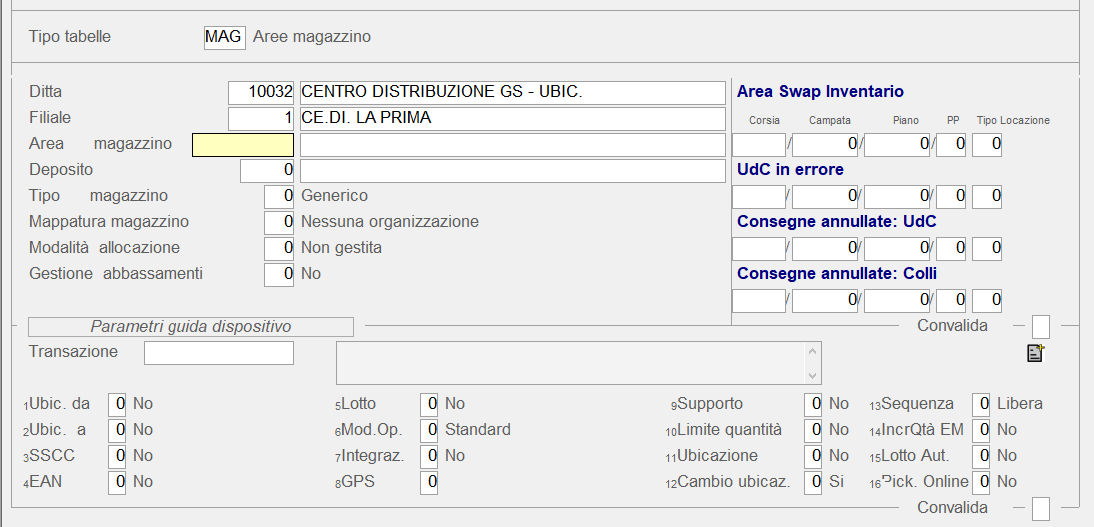
È ora disponibile un nuovo parametro nella funzione BE0\1.1 Parametri base\7 Tabelle procedurali, per la tabella “MAG”. Il parametro, definito “Picking online”, permette di attivare l’aggiornamento dell’ubicazione picking contestuale all’arrivo delle missioni con la transazione per la quale è stato attivato il parametro stesso. L’aggiornamento delle informazioni relative all’ubicazione picking attuale al momento della ricezione della missione avviene tramite interrogazione al server, quindi questa impostazione potrebbe rallentare la normale operatività.
AGGIUNGERE EAN PRODOTTO A DATAGRID DI CONFERMA ALLESTIMENTO
| E3107 | 2.3 | 1 | 5 | 4 |
In fase di conferma allestimento, come da richiesta, il sistema lista gli articoli allestiti, tra le informazioni fornite in tale lista è stato aggiunto l’EAN prodotto, in precedenza assente
AVVIAMENTO ALLESTIMENTO - STAMPA DESCRIZIONE GIRO
| E3107 | 2.3 | 1 | 5 | 3 |
Aggiunta alla stampa la descrizione del giro.
ASSEGNAZIONE GIRO PER COMUNE/CAP
| E3107 | 1.2 | 1 | 9 |
Questa funzione permette all’utente di associare automaticamente ai clienti un giro di consegna.
In questa funzione vengono associati i giri che hanno il CAP e il Comune che corrispondono al CAP e al Comune del cliente.
Nel caso in cui il cliente non dovesse avere un giro primario associato, il primo giro associabile viene associato come primario.
Nel caso in cui il cliente ha già un giro primario associato, i giri associabili che sono stati trovati vengono associati come secondari.
In entrambi i casi i clienti a cui è stato associato almeno un giro vengono inseriti nel data-grid “ASSOCIATI
Se non è stato possibile associare un giro al cliente, viene mostrata la descrizione dell’errore che non ha permesso l’associatzione.
Se non è stata trovata nessuna associazione tra il CAP e il comune del cliente il CAP e il comune del giro, la descrizione
È “Giro non compatibile”.
Se nell’anagrafica clienti non è stato inserito o il CAP il comune, la descrizione è “Comune o CAP mancante”.
Entrambi i casi sono inseriti nel data-grid “Non Associabili”.
ANAGRAFICA CLIENTI: NOVITA' NELLA GESTIONE DEL GIRO
| E3107 | 1.2 | 1 | 1 |
Quando si entra nella sezione, se al giro che è stato inserito non corrispondono CAP e COMUNE del cliente, il campo GIRO con la relativa descrizione saranno evidenziati in rosso.
Quando si inserisce manualmente un giro, se quest’ultimo trova una corrispondenza nel CAP e COMUNE del cliente, il campo resterà in giallo, altrimenti verrà evidenziato in rosso.
Cliccando sull’icona della penna è possibile visualizzare i giri associati e quelli associabili
Viene effettuata, per tutti i giri presenti, la compatibilità tra il CAP e il comune del giro e del cliente.
Se non vi è compatibilità i giri vengono evidenziati in giallo con relativa descrizione dell’errore.
Se associamo un giro tra quelli disponibili e quest’ultimo ha una corrispondenza, il giro non viene evidenziato, altrimenti viene evidenziato in rosso e viene aggiunta la descrizione dell’errore.
INQUIRY VARIAZIONI ARTICOLI/CLIENTI
| E3107 | 2.20 | 19 |
Dopo aver impostato il soggetto per cui effettuare la ricerca se per articoli (0) o clienti (1), le date del periodo per cui effettuare la ricerca, è possibile inserire l’entità di interesse o lasciando vuoto il campo verrà effettuata la ricerca per tutte le entità.
SLOW MOVING
| E3107 | 4.3 | 2 | 6 |
Quando viene impostata sulla maschera la data “Articoli non movimentati dal”, verrà effettuata la ricerca degli articoli presenti nella contabile depositi che non sono stati movimentati fino alla data selezionata.
ANAGRAFICA ARTICOLI - FORMAT
| E3107 | 1.3 | 1 |
Cliccando su di essa apparirà una window che contiene al suo interno un data grid con tutti i format associati alla ditta.
Accanto al nome e alla descrizione del format è presente un campo check che se flaggato, al momento della convalida sulla maschera del format e successivamente sulla convalida dell’anagrafica dell’articolo andrà a creare l’associazione tra l’articolo e il format indicato.
E’ possibile rimuovere tale associazione andando a de-flaggare il campo e successivamente convalidando sull’anagrafica dell’articolo.
Se sulla ditta non sono stati associati dei format, quando si cliccherà sulla label apparirà un messaggio di errore
CONVENZIONI - ASSORTIMENTO: FORMAT
| E3107 | 1.8 | 1 | 6 |
Se all’articolo è stato associato un format, il check button presente all’interno della relativa colonna, che porta il nome del format, sarà flaggato.
Sono state implementate anche quattro colonne relative a:
- Totale dei colli venduti dell’anno corrente
- Totale dei colli venduti dell’anno precedente
- Colli medi settimanali venduti dell’anno corrente
- Colli medi settimanali venduti dell’anno precedente.
CONVENZIONI - CONDIZIONI DEL PERIODO
| E3107 | 1.8 | 1 | 3 |
Nelle due condizioni inseribili a sinistra è stato inserito un controllo sul tipo abbattimento, SOLO SE E’ SETTORE CE.DI. e se le convenzioni riguardano i FORNITORI (modulo B3105 o B25), che potrà essere inseribile solamente uno sconto con tipo abbattimento 0.
Sui tre sconti sulla destra è stata inserita come condizione che il tipo abbattimento inserito sia maggiore di 0.
Prendendo in modifica una convenzione inserita in precedenza alle modifiche apportate, i controlli sopra elencati non vengono effettuati.
Andando quindi a convalidare avremo che le gli sconti inseriti saranno ordinati con la seguente modalità. I primi due con tipo abbattimento a 0 e i restanti con tipo abbattimento > 0.
CONVENZIONI - CONDIZIONI COMMERCIALI
| E3107 | 1.8 | 1 | 7 |
Modificato il layout della maschera d’inserimento delle condizioni commerciali.
Gli altri sconti aggiuntivi che erano presenti nella parte inferiore della maschera sono stati rimossi ed inseriti in una nuova maschera new-wind che è visualizzabile dopo aver cliccato sul trigger degli “altri sconti”. Il trigger è visibile solo se la ditta NON È una ditta CE.DI.
- Aggiunti i seguenti campi:
- Il trigger posto a fianco dell’unità di misura, che permette di effettuare la mautenzione dell’articolo.
- Il codice dell’articolo fornitore.
- Cliccando sul trigger già esistente che permetteva di visualizzare lo storico dei canvass, o di inserire un nuovo canvass, è stata inserita una nuova opzione, la visualizzazione degli ultimi ordini da evadere.
Di seguito la maschera che viene messa a video scegliendo l’opzione ULTIMI ORDINI DA EVADERE
CONDIZIONI COMMERCIALI - VARIAZIONE LISTINO BASE
| E3107 |
Allestimento articoli mai movimentati in deposito: escluderli dalle missioni inviate ai palmari
| E3107 | 1.3 | 9 |
Implementato un nuovo "Layout" nella funzione "B31 (3108)\1.3 Anagrafica articoli\9 Gestione Ubicazioni".
Il nuovo layout è associato al valore 12 - Articoli non ubicati a picking (mai movimentati).
Con questo tipologia di interrogazione, verranno listati tutti gli articoli senza contabile deposito e senza picking. Inoltre, sarà possibile associare la contabile del deposito selezionato tramite un apposito pulsante, in maniera massiva e automatica.
Implementato lo stesso comportamento di quando la contabile deposito è a 0 nelle generazione missioni di allestimento, quando non trova la contabile deposito dell'articolo. Le implementazioni saranno disponibili dalla release 6.7.1.0 o attraverso patch per la release 6.7.0.1.
Pedane stimate per allestimenti collettame
| E3107 |
E3108 - Gestione CE.DI. Magazzino
| Codice | Modulo | Release | Data |
| E31 | Gestione CE.DI. - 3108 - Magazzino | 6.7.1.0 | 17/07/2023 |
Articoli senza picking assegnato
| E3108 | 1.3 | 9 |
E' stato implementato un nuovo "Layout" nella funzione "B31 (3108)\1.3 Anagrafica articoli\9 Gestione Ubicazioni".
Il nuovo layout è associato al valore 12 - Articoli non ubicati a picking (mai movimentati).
Con questo tipologia di interrogazione, verranno listati tutti gli articoli senza contabile deposito e senza picking. Inoltre, sarà possibile associare la contabile del deposito selezionato tramite un apposito pulsante, in maniera massiva e automatica.
Assegna picking anche se impegnato
| E3108 |
Implementata e consentita la possibilità di modificare il picking di un articolo anche se ques'ultimo è impegnato in un allestimento.
Posizione picking aggiornata in tempo reale
| E3108 |
All'arrivo delle missioni sui palmari di allestimento, abbassamento e allocazione la dove il picking sarà aggiornato contestualmente a
Tale aggiornamento sarà avviato solo se attivato il relativo parametro che sarà disponibile tra le impostazioni dell'area magazzino (tabella procedurale "BE0\1.1 Parametri base\7 Tabelle procedurali" -> "MAG"), il parametro è definito come "Picking online".
Inventario con RMHd 3.4.2.1: correzione di 4 anomalie
| E3108 |
Anomalie risolte:
1. Riporto numero decimali corretti in fase di acquisizione da quantità da barcode
2. Incremento della quantità in fase di acquisizione da barcode.
3. Corretto il ricalcolo delle quantità nel momento in cui vengono utilizzati i tasti (+/-)
4. Corretto il bug di crash se veniva chiusa la missione quando era attiva la modalità "LastMission"
RETTIFICA ESISTENZA INIZIALE GENERALE DAL TOTALE ESIST. INIZIALE DEPOSITI
| E3108 | 1.16 | 1 | 11 |
Attraverso questa funzione è possibile assestare le quantità ed il valore dell’esistenza iniziale della contabile generale in base alla somma delle quantità delle esistenze iniziali dei diversi depositi nei quali ciascun articolo è movimentato. Qualora venisse rilevata una differenza tra le due quantità, l’articolo è candidato alla rettifica
Quali sono i presupposti per eseguire questa funzione:
Venga selezionato l’anno corrente
Il passaggio anno sia stato completato (stato elaborazione chiusure magazzino uguale a zero) ovvero sia stata eseguita almeno la fase di valorizzazione del passaggio anno di magazzino (stato elaborazione chiusure magazzino maggiore di 3);
E’ presente la causale di magazzino 40845 (di seguito allegata) – non attivare indicatore funzione “Giornale”;
E’ indicato un conto generale nel conto standard 90
L’elaborazione può essere eseguita in modalità simulata e definitiva. Nel primo caso è solo proposta la lista degli articoli candidati alla rettifica, nel secondo invece, dopo conferma definitiva con “forzatura”. vengono generati i movimenti di rettifica per ciascun articolo.
Come avrete modo di notare questi movimenti hanno delle particolarità rispetto alle causali ad esempio di rettifica inventariale:
i movimenti di rettifica positiva e negativa sono generati entrambi con la stessa causale ma con quantità positive o negative.
E3109 - Gestione CE.DI. Sales Force Management
| Codice | Modulo | Release | Data |
| E3109 | Gestione CE.DI. - 3109 - Sales Force Management | 6.7.1.0 | 17/07/2023 |
IMPORT – DOCUMENTI CLC – PROGETTO SEUROP
| E3109 | 2.22 | 20 | 2 | 7 |
Il programma dopo essersi connesso al portale effettua l’import dei documenti e successivamente li legge per, se superati tutti i controlli, andare a creare i ddt.
In fase di lettura del file al fine di verificarne la correttezza, in un primo momento viene controllata se la prima riga presente sul documento abbia come valore del tipo record “01” e che la seconda riga abbia il valore “02”.
Nel caso in cui il controllo abbia esito negativo il file verrà scartato e sarà inviata una mail.
Quando viene letta la riga “01” viene effettuato un controllo sulla data di ingresso. Se la data di ingresso è antecedente alla data di elaborazione ( a cui sono stati sottratti i giorni indicati sulla maschera dei parametri CLC nella tabella procedurale) il file non viene elaborato e rimane salvato nella cartella ELA.
Altri esempi di possibili errori per cui il file possa essere scartato sono:
- Il fornitore indicato nel flusso dei dati non è presente nel data-base.
- L’articolo indicato nel flusso non corrisponde all’articolo presente nel data-base.
- Le unità di misura presenti sul flusso non corrispondono alle unità di misura base, alternativa e alternativa 2, indicate sull’anagrafica dell’articolo.
- Eventuali errori nella scrittura della riga di testa o di corpo del documento.
Per ogni errore riscontrato nella lettura del file o nella scrittura del documento, il file verrà scartato e verrà inviata una mail. La funzione è disponibile sia come procedura schedulata che come funzione interattiva.
GESTIONE SISTEMA EVO CDC E MAC
| E3109 |
TABELLE PROCEDURALI
| EEE0 | 1.1 | 7 |
TABELLA “ICD Interfaccia con S.I. EVO”:
- Prevista indicazione codice fornitore C.D.C. per gestione agg.to EVO (non da convenzione). Viene utilizzato durante generazione dei ddt di attesa fattura da movimenti I.C. importati (funzione E31 (3109)\3.5 Inter-Company\6 Movimenti diversi\3 Generazione\1 DDT acquisto), per creare una convenzione su ambiente MAC che contenga tutti gli articoli. Tale convenzione è utile per gestire la “priorità fornitore” verso EVO in modo che quest’ultimo applichi i prezzi stabiliti in ambiente ditta CDC;
- Previsto parametro “Aggiornamento listini di vendita” in cui viene stabilito cosa esportare in fase di aggiornamento listini AALV verso ditta secondaria MAC. I valori previsti del parametro sono:
0 – Tutti i prezzi, 1 – solo i prezzi al pubblico o 2 – solo i prezzi cessione.
TABELLA “EVO Interfaccia con S.I. EVO”:
- Previsto input causale generazione movimenti inventario da sistema EVO (durante l’import dei movimenti inventariali [E31 (3109)\2.22 Punti Vendita\20 Agg.to sistemi periferici PdV\2 Import\8 Inventari fisici] saranno creati movimenti di magazzino con questa causale)
AGGIORNAMENTO DITTE - ORDINARIO INTER-COMPANY
| E3109 | 3.5 | 3 | 1 |
Previsto aggiornamento tavola MCON ed export verso M.A.C. (intercompany) delle seguenti entità:
a) Tabella reparto (RPC)
b) Banco vendita (BNV)
c) Scontrini (SCR)
a) Dati CE.DI. (AAME) (NOTE per esportare è necessario attivare export da manutenzione XRTB EE0\1.20 Servizi di eSIGEA\3 Manutenzione XRTB);
Previsto export verso M.A.C. anche di:
a) Listini vendita (AALV)
b) Implementare parametri funzionali ditta, da attivare su MAC, attraverso i quali indicare i listini da aggiornare e la modalità di agg.to (i valori previsti del parametro sono 0 – Tutti i prezzi, 1 – solo i prezzi al pubblico, 2 – solo i prezzi cessione come descritto in info precedente)
Funzione di import listini su MAC con gestione inizio validità
GENERAZIONE DDT ACQUISTO DA INTER-COMPANY
| E3109 | 3.5 | 6 | 3 | 1 |
Dovendo la ditta M.A.C. diffondere ai propri PdV gli articoli che C.D.C. potrà fornirgli, occorre che questi articoli vengano aggiornati sul SI di M.A.C. prima dell’arrivo della merce presso ciascun PdV.
È stato stabilito, a questo proposito, che l’aggiornamento delle informazioni utili a EVO per definire
l’assortimento, la priorità ed i costi di acquisto saranno gestite da SIGEAdb non tramite la convenzione
intestata al fornitore C.D.C. ma dai flussi di entrata merce creando e aggiornando una convenzione in automatico DURANTE LA GENERAZIONE DEI BAF NELLA FUNZIONE E31 (3109)\3.5 Inter-Company\6 Movimenti diversi\3 Generazione\1 DDT acquisto. Pertanto, gli articoli forniti da C.D.C. avranno sempre priorità 0 (fornitore prioritario) mentre gli stessi articoli, se previsti in altre convenzioni, avranno priorità maggiore di 0.
GESTIONE INVENTARI PDV– IMPORT INVENTARI FISICI
ECR.SAT ha fornito alla Genesys Software la documentazione utile per importare la movimentazione, distinta per PdV, relativa all’esistenza FISICA per articolo acquisita durante l’inventario.
 Prima di acquisire questa movimentazione, M.A.C. dovrà assicurarsi di avere importato tutta la
movimentazione dai PdV e successivamente dovrà:
a) Generare l’inventario per deposito alla data dell’inventario con, la prima volta, azzeramento
dell’esistenza fisica;
b) Importare la movimentazione dell’esistenza fisica per articolo per ciascun PdV. Questa operazione
provvederà ad aggiornare su SIGEAdb l’esistenza fisica e la data rilevamento esistenza.
Al termine, dopo aver effettuato le opportune verifiche, generare le scritture di rettifica che assesteranno, ove
necessario, l’esistenza contabile per deposito su SIGEAdb.
REPORTING - RAFFRONTO MOVIMENTAZIONE SCONTRINI CO.GE./MAGAZZINO
| E3109 | 2.22 | 22 | 1 |
Questa funzione genera un report che prevede per punto vendita e giornata, il raffronto tra il totale della movimentazione scontrini importata, totale per giorno, e la movimentazione contabile generata, sempre del PdV e giorno e la movimentazione di magazzino di riferimento. Il report è possibile elaborarlo sia a video che in formato PDF tramite il pulsante con l’icona della stampante nel piede.
NOTE PER L’ASSISTENZA:
La funzione B31 (3109)\3.5 Inter-Company\6 Movimenti diversi\1 Aggiornamento\2 Da movimenti inter-company dovrà essere schedulata con più frequenza in modo da aggiornare i carichi e le altre info sui PdV. A questo proposito occorre che:
a) La tavola MMDV, se aggiornata e non generato ancora il documento BAF su MAC-Pdv, potrà essere cancellata e rigenerata in caso di modifica del documento di consegna su C.D.C.
b) Generare verso EVO la movimentazione di agg.to delle tavole:
a. EV_Fatture,
b. EV_Articoli,
c. EV_ArticoliFornitore
d. EV_Costi
EXPORT – RIEPILOGO SPEDIZIONI I.C.
| E3109 | 2.22 | 20 | 1 | 8 |
La funzione implementata serve ad esportare tutti i ddt di entrata merci importati dal sistema di inter-company verso i punti vendita.
Vendita al banco
| E3109 |
Se l'utente non abilitato ad input del prezzo:
a) Se letto ean prodotto sarà proposta qta=1 e colli=0, il cursore si posiziona sulla convalida e l'utente potrà tornare sulla qta per indicare l'eventuale variazione oppure convalidare e leggere il prodotto successivo;
b) Se letto ean collo sarà proposto colli=1 e qta corrispondente ai pezzi per collo, il cursore si posiziona sulla convalida e l'utente potrà tornare sul numero di colli o keqta per indicare l'eventuale variazione oppure convalidare e leggere il prodotto successivo.
Nel caso di ean a qta o valore la quantità sarà assunta dall'EAN o il prezzo assunto dall'EAN ed in questo caso proposta qta=1.
Se l'utente abilitato è all'input del prezzo:
a) vale quanto sopra indicato tranne che, prima di posizionarsi sulla convalida, il cursore si posizionerà sul prezzo e da qui eventualmente l'utente potrà procedere o tornare sulle qta/colli per modificarle.
E35 - Produzione e Distribuzione Gassosi
| Codice | Modulo | Release | Data |
| E35 | Produz. e Distribuzione Gassosi | 6.7.1.0 | 17/07/2023 |
ANAGRAFICA ARTICOLI - DATI CND
| E35 | 1.3 | 1 |
Implementata funzione di integrazione della Classificazione Nazionale dei Dispositivi medici.
Nella sezione Commerciale dell’anagrafica articoli è stata inserita la label “DATI CND”.
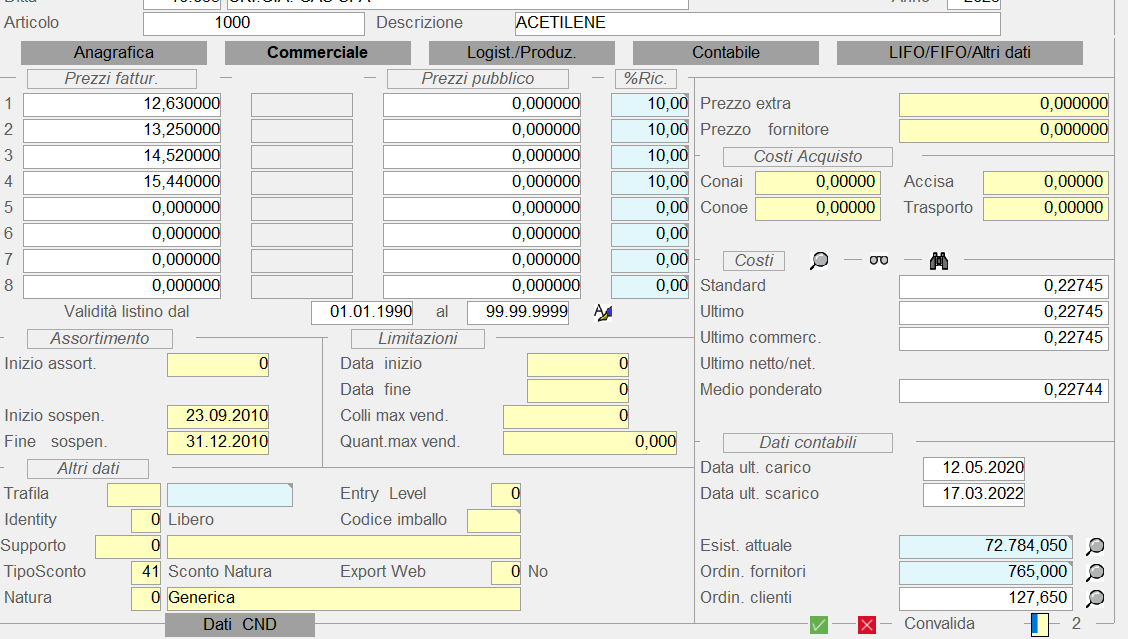
Una volta cliccatoci sopra apparirà la maschera dove verranno inseriti i campi
Si potranno inserire :
• Il Tipo = codice DMX con la X che può assumere in seguenti valori
• Il codice e la relativa descrizione
Il riferimento amministrazione che può assumere i seguenti valori
• La voce e RDM
Per salvare i dati basterà dare convalida sulla maschera e sulla maschera dell’anagrafica dell’articolo.
Per eliminare i dati una volta rientrati sulla maschera di inserimento dei dati CND ed arrivati sul campo della convalida, apparirà un icona a forma di cestino. Cliccandoci sopra comparirà un messaggio che avviserà l’utente che premendo F3 potrà confermare la cancellazione dei dati. Successivamente basterà dare convalida sulla maschera dell’anagrafica articolo per completare l’operazione.
ANAGRAFICA ARTICOLI – ASSOCIAZIONE CODICE CND
| E35 | 1.3 | 1 |
a) Funzione specializzata attraverso la quale indicare il CodiceValore e la descrizione assegnata dal MdS al dispositivo medico;
b) nella manutenzione dell'anagrafica articolo, sarà possibile associare, per gli articoli ove previsto, il CodiceTipo ed il CodiceValore indicato dal MdS e precedentemte codificati;
c) Il metodo di distribuzione del cliente di fatturazione prevederà apposito flag per indicare che per gli articoli ove previsto, sarà sostituito al tipo TARIC ed al codice e la descrizione dell'articolo interno, quelli assegnati dal MdS sempre che siano stati preventivamente associati all'articolo in eSIGEA;
d) Generazione flusso fattura elettronica per riportare tali informazioni.
Per queste attività prevediamo 6 (sei giorni di attività) ai quali applicate le consuete tariffe.
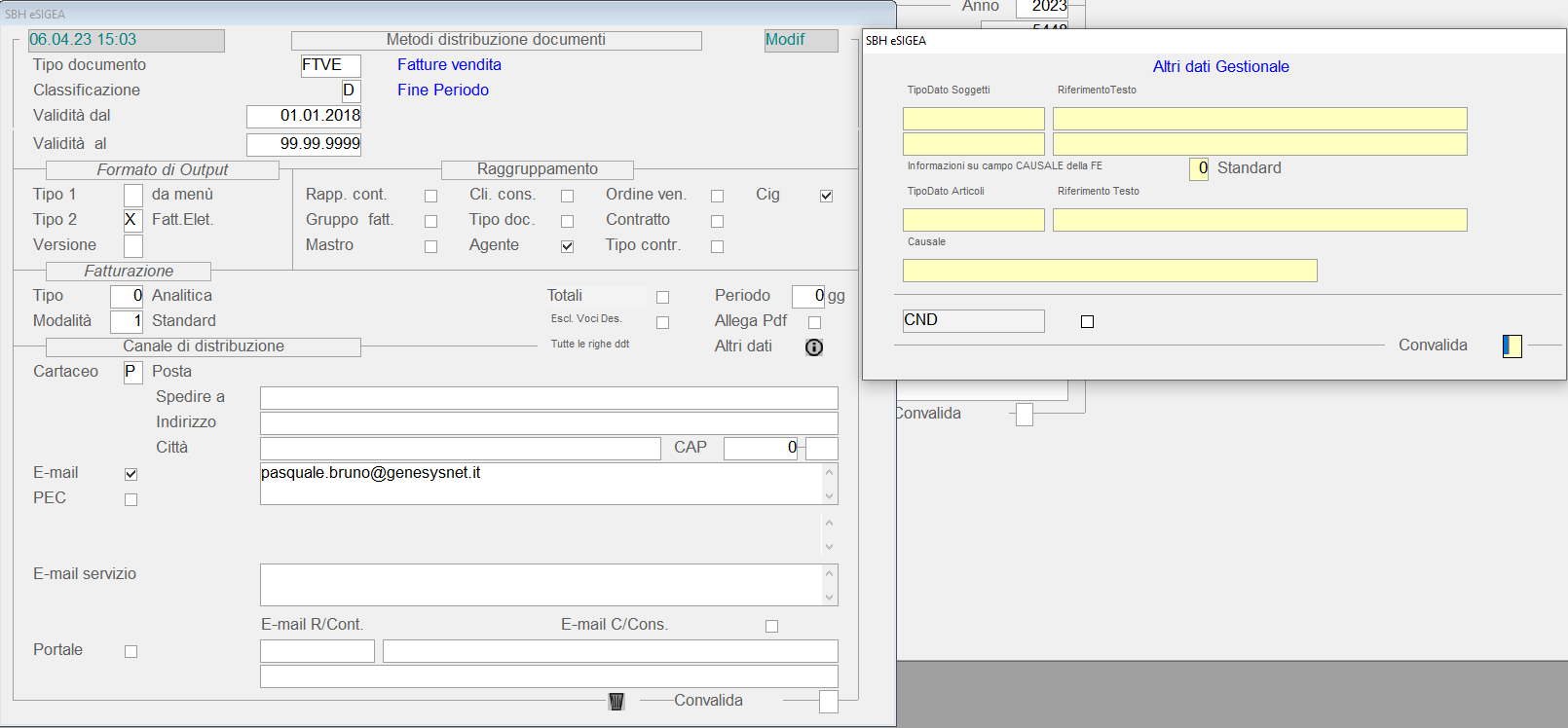
ANAGRAFICA SOGGETTI - metodo FTVE: gestione CODICE CND
| E35 | 1.2 | 1 |
Inserito un check all’interno della sezione “ALTRI DATI” , del metodo FTVE, nella sezione Dati fatturazione dell’anagrafica dei clienti. Cliccando sul check relativo al CND, per quel conto di fatturazione sarà previsto, nel flusso xml della fattura elettronica, la sostituzione del tipo dati e del codice articolo interno con il tipo dati e codice indicato nell’apposita sezione dell’anagrafica articolo.
Riportiamo un esempio di flusso elettronico dove gestita la sostituzione del codice articolo con il codice CND. Come potete notare, il codice articolo interno è in ogni caso proposto, tra parentesi, nella descrizione dell’articolo interno stesso.
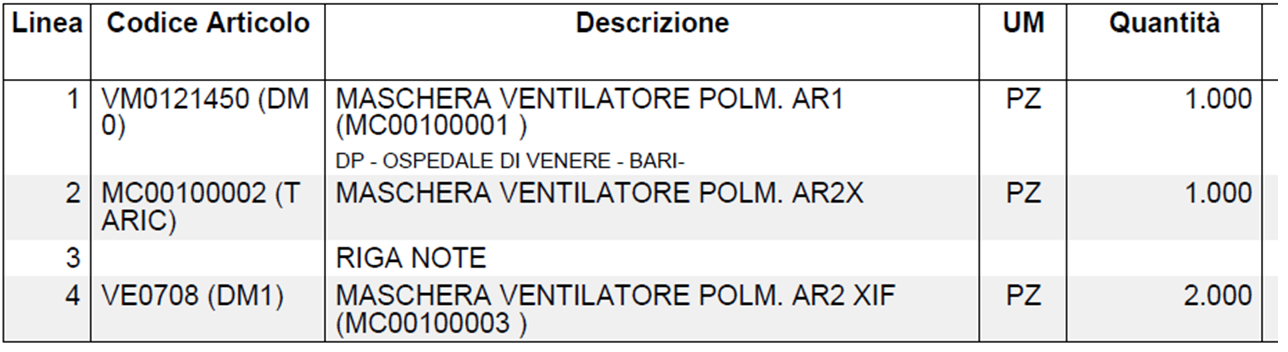
<DatiBeniServizi>
<DettaglioLinee>
<NumeroLinea>1</NumeroLinea>
<CodiceArticolo>
<CodiceTipo>DM0</CodiceTipo>
<CodiceValore>VM0121450</CodiceValore>
</CodiceArticolo>
<Descrizione>MASCHERA VENTILATORE POLM. AR1 (MC00100001 )</Descrizione>
<Quantita>1.000</Quantita>
<UnitaMisura>PZ</UnitaMisura>
<PrezzoUnitario>85.758000</PrezzoUnitario>
<PrezzoTotale>85.76</PrezzoTotale>
<AliquotaIVA>22.00</AliquotaIVA>
|
IMMISS.ORDINI - CONTROLLO CONDIZIONI COMMERCIALI |
||||
|
In fase di immissione dell’ordine, se il prezzo inserito sull’articolo supera il limite dato dalla percentuale di sconfinamento (in difetto), con la nuova implementazione farà inserire l’articolo nell’ordine, ma a quest’ultimo verrà assegnato lo stato “DUBBIO”.
|
|||||

Andando ad interrogare il dettaglio delle righe dell’ordine è stata aggiunta una colonna che ci mostrerà le righe il cui prezzo inserito è inferiore al prezzo limite dello sconfinamento. All’ interno del campo avremo i valori “V” e “C”.
Ovvero da confermare e confermati.

Nell funzione E35\2.1 Ordini e contratti vendite\3 Ordini clienti\14 Check finanziario ordini, gli ordini con stato “DUBBIO”, e che hanno almeno una riga “da controllare” (ovvero il cui prezzo è inferiore al prezzo limite dello sconfinamento), verranno visualizzare con il colore di background rosso. Queste righe evidenziate, qualora venissero selezionati i pulsanti di cambio di stato non subiranno alcun cambio di stato rimanendo sempre in stato “DUBBIO”.
Sarà possibile effettuare il cambio di stato degli ordini in stato “DUBBIO” con almeno una riga “da controllare” nella funzione E35\2.1 Ordini e contratti vendite\3 Ordini clienti\13 Check cond. comm. Ordini. Cliccando sul check button verrà effettuato un check finanziario e se il controllo dà esito positivo, l’ordine passerà da stato “A – Dubbio” a stato “E – Evadere” e sia nel caso in cui passi il controllo che non lo passi verrà aggiornato il LOG.