
E25 - Ciclo Passivo
| Codice | Modulo | Release | Data |
| D25 | Ciclo passivo | 6.7.6.0 | 26/05/2025 |
CICLO PASSIVO INTEGRATO - CONTABILIZZA
| D25 | 2.3 | 5 | 3 |
Inserito come parametro di filtro, all’interno della maschera della contabilizzazione dei documenti passivi, il codice della causale.

Premendo F8 sul campo, verrà mostrata una window con le causali di magazzino.
Verranno mostrate solo le causali che hanno tipo documento A, C e n.
È possibile effetturare la ricerca della causale anche tramite descrizione.
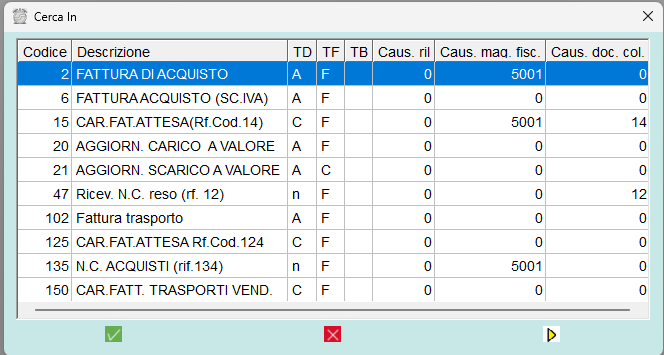
La causale inserita dall’utente verrà utilizzata come parametro di filtro per ricercare i documenti con la stessa causale. Se l’utente inserisce 0 come codice causale, il programma ricercherà tutti i documenti.

CONTRATTI FORNITURA - MODIFICA E CANCELLA
| D25 | 1.8 | 6 | 4 |
|
FUNZIONAMENTO PRIMA DELLE IMPLEMENTAZIONI
Selezionando una riga di un contratto, in precedenza era possibile definire l’articolo con il flag “Evadi per gruppo/sottogr.” Attivo. Questo permetteva in sede di immissione ordini da contratto, di inserire un articolo diverso da quello in questione, ma con stesso codice gruppo e sottogruppo. (prima questo campo era un check).
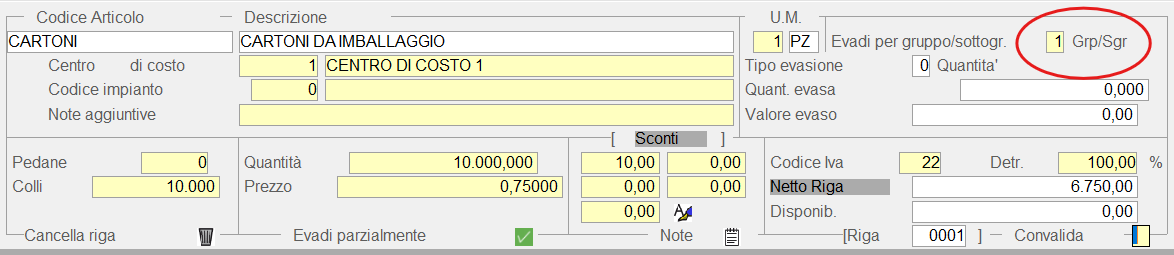
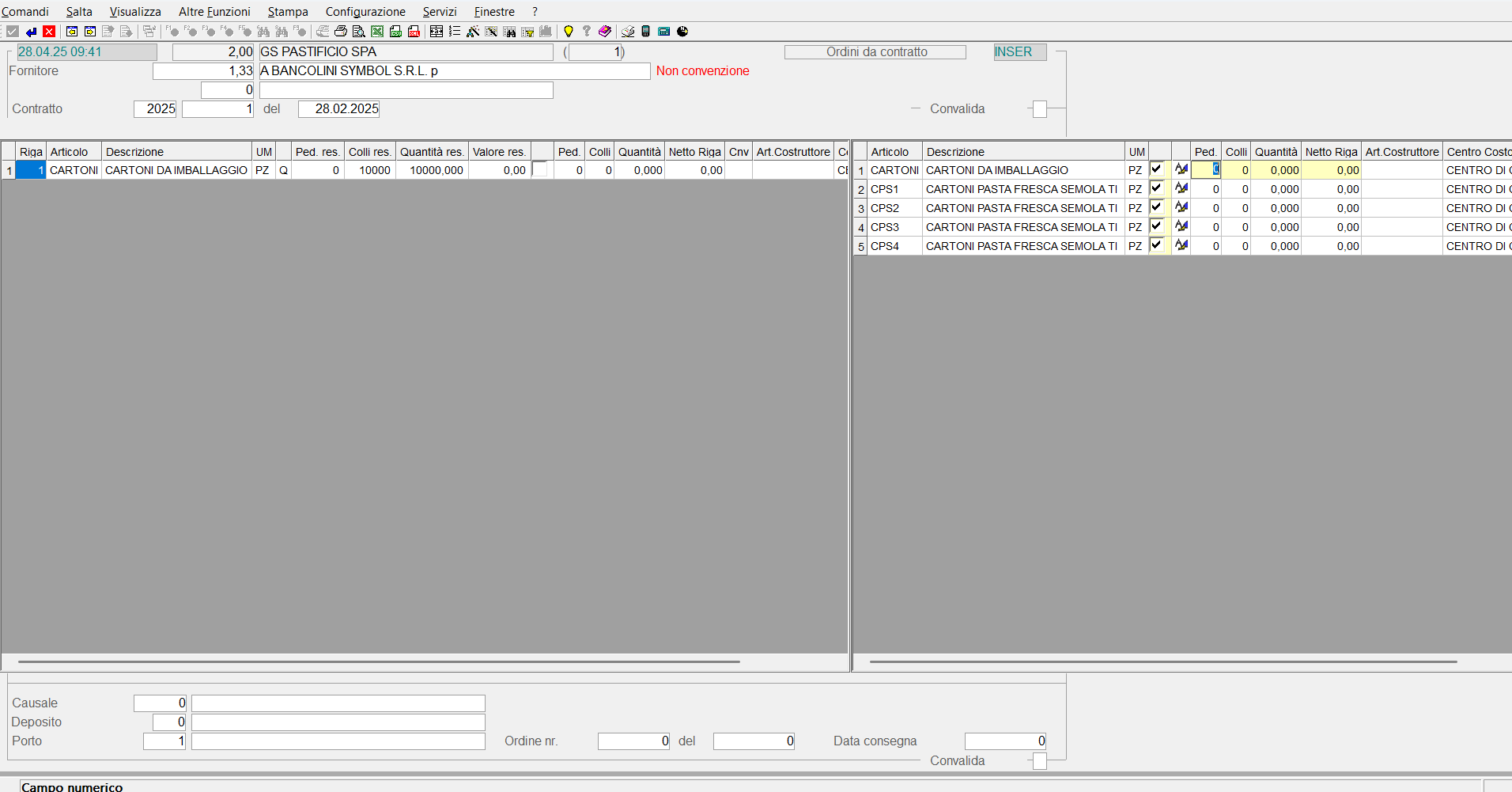
Inoltre, è stata modificata la funzione E25\2.1 Operazioni approvvigionamento\3 Ordini fornitori\3 Immetti da contratto, in modo che, per gli articoli con l’impostazione di cui sopra, sia possibile velocizzare l’inserimento nell’ordine degli articoli con stessi gruppo o gruppo/sottogruppo.
Al momento dell’impostazione delle quantità dell’articolo in questione viene visualizzata una maschera a destra come nell’immagine, l’utente a questo punto, può impostare le quantità per ciascun articolo e, alla pressione del tasto ESC e alla conferma di elaborazione, tutti gli articoli con quantità impostate saranno portati nella maschera di destra, come parte dell’ordine in inserimento.
GESTIONE FLOTTE - TABELLA ANAGRAFICA AUTOMEZZI
| D25 | 1.8 | 8 | 6 | 4 |
È stata inserita una nuova entry nel menu per gestire la manutenzione delle informazioni anagrafiche relative al mezzo, quelle relative alle scadenze (bollo, assicurazione, revisione), i riferimenti del contratto e gli assegnatari con relativo periodo di assegnazione.
La funzione consentirà di modificare le seguenti informazioni:
DATI ANAGRAFICI
- Targa: identifica univocamente il mezzo;
- Descrizione;
- Stato: A – Attivo, D – Disattivo e C - Cessato;
- Titolo possesso: 0 - Proprietà, 1 - leasing e 2- noleggio;
- Marca;
- Modello;
- Anno immatricolazione/costruzione;
- Riferimenti contratto: acquisiti dal contratto (solo evidenziativi);
CHILOMETRAGGIO
- Km iniziali: alla data di inizio del contratto;
- Km previsti: dal contratto: da raggiungere annualmente;
- Km percorsi: aggiornati all’ultimo import da csv;
- Data ultimo aggiornamento: ultimo import fatto da apposita funzione (E25\1.8 Gestione economica fornitore\8 Contratti servizi\6 Contratti di noleggio/leasing\20 Import KM percorsi);
ASSEGNATARIO
- Codice assegnatario: codice che si riferisce alla tabella delle anagrafiche, possibilità di ricercare tra tutte le anagrafiche presenti tramite F8 o F6 se si vuol cercare per descrizione;
- Periodo assegnazione: data inizio e fine dell’assegnazione;
- Tasto funzione Binocolo per interrogare gli assegnatari precedenti;
NOTIFICHE
- Codice interlocutore: da cui assumere e-mail per invio alert e/o comunicazioni,  tasto per scegliere tra gli interlocutori presenti, se assente l’alert del mezzo non potrà essere inviato;
- e-mail: Per invio alert e/o comunicazioni (se non specificati l’interlocutore)
ASSICURAZIONE
- Conto fornitore compagnia assicurativa
- Denominazione assicurazione (Se non specificato il codice fornitore)
- Rateizzazione assicurazione Annuale, semestrale ecc.
- Prossima scadenza assicurazione
- Importo assicurazione
BOLLO
- Prossima scadenza bollo
- Importo bollo
TAGLIANDO
- Prossima scadenza tagliando
- Frequenza tagliando Annuale, semestrale, …
REVISIONE
- Scadenza revisione
- Flag prima revisione
- Flag per attivazione alerts Uno per ogni scadenza
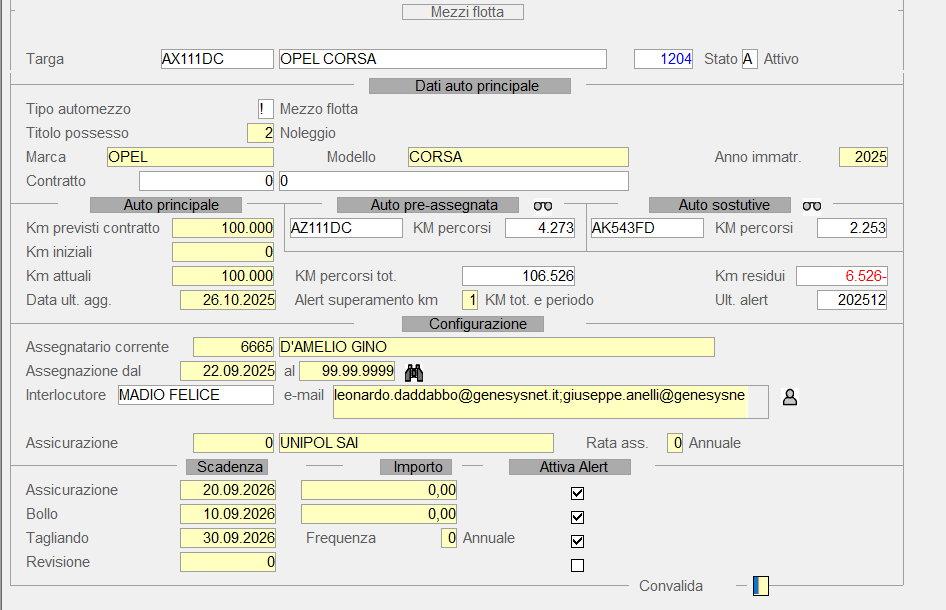
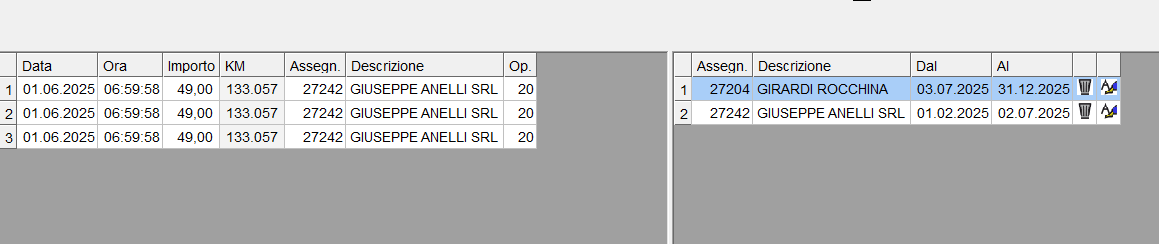
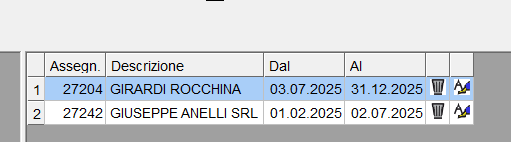
Sotto la maschera di manutenzione dati vengono messi a video due data-grid, sulla sinistra la lista degli import del chilometraggio eseguita dalla funzione E25\1.8 Gestione economica fornitore\8 Contratti servizi\6 Contratti di noleggio/leasing\20 Import KM percorsi e sulla destra lo storico degli assegnatari con possibilità di cancellarli (cestino) o modificarne la validità (pulsante penna), in blu viene evidenziato l’assegnatario attuale.
ASSEGNATARI
Per gli assegnatari sarà utilizzata la tabella Anagrafica di base. L’associazione dell’automezzo, al contratto sarà fatta dalla manutenzione dell’anagrafica dei mezzi, come pure l’assegnazione dell’automezzo all’utilizzatore.
AUTO PRE-ASSEGNATE e SOSTITUTIVE
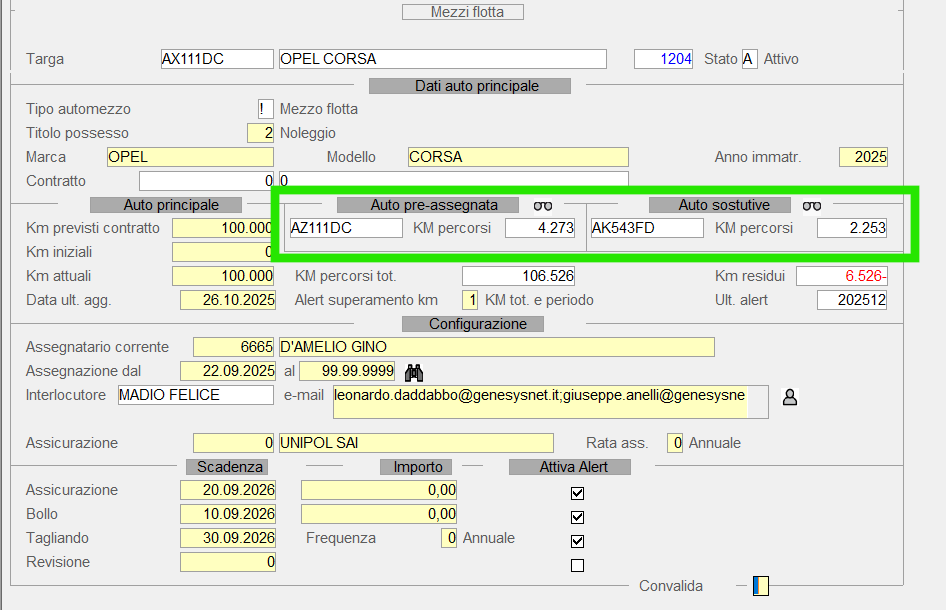
Le auto pre-assegnate (di solito presente un'auto solo ) e le auto sostitutive e i rispettivi km inziali e attuali sono disponibili nella videata principale del mezzo principale:
Cliccando sul pulsante  nelle rispettive sezioni, verrà fuori una maschera per l'aggiunta e la modifica dei mezzi relazionati:

La videata consente:
- di inserire nuove relazioni auto con il
 (il sistema calcola l'ultima riga e l'utente deve inserire la data di inizio);
 - di modificare con il pulsante penna;
- di eliminare con il cestino.

Nei nuovi mezzi sostitutivi e per l'auto pre-assegnata, bisogna compilare i seguenti dati:
- Data inizio e data fine pre-assegnazione o sostituzione;
- Targa e modello dell'auto in questione;
- KM iniziali e KM attuali (chilometraggio sul contachilometri).
In automatico verrà compilato il campo dei KM percorsi (KM attuali - KM iniziali).
I totale dei KM generale per le auto in pre-assegnazione e in sostituzione verrà considerato nel saldo dei km percorsi del mezzo principale.
Nella videata principale saranno evidenziati i dati: ultime targhe auto pre-assegnata e sostitutiva e tot km percorsi in pre-assegnazione e in sostituzione alla data attuale.

E in piu il saldo dei KM percorsi (KM attuali - KM iniziali + KM percorsi in sost. + KM percorsi in pre-assegnazione) e il residuo dei KM ( KM contratto - KM totali percorsi).

GESTIONE FLOTTE - GESTIONE DEL CONTRATTO
| D25 | 1.8 | 8 | 6 | 1 |
Inserito un nuovo gruppo funzioni:
- E25\1.8 Gestione economica fornitore\8 Contratti servizi\6 Contratti di noleggio/leasing
- E25\2.1 Operazioni approvvigionamento\11 Diversi\6 Contratti di noleggio/leasing
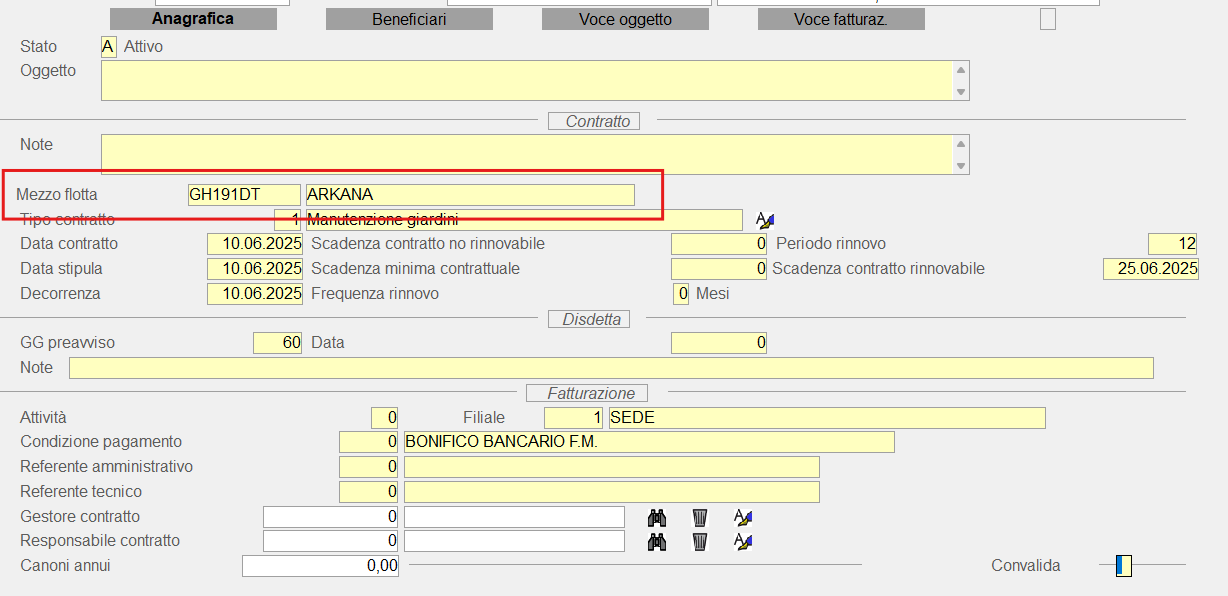
La gestione del contratto non subisce variazioni. Dal nuovo gruppo di funzioni dedicato al noleggio, però, sarà obbligatorio l’associazione del contratto a un mezzo tramite targa:
In fase di generazione delle bolle attesa fattura (E25\2.1 Operazioni approvvigionamento\11 Diversi\6 Contratti di noleggio/leasing\11 Documenti per attesa fattura\2 Gen. doc. per attesa fattura), per questi contratti, i documenti verranno generati con spedizioniere/mezzo uguale quello associato precedentemente dalla manutenzione di ciascuno contratto (tramite targa).
Note
Poiché l’assegnatario dell’automezzo sarà gestito nell’ambito della Anagrafica Automezzi, non sarà necessario chiudere e riaprire il contratto al cambio dell’assegnatario.
Vincoli
Ogni contratto dovrà riferirsi ad un solo automezzo. In caso contrario, salvo ulteriori implementazioni, non sarà possibile totalizzare i costi extra per automezzo ed assegnatario.
I documenti legati al contratto e all’automezzo devono avere lo spedizioniere/mezzo associato, per tale motivo, durante l’associazione del mezzo al contratto se ci sono dei movimenti antecedenti al collegamento del mezzo al contratto, verrà fuori un messaggio che indicherà la valorizzazione di tali documenti con il mezzo e spedizioniere selezionato al momento del collegamento.
Il contratto non può essere cancellato se sono collegati dei movimenti di magazzino ad esso.
Il contatto può essere scollegato dal mezzo mettendo a spazio la targa e premendo su F3.
GESTIONE FLOTTE - IMMISSIONE DOCUMENTI PASSIVI
| D25 | 2.3 | 2 | 2 |
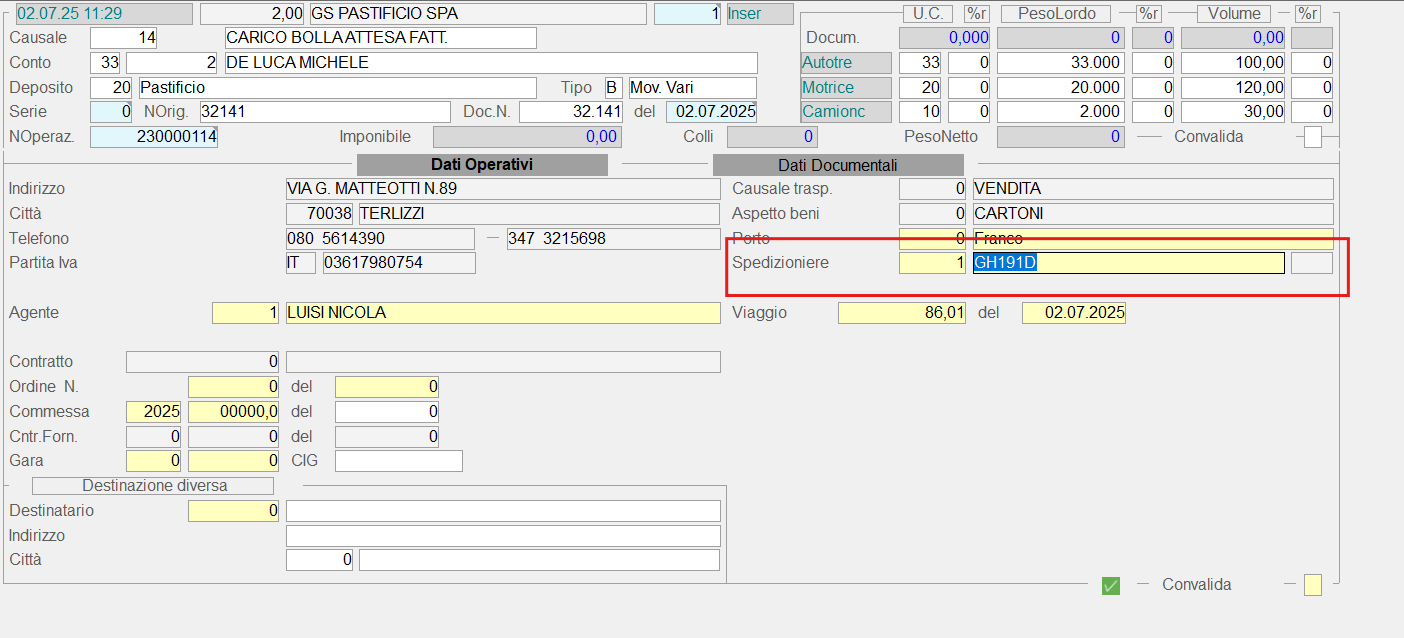
Tutti i costi di gestione/manutenzione extra dovranno essere imputati manualmente indicando lo spedizioniere/mezzo sul campo apposito con possibilità di ricercarlo tramite la targa con il tasto funzione F6 e subito dopo F2:
GESTIONE FLOTTE - RIEPILOGO DOCUMENTAZIONE
| D25 | 2.1 | 11 | 6 | 20 |
Grazie all’imputazione dei costi di gestione dell’automezzo mediante la funzione E25\2.3 Operazioni acquisto\2 Documenti acquisto\2 Immetti, indicando lo spedizioniere e quindi il mezzo, è consentita l’interrogazione dei movimenti di magazzino relativi al mezzo con possibilità di filtrare sull’assegnatario corrente o precedente selezionabile da una apposita lista. Sarà possibile esportare i dati in formato Excel o csv tramite gli appositi pulsanti di SBH.
I filtri disponibili saranno come quelli nell’immagine:
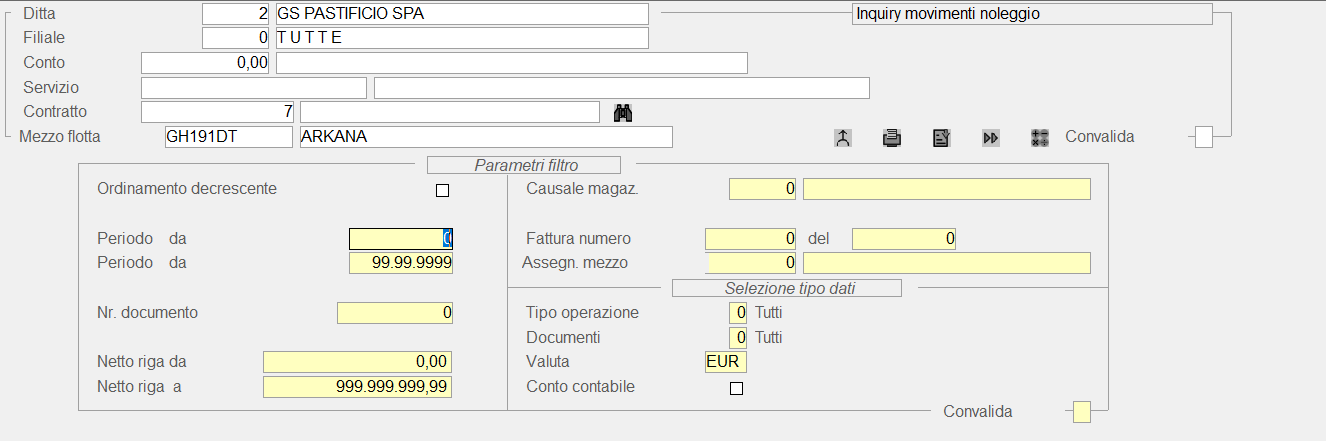
Come per le altre tipologie di contratto saranno disponibili filtri come Filiale, Conto, Deposito, Anagrafica servizio, Numero contratto, Tipo di ordinamento decrescente, Periodo da … a … , Numero documento, Netto riga da … a …, Causale, Assegnatario del mezzo e altri …
Per selezionare un contratto partendo della targa del mezzo, sul campo Contratto è disponibile il tasto funzione F9 oppure il pulsante Binocolo  , in entrambi i casi verrà visualizzata una videata in cui è possibile scegliere un contratto e filtrare per targa:
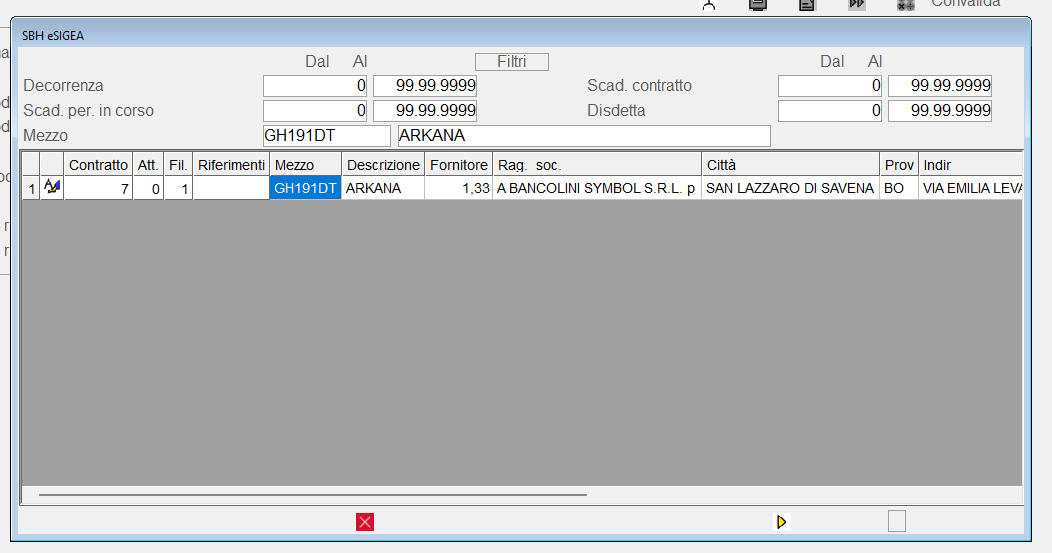
Per selezionare il contratto è possibile premere sul pulsante con la penna.
Oppure è possibile selezionare direttamente un mezzo a partire dalla targa su cui filtrare l’interrogazione.
Una volta finita la fase di selezione filtri verranno messi a video i movimenti di magazzino relativi ai contratti oppure quelli non relativi a un determinato contratto, ma collegati a un mezzo/spedizionere:
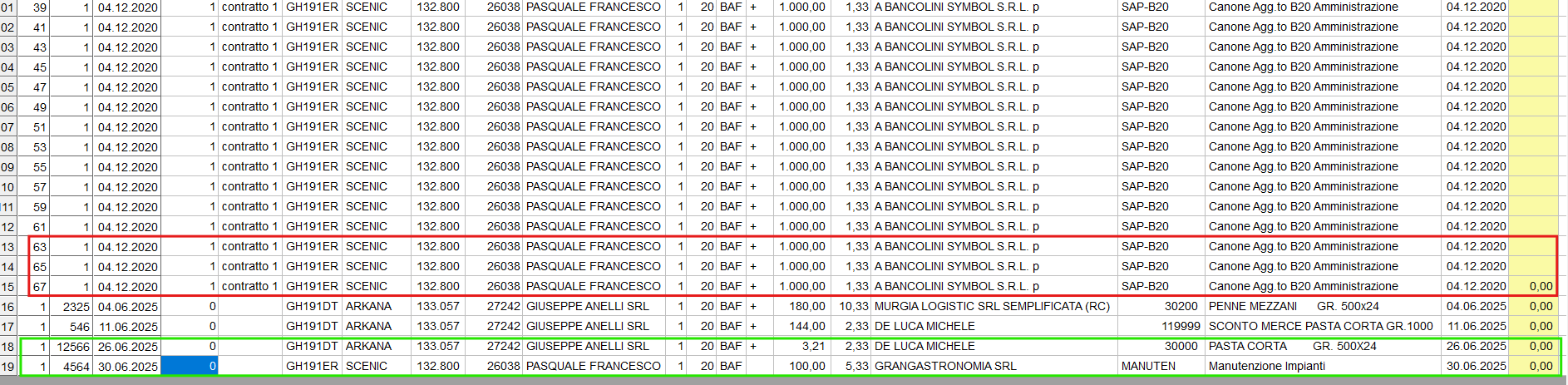
Nell’immagine, in rosso sono evidenziati i movimenti collegati a contratto, in verde quelli che sono collegati solo a uno spedizioniere/mezzo della flotta aziendale.
Nella visualizzazione a video (data-grid) è possibile raggruppare tramite il tasto con la freccia verso l’alto (che unisce due linee) sulla maschera di testa, cliccando con il tasto destro è possibile scegliere tra questi raggruppamenti:
- Nessun raggruppamento ;
- Ragg. Per N. contratto;
- Ragg. Per mezzo;
- Ragg. Per assegnatario;
- Ragg per mezzo e assegnatario;
FORMATO PDF
Per stampare le righe visualizzate è necessario premere sul pulsante stampa nella maschera di testa

Per scegliere il tipo di ordinamento e raggruppamento è possibile selezionare lo stesso pulsante con il tasto destro e scegliere tra:
- Nessun raggruppamento ;
- Ragg. Per N. contratto;
- Ragg. Per mezzo;
- Ragg. Per assegnatario;
- Ragg per mezzo e assegnatario;
Con totalizzazioni al cambio contratto e al cambio dell’assegnatario nell’ambito del contratto. Nel report saranno disponibili anche informazioni di carattere anagrafico come pure i km totali percorsi e quelli di ciascun assegnatario.
GESTIONE FLOTTE - LISTA AUTOMEZZI
| D25 | 1.8 | 8 | 6 | 13 |
In questa funzione è disponibile la lista automezzi con il riepilogo dei dati anagrafici, degli assegnatari, della situazione dei KM e delle scadenze in formato data-grid e in formato PDF.
Per stampare il report PDF è necessario cliccare sul pulsante stampa nella maschera di testa (uno per report situazione alert scadenze e uno per la sola situazione dei km).
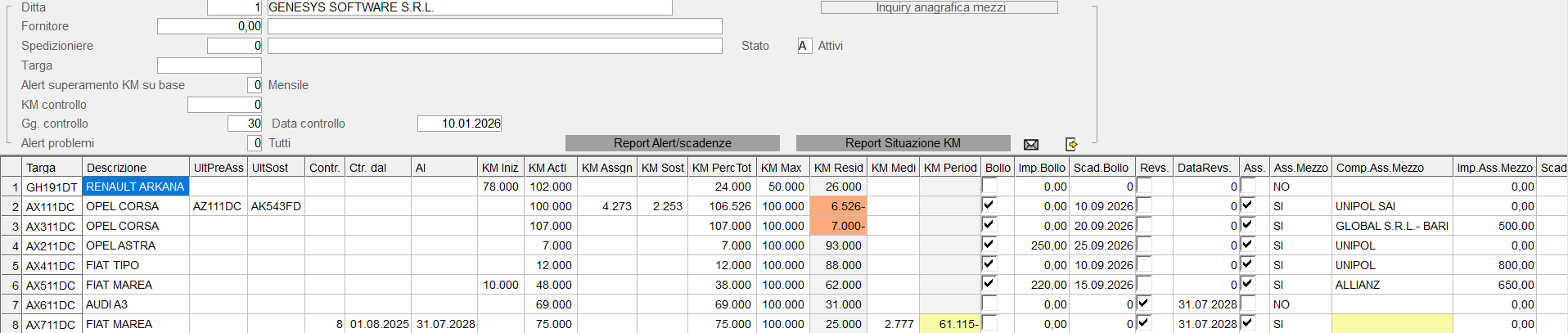
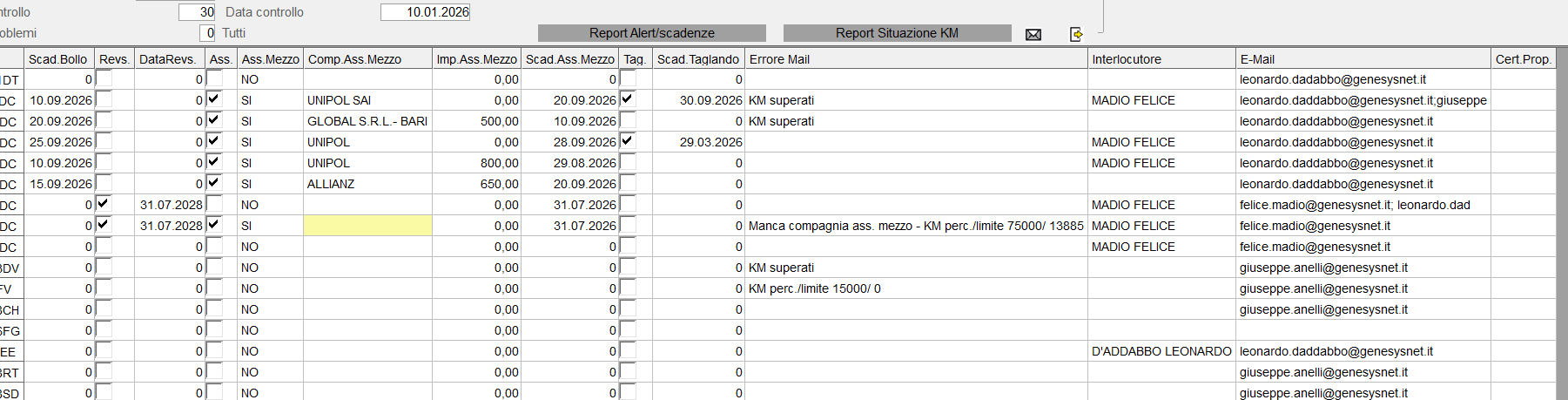
Il report della situazione dei km può essere elaborato e inviato via mail all'interlocutore con il codice 1811 ( Respons. contratti passivi) dalla schedulazione processi (EE0\1.20 Servizi di eSIGEA\20 Utility\21 Schedulazione processi).
La funzione viene definita in maniera differente con il seguente percorso:
1. 8 Gestione economica fornitore \ 8 Contratti servizi \ 6 Contratti di noleggio/leasing \14 Invio situazione mezzi flotta

Tale funzione può essere schedulata come segue:

- Periodo al -> Mesi Controllo: numero mesi indietro da calcolare per avere la situazione a uno/due/tre mesi prima, in questo caso il campo "km attuali" per ciascun mezzo sarà preso dallo storico degli import alla data calcolata.
ESEMPIO:
Data elaborazione: 15/12/2025, Mesi controllo: 1 -> Verrà fatta la situazione al 30/11/2025 e per ogni mezzo verrà interrogato lo storico degli import e preso il chilometraggio alla data del 30/11/2025, se non trovato nessun import fino a quella data il chilometraggio verrà considerato 0. I campi: KM Attuali, KM Percorsi e Residuo mensile nella stampa della situazione subiranno variazioni in base al mese di controllo.
- Argomento 2 -> Km controllo: i km di margine per i warning nella sezione note della riga del mezzo.
GESTIONE FLOTTE - INTEGRAZIONE CON TERZE PARTI
| D25 | 1.8 | 8 | 6 | 20 |
Import chilometraggio e costo carburante da stazioni di rifornimento. I flussi, preferibilmente informato csv, dovranno contenere per ogni riga la targa dell’automezzo, i km, la data e l’importo del rifornimento, Il flusso dovrà essere caricato nell’apposita cartella $GSSPOOL/AMEZ/ e potrà essere importato attraverso questa funzione in modalità presidiata oppure schedulata.
Modalità INTERATTIVA
Selezionata la ditta, verranno letti i file presenti nella cartella e messe a video tutte le righe presenti con eventuali errori, la procedura parte con una seconda convalida da parte dell’utente, le righe con errori gravi evidenziati in rosso saranno saltate.
Nel caso manchi l'interlocutore, in modalità interattiva verrà mostrato questo messaggio:
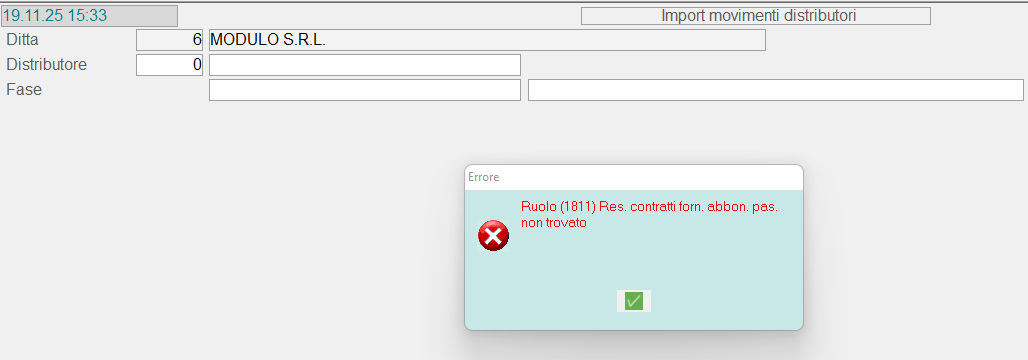
è un messaggio prettamente informativo, ma non BLOCCANTE (al contrario della modalità schedulata in cui invece è obbligatorio l'inserimento dell'interlocutore).
Modalità SCHEDULATA
In questo caso verrà prodotto un report dei movimenti importati ordinato con targa, dati dell’assegnatario, km importati, importo data e ora rifornimento SOLO nel caso di eventuali errori o warning riscontrati.
Nel caso di schedulazione in caso SOLO di errori o warning il report verrà inviato via e-mail in PDF all’indirizzo del ruolo 1811 - “Responsabile contratti forn. In abbonamento”.
La funzione schedulata va attivata dall’apposita funzione EE0\1.20 Servizi di eSIGEA\20 Utility\21 Schedulazione processi.
I mezzi con errori:
- "Mezzo non trovato";
- "Import gia' effettuato";
verranno saltati in fase di import schedulato, una volta risolti potrà essere fatto l'import nuovamente, in modalità interattiva o schedulata.
La nota "Contratto non trovato", è un messaggio di warning che non preclude l'import dei km.
Anche le righe che nel file in elaborazione risultano a 0 nella colonna dei km, verranno saltate automaticamente ma segnalate in giallo.
L'INTERLOCUTORE deve essere soltanto messo per ditta informazioni in più su Gestione interlocutori
GESTIONE FLOTTE - ALERTS
| D25 | 1.8 | 8 | 6 | 11 |
Tutte le scadenze gestite sull’anagrafica dell’automezzo saranno monitorate e potranno attivare alert con invio via e-mail all’indirizzo dell’interlocutore associato a ciascun mezzo al verificarsi dell’evento od in maniera preventiva:
- Scadenza dell’assicurazione, del bollo, della revisione, del tagliando o preavviso di scadenza con preavviso di n giorni
- Superamento limite km su base mensile (o bimestrale, trimestrale, semestrale).
I km totali previsti sono divisi per i mesi della durata del contratto per ottenere una media mensile (KM Period)
L’alert scatta se per il periodo indicato (bimestre, trimestre, etc.) i km superano la soglia calcolata come la media mensile per il numero dei mesi.
- Superamento limite km totali concordati con la società di noleggio/leasing
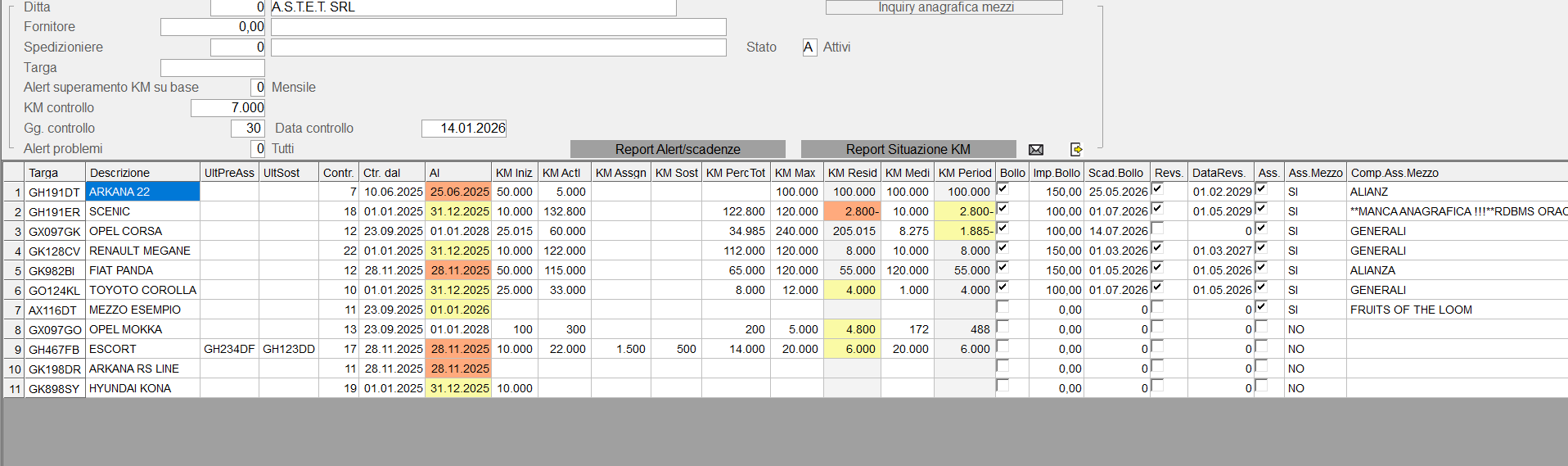
Dalla maschera di testa è possibile filtrare per fornitore, spedizioniere o mezzo.
In più sono disponibili vari parametri:
- Alert superamento km periodo: ogni quanto deve essere inviato l’alert del superamento km (mensile, semestrale);
- Km controllo: i km di margine per l’alert di superamento dei km, in altre parole se mancano i km definiti qui al superamento dei km totali, viene inviato l’alert (Alert di preavviso superamento).
- GG Controllo: giorni di preavviso per le scadenze.
MODALITA’ SCHEDULATA
Affinché il sistema dei preavvisi di scadenza funzioni correttamente, è necessario schedulare ogni giorno tale funzione.
Nella mail per ogni mezzo saranno indicati i dati anagrafici dell’automezzo, i dati anagrafici del contratto ed i dati anagrafici dell’assegnatario del mezzo e tutti gli alert attivati per quel mezzo se gestiti ( “bollo in scadenza”, “revsione scaduta”, “km superati” ecc.).
Potranno essere previsti più alert della stessa scadenza ed all’ultimo alert l’aggiornamento contestuale della scadenza successiva sulla anagrafica dell’automezzo. Per esempio, se l’assicurazione ha scadenza semestrale il 30/06/2025 e sono previsti 2 alert (7 giorni prima e 2 giorni prima della scadenza), all’invio dell’alert del 28/06/2025 la scadenza dell’assicurazione verrà aggiornata al 31/12/2025 sulla anagrafica dell’automezzo.
FUNZIONE PER ALERT SCADENZE
La funzione schedulata va attivata dall’apposita funzione EE0\1.20 Servizi di eSIGEA\20 Utility\21 Schedulazione processi
Selezionando la riga:

E modificando i parametri come descritto qui sotto:
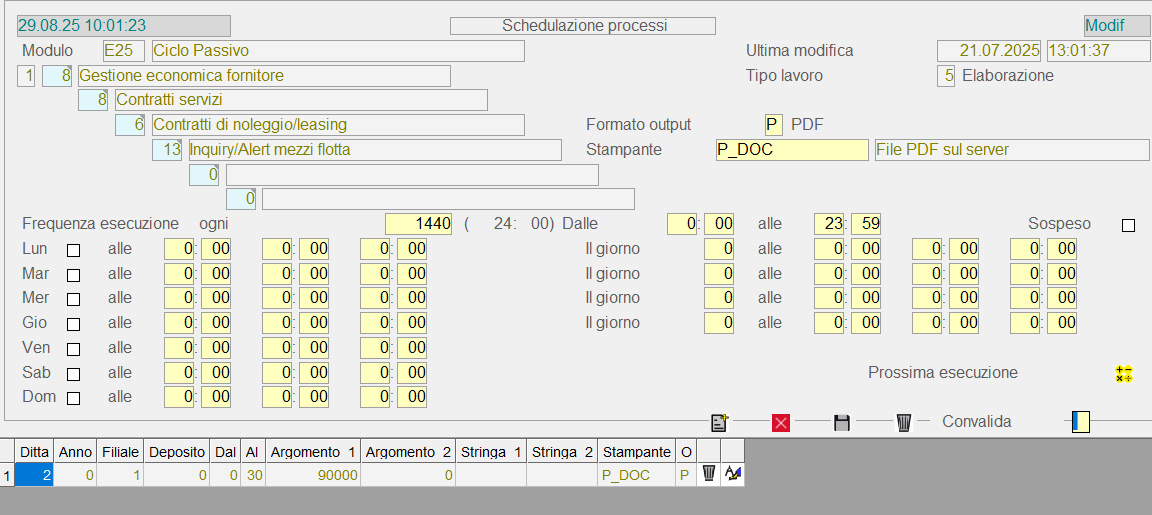
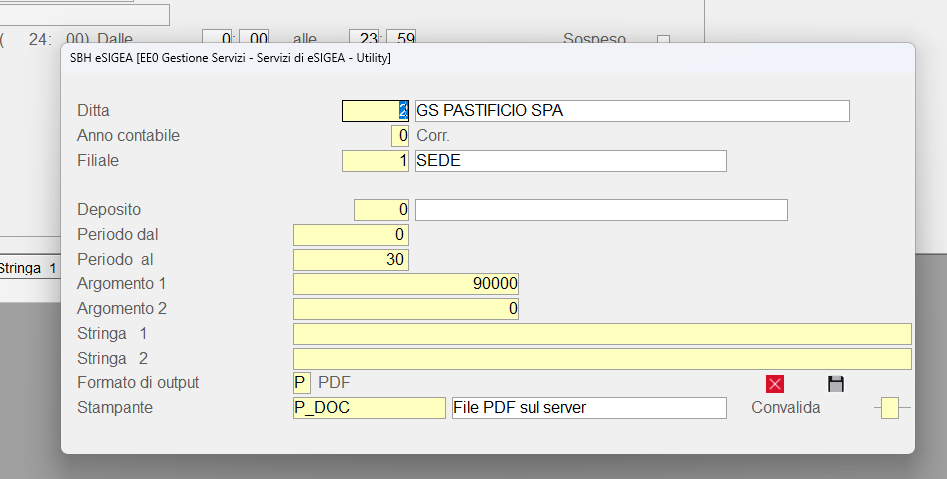
- Impostare ditta e filiale.
- Periodo al -> GG Controllo: giorni di preavviso per le scadenze.
ATTENZIONE: Affinché i controlli sui giorni di preavviso funzionino correttamente è obbligatorio schedulare questa funzione ogni giorno.
Se scattato un alert scadenza, la mail viene inviata al singolo interlocutore del mezzo o alla mail definita sull'anagrafica mezzo, riguardante SOLO il mezzo in questione.
FUNZIONE PER ALERT SUI LIMITI KM
La funzione schedulata va attivata dall’apposita funzione EE0\1.20 Servizi di eSIGEA\20 Utility\21 Schedulazione processi
Selezionando la riga:

E modificando i parametri come descritto qui sotto:
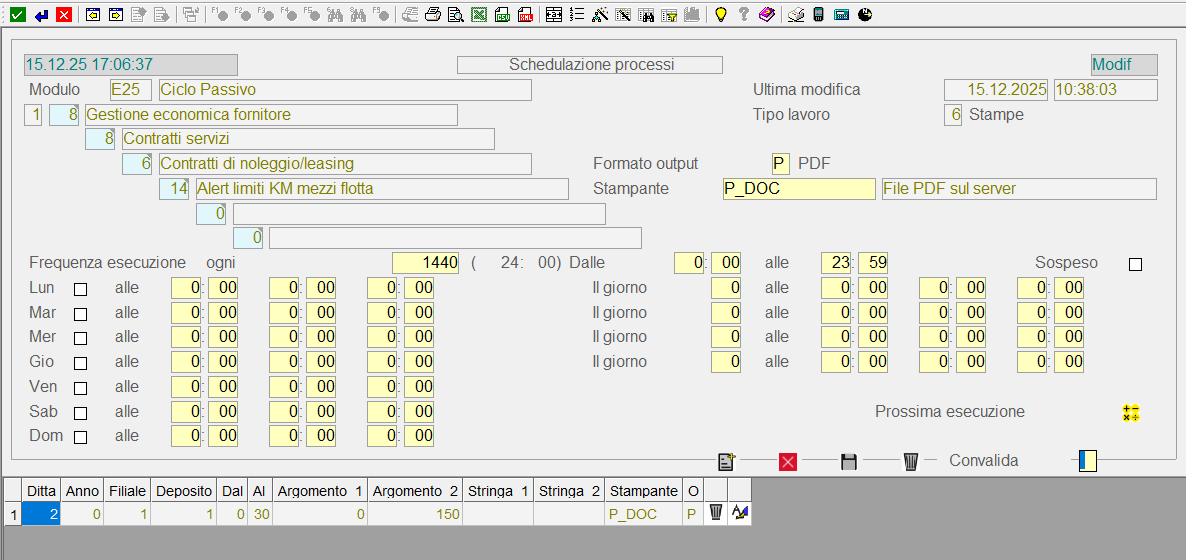

- Impostare ditta e filiale.
- Argomento 1 -> Alert superamento km: ogni quanto deve essere inviato l’alert del superamento km medi periodo selezionato (0 mensile, 1 bimestrale ecc. vedere maschera nella modalità interattiva della funzione di cui sopra);
- Argomento 2 -> Km controllo: i km di margine per l’alert di superamento dei km, in altre parole se mancano i km definiti qui al superamento dei km totali, viene inviato l’alert (Alert di preavviso superamento).
Se scattato un alert sui KM, la mail viene inviata al singolo interlocutore del mezzo o alla mail definita sull'anagrafica mezzo, riguardante SOLO il mezzo in questione.
In sintesi gli alert sui km sono 3:
-
- Superamento della media prevista nel periodo selezionato (mensile, bimestrale, trimestrale..);
- Residuo km inferiore ai km controllo (margine -> argomento 2): se attivo questo il precedente non viene segnalato;
- Superamento dei km totali: se si attiva i precedenti non vengono segnalati:
ATTENZIONE: Si consiglia vivamente di schedulare tale funzione massimo una due volte al mese, in quanto gli alert sul superamento km totali o km margine, vengono inviati ogni volta che parta la funzione in modo da tenere aggiornato l'assegnatario o l'interlocutore sull'eccesso/residuo di km.
Per disattivare gli alert sui km per un mezzo è possibile impostare 0 su "Alert superamento km" nell'anagrafica del mezzo:
E25\1.8 Gestione economica fornitore\8 Contratti servizi\6 Contratti di noleggio/leasing\4 Anagrafica mezzi flotta

Nessun commento