
4.20.20 - Comunicazioni aderenti
E' stata implementa la possibilità di gestire un aderente che non abbia come sistema in formativo SIGEAdb pertanto, tutte le procedure di sincronia sono state adeguatamente modificate per includere anche questa tipologia di aderenti eludendo la lettura di alcune informazioni previste sul sistema informativo di destinazione.
Di seguito, in ordine di aggiornamento, le funzioni implementate e quelle da compilare e, per ciascuna, ove previste le informazioni importanti da gestire.
BE0\1.1 Parametri base\7 Tabelle procedurali (CAD)
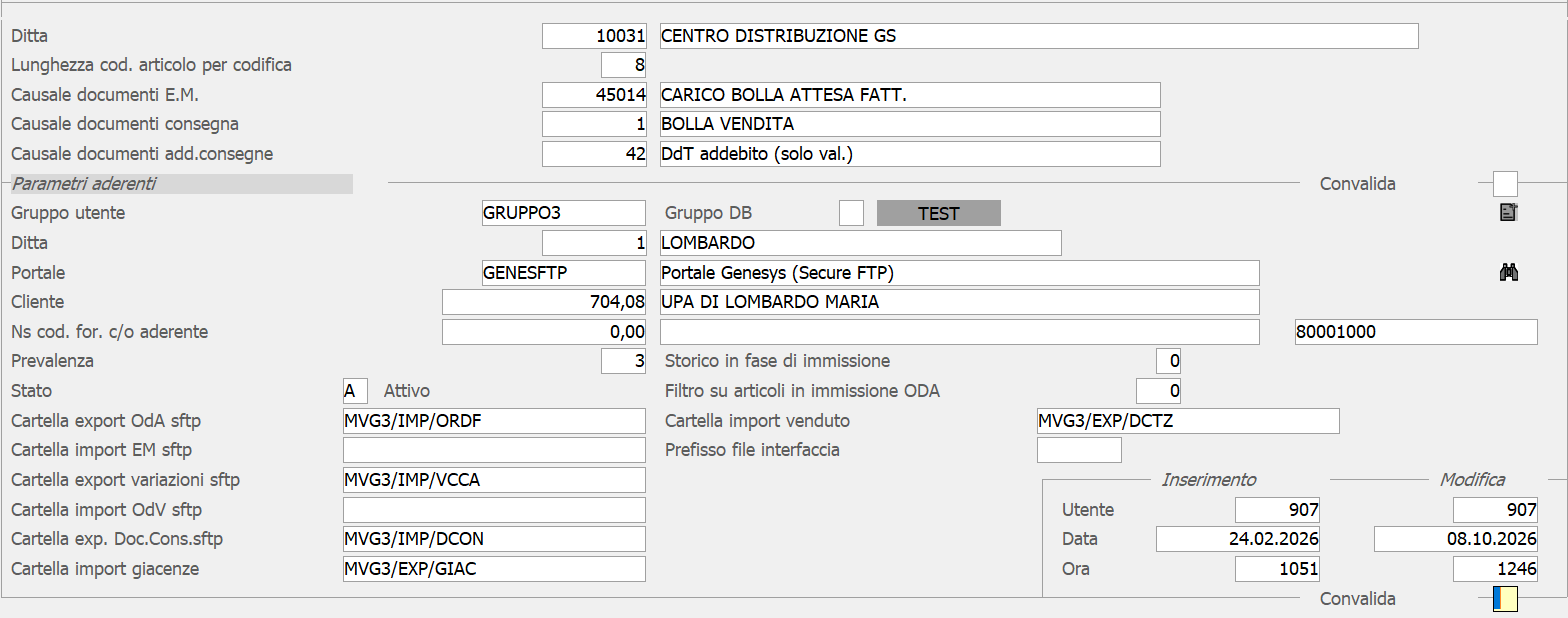
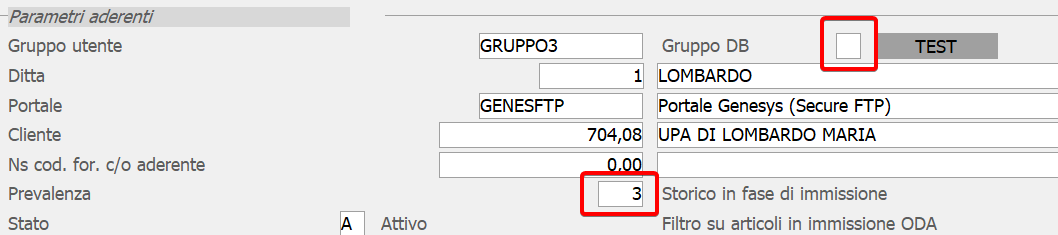
Dopo aver indicato il gruppo utente, campo obbligatorio, il campo Gruppo DB non deve essere compilato e, per procedere, digitare il tasto F3. Nel campo codice ditta può essere indicato anche il valore 1 mentre la descrizione deve essere compilata manualmente indicando la ragione sociale dell'aderente destinatario. Nel campo Portale invece, deve essere indicato il codice del portale assegnato per l'aderente e dove presenti le cartelle per eseguire il download o l'upload dei files da sincronizzare.
Non essendo previsto l'accesso al S.I. dell'aderente, il campo Ns. cod.for. c/o aderente non deve essere compilato mentre deve essere compilato il nuovo campo previsto dove deve essere indicato il codice che l'aderente ha assegnato alla MERIDIO sul proprio S.I. e che sarà indicato nella sincronia degli ordini.
E' importante durante la compilazione il numero Prevalenza, numero compreso tra 1 e 9, lasciare quello che SIGEAdb assegna automaticamente, che rappresenta il codice da assegnare alle cartelle di sincronia. Come si può vedere dall'immagine allegata, le cartelle di import/export hanno come prefisso MVG3 mentre gli altri aderenti hanno come prefisso ad esempio MVGU o altro, in base al Gruppo DB assegnato. Il numero di Prevalenza è inoltre indicato nei files dove è previsto di indicare il gruppo DB assegnato all'aderente.
Aderente senza S.I. SIGEAdb
INFORMAZIONI NON PRESENTI PER AFFRONTARE IL TEST
Non indicato la necessità di codificare ditta adarente (non SIGEAdb) come cliente e fornitore.Agganciare gli stessi come altro rapporto???Gruppo utente dove si crea? solo in tabella procedurale?Parametri SFTP? ambiente in cui avete testato in sviluppo e congruo con quello da testare in fase finale?
Aderente con S.I. SIGEAdb

Per gli aderenti che non utilizzano SIGEAdb come S.I., sono state previste altre due entità di sincronia, in questo caso è l'aderente che comunica alla centrale acquisto e riguardano: le giacenze e la movimentazione di vendita relativa agli articoli gestiti dalla centrale acquisto.
Cartelle di sincronia su sito SFTP
Riguardo le modalità di accesso verso e da queste cartella, occorre contattare chi gestisce il S.I. dell'aderente per concordare gli indirizzi e le modalità e creare le cartelle sftp intestate al nuovo aderente considerando la prevalenza assegnata (esempio: MVG3, etc.).
Il test effetuato in sviluppo da un portale è congruo a quello dell'ambiente test finale?Indicazioni se bisogna creare un nuovo portale???Come creare il nuovo con i sudddetti parametri???Che struttura adottare quando si crea il portale???
Non avendo alcun contatto nè con l'aderente, nè con chi gestisce il S.I. dell'aderente, non abbiamo idea di come strutturare il tutto.
B31 (3105)\1.1 Parametri base\20 Tavole di relazione\3 Depositi
In questa tabella, già utilizzata per gli altri aderenti, occorre indicare il deposito di relazione tra quello assegnato presso la centrale acquisti ed il deposito dell'aderente. In questo caso le due informazioni possono essere uguali pertanto, è possibile anche compilarlo come proposto nell'immagine di seguito riportata nella quale, ovviamente, sono riportati dati d'esempio.
Che criterio usare per creare il deposito?Per creare la relazione col deposito dell'aderente, di che informazioni abbiamo bisogno?

B31 (3107)\1.3 Anagrafica articoli\13 Relazione articoli clienti
E' la tabella nella quale compilare la relazione tra l'articolo gestito dalla centrale acquisto e l'articolo gestito dall'aderente con S.I. diverso da SIGEAdb. Qualora previsto con l'aderente l'import del venduto generato dal proprio S.I., la relazione sarà compilata automaticamente qualora l'aderente abbia riportato nel flusso del venduto il proprio articolo.
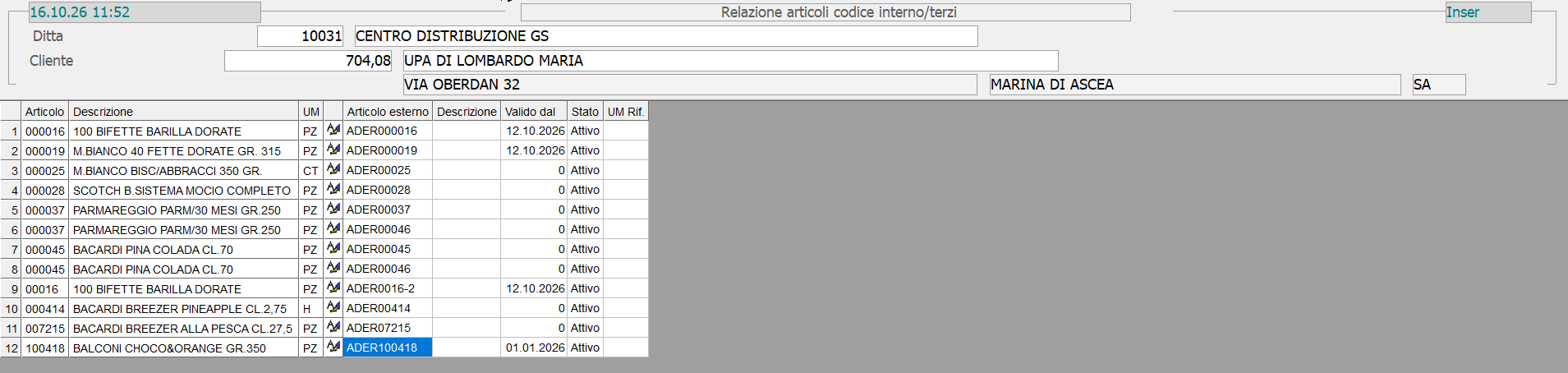
Come vengono importati gli articoli e il venduto dall'aderente?C'è un file? C'è una funzione?Abbiamo una situazione di esempio? se no! come la si crea?
B31 (3105)\4.20 Inquiry & reports\20 Comunicazioni aderenti\14 Import giacenze ader(altro SI)
È stata realizzata una funzione per consentire l'importazione di file contenenti le informazioni necessarie all'aggiornamento delle giacenze di magazzino. La funzione prevede una serie di controlli preliminari sulla configurazione della ditta e dell'utente, seguiti dall'acquisizione del file tramite FTP , dalla lettura e validazione delle righe presenti nel file e, infine, dall'aggiornamento delle giacenze per il deposito relazionato all'aderente e per gli articoli selezionati dall'utente.
Verifiche preliminari
Dopo aver impostato la ditta sulla quale effettuare l'elaborazione, il sistema verifica preliminarmente che alla ditta sia associata la tabella procedurale “CAD”. Qualora la tabella procedurale CAD non risulti codificata per la ditta selezionata, il sistema visualizzerà un messaggio attenzionale e non sarà possibile proseguire con l'elaborazione. Se, invece, la tabella procedurale CAD risulta correttamente presente, il sistema procede con le successive verifiche relative all'utente che sta eseguendo la funzione.
Verifica dell'abilitazione del gruppo utente
Come primo controllo viene verificato il gruppo associato all'utente e che il gruppo indicato sull'utente Con quali criteri e parametri deve essere configurato il gruppo utente nella tabella CAD????????? sia abilitato alla gestione della funzionalità. Qualora il gruppo utente non risulti abilitato, l'utente non potrà procedere con l'elaborazione e la funzione verrà interrotta.
Se il gruppo risulta invece abilitato, il sistema procede con la verifica dei parametri configurati nella tabella procedurale CAD.
Verifica dei parametri nella tabella CAD
SIGEAdb ricerca all'interno della tabella procedurale CAD i parametri corrispondenti al gruppo utente dichiarato sull'utente. Il gruppo utente utilizzato per la ricerca dei parametri è quello associato all'utente che sta eseguendo la funzione, evidenziato in giallo nell'immagine di riferimento.
Una volta individuata la configurazione corrispondente al gruppo utente, SIGEAdb procede con le ulteriori verifiche previste dalla configurazione CAD, in particolare viene verificato che il campo “Gruppo DB” sia valorizzato a spazio, come evidenziato in verde nell'immagine di riferimento. Qualora tale condizione non venga rispettata, la configurazione non risulterà valida per l'esecuzione della funzione.
Individuazione del deposito
Superati i controlli preliminari e verificata la corretta configurazione dei parametri CAD, il sistema visualizza il deposito aderente collegato alla configurazione individuata leggendo la tabella ATRS e legato al codice cliente indicato nella tabella CAD.
Il deposito così determinato sarà quello utilizzato nell'ambito della successiva elaborazione del file e dell'aggiornamento delle giacenze.
Modalità di ricerca degli articoli
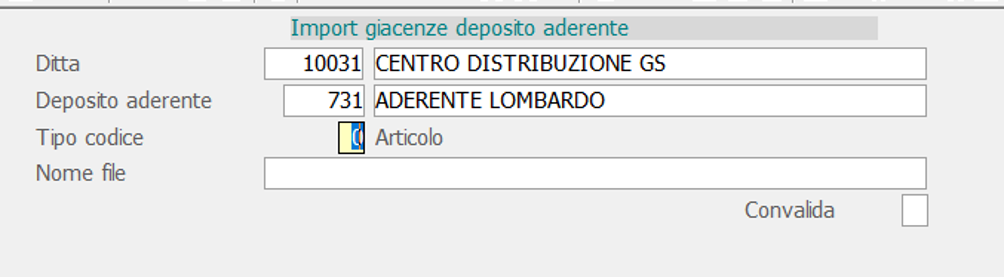
Prima di procedere con l'importazione del file, l'utente può selezionare la modalità con la quale il sistema dovrà effettuare la ricerca degli articoli contenuti nel file.
Sono disponibili le seguenti modalità:
• 0 – Codice articolo: la ricerca dell'articolo viene effettuata utilizzando il codice articolo presente nel file che deve corrispondere al codice articolo della centrale acquisti;
• 1 – Codice EAN: la ricerca dell'articolo viene effettuata utilizzando il codice EAN presente nel file.
La modalità selezionata dall'utente viene quindi utilizzata durante la successiva fase di lettura del file per individuare l'articolo corrispondente a ciascuna riga importata.
Acquisizione del file
Dopo aver impostato i parametri necessari e convalidato l'elaborazione, il sistema procede con il download del file dal portale FTP configurato nei parametri della tabella procedurale CAD mentre il file viene ricercato all'interno del percorso indicato all’interno del campo “Cartella import giacenze”. Il sistema acquisisce i file aventi nome conforme al seguente formato: AAMD*.csv. Il carattere * identifica la parte variabile del nome del file. Una volta individuato il file da elaborare, questo viene scaricato e successivamente spostato nel percorso: GSSPOOL/EXCH/CodiceDitta/MVGR/IMP/GIAC/ELA.A questo proposito occorre comunicare all'aderente che pubblica il file che lo stesso deve avere la seguente codifica (AAMD <ditta> <prevalenza> <timestamp>) (esempio AAMD00001326100810055456.csv). La cartella ELA rappresenta quindi l'area nella quale viene collocato il file durante la fase di elaborazione. Di seguito riportiamo un esempio del contenuto del file:
000018;PZ;280,00
000045;PZ;180,00
007215;PZ;300,00
000411;PZ;025,00
Lettura ed elaborazione del file
Una volta spostato il file nella directory di elaborazione, il sistema procede con la sua apertura e con la lettura delle righe contenute al suo interno.
Durante l'elaborazione, all'interno del campo “Nome file” viene visualizzato il nome del file che il sistema sta attualmente elaborando.
Per ogni riga del file viene quindi effettuata la ricerca dell'articolo secondo la modalità precedentemente selezionata dall'utente:
• se è stata selezionata l'opzione 0, la ricerca viene effettuata per codice articolo;
• se è stata selezionata l'opzione 1, la ricerca viene effettuata per codice EAN.
Controllo dell'esistenza dell'articolo
Durante la lettura delle righe, il sistema verifica che l'articolo individuato tramite il codice previsto sia effettivamente presente nell'anagrafica.
Qualora l'articolo o il relativo codice EAN, in funzione del criterio di ricerca selezionato, non venga trovato, il sistema visualizza il codice presente nel file e identifica la relativa riga come errata.
La riga viene quindi evidenziata in rosso, in modo da consentire all'utente di individuare immediatamente l'anomalia.
Una riga con articolo non trovato non potrà essere utilizzata per il successivo aggiornamento della giacenza.
Controllo dell'unità di misura
Per ogni articolo correttamente individuato viene inoltre verificata la corrispondenza tra l'unità di misura presente nel file e quella definita nell'anagrafica dell'articolo. Se l'unità di misura indicata nel file non corrisponde all'unità di misura prevista nell'anagrafica dell'articolo, il sistema segnala l'anomalia evidenziando in rosso la relativa riga.
Anche in questo caso la riga viene considerata errata e non potrà essere utilizzata per l'aggiornamento della giacenza.
Gestione delle righe errate
Le righe per le quali si verifica una delle condizioni di errore descritte precedentemente vengono considerate non valide.
In particolare, una riga viene considerata errata quando:
• l'articolo o il codice EAN indicato nel file non viene trovato;
• l'unità di misura presente nel file non corrisponde a quella prevista nell'anagrafica dell'articolo.
Le righe errate vengono evidenziate in rosso e non potranno essere selezionate per l'aggiornamento della giacenza.
La presenza di errori impedisce quindi di procedere con il completamento dell'aggiornamento delle giacenze secondo il normale flusso previsto dalla funzione.
Selezione delle righe da aggiornare
Una volta completata la lettura di tutte le righe presenti nel file e terminati i relativi controlli, l'utente può utilizzare l'apposito trigger di selezione per indicare quali righe devono essere utilizzate per l'aggiornamento della giacenza.
La selezione viene quindi effettuata a livello di singola riga.
L'utente può selezionare le righe valide che desidera elaborare; le righe precedentemente identificate come errate non possono invece essere utilizzate per l'aggiornamento.
Aggiornamento delle giacenze
Per le righe selezionate e risultate valide a seguito dei controlli, il sistema procede con l'aggiornamento della giacenza relativa agli articoli individuati.
Gestione del file al termine dell'elaborazione
Al termine dell'elaborazione, il sistema determina il percorso nel quale archiviare il file sulla base dell'esito dei controlli effettuati.
Elaborazione senza errori
Se tutte le righe del file risultano corrette e l'elaborazione si conclude senza errori, il file viene spostato nella directory:
GSSPOOL/EXCH/CodiceDitta/MVGR/IMP/GIAC/SAV
La cartella SAV rappresenta quindi l'area nella quale vengono archiviati i file elaborati correttamente.
Elaborazione con errori
Qualora durante la lettura del file vengano rilevate delle anomalie, il file viene invece spostato nella directory:
GSSPOOL/EXCH/CodiceDitta/MVGR/IMP/GIAC/ERR
La cartella ERR viene quindi utilizzata per identificare e conservare i file per i quali l'elaborazione ha rilevato degli errori.
Come creare un file di esempio per eseguire il test?
B31 (3105)\4.20 Inquiry & reports\20 Comunicazioni aderenti\15 Import venduto ader(altro SI)
E' la funzione, interattiva e schedulata attraverso la quale l'aderente aggiorna sul S.I. della centrale acquisto, ed in una cartella dedicata, la movimentazione di vendita effettuata. Non essendo previsto la modifica e cancellazione di quanto già aggiornata, si prega riportare nel file solo le informazioni "consolidate". L'aderente dovrà pubblicare il file, nel formato xml, nella cartella prevista nella tabella CAD (nel nostro esempio MVG3/EXP/DCTZ) con il nome DCTZ00001326101610221800.xml (DTCZ <ditta> <prevalenza> <timestamp>). Nella cartella della PROCLIB "fio", devono essere presenti i seguenti files: MVGR_IMPO_DCTZ.fio e MVGR_IMPO_DCTZ.xsl.
In caso di schedulazione, occorre compilare le seguenti informazioni: ditta della centrale acquisto, la filiale, il deposito assegnato all'aderente e, nel campo Stringa 1, il gruppo utente dell'aderente e già riportato nella tabella CAD.

Il file generato dall'aderente deve essere compilato secondo le seguenti specifiche:
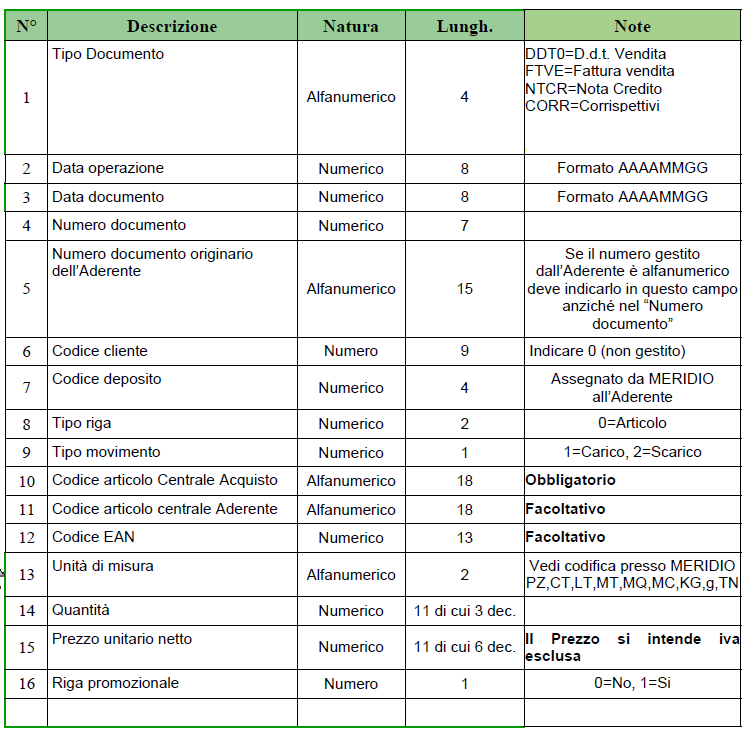
Se indicato il codice articolo dell'aderente, SIGEAdb genera in automatico la tabella di relazione con il codice articolo della centrale acquisto mentre, se indicato il codice EAN dell'articolo anzichè il codice della centrale acquisto, ricercherà il codice della centrale acquisto attraverso questa informazione.
Se il file presenta errori nei dati di testata (punti da 1 a 9) sarà scartato mentre se presenti alcune righe articoli errate ed altre corrette, quest'ultime saranno importate ed il file scartato nella cartella ERR. Se invece l'import è andato a buon file, il file sarà spostato nella cartella SAV.
<?xml version="1.0"?>
<export_lista>
<tipo_documento>DDT0</tipo_documento>
<numero_documento>7228</numero_documento>
<data_documento>2026-10-06</data_documento>
<data_operazione>2026-10-06</data_operazione>
<numero_documento_orig>7341/DDT</numero_documento_orig>
<codice_cliente>0</codice_cliente>
<codice_deposito>731</codice_deposito>
<righe>
<lista_riga>
<tipo_riga>0</tipo_riga>
<tipo_movimento>2</tipo_movimento>
<codice_articolo_caq>00000018</codice_articolo_caq>
<codice_articolo_ader>ADE00000018</codice_articolo_ader>
<codice_ean>0</codice_ean>
<unita_misura>PZ</unita_misura>
<qta>48.00000</qta>
<prezzo_unitario_netto>1.869</prezzo_unitario_netto>
<riga_promozionale>0</riga_promozionale>
</lista_riga>
<lista_riga>
<tipo_riga>0</tipo_riga>
<tipo_movimento>2</tipo_movimento>
<codice_articolo_caq>00000045</codice_articolo_caq>
<codice_articolo_ader>ADE00000045</codice_articolo_ader>
<codice_ean>0</codice_ean>
<unita_misura>PZ</unita_misura>
<qta>64.00000</qta>
<prezzo_unitario_netto>1.500</prezzo_unitario_netto>
<riga_promozionale>0</riga_promozionale>
</lista_riga>
<lista_riga>
<tipo_riga>0</tipo_riga>
<tipo_movimento>2</tipo_movimento>
<codice_articolo_caq>00000411</codice_articolo_caq>
<codice_articolo_ader>ADE00000411</codice_articolo_ader>
<codice_ean>0</codice_ean>
<unita_misura>PZ</unita_misura>
<qta>20.00000</qta>
<prezzo_unitario_netto>1.200</prezzo_unitario_netto>
<riga_promozionale>0</riga_promozionale>
</lista_riga>
<lista_riga>
<tipo_riga>0</tipo_riga>
<tipo_movimento>2</tipo_movimento>
<codice_articolo_ader>ADE00000488</codice_articolo_ader>
<codice_ean>08000500363515</codice_ean>
<unita_misura>PZ</unita_misura>
<qta>48.00000</qta>
<prezzo_unitario_netto>1.869</prezzo_unitario_netto>
<riga_promozionale>0</riga_promozionale>
</lista_riga>
</righe>
</export_lista>
B31 (3105)\4.20 Inquiry & reports\20 Comunicazioni aderenti\16 Variaz.prezzo addeb.(altro SI)
E' la funzione attraverso la quale vengono comunicati all'aderente che non utilizza come S.I. SIGEAdb, il prezzo di listino a lui risevato ed assunto dagli ordini immessi, in stato E=Evadere, e non ancora trasmessi. Lo scopo è quello di conoscere in anticipo le condizioni a lui riservate. Il file è pubblicato nella cartella "MVG3/IMP/VCCA" con nome PRZA2026101516114252.xml (il prefisso PRZA identifica appunto prezzo aderente + timestamp).
Le specifiche e le informazioni da esportare sono indicate nei file presenti nella cartella della PROCLIB "fio": MVGR_EXPO_PRZA.fio e MVGR_EXPO_PRZA.xsl.
Alleghiamo esempio:
<?xml version="1.0" encoding="UTF-8"?>
<PrezzoAde>
<Testa>
<CODA_CONT>80001000</CODA_CONT>
<CODE_CATA>330000001</CODE_CATA>
</Testa>
<Corpo>
<Riga>
<CODE_ANAG>007215</CODE_ANAG>
<DESC_AGG1>BACARDI BREEZER ALLA PESCA CL.27,5</DESC_AGG1>
<PREZ_UNIT>1.330820</PREZ_UNIT>
</Riga>
<Riga>
<CODE_ANAG>101214</CODE_ANAG>
<DESC_AGG1>BACARDI BREEZER FRAGOLA ML.275</DESC_AGG1>
<PREZ_UNIT>1.087820</PREZ_UNIT>
</Riga>
<Riga>
<CODE_ANAG>000411</CODE_ANAG>
<DESC_AGG1>BACARDI BREEZER LIMONE ML.275</DESC_AGG1>
<PREZ_UNIT>1.066820</PREZ_UNIT>
</Riga>
</Corpo>
</PrezzoAde>
B31 (3105)\2.1 Operazioni approvvigionamento\3 Ordini fornitori\1 Immissione semplificata
La funzione è stata implementata per prevedere, nel caso di aderente con altro S.I. di proporre le giacenze del deposito a lui assegnato ed indicato nella tabella di relazione ed aggiornate attraverso la funzione B31 (3105)\4.20 Inquiry & reports\20 Comunicazioni aderenti\14 Import giacenze ader(altro SI). Idem per le informazioni relative al venduto e della parte di questo ceduto in promozione, le informazioni sono proposte dalla tabella MTRZ aggiornate attraverso la funzione B31 (3105)\4.20 Inquiry & reports\20 Comunicazioni aderenti\15 Import venduto ader(altro SI). Le informazioni relative all'acquistato invece, sono aggiornate dalla movimentazione di entrata merce registrata quale evasione degli ordini a fornitore intestati al deposito dell'aderente che utilizza un altro S.I.
E' opportuno precisare pertanto, che le informazioni proposte sia della giacenza sia del venduto, sono relative all'ultimo import effettuato.
In seguito alle novità introdotte, i file .fio e .xsl relativi alla gestione ordini fornitore sono stati modificati, in particolare:
MVGR_EXPO_ORDF.fio
<field gdo="CODE_CONT"> <field-frmt file="xml" name="CODE_CONT" idx-col="6" type="int"/>
diventa:
<field gdo="CODA_CONT">
<field-frmt file="xml" name="CODA_CONT" idx-col="6" type="text"/>
mentre si aggiunge:
</field>
<field gdo="DESA_FORN">
<field-frmt file="xml" name="DESA_FORN" idx-col="271" type="text"/>
MVGR_EXPO_ORDF.xsl
<CODE_CONT><xsl:value-of select="/MMO/OrdineAcq/CODE_CONT"/></CODE_CONT>
diventa:
<CODA_CONT><xsl:value-of select="/MMO/OrdineAcq/CODA_CONT"/></CODA_CONT>
mentre si aggiunge:
<DESA_FORN><xsl:value-of select="/MMO/OrdineAcq/DESA_FORN"/></DESA_FORN>
MVGR_IMPO_ORDF.fio
<field gdo="CODE_CONT"> <field-frmt file="xml" name="CODE_CONT" idx-col="6" type="int"/>
diventa:
<field gdo="CODA_CONT">
<field-frmt file="xml" name="CODA_CONT" idx-col="6" type="text"/>
MVGR_IMPO_ORDF.xsl
<CODE_CONT><xsl:value-of select="/MMO/OrdineAcq/CODE_CONT"/></CODE_CONT>
diventa:
<CODA_CONT><xsl:value-of select="/MMO/OrdineAcq/CODA_CONT"/></CODA_CONT>
I profili modificati devono essere aggiornati sia presso la Centrale Acquisto sia presso gli Aderenti che utilizzano SIGEAdb
Le funzioni di seguito indicate sono state implementate per prevedere di eseguire l'export anche verso gli aderenti che non gestiscono SIGEAdb come S.I.:
B31 (3105)\4.20 Inquiry & reports\20 Comunicazioni aderenti\1 Variazioni anagrafica articoli
B31 (3105)\4.20 Inquiry & reports\20 Comunicazioni aderenti\2 Variazione cond. commerc. acq.
B31 (3105)\4.20 Inquiry & reports\20 Comunicazioni aderenti\3 Variazione cond. commerc. ven.
B31 (3105)\2.1 Operazioni approvvigionamento\20 Ordini per ADERENTI\20 Sincronia Ordini\1 Export
B31 (3105)\2.3 Operazioni acquisto\20 Entrata Merce per ADERENTI\21 Generazione doc.consegna da EM
Tutte le funzioni di sincronia eseguono il download o l'upload dei file dalle cartelle indicate nella tabella procedurale CAD, cartelle che ricordiamo hanno come prefisso MVG<gruppo db> per gli aderenti che gestiscono SIGEAdb o MVG<prevalenza> per gli aderenti che gestiscono altro S.I. I nomi dei files oggetto di sincronia che prevedono all'interno il gruppo db, nel caso di aderenti che gestiscono altro S.I. avranno invece il valore indicato nel campo <prevalenza>.