
2.2.2 - Export Cessioni

- Per quanto concerne la fase di Export Cessioni, è prevista una procedura distinta per ciascuna Società di factoring, in considerazione del fatto che ognuna di esse si avvale di un proprio standard, a cui è necessario adeguarsi.
- Dal punto di vista operativo, la procedura di Export genera un flusso di dati, che l'Azienda Cedente invia al proprio Factor: il file è allocato nella directory $GD/Dif e la denominazione varia a seconda della Società di factoring destinataria.
- La funzione di Export Cessioni è gestita distintamente per le seguenti Società:
- 1 - Mediofactoring SpA
- 2 - CreditFactoring SpA
- 3 - Factorit SpA
- 4 - Ifitalia SpA
- 5 - PoolFactoring SpA
- 6 - Centro Factoring
- 7 - MPS Leasing & Factoring
- 8 - SIAC
Indipendentemente dalla selezione effettuata da menù, la fase di Export richiede l'impostazione dei seguenti dati:
Mastro Clienti
Specificare il codice del Mastro Clienti ordinario.
Mastro Cessioni
Il Conto Cessioni è composto dal Mastro Clienti e dal codice Sviluppo che individua il Factor.
Codice Cedente
Il Codice Cedente è attribuito dalla Società di factoring al Cliente, al fine d'individuarlo in modo univoco.
Data Inizio... Fine
È possibile limitare l'Export ad uno specifico intervallo temporale, le cui Date d'Inizio e Fine devono essere impostate in questi campi.
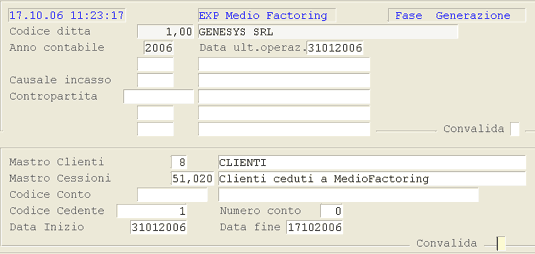
Export Cessioni: videata di selezione
- Con la convalida dei dati immessi, si avvia la fase di elaborazione e la successiva visualizzazione del numero dei movimenti letti ed elaborati, con evidenziazione del totale generale.
- Al termine dell'Export, è prevista la stampa di un report, nella cui intestazione sono indicate la Società di factoring e le Date di riferimento dell'elaborazione.
- Per ogni Cliente elaborato, è fornito l'elenco delle Fatture cedute, con evidenziazione del Totale parziale e del Totale generale (quest'ultimo riferito all'intero parco Clienti Ceduti).
- Per ciascuna Partita elencata sono fornite le seguenti informazioni:
- Numero e Data Documento
- Scadenza
- Importo
- Tipo Documento (Fattura o Nota Credito)
- Tipologia di Pagamento
Il report ottenuto, opportunamente visionato, firmato e timbrato da chi di competenza, deve essere spedito, o comunque recapitato in altra forma, alla Società di factoring per attestare la Cessione.
Contenuti correlati

La funzione d'Inquiry Partitari Co.An. consente di visualizzare, per un qualsiasi Centro di Costo e Voce Analitica, i relativi movimenti registrati in Prima Nota.
In fase di accesso alla funzione, è richiesta l'impostazione dei seguenti campi:
Ditta
Centro di Costo
Impostare il codice del Centro di Costo/Ricavo.
Voce
Impostare il codice della Voce Analitica nel formato AAAAAMM (Analitico + Mastro).
Completate le impostazioni iniziali, il programma evidenzia i Saldi relativi all'Anno Corrente (AC) e all'Anno Precedente (AP): è opportuno precisare che il Saldo AC include anche il Saldo AP, indipendentemente dalle operazioni di chiusura.
Parametri Filtro
Contestualmente alla visualizzazione dei Saldi, si attiva la videata con i Parametri di Filtro:
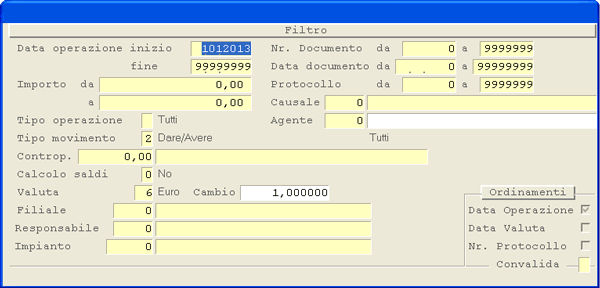
Inquiry Partitari Co.An.: window Parametri Filtro
Data operazione inizio... fine
È possibile limitare l'interrogazione ai soli movimenti registrati nel periodo indicato.
Confermando 0 e 99999999, rispettivamente come Data iniziale e Data finale, non saranno introdotti limiti temporali alla ricerca.
È previsto il controllo sul Bilancio di Apertura: questo controllo consiste nel considerare sempre che il Bilancio di Apertura sia stato generato al 1º Gennaio.In mancanza di questo controllo, se ad esempio il Bilancio di Apertura sia stato generato il 1º Aprile e il periodo richiesto sia fino al 31 Marzo, il Bilancio di Apertura Non sarebbe considerato.
Importo da... a
Specificare gli Importi minimo e massimo dei movimenti da interrogare.
Confermando 0 e 9.999.9999.999.999,99, rispettivamente come Importo iniziale e Importo finale, saranno visualizzati tutti i movimenti indipendentemente dal loro ammontare.
Impostando 0 (zero) come Importo iniziale, la ricerca inizierà dal movimento con l'Importo inferiore.
Tipo operazione
È possibile filtrare i movimenti in base al Tipo operazione.
I valori ammessi sono i seguenti:
| 0 = Acquisti | F = Operazioni cassa/banche | R = Ritenuta d'acconto |
| 1 = Vendite | G = Cessioni crediti | S = Scadenza |
| 5 = Corrispettivi | H = Giro partita | X = Apertura bilancio |
| 9 = IVA in sospensione | I = Operaz. cespiti ammortizzabili | Z = Chiusura bilancio |
| A = Addebiti vari | J = Differenza cambio/conversione | c = Cauzioni |
| B = Insoluti | L = Operazioni Co.An. | p = Budget |
| C = Contabile normale | M = Quote Amm.to Cespiti | r = Impegni Provvisori |
| D = Accrediti vari | P = Portafoglio | s = Impegni Definitivi |
| E = Mandati/Reversali | Q = Abbuoni |
Impostare spazio per considerare tutti i movimenti indipendentemente dal Tipo operazione.
- Tipo movimento
- È possibile specificare la tipologia dei movimenti da interrogare.
- Sono ammessi i seguenti valori:
- 0 = per interrogare solo i movimenti in Dare
- 1 = per interrogare solo i movimenti in Avere
- 2 = per interrogare i movimenti Dare/Avere
Contropartita
Per selezionare solo i movimenti aventi una specifica Contropartita, impostare il codice Conto nel formato AAAAAAAMM (Analitico + Mastro).
Lasciare a 0,00 per non attivare alcun filtro.
- Calcolo Saldi
- L'attivazione di quest'indicatore permette la visualizzazione del Saldo progressivo per movimento.
- I valori ammessi sono i seguenti:
- 0 = No
- 1 = Sì
- 2 = Parziale
Calcola il Saldo contabile del Conto selezionato, in base ai movimenti interrogati. - 3 = Giornaliero
Elabora i movimenti contabili rispondenti alle selezioni effettuate, riepilogando per Data operazione l'Importo complessivo della giornata.
Filiale
L'impostazione del codice Filiale attiva un ulteriore filtro di selezione, nell'ambito dei valori già impostati.
Al contrario, lasciando a 0 (zero) questo campo, se l'utente ha una security-class compresa tra 0 e 9, avrà la possibilità d'interrogare tutti i movimenti di tutte le Filiali.
Responsabile - Impianto
L'impostazione dei suddetti parametri è prevista solo per le Ditte che si avvalgono del Controllo di Gestione.
Numero - Data documento da... a
La valorizzazione di questi campi consente rispettivamente, di ottenere la lista dei soli movimenti con uno stesso Numero o Data documento.
Impostando 0 (zero) invece, non sarà effettuato alcun controllo.
Causale
È possibile limitare l'interrogazione ai soli movimenti immessi con la Causale specificata in questo campo.
Convalida
Impostando il tasto F3 in corrispondenza di questo campo, nel Calcolo Saldi Giornaliero (valore 3) saranno compresi anche i movimenti di accertamento.
Attivato l'indicatore Calcolo Saldi, è possibile rilevare il Saldo alla data finale dell'intervallo selezionato, digitando, subito dopo la Convalida, il tasto funzione F8.
Raggruppamenti
- Per le installazioni gestite con DBH (Data Base Handler), è prevista la possibilità d'indicare ulteriori modalità di raggruppamento dei movimenti, nell'ambito della stessa Data.
- Questa possibilità è garantita dalla presenza di un'apposita window, proposta subito dopo la chiusura della videata d'impostazione Parametri.
- Le modalità di raggruppamento sono di seguito elencate:
- - Causale Contabile
- - Tipo operazione
- - Tipo movimento

Window Raggruppamenti
Questa funzionalità è prevista solo per i movimenti giornalieri e pertanto, richiede che l'indicatore Calcolo Saldi sia impostato a 3.
Visualizzazione Movimenti nel Data-Grid
Con la convalida dei parametri impostati, ha inizio l'elaborazione e la successiva visualizzazione dei movimenti in modalità data-grid.
La visualizzazione ottimale delle informazioni si ottiene impostando la risoluzione del monitor a 1024 x 768 px; tuttavia, nel caso le informazioni non rientrino nell'area disponibile, sarà attivata automaticamente la scroll-bar orizzontale.
Si noti che le prime tre colonne sono state fissate, per consentire lo scroll verso destra senza perdere informazioni essenziali, quali Data operazione, Causale e Descrizione dell'operazione.
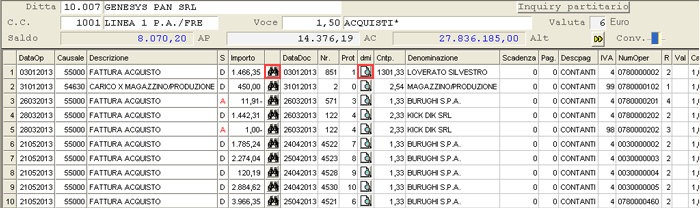
Inquiry Partitari Co.An.: visualizzazione data-grid
Ciascun movimento è immediatamente disponibile per l'eventuale fase di Manutenzione, cui si accede cliccando sul drill-down posto a destra  .
.
Sebbene richiamato in Manutenzione, il movimento non può essere in alcun modo modificato, ma solo visualizzato; diversamente, se si accede all'Inquiry Partitari dalla Prima Nota, la possibilità di apportare modifiche è prevista solo per i movimenti dell'esercizio impostato in fase d'accesso alla Prima Nota.
Se il Saldo Cassa Giornaliero risulta negativo, il programma provvederà ad evidenziare la Data Operazione in rosso.
Per le installazioni gestite con DBH (Data Base Handler), in base al raggruppamento selezionato, saranno proposte delle righe riepilogative per Causale contabile, per Tipo operazione, per Tipo movimento o ancora, per Causale e Tipo movimento o per Tipo operazione e Tipo movimento.
Con riferimento alle informazioni fornite, si noti che la rilevazione del numero progressivo, visualizzato nella colonna Riga Giornale, è possibile solo se per la stampa definitiva del Giornale Contabile è stata selezionata la modalità «Neutro con Numero Registrazione». Solo questa modalità infatti, determina la registrazione sul movimento del numero progressivo ad esso attribuito.
Integrazione DMI-ArXi
Se la Ditta gestisce l'Archiviazione Documentale con ArXivar, in fase d'Inquiry 2. Inquiry Partitari Contabilità Analitica, è prevista la possibilità di visualizzare un qualunque Documento archiviato, interrogare ed aggiungere Note e Allegati, nonchè visualizzare le Relazioni e i Fascicoli relativi ad esso.
Operativamente, cliccando sul pulsante  corrispondente al Documento d'interesse, si attiva un menù contestuale con l'elenco delle opzioni disponibili per quel Documento.
Nessun commento