
2.1.3.1.2 - Ordini Semplificati: 2. Conferma

Questa funzione visualizza tutti gli Ordini Semplificati immessi dall'apposita funzione, per consentire all'Utente di selezionare quelli da confermare per poi essere convertiti, in una fase successiva, in Ordini di Vendita definitivi.
Gli Ordini che risultano confermati Non potranno più essere modificati dalla funzione di Immetti Ordini Semplificati.
Modalità Operativa
- L'Utente:
- deve impostare il Rapporto Contabile per il quale confermare gli Ordini Semplificati (campo obbligatorio)
- può indicare i Riferimenti esterni dell'Ordine (Numero e Data), utili a filtrare gli Ordini Semplificati da confermare e che saranno visualizzati nel data-grid (campo facoltativo)
Impostati i suddetti campi, il programma visualizza in un data-grid tutti gli Ordini Semplificati relativi al Rapporto Contabile richiesto e corrispondenti agli altri parametri di filtro eventualmente impostati.
Attivare il check-box corrispondente agli Ordini da confermare e, al termine, cliccare sul pulsante di convalida
.
In fase di Conferma degli Ordini Semplificati, qualora siano maturate delle Contribuzioni, queste saranno visualizzate in un'apposita window:
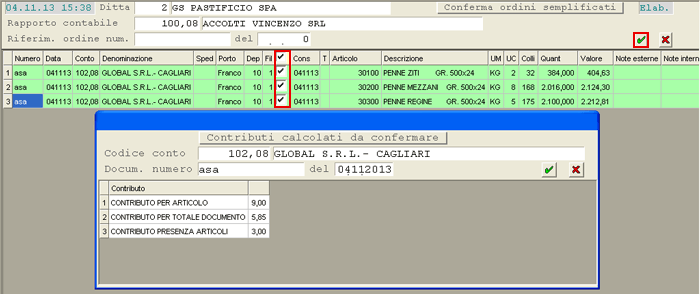
Conferma Ordini Semplificati
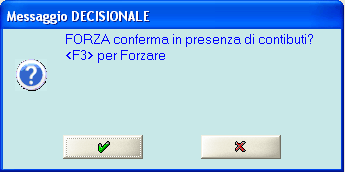
In questo caso, per procedere con la Conferma, il programma richiede la forzatura con il tasto F3:
Contenuti correlati

Questa funzione esegue la Duplica di un Ordine già esistente, con possibilità d'intestare il nuovo Ordine ad un Cliente diverso.

Duplica Ordini: videata di selezione
- Nella parte superiore della videata vanno impostati i Dati Origine, vale a dire una serie di parametri mediante i quali individuare l'Ordine da duplicare. Nel dettaglio, i dati richiesti sono:
- Conto o Rapporto Contabile intestatario dell'Ordine da duplicare
- Periodo degli Ordini d'interesse
- Stato
Se sul Cliente impostato sono attive più Promozioni e/o Canvass, il programma visualizzerà un apposito messaggio e l'Utente potrà, attraverso forzatura, procedere alla duplica dell'Ordine, senza applicare alcuna Promozione e/o Canvass sul nuovo.
- Sempre nella parte superiore della videata, impostare i Dati Nuovo Ordine, ossia le informazioni relative al nuovo Ordine da generare. In particolare:
- il Conto intestatario dell'Ordine
- la Data dell'Ordine e la Data di Consegna
- la Causale di Magazzino
- il Deposito
Sono inoltre previsti due appositi check-box, che permettono di personalizzare i dati da duplicare sul nuovo Ordine:
Duplica Omaggi
L'attivazione di questo check-box consente di duplicare sul nuovo Ordine anche gli Omaggi; se invece questa check-box Non è attivo, Non saranno riportate sul nuovo Ordine né le righe Omaggio dell'Ordine originario, né le righe di Sconto Natura/Merce.
Duplica Voci Complementari
Duplica Note interne/esterne
L'attivazione di questo check-box permette di duplicare sul nuovo Ordine, anche le Note interne/esterne dell'Ordine originario.
Condizioni Commerciali in essere
L'attivazione di questo check-box consente di generare il nuovo Ordine, ricalcolando le Condizioni Commerciali a quelle in essere alla data dell'Ordine; se invece questo check-box Non è attivo, saranno riportate sul nuovo Ordine le stesse Condizioni Commerciali di quello originario.
Impostati i suddetti dati, nella parte centrale della videata, sono elencati tutti gli Ordini corrispondenti ai parametri inseriti nella sezione Dati Origine:

Duplica Ordini
A questo punto, cliccando sul pulsante
corrispondente all'Ordine da duplicare, nella parte inferiore della videata, è fornito l'elenco delle righe che compongono l'Ordine selezionato. Attivare il check-box corrispondente alle righe da duplicare, quindi cliccare sul pulsante di Convalida
.

Duplica Ordini
Contenuti correlati

- Questa funzione esegue l'aggiornamento automatico delle condizioni commerciali sugli Ordini da evadere (Stato E), intestati ad un Cliente Conto Consegna oppure riconducibili ad uno stesso Rapporto Contabile, purché sussistano le seguenti condizioni:
- tutte le righe dell'Ordine siano in Stato E
- la Causale Trasporto dell'Ordine sia Vendita (0) oppure C/Vendita (37)
Dopo aver selezionato gli Ordini candidati all'elaborazione, cliccare sul pulsante
per richiedere l'aggiornamento delle condizioni commerciali.
- La funzione verifica le condizioni commerciali (prezzi e/o sconti) presenti in:
- Anagrafica Articoli
- Listini personalizzati
- Promozioni e Canvass
- Volantini (solo per i Ce.Di.)
- Le entità oggetto dell'aggiornamento sono:
- movimentazione ordini
- backlog ordini del Cliente o del Rapporto Contabile
Attualmente questa funzione è prevista solo per le Ditte dei Settori Ce.Di. e Panifici.
Nessun commento