
2.3.1.2 - Brogliaccio Ordini

Il Brogliaccio generato da questa funzione elenca tutti gli Ordini da evadere, ossia aventi il campo Stato valorizzato ad «E». Per rendere evadibile un Ordine, impostare manualmente il valore «E» nel campo Stato o sottoporre l'Ordine alla fase di Check.
- Il Brogliaccio fornisce per ciascun Ordine le seguenti informazioni:
- Numero e Data
- Data Consegna
- Destinatario Merce
- Riferimenti Ordine Cliente (Numero e Data)
- Codice e descrizione Articolo
- Colli e Pedane
- Block & Tier
I Riferimenti dell'Ordine Cliente sono assunti dai campi Vs. Ordine N. - del, eventualmente impostati in fase d'Immissione.
- Al piede inoltre, sono forniti alcuni dati riepilogativi, ottenuti considerando tutti gli Ordini riportati nel Brogliaccio:
- Colli complessivi
- Peso Netto e Peso Lordo complessivi
- Volume complessivo
- Data e Ora di generazione del Brogliaccio
Parametri Filtro
Per la selezione degli Ordini da includere nel Brogliaccio, è prevista l'impostazione dei seguenti parametri:
Conto
È possibile impostare anche solo il Mastro oppure impostare 0 (zero) per includere tutti i Conti.
Deposito
Per le Ditte abilitate alla Gestione Depositi, è possibile indicare il Deposito relativo agli Ordini da stampare. Impostando 0 (zero) invece, il programma provvederà a stampare tutti gli Ordini, indipendentemente dal Deposito di riferimento.
Data Ordine da... a
È possibile selezionarla dal calendario, cliccando sull'apposito pulsante
.
Data Consegna da... a
È possibile selezionarla dal calendario, cliccando sull'apposito pulsante
.
Impostando «0 - Predefinito», le righe saranno ordinate in base all'ultima Configurazione del data-grid impostata dall'utente.
Ristampa Ordini
L'attivazione di questo check-box consente di stampare anche gli Ordini per i quali è stato già stampato il Brogliaccio.
- Ordinamento Articoli
- Il valore di quest'indicatore determina l'ordinamento di stampa degli Articoli sul Brogliaccio:
- 1 = standard
- 2 = in ordine di ubicazione
- 3 = in ordine di descrizione
Selezionando un ordinamento diverso da quello standard, eventuali Voci Complementari inserite tra le righe dell'Ordine saranno stampate in coda al Brogliaccio.
Visualizzazione Data-Grid
Convalidando i suddetti campi, il programma visualizza in un data-grid l'elenco degli Ordini corrispondenti ai parametri impostati. È possibile selezionare gli Ordini da stampare, attivando la check-box corrispondente a ciascuna riga d'interesse.
Un'ulteriore funzionalità garantisce che gli Ordini siano stampati, rispettando l'Ordinamento richiesto dall'utente per la visualizzazione. Questo consente di riordinare le righe anche in un modo diverso, rispetto a quello proposto.
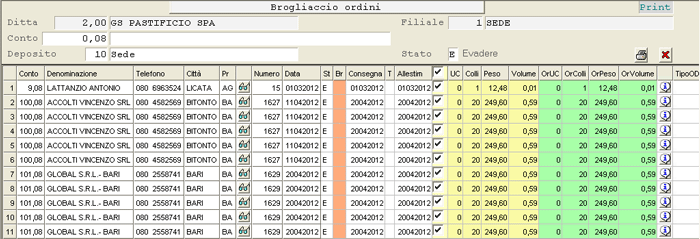
Brogliaccio Ordini: visualizzazione data-grid
Tra le informazioni visualizzate nel data-grid è fornita anche la Data Utile per l'Allestimento: si ricordi che questa Data si ottiene anticipando alla Data di Consegna, il Numero di GG. utili per l'Allestimento ed il Trasporto indicati sull'Ordine. È opportuno attenzionare che, qualora il Numero di GG. Non risulti impostato, la Data Utile per l'Allestimento corrisponderà alla Data di prevista consegna al Cliente e, nel caso questa risulti inferiore alla Data odierna, sarà assunta la Data odierna.
Anche in questo caso è applicato l'accorgimento che prevede, nel caso la Data calcolata/assunta sia domenica, l'anticipazione della Data Utile per l'Allestimento al giorno precedente.
Contenuti correlati

Questa funzione permette di generare, interrogare e manutenere le missioni RMH.

Inquiry Missioni RMH: videata d'accesso alla funzione
Nella videata d'accesso alla funzione, sono presenti i seguenti campi:
- Modulo
- Selezionare il Modulo a cui appartengono le missioni da interrogare.
- Attualmente sono disponibili i seguenti Moduli:
- E25 = Ciclo Passivo
- E27 = Ciclo Attivo
- E28 = Magazzino
- B31 = Gestione Ce. Di.
- Gruppo funzione
- Nell'ambito del Modulo selezionato, impostare il Gruppo funzioni delle missioni da interrogare.
- Attualmente sono previsti i seguenti Gruppi:
- E25DENTM0, per le missioni di Entrata Merce
- E27DEODV0, per le missioni relative agli Allestimenti degli Ordini di Vendita da evadere
- E27DCONS0, per le missioni relative ai Documenti di Consegna
- E28DABBS0, per le missioni relative agli Abbassamenti e ai Trasferimenti tra Depositi
- E28DINVE0, per le missioni relative agli Inventari
Impostando il tasto F8, si ottiene l'elenco di tutti i Gruppi funzione disponibili per il Gruppo selezionato. Lasciare a spazio per includerle tutte.
Codice funzione
Nell'ambito del Gruppo funzioni selezionato, impostare il Codice funzione delle missioni da interrogare.
Impostando il tasto F8, si ottiene l'elenco di tutte le funzioni disponibili per il Modulo selezionato.
Deposito
Indicare il Deposito a cui si riferiscono le missioni oppure ricercarlo con il tasto F8.
Lasciare a 0 (zero) per includerli tutti.
Client SBH
Indicare il Client SBH (Operatore ) che ha generato le missioni da interrogare.
Lasciare a 0 (zero) per includerli tutti.
Identificativo DSP
Impostare l'Identificativo del dispositivo remoto a cui sono state assegnate le missioni.
Lasciare a spazio per includerli tutti.
Utente DSP
Impostare l'Utente del dispositivo remoto a cui sono state assegnate le missioni.
Lasciare a spazio per non indicare alcun Utente.
Area operativa
Indicare l'Area operativa delle missioni da interrogare.
Utilizzando il carattere speciale «%», è possibile indicare solo una parte dell'Area operativa d'interesse. Così ad esempio, per visualizzare tutte le missioni la cui Area operativa inizia con «00001EODV021», è sufficiente digitare «00001EODV021%».
Lasciare a 00000 per non indicare alcuna Area operativa.
Priorità
Indicare la Priorità delle missioni da interrogare. I valori previsti sono visualizzabili nella finestra dell'help in linea (tasto F10).
Lasciare a spazio per Non indicare alcuna Priorità.
- Stato
- Selezionare lo Stato delle missioni da interrogare
- Sono ammessi i seguenti valori:
- 0 = inserita
- 1 = sospesa
- 2 = da affidare
- 4 = inviata
- 5 = affidata
- 7 = esecuzione parziale
- 9 = conclusa
- a = attiva (comprende tutti gli Stati da 0 a 7)
- A = da DSPm
- C = concl. DSPm
- D = annullata
- E = errata
- X = invalidata
Impostare a spazio per visualizzare tutte le missioni, a prescindere dallo Stato.
Identificativo di riferimento
Impostare l'Identificativo di riferimento delle missioni da interrogare.
Lasciare a 0 (zero) per interrogare tutte le missioni a prescindere dall'Identificativo.
Data - Ora
Impostare la data e l'ora di generazione delle missioni da interrogare.
Parametri Filtro 
Quando il cursore è posizionato sul campo Convalida, cliccando sul pulsante
, si attiva un'ulteriore window per l'impostazione dei seguenti parametri di filtro:

Inquiry Missioni RMH: window Parametri Filtro
- Cliente/Fornitore
- Sono attivi i seguenti tasti funzionali:
- F6 - ricerca per Denominazione
- F8 - ricerca per Codice
Numero - Data Documento
Numero - Data Ordine
Il pulsante
Non è attivo nel modulo Magazzino.
Convalidati i parametri impostati, il programma visualizza in modalità data-grid l'elenco delle missioni RMH:

Inquiry Missioni RMH: elenco in modalità data-grid
- Sono fornite per ciascuna missione le seguenti informazioni:
- Codice funzione
- Identificativo di riferimento della missione
- Data e Ora di generazione
- Data e Ora in cui è stata affidata la missione
- Data e Ora in cui è stata ricevuta lultima risposta della missione
- Data e Ora in cui sarà eseguita la missione
- Tempo trascorso dalla fase di affidamento della missione a quella di ricevimento della risposta
- Colli da allestire o da abbassare richiesti nella missione (evidenziati in giallo)
- Colli allestiti o abbassati inviati dalle risposte (evidenziati in verde)
- % di Completamento della missione, in base ai Colli della missione e delle risposte
- Priorità della missione
- Stato della missione
- Client SBH che ha generato la risposta
- Identificativo del dispositivo remoto a cui è stata assegnata la missione
- Utente del dispositivo remoto a cui è stata affidata la missione
- Area operativa della missione
- Stampante associata alla missione
- Parametri aggiuntivi della missione
- Se l'inquiry riguarda le missioni di Entrata Merce, nel data-grid saranno visualizzate anche le seguenti colonne:
- Codice e denominazione Fornitore
- Numero e Data del Documento di Entrata Merci
- Numero e Data Ordine
- Altri pulsanti attivi sono:
- per scorrere tutte le missioni fino alla fine
- per ripetere ciclicamente l'inquiry delle missioni, in base ai parametri di filtro impostati
Dettaglio Missione 
In corrispondenza di ciascuna riga inoltre, è attivo un apposito pulsante
, che permette di conoscere il dettaglio della missione e le relative risposte. La videata varia a seconda che si tratti di missioni relative ad allestimenti oppure ad abbassamenti.

Inquiry Missioni RMH: window di dettaglio
Modifica Stato Missione 
Inoltre, sempre in corrispondenza di ciascuna riga, cliccando sull'apposito pulsante
, è possibile modificare lo Stato della missione.
Quest'operazione è consentita solo se l'Area operativa dell'Utente coincide con quella del soggetto che ha generato la missione; in caso contrario infatti, è segnalata a video l'incongruenza e non è possibile procedere alla modifica. Inoltre, non è possibile modificare missioni che si trovino in stato E, vale a dire «concluse con errore».

Inquiry Missioni RMH: modifica Stato Missione
Qualora si scelga di portare lo Stato della missione a 2 (da affidare), sarà anche possibile modificare lunità dellArea operativa, assegnare la missione ad un altro Dispositivo ed impostare la data e lora in cui eseguire l'assegnazione.
- Inoltre, solo per le missioni relative agli Abbassamenti e ai Trasferimenti tra Depositi (Gruppo funzione E28DABBS0), sono attivi anche i pulsanti
e
. - Cliccando sul pulsante
, è possibile visualizzare le missioni in un data-grid, che evidenzia gli Articoli da abbassare/trasferire e le relative quantità.

Inquiry Missioni RMH: elenco Articoli e relative quantità
- Sono fornite per ciascuna missione le seguenti informazioni:
- Stato della missione
- Articolo da abbassare/trasferire
- Formato dellArticolo
- Block & tier dellArticolo richiesto nella missione
- Pedane e Colli da abbassare richiesti nella missione (evidenziati in giallo)
- Pedane e Colli abbassati, in base alle risposte ricevute (evidenziati in verde)
- % di Completamento della missione, in base ai Colli della missione e delle risposte
Generazione Nuova Missione 
Cliccando sul pulsante
invece, è possibile generare una nuova Missione di Abbassamento e Non di trasferimento tra Depositi.
Questa funzionalità è attiva solo se, in fase di accesso alla funzione, risulta impostato il Deposito, perchè le missioni da generare si riferiranno proprio a questo.

Inquiry Missioni RMH: generazione nuova missione
- In questa window è possibile specificare:
- lArticolo da abbassare
- il numero degli Strati per ciascuna Pedana, se diverso da quello impostato sull'Articolo
- il numero delle Pedane da abbassare
- lo Stato da attribuire alla missione che s'intende generare.
Qualora si scelga lo Stato 2 (da affidare), sarà anche possibile indicare lunità dellArea operativa, il Dispositivo remoto a cui assegnare la missione, la data e lora in cui eseguirla.
Nessun commento