
Passa al contenuto principale

3.2.1 - Gestione Portafoglio

Rel. 5.5.3.0


1. Stampa Effetti

 Questa funzione provvede a stampare i Titoli attivi, caricati in Portafoglio mediante la funzione d'Immissione Disposizioni d'Incasso.

La stampa delle Tratte e Ricevute Bancarie comporta la registrazione contestuale ed automatica delle scritture contabili di Scarico Portafoglio. 
Per usufruire di questo automatismo peró, è necessario eseguire preventivamente due semplici operazioni:
1. Attivare l'indicatore Gestione Portafoglio
2. Inserire le Causali Contabili
26.608 - Presentazione Tratte
26.609 - Presentazione Ri.Ba.

 Espletate le suddette operazioni, è possibile procedere alla stampa delle Tratte e Ricevute Bancarie: la funzione di Stampa Effetti provvede ad aggiornare il Tipo e lo Stato Cessione sul movimento di Carico dei Titoli selezionati, in base alla Causale Contabile utilizzata. 

     Il Tipo e lo Stato Cessione, la Causale contabile e il Conto Portafoglio possono essere impostati anche nella videata di selezione della funzione di stampa. 

                                                                                                                                                                       Il programma prevede la possibilità di gestire eventuali Spese da addebitare agli Effetti: a tal fine, è richiesta la valorizzazione delle Voci Complementari 908 e 909. 

      Contattare il Servizio Assistenza Clienti della Genesys Software, per l'eventuale modifica del profilo di stampa degli Effetti. 
      I dati che è possibile aggiungere sono:
      • Codice Fiscale/Partita IVA del Cliente
      • Banca di presentazione degli Effetti
      • Spese di addebito


    Videata di Selezione

     Dopo aver impostato la Ditta e l'Anno contabile, il programma propone la seguente videata:
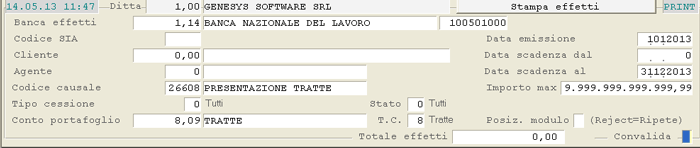
    Stampa Effetti: videata di selezioneStampa Effetti: videata di selezione
    Stampa Effetti: videata di selezione

    Banca effetti
    Impostare il Conto della Banca su cui effettuare le registrazioni di presentazione degli Effetti. 

      NOTA


       Sono ammessi solo i Conti con Classificazione compresa tra 2.2.22 e 2.2.29 (Effetti attivi) e 2.7.11 (Banche).

      Codice Causale
      Ai fini della stampa Effetti, sono ammesse le seguenti Causali Contabili:
      26.608 - Presentazione Tratte
      26.609 - Presentazione Ri.Ba.
      Tipo Cessione
      Permette di selezionare solo gli Effetti aventi Tipo Cessione corrispondente al valore impostato:
      1 = Allo sconto s.b.f.
      2 = All'incasso s.b.f.
      3 = Al dopo incasso

        NOTA


         Impostare 0 (zero) per selezionare tutti gli Effetti, a prescindere dal Tipo Cessione.

        Stato
        Permette di selezionare solo gli Effetti aventi Tipo Cessione corrispondente al valore impostato:
        1 = Pagato
        2 = Ceduto
        3 = Insoluto
        4 = Contenzioso
        5 = Rinnovato

          NOTA


           Impostare 0 (zero) per selezionare tutti gli Effetti, a prescindere dallo Stato Cessione. 

          Conto Portafoglio
          É proposto in automatico il Conto Portafoglio impostato sulla Causale, in corrispondenza del campo Conto Standard. 

          Data emissione
          Impostare la data di emissione degli Effetti. 

          Data Scadenza al
          È la Data di Scadenza massima degli Effetti. 

          Importo massimo
          È possibile indicare l'Importo massimo degli Effetti da visualizzare, ai fini della stampa. 

           Dopo aver impostato i campi richiesti nella videata di selezione, si ottiene la lista degli Effetti in modalità data-grid: dopo aver selezionato tutte o solo alcune delle righe visualizzate, impostando il tasto Convalida (Accept o F12), si avvia la fase di stampa.

            NOTA


             Se sulla Banca d'appoggio del Cliente Non risultano impostati i Codici ABI e CAB, la riga del data-grid sarà evidenziata a sfondo rosso e Non sarà possibile selezionarla.
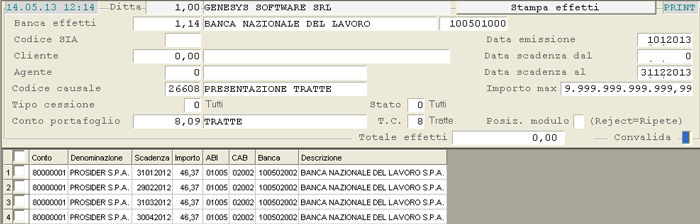

          Stampa Effetti: visualizzazione data-gridStampa Effetti: visualizzazione data-grid
          Stampa Effetti: visualizzazione data-grid


          1. Attivare l'indicatore Gestione Portafoglio

           L'attivazione dell'indicatore Gestione Portafoglio, presente tra i Dati Anagrafici Ditta, comporta la generazione automatica dei movimenti di scarico, contestualmente alla Stampa degli Effetti.
           Dipendentemente dal valore attribuito all'indicatore, i movimenti potranno essere generati in forma sintetica (valore 1) o analitica (valore 2): i movimenti sintetici sono cumulativi di tutti gli Effetti di una stessa Distinta; i movimenti analitici invece, si riferiscono ad ogni singolo Effetto della Distinta. 

             Solo la generazione in forma analitica permette di gestire il castelletto, perchèperché mette a disposizione tutti i dati relativi ad ogni singolo Effetto. 


            3. Stampa Distinte

            Questa funzione costituisce la fase conclusiva della Gestione Portafoglio e consiste nella stampa della distinta effetti.

            Ad ogni operazione di scarico generata dall'immissione delle Disposizioni d'Incasso o dalla Stampa Effetti corrisponderà una specifica distinta, pertanto se le operazioni di scarico effettuate sono più di una, sarà necessario scegliere da un'apposita lista quale distinta stampare.

            A livello di menù è possibile selezionare il tipo di distinta tra quelle proposte in elenco:
              5 - Accettazioni
              6 - Cessioni
              7 - Accettazioni Speciali
              8 - Tratte
              9 - RI.BA. (RIcevute BAncarie)
            10 - R.I.D. (Rapporti Interbancari Diretti)

            Un'ulteriore selezione consente di specificare quali titoli includere nelle distinta: tutti quelli in portafoglio, solo quelli emessi o ancora solo quelli emessi per uso bancario, quest'ultima opzione genera la distinta da presentare in banca, a seguito della trasmissione telematica o dell'invio del flusso digitale.

            È possibile eseguire la stampa della distinta in modalità simulata o definitiva.

            Tra i dati riportati nella distinta vi sono anche il numero e la data del documento a cui la scadenza si riferisce: quest'informazione soddisfa le esigenze informative non solo aziendali, ma anche dell'istituto di credito a cui spesso la distinta è presentata.

            In fase di stampa delle distinte RI.BA., è possibile ottenere la visualizzazione delle ultime 45 distinte. In fase di stampa definitiva, il programma aggiorna il numero della distinta.
