2.1 - Prima Nota
2.1.1 - Immissione Prima Nota
La gestione corrente di un'azienda si sviluppa essenzialmente nelle fasi di registrazione, manutenzione e controllo delle operazioni contabili, mediante la funzione di Prima Nota.
La gestione multiaziendale e la possibilità di operare su più esercizi, offerte dal modulo di Contabilità Analitica, richiedono come operazione preliminare, l'identificazione dell'azienda e l'impostazione dell'esercizio contabile da considerare.
A tal fine, i dati da inserire sono i seguenti:
Codice ditta
Anno contabile
Selezionare l'esercizio corrente (valore 0) o precedente (valore 1).
Data ultima operazione
Riporta la data dell'ultima operazione registrata.
Serie documenti I.V.A.
Gestisce Numerazioni diverse per i documenti I.V.A. in modo da avere Sezionali differenti. Se in fase di registrazione sorgesse la necessità di modificare il numero di Serie, tornare alla presente videata di selezione Ditta.
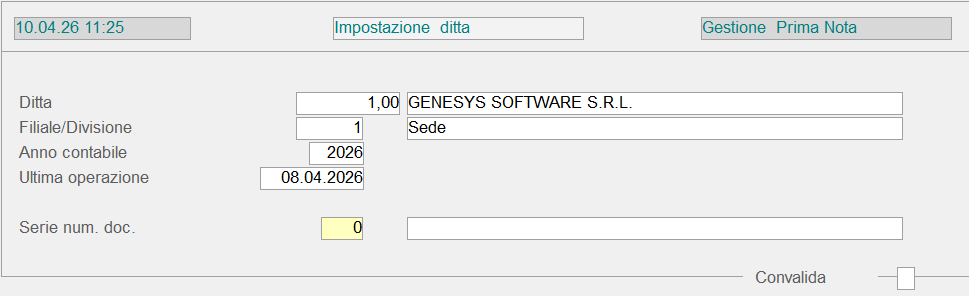
L'impostazione dei dati preliminari consente l'accesso all'ambiente operativo della Prima Nota, di cui è di seguito fornita un'analisi dettagliata.
Prima Nota: Ambiente Operativo
L'ambiente operativo della Prima Nota è stato configurato con l'intento di garantire la massima visibilità e operabilità nella gestione contabile dell'azienda, rispondendo a tutte le esigenze che potrebbero sorgere in fase di registrazione.
Contestualmente all'immissione in Prima Nota infatti, è possibile accedere a diverse funzioni correlate, senza abbandonare l'ambiente operativo ma digitando semplicemente un tasto funzionale.
A potenziare l'efficienza della Prima Nota inoltre, contribuisce l'utilizzo di appositi strumenti, che rendono possibili automatismi semplici e veloci: il riferimento è alle Causali Contabili, ai Conti Standard e più in generale, a tutte le tabelle dei Parametri Base.
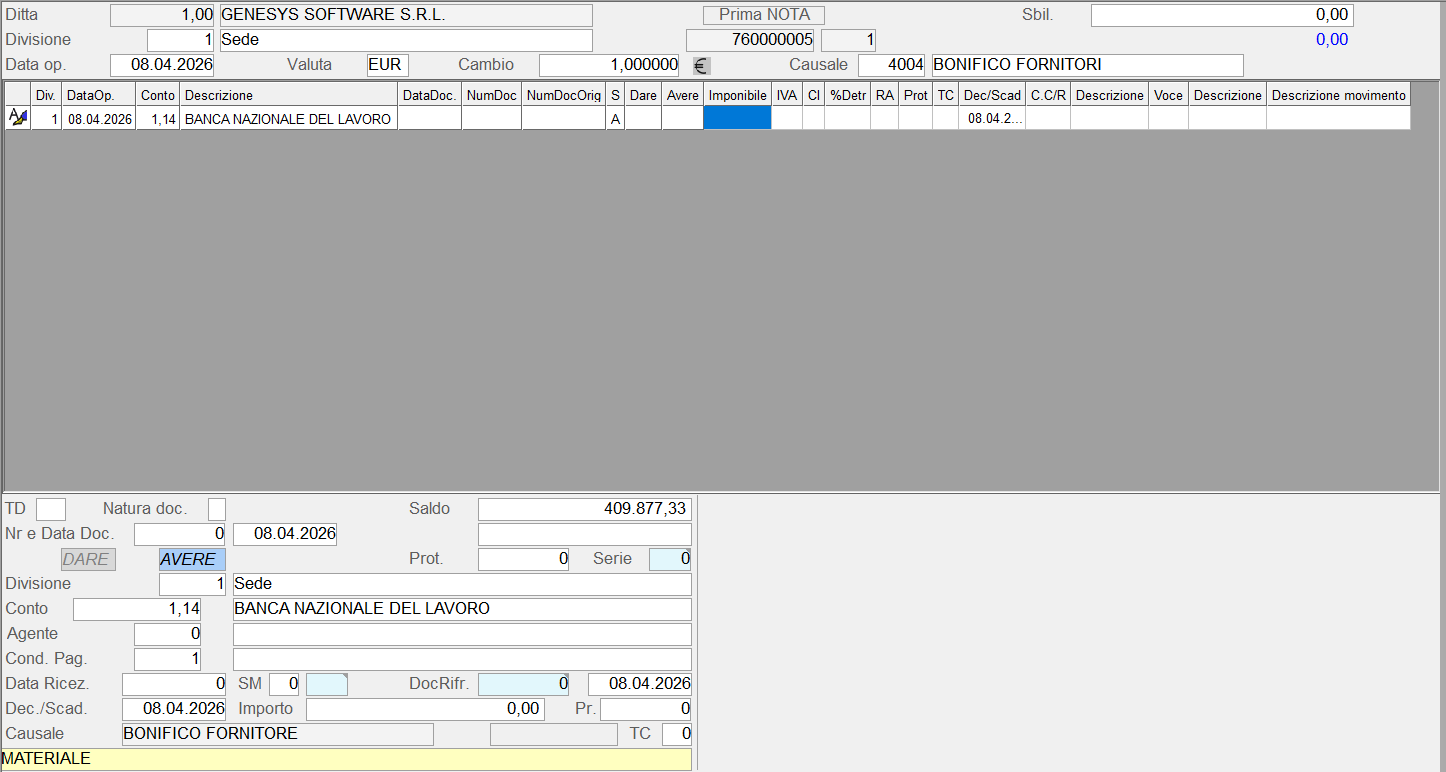
La videata proposta di seguito ritrae l'ambiente di lavoro della Prima Nota, da cui è possibile effettuare tutte le operazioni inerenti alla registrazione, consultazione e verifica dei movimenti contabili.
Modalità operative
Per meglio comprendere le modalità operative che caratterizzano la Prima Nota, è necessario individuare le sezioni che compongono l'ambiente operativo: la videata della Prima Nota si presenta a video strutturata su tre livelli, ognuno dei quali con uno scopo ben preciso e preposto a fornire determinate informazioni.
 1. Intestazione
L'obiettivo è quello di evidenziare sempre la Ditta su cui si opera, gli estremi identificativi dell'operazione corrente, il Saldo dei vari Conti interessati e la quadratura dell'operazione. Dettagliatamente, i campi riportati in questa sezione sono i seguenti:
Codice - Denominazione Ditta
La valorizzazione di questi campi è stata effettuata in fase d'Impostazione Ditta.
Saldo Contabile
È il Saldo dell'ultimo Conto impostato in fase di registrazione: in caso di Saldo Negativo, in corrispondenza del Conto Cassa, sarà emesso un segnale acustico ed evidenziato un messaggio.
Data Operazione
La Data proposta dal sistema è quella dell'ultima operazione immessa, nell'ambito dell'esercizio contabile selezionato. L'utente ha comunque la possibilità d'impostarne una diversa.
La Data Operazione non può essere anteriore a quella dell'ultima stampa definitiva del Giornale Contabile, nè posteriore a quella del sistema o alla data di chiusura dell'esercizio contabile.
Digitando il tasto F9 in corrispondenza di questo campo, si attiva la funzione di Jump e la visualizzazione di un'apposita find, che consente all'utente di saltare da una funzione all'altra.
In particolare, le funzioni rese accessibili dal tasto di Jump sono:
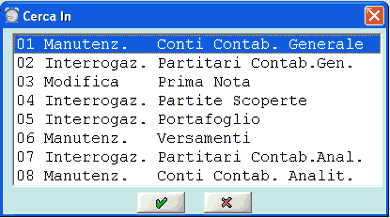
Funzioni accessibili con il tasto F9.
Valuta - Cambio
La Valuta proposta corrisponde all'unità di conto della Ditta, mentre il valore del Cambio è assunto dalla tabella Cambi/Valute.
Sbilancio Contabile
Questo campo deve essere nullo sia prima che dopo la registrazione di un'operazione, poichè un valore diverso da 0 (zero) impedirebbe l'impostazione di una Data Operazione diversa da quella proposta.
Causale
Durante la fase di registrazione assume una rilevante importanza l'impostazione della Causale Contabile, poichè da essa dipendono sia la correttezza dell'operazione che la velocità operativa. Una codifica intelligente inoltre, consente l'individuazione, a partire dalla Causale, della tipologia di un'operazione, con conseguenti vantaggi sulle stampe del Giornale Contabile e dei Partitari.
La Causale Contabile che apre l'operazione deve essere necessariamente Primaria. Durante la registrazione, sarà sempre evidenziata la descrizione della Causale, nell'apposito campo della maschera di piede.
Identificativo Operazione
È racchiuso tra parentesi quadre e poiché un'operazione contabile si compone di più righe, ognuna di essa è individuata da una propria coppia di numeri: il primo, comune a tutti i movimenti, e il secondo, che specifica il progressivo nell'ambito dell'operazione.
Rappresentando mnemonicamente quanto detto, l'Identificativo Operazione è così strutturato: [aattpppppp,rr]
Si osservi che tale codifica consentirà successivamente, d'individuare i movimenti contabili per anno e/o per terminale, offrendo la possibilità di stampare un brogliaccio di tutte le operazioni registrate da un terminale, nell'ambito di un certo periodo, o con riferimento a specifici progressivi.
È opportuno precisare che non possono esistere due o più operazioni aventi lo stesso Identificativo, poichè questo campo individua univocamente una singola registrazione.

Immissione Prima Nota: intestazione.
2. DettaglioLa scrittura di Prima Nota in partita doppia si risolve nella parte centrale della videata, in cui è richiesta l'impostazione dei Conti Dare/Avere, dell'Importo e degli estremi del Documento, con possibilità di usufruire comunque degli strumenti di supporto offerti dalla procedura. Ogni movimento registrato è evidenziato su una riga dello schermo, rispettando sempre lo stesso ordine dell'informazione. Dipendentemente dalla Causale impiegata, durante la registrazione è prevista l'impostazione dei seguenti dati:
Conti Dare - Avere
Impostare i codici dei Conti interessati alla registrazione: sono proposti in automatico dal programma, se la Causale prevede l'aggancio ad un conto della tabella Conti Standard, in caso contrario procedere con l'inserimento manuale.
- Una volta letto il Conto, la procedura evidenzia i seguenti dati:
- Inoltre, se si tratta di un conto Cassa che presenta un saldo negativo, questo sarà evidenziato lampeggiando.
Qualora si selezioni un Conto appartenente ad una Filiale/Divisione diversa da quella impostata in fase di accesso, il programma proporrà il seguente messaggio: «Filiale diversa! F3=Forza F4=Assumi». A questo punto, impostando il tasto F3 si attribuirà al movimento lo stesso codice Filiale indicato in fase d'accesso; impostando il tasto F4 invece, il codice Filiale sarà assunto dal Conto.
Importo movimento
In base al valore del parametro Guida Importo impostato sulla Causale, il programma propone l'Importo della registrazione precedente o lo Sbilancio dell'operazione attuale.
- Estremi del documento
- La Data, il Numero ed eventualmente il Protocollo del Documento possono essere impostati o intercettati in automatico fra le partite aperte: quest'ultima funzionalità però, può essere attivata solo dalla Causale Contabile.
- Gli estremi del Documento assumono particolare importanza nelle registrazioni che interessano i Clienti o i Fornitori: in questo caso infatti, se risulta attiva la Gestione Partite Scoperte, i riferimenti del Documento risultano necessari per la corretta individuazione della partita.
- La valorizzazione di questo campo in immissione Prima Nota è guidata dal valore del corrispondente Indicatore, presente sulla Causale.
C - Codice I.V.A.
Questa colonna evidenzia il Codice della Tabella I.V.A. a cui è soggetta l'operazione.
Scadenza
Riporta la Data di Scadenza dei Titoli (Tratte, Ricevute Bancarie o altro), nel caso di Fatture attive o passive invece, questo campo evidenzia la Data di Decorrenza a partire dalla quale applicare la Condizione di Pagamento, per determinare le Scadenze. L'impostazione è richiesta, solo se prevista dalla Causale Contabile impostata.

Immissione Prima Nota: dettaglio.
3. Piede
- L'ultima parte del video riepiloga dinamicamente i seguenti dati:
- la denominazione dei Conti Dare/Avere impostati nel corpo della videata
- la Serie Numerazione
- la descrizione della Causale Contabile impiegata nella registrazione
- l'eventuale Descrizione aggiuntiva dell'operazione (nell'immagine è il campo evidenziato di giallo).
Se previsto dalla Causale Contabile, è possibile inserire una o più righe di Descrizione aggiuntiva.
I tasti attivi in corrispondenza di questo campo sono:

per aggiungere un'ulteriore riga descrittiva

per concludere l'inserimento.
- Vanno inoltre evidenziati i seguenti aspetti:
- il percorso seguito dall'operazione è dettato dalla Causale Contabile impiegata nella registrazione
- il simbolo >> contrassegna la prima riga di tutte le operazioni evidenziate sul monitor, al fine di garantire una più semplice ed immediata lettura delle stesse
- è possibile abbandonare l'ultima operazione digitando Esc (tasto F11).

Immissione Prima Nota: piede.
2.1.2 - Manutenzione Movimenti Ordinari Prima Nota

Questa funzione permette di manutenere le singole righe delle operazioni registrate in Prima Nota. Accedendo come Tipo lavoro «Modifica», è possibile modificare, cancellare e duplicare singole righe, mentre selezionando il Tipo lavoro «Cancella», è possibile cancellare un'intera operazione.
Per assicurare all'ambiente operativo la massima flessibilità e sicurezza, la modifica dei movimenti contabili è consentita anche in Prima Nota.
Importante!
- Prima di procedere all'esame della modalità operativa, è opportuno evidenziare quanto segue:
- Le operazioni contabili annotate in definitivo sui Registri IVA sono visualizzate con la dicitura «Registrazione IVA stampata» e, per ovvie ragioni di coerenza, Non possono essere modificate nè cancellate. In considerazione di questo, si consiglia di prestare la massima attenzione alle eventuali incongruenze, che potrebbero derivare dalla presenza di movimenti vincolati. Eventuali modifiche possono essere apportate solo ai movimenti Non annotati sui Registri IVA.
- Le operazioni contabili annotate in definitivo sul Giornale Contabile possono essere solo visualizzate.
- Nel caso in cui, disponendo del modulo Gestione Finanza, sia stata eseguita la funzione di PassaggioaStorico delle partite pareggiate, è necessario, prima di procedere all'eventuale modifica o cancellazione dei movimenti, riattivare le partite dall'apposita procedura, per evitare incongruenze nella Gestione Partite Scoperte.
- Qualora l'utente Non esegua la preventiva Riattivazione delle partite storicizzate, il programma provvede a segnalarlo in fase di modifica o cancellazione del movimento, con il messaggio «Movimento su partita storicizzata»: in questo caso, impostando il tasto F3, è possibile procedere alla modifica o cancellazione. In seguito all'impostazione del tasto F3, l'intera partita sarà riattivata solo nel caso in cui la riga in questione sia stata modificata o cancellata, in caso contrario resterà nello storico. In caso di semplice interrogazione delle partite storicizzate invece, Non è evidenziato alcun messaggio.
- In fase di manutenzione di un'operazione contabile può verificarsi che, al termine, sia visualizzato uno dei seguenti messaggi: «Sbilancio» o «Modifica non congrua». Il primo messaggio si riferisce alla presenza di uno sbilancio tra i movimenti dare e avere, il secondo invece, segnala un'incongruenza nei movimenti relativi all'IVA. In entrambi i casi, impostando il tasto F3, sarà possibile dar corso all'operazione di modifica o cancellazione.
Modalità Operativa
- 1 - Individuazione dell'Operazione
- 2 - Manutenzione Movimenti
- 3 - Conferma o Abbandono dell'Operazione
1 - Individuazione dell'Operazione
La ricerca di un movimento da manutenere richiede l'impostazione dell'Identificativo Operazione, ossia uno specifico codice assegnato dal sistema alle registrazioni effettuate. L'Identificativo deve essere impostato nel formato «TTNNNNNN», dove: «TT» corrisponde al numero del terminale su cui è stata eseguita la registrazione, mentre «NNNNNN» è il codice dell'Operazione.
L'identificativo Operazione può essere rilevato anche dall'Inquiry Partitari Co.Ge., dalla Stampa Brogliaccio o in fase d'Immissione Prima Nota.
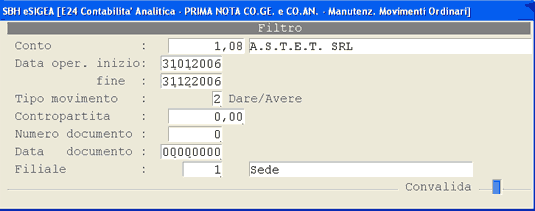
In alternativa all'inserimento manuale dell'Identificativo, è possibile selezionare il movimento d'interesse dall'apposita find-grid, che è fornita dopo l'impostazione di specifici parametri. La window dei parametri filtro si attiva cliccando sull'apposito pulsante  o impostando il tasto F4 sul campo Identificativo.
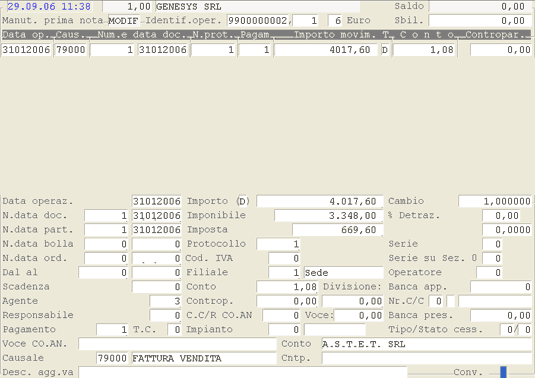
Window parametri filtro per la ricerca dei movimenti
I parametri presenti nella window sono di seguito esposti:
Conto
È un campo ad impostazione obbligatoria, in cui inserire il Conto intestatario dei movimenti d'interesse.
Il programma esegue un apposito controllo sul Conto per verificare se, alla Data del Documento, il Conto impostato risulta collegato ad un Rapporto Contabile. Se la Data Documento è 0 (zero), il controllo è effettuato rispetto alla Data Operazione. Se il Rapporto Contabile esiste, il programma provvede a sostituirlo al Conto Consegna impostato e, se è attiva la gestione del Conto Divisione, il Conto Consegna è appunto proposto come Conto Divisione. Se la gestione del Conto Divisione Non è attiva, ma il Conto impostato è associato ad un Rapporto Contabile, il programma provvede a sostituire il Conto Consegna con il Rapporto Contabile.
Sulla Contropartita è eseguito lo stesso controllo del Conto, senza però la visualizzazione della Divisione.
Data operazione inizio... fine
Per limitare la ricerca dei movimenti ad uno specifico intervallo temporale.
- Tipo movimento
- Impostare:
- 0 = per i movimenti in Dare
- 1 = per i movimenti in Avere
- 2 = per i movimenti in Dare/Avere
Contropartita
Impostare il conto di Contropartita.
Numero e Data Documento
È possibile indicare gli estremi del Documento.
Completata la valorizzazione dei parametri filtro, è fornito in una find-grid l'elenco dei movimenti del Conto selezionato e corrispondenti ai parametri impostati.
Posizionarsi con il puntatore sul movimento d'interesse e cliccare sul pulsante di convalida: il programma rileva in automatico l'Identificativo dell'Operazione e provvede a visualizzarlo nell'apposito campo. Digitando «INVIO» è possibile accedere alla manutenzione.
2 - Manutenzione Movimenti
Nella parte centrale della videata, sono visualizzati in modalità data-grid tutti i movimenti dell'Operazione selezionata; nella parte inferiore invece, l'utente può apportare le opportune modifiche: ad eccezione della Causale Contabile, preposta a pilotare l'Operazione, tutti gli altri dati possono essere variati.
Modifica / Cancellazione / Duplica riga
I pulsanti per la modifica  / cancellazione
  sono visibili solo in corrispondenza delle righe su cui è possibile intervenire. In entrambi i casi, dopo aver cliccato sul pulsante, la riga è visualizzata al piede della videata ed è richiesta la convalida dell'utente per procedere. La cancellazione di una riga è ammessa solo se il Partitario o il Giornale contabile o il Giornale IVA Non risultano stampati in definitivo.
Per inserire una nuova riga, cliccare sull'apposito pulsante  (nella colonna IR): la riga inserita eredita tutti i dati dalla riga selezionata, ad eccezione dell'Importo, Imponibile e IVA che, sulla nuova, sono azzerati. Alla nuova riga è attribuito il Numero successivo a quello della riga selezionata, con conseguente rinumerazione delle righe successive. L'inserimento di una riga è ammesso solo se: il Partitario o il Giornale contabile o il Giornale IVA non risultano stampati in definitivo. In caso di registrazione IVA con impiego di una Causale primaria, il pulsante Non è visibile.
Cancellazione
Per cancellare un'intera operazione, senza intervenire sulle singole righe, cliccare sull'apposito pulsante (se presente) in corrispondenza dell'intestazione del data-grid.
Manutenzione Movimenti Ordinari
Relativamente alla Data Operazione, ai Riferimenti del Documento (Numero e Data), alla data di Scadenza/Decorrenza, è opportuno precisare che: l'eventuale aggiornamento sul primo movimento attiva un automatismo che provvede a riportare la modifica su tutti gli altri movimenti dell'Operazione selezionata.
Questa funzionalità è attiva anche ai fini delle PartiteScoperte, in relazione alle quali, l'aggiornamento dei riferimenti della partita sarà eseguito solo se originariamente esisteva una corrispondenza con quelli della partita contabile.
In questa fase è possibile manutenere anche i codici CIN Europa e CIN Italia, per tutte le operazioni relative ai bonifici bancari. Entrambi i campi sono presenti in corrispondenza del numero di C/C Corrente.
- È possibile attivare la find-grid con il tasto F8, in corrispondenza dei seguenti campi:
- Agente
- Responsabile
- Condizione di Pagamento
- IVA/Ritenuta d'Acconto
- Conto
- Contropartita
- Divisione
- Centro di Costo
- Voce Contabilità Analitica
- Serie Numerazione/Sezionale
- Banca d'appoggio
- Banca presentazione
Se si tratta di una Fattura d'acquisto con condizione di pagamento Ri.Ba., il programma consente la modifica del campo Banca presentazione.
- Sul campo sono previsti i seguenti controlli:
- il codice CIG Non può essere impostato a spazio e deve avere una lunghezza fissa di 10 caratteri
- in caso d'impostazione di un codice CIG inesistente, è prevista la segnalazione all'Utente e la possibilità di forzare con F3 per procedere alla registrazione
- per le Ditte su cui è attiva la Gestione Filiali, il programma verifica che la Filiale della Gara coincida con quella del Documento che si sta registrando e, in caso di difformità, è possibile procedere solo forzando con F3
3 - Conferma o Abbandono dell'Operazione
In corrispondenza del campo Convalida, è possibile confermare l'Operazione con Accept (tasto F12) oppure abbandonare l'ambiente operativo, digitando Exit (tasto F11).
- Al termine della modifica e/o cancellazione, le righe di corpo sono visualizzate a sfondo:
 - se sottoposte a modifica
 - se sottoposte a cancellazione