1.1 - Parametri Base
- 1.1.9.1 - Ditta: 1. Dati Anagrafici
- 1.1.9.11 - Ditta: 11. Anagrafica Depositi
- 1.1.9.4 - Ditta: 4. Dati di Servizio
1.1.9.1 - Ditta: 1. Dati Anagrafici

- I Dati Anagrafici di ogni Ditta presente nel sistema sono organizzati in modo omogeneo e distribuiti su quattro videate:
- 1° Dati Identificativi Ditta
- 2° Indicatori Sottosistemi - Stato Fasi Elaborazione
- 3° Libri Sociali - Iscrizioni - Autorizzazioni
- 4° Altri Dati
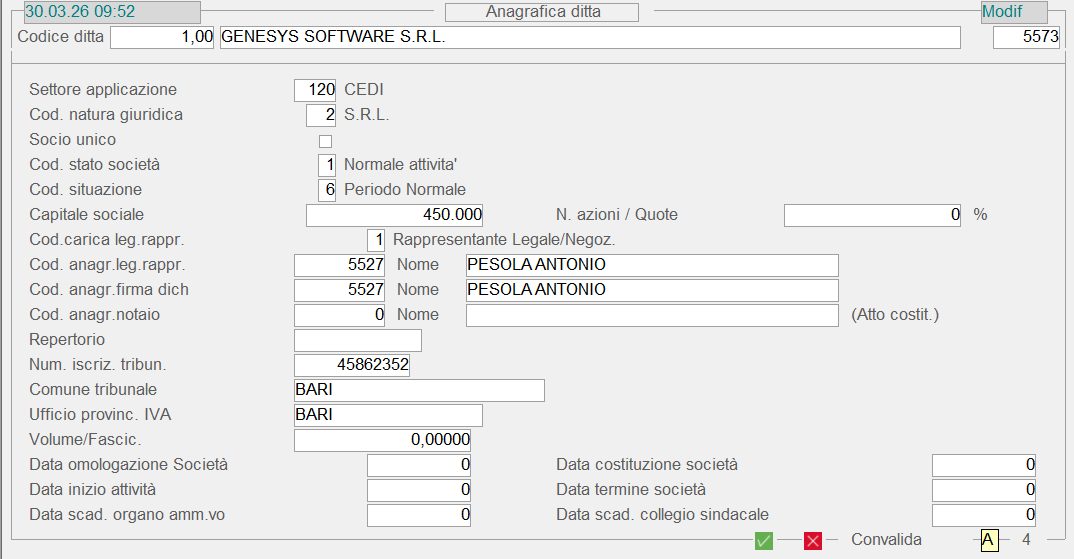
1° Dati Identificativi Ditta
I Dati Identificativi della Ditta, tra cui Denominazione/Ragione Sociale, Indirizzo, Codice Fiscale/Partita IVA e Sede Legale, confluiscono nell'Anagrafica di Base e, pertanto, Non è necessario inserirli, se all'interno di sono già interessati da altre relazioni.
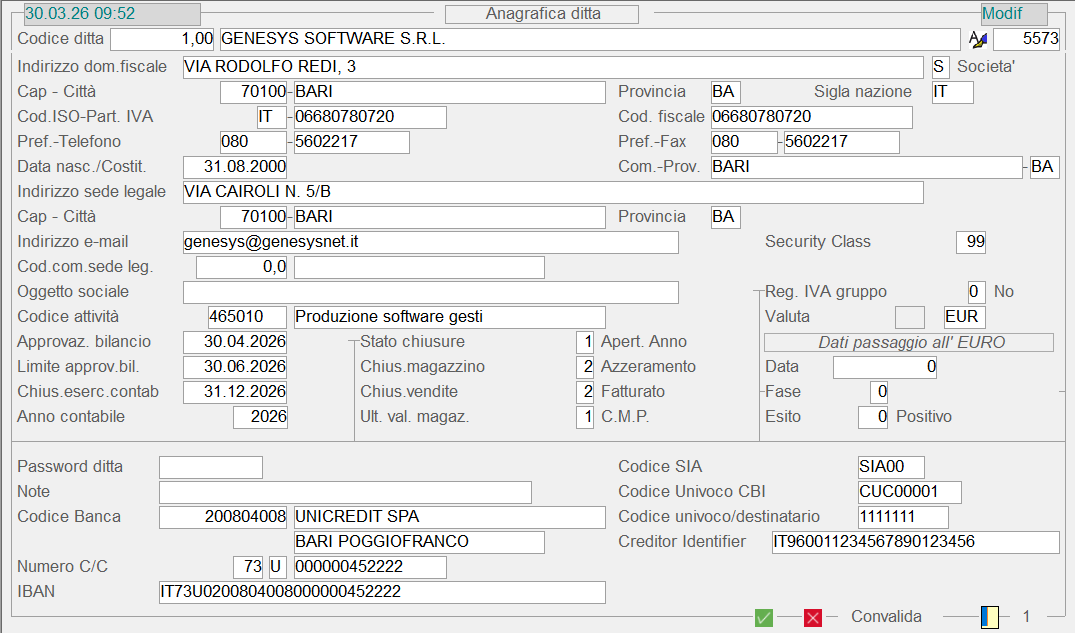
Codice ISO
Nella finestra dell'help in linea (tasto F10) sono disponibili tutti i Codici ISO dei Paesi Membri della CE. Per l'Italia, il Codice ISO è corrisponde alla sigla IT.
Partita IVA/Codice fiscale
Su entrambi i campi è attivo un meccanismo di controllo, diretto ad accertare la validità del valore immesso: in caso di dato non congruo, il programma lo accetta solo se forzato con il tasto F3.
Security Class
Assicura il controllo sui dati della Ditta, inibendone l'accesso agli Utenti non autorizzati e aventi cioè, un livello di sicurezza (Tipo utente) più basso (valore più alto) rispetto a quello indicato nel relativo campo.
Codice Attività
È un elemento assunto dalla relativa tabella e, per le Ditte che gestiscono più Attività, questo Codice identifica quella principale. Il Codice Attività è un dato necessario per la stampa delle Dichiarazioni Fiscali e di Reddito.
È attiva la ricerca con il tasto F8.
Chiusura esercizio contabile - Anno contabile
L'opportuna valorizzazione di questi campi è essenziale per assicurare il corretto funzionamento di e garantire l'affidabilità delle principali funzioni relative alla Prima Nota e agli Adempimenti Contabili e Fiscali.
Indicatori Passaggio Anno
I campi Stato Chiusure, Chiusure Magazzino e Chiusure Vendite evidenziano lo stato di avanzamento delle operazioni di Passaggio Anno. Al fine di garantire l'affidabilità del sistema informativo, si raccomanda di Non modificare arbitrariamente il valore di questi indicatori, che sono infatti aggiornati automaticamente dalle funzioni che eseguono il Passaggio Anno.
Stato Chiusure
Indica lo stato corrente del Passaggio Anno Contabile relativo al modulo Amministrazione.
Quest'indicatore può assumere i seguenti valori:
| Val. iniziale | Descrizione Fase | Val. finale |
| 0 |
1° Fase: Apertura nuovo Esercizio |
1 |
| 1 |
2° Fase: Chiusura/Apertura Conti |
7 |
| 7 |
3° Fase: Ratei e Risconti |
8 |
| 8 |
4° Fase: Passaggio Finale |
0 |
Chiusure Magazzino
Indica lo stato corrente del Passaggio Anno Magazzino.
Quest'indicatore può assumere i seguenti valori:
| Val. iniziale | Descrizione Fase | Val. finale |
| 0 |
Apertura nuovo Esercizio |
1 |
| 1 |
Azzeramento |
2 |
| 2 |
Aggiornamento Esistenze Iniziali A.C. |
3 |
| 3 |
Valorizzazione |
4 |
| 4 |
Valorizzazione Magazzino Fiscale |
5 |
| 5 |
Statistiche Acquisti |
8 |
| 8 |
Passaggio Finale |
0 |
Chiusure Vendite
Indica lo stato corrente del Passaggio Anno relativo al modulo Ciclo Attivo.
Quest'indicatore può assumere i seguenti valori:
| Val. iniziale | Descrizione Fase | Val. finale |
| 0 |
Apertura nuovo Esercizio |
1 |
| 1 |
Fatturato |
2 |
| 2 |
Agenti |
5 |
| 5 |
Statistiche |
8 |
Ultima Valorizzazione Magazzino
É aggiornato in automatico dal sistema, quando si effettua la fase di Valorizzazione del Passaggio Anno Magazzino.
Campo solo evidenziativo.
- Periodicità Dichiarazione IVA
- Il valore impostato in questo campo specifica la periodicità adottata dalla Ditta per la Dichiarazione IVA.
- Sono previsti i seguenti valori:
- 0 = mensile
- 1 = trimestrale
- 2 = trimestrale no interessi
Mese Ultima Chiusura
Indica il mese dell'ultima Liquidazione IVA: l'aggiornamento di questo campo è eseguito in automatico dal sistema, in fase di stampa definitiva della Liquidazione IVA periodica o annuale.
Se la Liquidazione da ristampare è quella di Gennaio, impostare 0 (zero) nel campo Mese Ultima Chisura.
Registro IVA di gruppo
Un valore diverso da 0 (zero) è associato alle Ditte gestite con Registro IVA di gruppo: se nell'ambito di uno stesso studio, si utilizzano diversi Registri IVA di gruppo, il valore (da 1 a 9) inserito in questo campo ne specifica la Serie.
Unità di Conto
Riporta il codice della Valuta adottata dalla Ditta: per default è proposto il valore 6 = Euro.
La modifica del valore originale di questo campo avviene sotto esclusiva responsabilità di chi la effettua.
Password Ditta
Costituisce un ulteriore livello di controllo sull'accesso ai dati aziendali ed è gestito in modo quasi nominativo: è infatti una parola-chiave, che permette di inibire l'accesso agli Utenti non autorizzati, con notevoli vantaggi in termini di sicurezza.
Codice Banca
Specifica la Banca d'appoggio della Ditta ed è un elemento della relativa tabella.
Numero C/C
Indica il numero di C/C della Ditta ed è così composto: le prime due cifre equivalgono al CIN europeo (cifre di controllo delle coordinate IBAN), la terza cifra equivale al CIN italiano (cifra di controllo delle coordinate IBAN) e le successive 12 al numero di conto vero e proprio.
Trattasi di campi necessari ai fini della gestione dell'F24 telematico.
Codice SIA - Codice univoco CBI
I valori impostati saranno proposti in automatico in fase di Generazione flussi Ri.Ba., S.D.D.(ex RID), S.C.T.(Bonifici SEPA) e Ordini di Pagamento (formati Testo ed XML).
2° Indicatori Sottosistemi - Stato Fasi Elaborazione
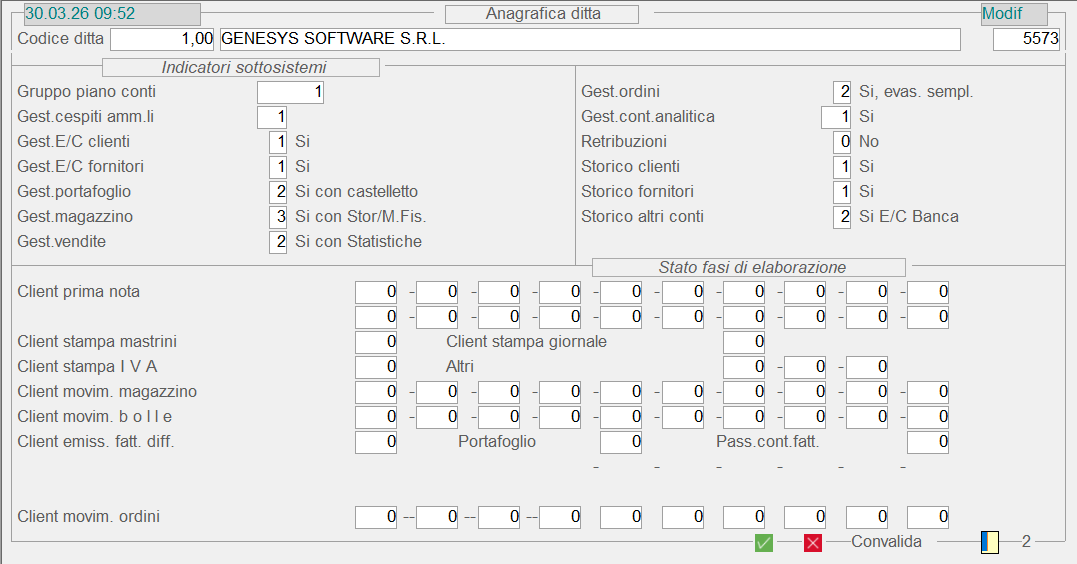
Gli Indicatori Sottosistemi permettono una facile personalizzazione delle funzioni di tanto che, in base al valore di ognuno di essi, è possibile abilitare o disabilitare funzionalità e gestioni. Considerati complessivamente, offrono una visione d'insieme della configurazione scelta dall'Utente per la gestione della Ditta. Vanno impostati con attenzione, al fine di garantire la corretta integrazione tra i moduli del sistema informativo: per tale ragione, il loro controllo è riservato al Servizio Assistenza Genesys Software, che ne raccomanda la modifica solo se guidata.
Indicatori Sottosistemi
Gruppo Piano dei Conti
Consente di personalizzare la struttura del Piano dei Conti adottato dalla Ditta. Il valore 0 (zero) indica l'utilizzo del Piano dei Conti standard, mentre un valore maggiore individua il Gruppo Piano dei Conti che s'intende adottare.
Una volta impostato, il Piano dei Conti Non va più modificato.
- Gestione Cespiti Ammortizzabili
- Un valore maggiore di 0 (zero) abilita la Gestione dei Cespiti Ammortizzabili sulla Ditta.
- Nell'ambito della Gestione Cespiti Amm.li, è prevista la possibilità di prevedere la gestione gerarchica delle Categorie Fiscali; per avvalersi di questa funzionalità, occorre impostare uno dei seguenti valori:
- 11 = abilita la gestione gerarchica delle Categorie Fiscali con 2 livelli
- 12 = abilita la gestione gerarchica delle Categorie Fiscali con 3 livelli
- 13 = abilita la gestione gerarchica delle Categorie Fiscali con 4 livelli
- Ovviamente, in caso di gestione gerarchica, occorre codificare opportunamente le Categorie Fiscali, nell'apposita tabella del modulo Cespiti Ammortizzabili.
- In fase di stampa del Registro Cespiti, se sulla Ditta è attiva la gestione gerarchica delle Categorie Fiscali, saranno forniti i totali a rottura di livello.
Per attivare la gestione gerarchica delle Categorie Fiscali, contattare il Servizio Assistenza della Genesys Software.
Gestione E/C Clienti - Fornitori
Abilita la Gestione Partite Scoperte per i Clienti e/o Fornitori, nell'ambito del modulo Gestione Finanza. È necessario che risulti valorizzato anche l'omonimo indicatore, nell'Anagrafica del Cliente e/o Fornitore del quale gestire le Partite Scoperte.
Gestione Vendite
L'attivazione di quest'indicatore abilita la Gestione Vendite: impostando il valore 2 è possibile attivare la Gestione Statistiche, a differenza del valore 3 che attiva anche la Gestione Trasporti.
Gestione Ordini
Un valore diverso da 0 (zero) attiva la Gestione Ordini sulla Ditta.
Per prevedere l'evasione semplificata degli Ordini di Vendita, valorizzare a 2 quest'indicatore.
È possibile attivare l'evasione semplificata degli Ordini di Vendita, anche sulle Ditte che gestiscono i Lotti: in questo caso, in fase di evasione semplificata degli Ordini di Vendita, se sulla Ditta è attiva la Gestione Lotti, e anche sul Deposito o sull'Articolo è attiva la Gestione Lotti, il programma richiederà l'impostazione del Lotto.
Gestione Contabilità Analitica
La Gestione della Contabilità Analitica può essere Ordinaria (valore 10) o Semplificata (valore 80): impostando un valore maggiore di 10 per la Contabilità Ordinaria, o maggiore di 80 per la Contabilità Semplificata, si attiva la gestione gerarchica dei Centri di Costo/Ricavo e si ha la possibilità di specificare fino a 10 livelli di dettaglio.
- Esempio:
- Valore 10
- abilita la gestione della Contabilità Analitica Ordinaria (valore 1), ma Non la gestione gerarchica dei Centri di Costo/Ricavo (valore 0)
- Valore 11
- abilita la gestione della Contabilità Analitica Ordinaria (valore 1) e la gestione gerarchica dei Centri di Costo/Ricavo su due livelli: quello base e il primo livello di dettaglio (valore 1)
- il valore massimo è 19, che abilita la gestione gerarchica su 10 livelli.
- Valore 80
- abilita la gestione della Contabilità Analitica Semplificata (valore 8), ma non la gestione gerarchica dei Centri di Costo/Ricavo (valore 0)
- Valore 81
- abilita la gestione della Contabilità Analitica Ordinaria (valore 8) e la gestione gerarchica dei Centri di Costo/Ricavo su due livelli: quello base e il primo livello di dettaglio (valore 1)
- il valore massimo è 89, che abilita la gestione gerarchica su 10 livelli
Storico altri Conti
I valori previsti per quest'indicatore sono:
Gli indicatori che, pur essendo presenti nella videata sono stati omessi nella descrizione, sono flags per i quali l'attivazione coincide con l'impostazione del valore 1 e la disattivazione con l'impostazione del valore 0 (zero).
Stato Fasi di Elaborazione
I campi presenti in questa sezione hanno una duplice finalità: da un lato, permetto all'Utente di conoscere in ogni momento le operazioni o elaborazioni in corso di esecuzione sulla Ditta e i terminali su cui sono eseguite o da cui sono state lanciate; dall'altra, sono indispensabili per garantire l'affidabilità di alcune funzioni, tra cui, ad esempio, le stampe definitive del Giornale Contabile e dei Registri IVA, di cui ne impediscono l'esecuzione, se vi è anche solo un terminale attivo in Prima Nota.
3° Libri Sociali - Iscrizioni - Autorizzazioni
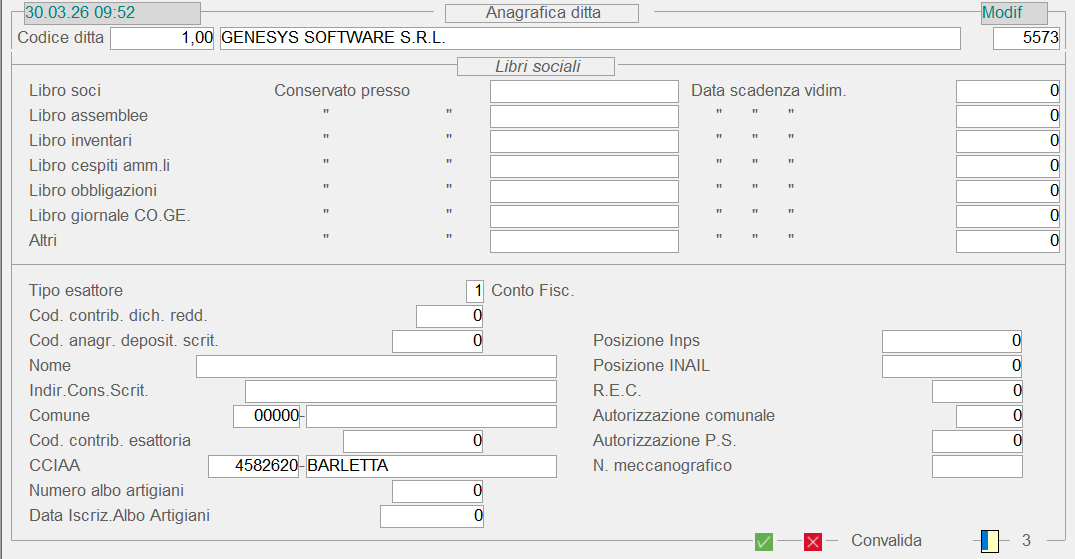
Questa sezione fornisce informazioni di natura descrittiva, relativamente a ciascun Libro Sociale: tali informazioni riguardano il Luogo di conservazione e la Data di scadenza vidimazione (formato GGMMAAAA).
Iscrizioni
Raggruppa diverse informazioni, tra cui quelle relative al numero d'iscrizione della Ditta nei vari Registri pubblici e alla sua posizione INAIL ed INPS.
Autorizzazione bollo virtuale
È il numero di autorizzazione rilasciata dall'Agenzia delle Entrate, a favore dei contribuenti che ne facciano richiesta, per assolvere virtualmente all'obbligo di versamento dell'imposta di bollo.
Le Aziende che emettono Fattura Elettronica alla PA, se riguardano operazioni soggette ad imposta di bollo, devono richiedere necessariamente l'autorizzazione al bollo virtuale, essendo queste Fatture in formato non cartaceo.
Altri Dati
Settore applicazione
Questo campo permette di specificare il Settore di applicazione della Ditta (ad esempio: Azienda, Panifici, Pastifici, ...). Il valore di default è quello assegnato in sede di installazione.
In fase d'Inserimento di una nuova Ditta, il Settore applicazione può sempre essere modificato; in fase di Manutenzione, invece, questo campo può essere modificato solo dagli Utenti con Security-Class 0 (zero) oppure 1 e, comunque, il programma richiede l'impostazione del tasto F3, per confermare la modifica del Settore applicazione e l'eventuale inserimento della password (se impostata nel campo Password Ditta della 1° videata).
- Codice Natura Giuridica
- Tra i molti valori previsti per questo campo, è opportuno distinguerne i seguenti:
- 0 = Ditta individuale
- 1 = S.A.P.A. (Società in Accomandita per Azioni)
- 2 = S.R.L. (Società a Responsabilità Limitata)
- 3 = S.P.A. (Società per Azioni)
- 4 = Cooperative e Consorzi
- 8 = Associazioni riconosciute
- 9 = Fondazioni
- 14 = Enti pubblici economici
- 15 = Enti pubblici non economici
- 22 = Società estere con sede principale in Italia
- 23 = Società semplice
- 24 = S.N.C. (Società in Nome Collettivo)
- 23 = S.A.S. (Società in Accomandita Semplice)
Socio unico
Ai fini della Fatturazione Elettronica PA, se la Ditta cedente è una S.P.A., S.A.P.A. o S.R.L. con Socio unico, questo check-box deve essere attivato.
- Codice Stato Società
- Il campo Stato può assumere i seguenti valori:
- 1 = Normale attività
- 2 = In liquidazione
- 3 = Fallimento o liquidazione coatta
- 4 = Attività estinta
- 9 = Esercizio provvisorio
- Ai fini della Fatturazione Elettronica PA, se la Ditta cedente è una S.P.A., S.A.P.A. o S.R.L., questo campo deve essere necessariamente valorizzato e i valori ammessi sono 1 e 2.
- In caso di Esercizio provvisorio (valore 9), la procedura di Passaggio Anno genererà comunque i movimenti di apertura anche per i Conti economici.
- Codice Situazione
- Quest'indicatore ammette i seguenti valori di attivazione:
- 1 = Inizio liquidazione, cessazione o fallimento
- 2 = Periodo successivo alla dichiarazione di fallimento/liquidazione
- 3 = Fine liquidazione
- 4 = Estinzione di attività soggetta a fusione/incorporamento
- 5 = Trasformazione di società non soggetta a IRPEG
- 6 = Periodo normale
- 7 = Periodo di estinzione di attività soggetta a scissione totale
- 9 = Trasformazione di società semplice
Anagrafica Rappresentante Legale, Firma Dichiarante, Notaio
I nominativi contenuti in questi campi, se già inseriti nell'Anagrafica di Base, possono essere semplicemente richiamati.
1.1.9.11 - Ditta: 11. Anagrafica Depositi
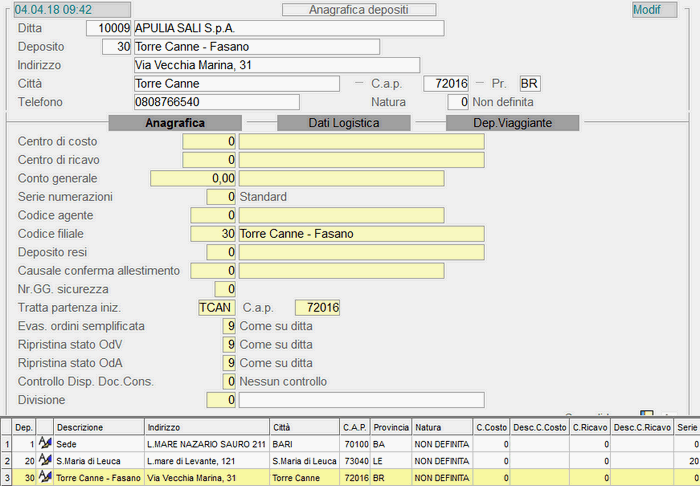
Questa tabella include le informazioni relative ai magazzini fisici, di cui l'Azienda dispone per la movimentazione della merce.
Codice Ditta
Impostare il Codice della Ditta a cui appartiene il Deposito.
Codice Deposito
Impostare il Codice e la Descrizione da attribuire al Deposito.
Indirizzo - Città - C.a.p. - Provicia
Tasti Label
Anagrafica Depositi - 1° Videata 
Centri di Costo e Ricavo
Indicare i Centri di Costo e Ricavo su cui far confluire rispettivamente, i movimenti di carico e scarico del Deposito selezionato.
L'impostazione di questi campi è subordinata alla gestione della Contabilità Analitica.
I Centri di Costo e Ricavo specificati in questi campi saranno assunti, solo se non risulta valorizzata la Contropartita Ricavi e Costi nell'Anagrafica Articoli.
Conto Generale
Indicare il Conto Generale su cui far confluire i movimenti d'incasso, generati dall'acconto imputato in fase Immissione Documenti Consegna.
L'aggiornamento di questo campo è effettuato in automatico dal programma, contestualmente alla registrazione dei movimenti d'incasso, relativi al Deposito selezionato.
Serie Numerazioni
Specificare la Serie di Numerazione da attribuire ai Documenti di Vendita.
Impostando 0 (zero), il programma assume come Serie di Numerazione quella standard; per un valore maggiore di 0 (zero) invece, è assunta una Numerazione diversa da quella standard, che si consiglia di far coincidere con il Codice Deposito.
Codice Agente
È un elemento della tabella Agenti ed è proposto in automatico dal programma, in fase d'Immissione Documenti Consegna.
Codice Filiale
Se per la Ditta selezionata è attiva la Gestione Filiali, specificare su quale Filiale è gestito il Deposito.
Se questo campo risulta valorizzato, in fase d'immissione Ordini e Documenti Vendita, sarà controllata in automatico la relazione Deposito - Filiale di competenza.
Deposito Resi
Se sulla Convenzione è attiva la gestione dei resi, il Deposito selezionato sarà utilizzato per generare il Documento di Reso corrispondente.
Il Deposito impostato in questo campo è assunto anche in fase di generazione automatica del Documento di Reso, dalla funzione Varia & Archivia dei Documenti di Consegna (per le Aziende del Cluster Panifici Industriali).
Causale conferma allestimento
In questo campo è possibile indicare la Causale di Magazzino da utilizzare per generare il Documento di Consegna (il programma controlla che abbia Tipo documento da 0 a 5). Se è impostata, in fase di Conferma Allestimento, sarà proposta questa Causale anzichè quella abitualmente in uso. Questa implementazione permette di gestire il Deposito di emissione dei Documenti e, quindi, emettere ad esempio i D.d.t. da un Deposito e le Fatture accompagnatorie da un altro.
Tratta partenza Iniziali - C.a.p.
Se per la Ditta selezionata è attiva la Gestione Trasporti, specificare le Iniziali e il C.a.p. della Tratta di Partenza.
In fase d'Immissione Documenti di Acquisto/Vendita, i dati impostati sono utilizzati per proporre in automatico la Località di partenza.
L'impostazione di questi campi inoltre, è utile in fase di Valorizzazione Trasporti, al fine d'individuare la Tratta da applicare.
Ripristina stato OdV
In caso di modifica/cancellazione di un Documento con cui si evade un Ordine di Vendita, quest'indicatore, se attivo, comporta il ripristino dello Stato «Da Evadere» sull'Ordine interessato.
Impostando il valore 9 - Come su Ditta, invece, il controllo sarà effettuato a livello generale sui Parametri Funzionali Ditta (check-box Ripristina stato evasione).
Ripristina stato OdA
In caso di modifica/cancellazione di un Documento con cui si evade un Ordine di Acquisto, quest'indicatore, se attivo, comporta il ripristino dello Stato «Da Evadere» sull'Ordine interessato.
Impostando il valore 9 - Come su Ditta, invece, il controllo sarà effettuato a livello generale sui Parametri Funzionali Ditta (check-box Ripristina stato evasione).
Gestione Tentata Vendita
La sezione Tentata Vendita si compone dei seguenti campi:
- Attiva Gestione
- Se il Deposito è attivo ai fini della Tentata Vendita, il valore di questo flag indica la tipologia di documenti che è possibile elaborare.
- Sono previsti i seguenti valori:
- 0 = Non attiva
- 1 = Ordini Clienti + Tentata Vendita
- 2 = solo Tentata Vendita
Nel caso il Deposito gestisca solo la Tentata Vendita, questo potrà gestire missioni integrative; altrimenti per aggiornare il mezzo dovrà essere eseguita la funzione di Chiusura Giro.
Valore 1 = Ordini Clienti + Tentata Vendita
Le nuove Proposte dei Clienti potranno essere elaborate ed aggiornate sul dispositivo, soltanto se questo ha eseguito la fase di Chiusura Giro.
Valore 2 = solo Tentata Vendita
L'Ordine di integrazione potrà essere elaborato solo se lo stato del dispositivo risulta «in Consegna» o se questo ha eseguito la fase di Chiusura Giro. In quest'ultimo caso però, le Proposte dei Clienti Non potranno essere elaborate ed aggiornate sul dispositivo.
Iter Solo Tentata Vendita
Nel caso di Tentata Vendita, l'aggiornamento del dispositivo deriva dall'immissione di un Ordine di trasferimento, intestato ad un soggetto che corrisponda al «Cliente», che a sua volta identifica il deposito viaggiante. Sostanzialmente dovrà trattarsi dello stesso Conto Cliente specificato sull'Anagrafica del Deposito.
L'immissione dell'Ordine in sede genererà una Proposta di Consegna, che sarà rilevata mediante il dispositivo e quindi utilizzata per l'allestimento del mezzo. In questo caso, anche se sul mezzo risultano ancora delle bombole e/o degli accessori, le quantità allestite andranno ad integrare quanto già in dotazione tanto che, rispetto al valore «1 - Ordini Clienti + Tentata Vendita», l'aggiornamento del dispositivo Non avverrà contestualmente alla stampa del Ddt di Tentata Vendita, ma quando dal dispositivo sarà eseguita la richiesta di integrazione.
La richiesta di integrazione effettuata dal dispositivo provvederà, innanzitutto, ad inviare in sede eventuali consegne non ancora trasmesse e solo al termine, ad aggiornare totalmente il dispositivo, con tutte le informazioni (bombole e articoli) assunte dai vari Ddt di Tentata Vendita ancora in essere. In questo caso, sia le bombole che gli articoli accessori saranno distinti per Documento di Tentata Vendita, in modo da permettere, in fase di consegna, di stampare, per ogni bombola e articolo, il Ddt di Tentata Vendita di riferimento.
Proprio per le caratteristiche dell'iter procedurale, i dispositivi di sola Tentata Vendita Non potranno eseguire la fase di Chiusura Giro Parziale.
- La fase di Chiusura Giro invece, comporta la generazione di un documento di passaggio interno tra il «Deposito mezzo viaggiante» e il «Deposito sede».
- Il Documento di passaggio interno conterrà:
- l'elenco dei Ddt di Tentata Vendita ancora aperti
- gli articoli e le bombole aggiornate dal dispositivo alla sede
L'attivazione di questa check-box consente d'impostare anche i campi successivi:
Codice Conto
Indicare il Conto associato al Deposito, su cui saranno generati i Documenti di Passaggio Interno, tra il Deposito di scarico e quello di carico degli Articoli.
È richiesto che il Conto impostato sia un Conto Cliente.
Giri abilitati
Se questi campi risultano valorizzati, le funzioni di Aggiornamento Dispositivo per Tentata Vendita esporteranno automaticamente tutte le Anagrafiche dei Clienti, associati ai Giri specificati.
In questo modo è possibile suddividere i Clienti di competenza, tra i vari Depositi viaggianti.
Anagrafica Depositi - 2° Videata 
- Articoli inventariabili
- Il valore di quest'indicatore determina l'inclusione o l'esclusione del Deposito dalle funzioni inventariali.
- In particolare, i valori previsti sono:
- 0 = No
Non sarà generato alcun Inventario su questo Deposito - 1 = Sì
Il Deposito sarà gestito ai fini dell'Inventario - 2 = Sì, ma non valorizzazione
Il Deposito sarà gestito solo ai fini degli Inventari a Quantità e, pertanto, nel caso si scelga di effettuare un Inventario all'Ultimo Costo, questo Deposito Non sarà preso in considerazione
I Depositi su cui è impostato il valore 2 (Sì, ma non valorizzazione) Non saranno elaborati negli Inventari alla Data. Ai fini delle Rettifiche inventariali, invece, saranno utilizzati anche questi Depositi e saranno comunque valorizzati.
Allestimento Consumer Unit
L'attivazione di questo check-box consente di effettuare l'Allestimento delle Consegne anche per singola Consumer Unit dell'Articolo. È attivabile solo se sulla Ditta Non è attiva la gestione delle Unità di Misura alternative per Articolo.
- Mappatura magazzino
- Questo parametro è utile per la la gestione dell'Inventario assistito da RMHd.
- Può assumere i seguenti valori:
- 0 = nessuna organizzazione (mappatura)
- 5 = organizzato per aree/corsie
- 10 = mappato con ubicazioni gestite dal sistema (attualmente non implementato)
- Modalità allocazione
- Questo campo può assumere i seguenti valori:
-
0
=
Non gestita
5
=
Standard
Cerca le Ubicazioni di stocking adeguate ad accogliere l'Unità di carico, partendo da quella più vicina al posto picking.10
=
Ubicazioni assegnate
Alloca nelle Ubicazioni già assegnate all'Articolo, partendo da quella più vicina al posto picking.
- Se per la Ditta selezionata è attiva la Gestione Abbassamenti, il valore di questo campo specifica la tipologia delle unità di carico, che devono passare dalla zona di picking, durante la fase di Allestimento.
- Sono ammessi i seguenti valori:
- 10 = tutte le unità di carico
- 11 = collettame e mix-pallet
- 12 = collettame, mix-pallet e pallet incompatibili
Impostare 0 (zero) se non è attiva la Gestione Abbassamenti.
- Modalità Inventario
- Questo parametro è utile per la la gestione dell'Inventario assistito da RMHd.
- Può assumere i seguenti valori:
- 0 = standard
- 5 = assistito da RMHd (terminalini)
Gestione Contabile Pallet
Analogamente all'indicatore nei Parametri Funzionali Ditta, per attivare la Gestione Contabile Pallet sul Deposito, occorre impostare il valore 5.
Attenzione! Se si utilizza un Deposito su cui Non è attivo quest'indicatore, Non sarà generata la movimentazione del pallet.
- Gestione Lotti Ciclo Passivo - Ciclo Attivo
- La presenza di due indicatori distinti permette di differenziare la Gestione dei Lotti, a seconda che si operi nell'ambito del Ciclo Passivo o del Ciclo Attivo.
- In entrambi i casi, un valore maggiore di 0 (zero) abilita la Gestione dei Lotti sul Deposito selezionato e comporta, in fase d'immissione dei movimenti di carico/scarico, la richiesta del Codice Lotto da assegnare alla partita in ingresso o da cui scaricare le quantità in uscita.
- Sono ammessi i seguenti valori:
- 0 = No
- 1 = Sì, facoltativa
- 5 = Sì, sempre
È importante considerare che: se ad esempio il flag è attivo sull'Articolo e non sul Deposito, non sarà richiesta l'indicazione di quest'ultimo, in fase d'Immissione dei Documenti di Magazzino e di Vendita.
- Lotto di Produzione - Formato
- Corrisponde al Lotto di Carico degli Articoli, da proporre in fase di Produzione.
- La smorfia del Lotto di Produzione è costituita dai seguenti due campi:
- il primo è alfanumerico e corrisponde al prefisso del codice
- il secondo è numerico e si basa sulla Data Operazione degli Articoli prodotti.
L'elenco dei formati previsti per la Data Operazione si attiva impostando il tasto F10.
- Il programma propone in automatico un esempio del codice Lotto di Produzione, in base alla data odierna.
Per evitare modifiche accidentali, in caso di modifica dei campi Lotto o Formato, è richiesta all'utente la forzatura (tasto F3).
Dispositivo RMH
L'attivazione di questa check-box indica che è utilizzato un Dispositivo RMH, nelle operazioni di entrata merce, abbassamento ed allestimento.
Identificativo
L'Identificativo del Dispositivo RMH, se valorizzato, permette d'indirizzare alcune missioni prioritariamente al Dispositivo indicato.
- Stato Dispositivo
- È possibile specificare lo Stato del Dispositivo RMH utilizzato.
- Sono ammessi i seguenti valori:
- 0 = disponibile
- 3 = allestimento in corso
- 5 = allestito
- 20 = in consegna
- 25 = chiusura parziale
- 30 = chiusura totale
SSCC
- La corretta composizione del codice SSCC richiede l'impostazione dei seguenti campi:
- Prefisso SSCC, che contiene il codice dell'Azienda
- codice Linea/Coopacker (2 cifre)
- Progressivo SSCC (4 cifre)
La presenza di questi campi permette di ottimizzare la composizione del codice SSCC, generato in automatico dalle funzioni relative alla Gestione tracciabilità.

Anagrafica Depositi - 2° videata
Allestimento FIFO
Dalla videata Dati Logistica, cliccando sul tasto label Allestimento Fifo, si attiva una window in cui è possibile indicare i Settori di Produzione per i quali applicare l'Allestimento FIFO.
Per prevedere l'Allestimento FIFO su tutti i Settori di Produzione, indicare 9999 nella window. Inoltre, il check-box Lotto unico, se attivo, comporta che, in fase di Allestimento, sarà assegnato un Lotto unico per referenza, laddove ci sia capienza.
Anagrafica Depositi - 3° Videata 

Anagrafica Depositi - 3° videata
1.1.9.4 - Ditta: 4. Dati di Servizio
Nei Dati di Servizio è raggruppata una serie d'informazioni utili al buon funzionamento dell'applicativo, di cui ne velocizzano l'esecuzione, garantendo degli automatismi altrimenti non ottenibili. Nell'ambito di questo gruppo, è possibile distinguere le seguenti tabelle:
La presenza di questa tabella, oltre a garantire una serie di controlli, assicura la corretta progressione dei numeri e delle date, relativamente all'immissione della prima nota e alle stampe fiscali.
2. Assegnazione Conti Standard
Di fondamentale importanza, questa tabella consente l'associazione tra le voci che la compongono e alcuni elementi del Piano dei Conti. L'inserimento di tali voci è guidato, per ognuna di esse infatti, è richiesta l'impostazione del codice di uno specifico conto.
3. Assegnazione Conti Standard Diversi
La flessibilità di  consente altresì, l'assegnazione di altri elementi del Piano dei Conti a Conti Standard indicati come diversi, in quanto ad uso e discrezione dell'utente.
Consentono l'attivazione di Gestioni verticali, nell'ambito di un modulo preesistente, e sono utili alla gestione del credito I.V.A. anno precedente.
 1. Numerazioni
Sono i dati raggruppati in questa tabella a garantire alcuni automatismi della prima nota e la corretta progressione dei numeri e delle date, nonché una serie di controlli, diretti ad accertare l'affidabilità e l'efficacia delle funzioni di . In essa si distinguono due sezioni: una relativa alla fase di immissione (input), l'altra alla fase di stampa (output). Si noti che esiste un'entry per ciascuno dei due anni gestiti in linea e per ogni serie di numerazione.
Dati Input
La data di registrazione, il numero identificativo dell'operazione, la data, il numero ed il protocollo delle fatture, tutti proposti in automatico durante la fase d'immissione della prima nota, sono gestiti dalle Numerazioni. L'utente, salvo casi particolari, non dovrà mai occuparsi di aggiornare i dati di cui sopra. Particolare importanza assumono i seguenti campi:
Numero Registrazioni Prima Nota
Indica il numero delle operazioni di Prima Nota, eseguite a partire dall'inizio dell'anno contabile. Talvolta può essere necessaria una sua modifica, in seguito al verificarsi di situazioni anomale.
Per ridurre il Numero Registrazioni, è sufficiente impostare il tasto F3. Attenzione però, quest'operazione potrebbe dar luogo a registrazioni con chiavi duplicate.
Sbilancio Prima Nota
Se durante la fase d'Immissione prima nota si verificasse uno sbilancio, il relativo valore sarebbe salvato in questo campo ed evidenziato nella videata della prima nota. Qualora tale sbilancio non avesse ragion d'essere, in quanto provocato da un evento contingente, sarà sufficiente intervenire direttamente su di esso. Viceversa, la combinazione di questo valore e della data relativa all'ultima operazione impedirebbero di effettuare registrazioni, se non nella data in cui si è verificato lo sbilancio, così da indurre l'operatore ad individuare e correggere l'operazione errata. Tutto questo al fine di assicurare l'affidabilità dei dati e la perfetta quadratura delle operazioni, presupposto essenziale per la correttezza delle scritture in partita doppia.
Numero Documenti/Righe IVA
L'attivazione di questi indicatori abilita la numerazione automatica delle pagine, in fase di stampa dei registri I.V.A.
Dati Output
In questa sezione sono mantenuti i dati relativi alle ultime stampe definitive dei vari adempimenti, al fine di garantire una continuità cronologica e numeraria dei tabulati prodotti. Questi stessi dati risultano indispensabili per effettuare una serie di controlli, finalizzati ad accertare l'affidabilità delle funzioni di . Si noti che l'aggiornamento di queste informazioni avviene contestualmente all'espletamento definitivo dei vari adempimenti e pertanto, non è richiesto alcun intervento da parte dell'utente, salvo casi eccezionali.
- Sono mantenuti, relativamente all'ultima stampa definitiva e dipendentemente dall'adempimento, i seguenti valori:
- la data
- i progressivi dare e avere
- il progressivo dell'ultimo movimento
- il numero e la data dell'ultima operazione annotata sul giornale contabile
- il numero e la data dell'ultima fattura di vendita
- il numero e la data dell'ultima fattura di acquisto.
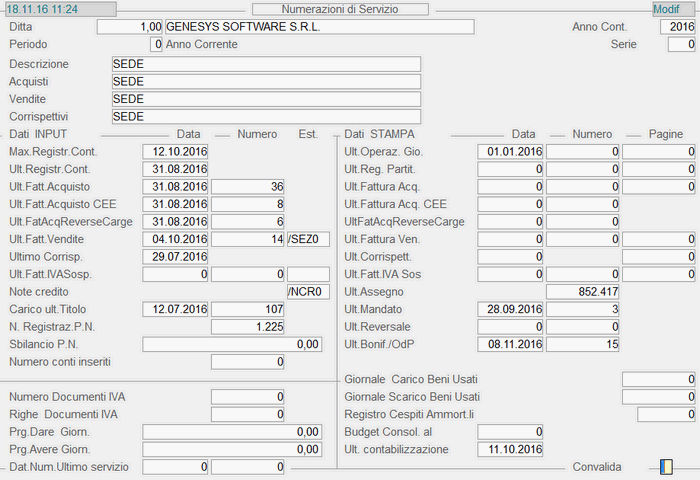
Numerazioni.
2. Assegnazione Conti Standard
Questa tabella consente a di conoscere i codici di specifici elementi del Piano dei Conti, utili all'esecuzione di alcune funzioni che, altrimenti, richiederebbero l'intervento dell'utente. In altre parole, se si considerano le funzioni automatiche di passaggio anno , queste non hanno bisogno di interagire con l'utente durante la loro esecuzione, proprio perché i codici relativi ai conti Bilancio di apertura, Bilancio di Chiusura, Profitti e Perdite, etc. sono ottenuti direttamente da questa tabella.
Una nota di rilievo merita l'organizzazione di questa tabella composta da 999 elementi (i primi 9 riservati, gli altri liberi), ognuno dei quali è esso stesso una tabella di 10 conti standard. Se per esempio, c'è una referenza al conto standard 546, il riferimento è alla sesta voce dalla 54-esima tabella.
Parlare dei Conti Standard come di riferimenti rapidi da inserire, nelle causali contabili o nelle anagrafiche dei clienti/fornitori come contropartita abituale, sarebbe riduttivo. In realtà i vantaggi offerti sono molteplici, essi infatti consentono:
- L'attivazione di automatismi. Una volta strutturata una causale e completata con i Conti Standard, durante l'immissione della prima nota, i codici dei conti interessati saranno proposti in automatico a tutto vantaggio dell'operatore, che riscontrerà un miglioramento in termini di prestazioni e di tempo.
- L'astrazione dai codici assegnati agli elementi del particolare Piano dei Conti. Se si dovesse indicare sulle causali contabili direttamente il codice del Piano dei Conti, si dovrebbe strutturare la stessa causale contabile, per ogni ditta gestita da . Questo inconveniente, molto serio in caso di gestione multiaziendale, è risolto elegantemente dai Conti Standard.
- La riduzione dell'intervento dell'operatore, nell'eventualità sorgesse la necessità di associare ad un Conto Standard, un codice diverso del Piano dei Conti (poiché generalmente un Conto Standard ricorre più volte ed in diverse entità della base di dati), oppure, durante l'esecuzione di alcune funzioni che attingono informazioni sui codici dei conti, direttamente dalla tabella dei Conti Standard.
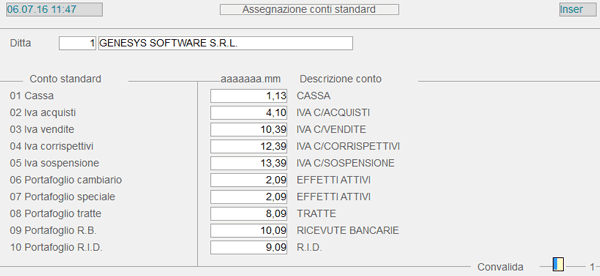
Assegnazione Conti Standard.
Con la release 5.2.3.0, per le installazioni che dispongono del modulo E22 Cespiti ammortizzabili, è stata implementata la gestione degli ammortamenti anticipati con il metodo del doppio binario.
A tale scopo occorre aggiornare la tabella dei conti standard con l'inserimento dei seguenti elementi:
- 73 -> conto Ammortamento indeducibile per Interferenza Fiscali
- 74 -> conto Ammortamento indeducibile beni immateriali (che non è legato al disinquinamento)
- libero (utilizzare qualunque codice) -> conto Fondo Recupero Interferenza Fiscali
Inoltre, è stata aggiornata la causale automatica per la rilevazione della vendita/dismissione delle immobilizzazioni, con la possibilità di gestire anche lo storno del fondo recupero interferenze fiscali (vedi information E22 Gestione cespiti ammortizzabili).
Per attivare l'automatismo occorre integrare la causale 22600 con il rilancio alla 22640 Storno Fondo Recupero Interferenze Fiscali (in corrispondenza del conto standard della colonna dare in luogo del codice 298 impostare il conto standard assegnato al conto Fondo Recupero Interferenza Fiscali).
3. Assegnazione Conti Standard Diversi
A differenza dei precedenti, dei quali la Genesys Software S.r.l. se ne riserva l'utilizzo, l'utente può inserire liberamente i Conti Standard diversi, da collegare alle causali contabili, ai Clienti e ai Fornitori. In questo caso, i codici della tabella a disposizione dell'utente vanno da 10 a 999.
È preferibile raggruppare in ogni elemento della tabella, conti tra loro omogenei e attribuire agli stessi, un titolo significativo. Si noti inoltre, che quanto detto nel paragrafo precedente, trova applicazione anche per i Conti Standard Diversi.
In fase d'Immissione/Manutenzione Conti Standard Diversi, è stato implementato un controllo per verificare se il conto da inserire o manutenere esiste già in altre tabelle, al fine di evitare la duplicazione dello stesso ed il proliferare di tabelle diverse.
Per attivare il suddetto controllo, è sufficiente cliccare con il tasto sinistro del mouse, sul bottone corrispondente al conto da verificare ed ottenere così, se il conto esiste già in un'altra tabella, il riferimento alla stessa.
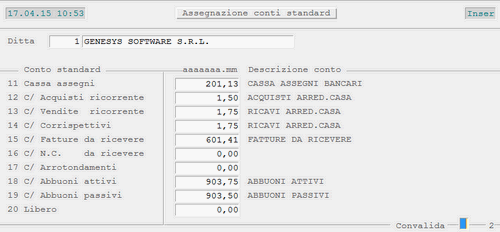
Assegnazione Conti Standard Diversi.
4. Parametri funzionali
Questa tabella è predisposta all'inserimento di alcuni Parametri utili all'attivazione di specifici controlli, eseguiti in automatico da .
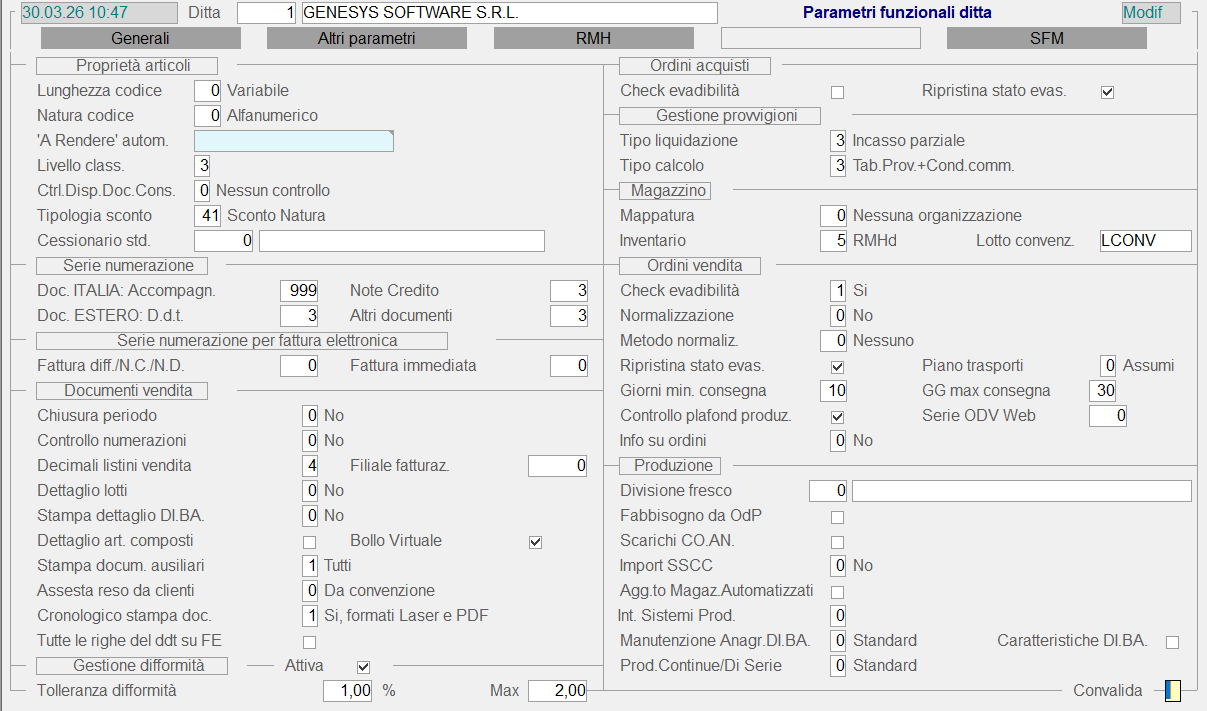
Lunghezza codice articolo
In fase d'inserimento del Codice Articolo, il sistema provvede ad accertare che la lunghezza dello stesso corrisponda a quella indicata nel campo in oggetto. Quest'indicatore può assumere valore 0 (zero), per indicare una lunghezza di tipo variabile e con un'estensione massima di 18 caratteri, o un valore maggiore di zero per indicare invece una lunghezza fissa.
Il controllo sul Codice Articolo è subordinato all'impostazione di una lunghezza fissa.
- Natura codice articolo
- In fase d'inserimento del Codice Articolo, il sistema accerta che la natura dello stesso coincida con quella indicata in questo campo, rifiutando eventuali valori errati, ossia di tipo diverso rispetto a quello impostato.
- I valori di attivazione previsti per questo parametro sono:
- 0 = Alfanumerico
- 1 = Numerico
- 2 = Alfabetico
- 3 = Alfanumerico con allineamento a sinistra.
Il Codice Articolo, anche se numerico, è sempre allineato a sinistra.
Serie numerazione
Confermando il valore 999 proposto in automatico, il sistema assumerà come Serie di Numerazione quella Standard, oppure quella eventualmente specificata sul Deposito; impostando un valore diverso invece, in fase d' Immissione dei Documenti di Vendita, i contatori dei Documenti saranno assunti dalla Serie specificata.
Documenti ITALIA accompagnatori
La Serie di Numerazione inserita in questo campo, solo se diversa da 999, sarà assunta per l'emissione di Documenti di Trasporto, Bolle e Fatture accompagnatorie.
Documenti ITALIA Note Credito
Indicando una Serie Numerazione diversa da 999, questa sarà assunta per l'emissione delle Note Credito.
- Documenti ESTERO
- La Serie di Numerazione impostata in questo campo, solo se diversa da 999, sarà assunta per l'emissione di tutti i Documenti (D.d.t., Bolle, Fatture, Note Credito...) relativi a Clienti esteri.
- L'identificazione di Cliente estero dipende dal valore del campo anagrafico Allegato IVA.
- I valori ammessi sono:
- 2 = CE
- 3 = Extra CE
- 4 = Repubblica di San Marino.
Documenti vendita
Numero Decimali Listini Vendita
È utilizzato nelle funzioni di Aggiornamento Listini, allo scopo di arrotondare il prezzo di fatturazione al numero di decimali indicato. Il valore di inizializzazione è 4, altri valori ammessi sono 2 e 3.
- Filiale Fatturazione
- Per le Ditte su cui risulta attiva la Gestione Filiali, la valorizzazione del presente indicatore, unitamente al codice della Filiale da interessare alla Fatturazione, consente, in fase di Emissione Fatture Differite, di:
- eludere il controllo sulla Filiale di emissione dei D.d.t.: sarà emessa un'unica Fattura anche nell'ipotesi in cui ad uno stesso Cliente risultino emessi D.d.t. su Filiali diverse
- generare la partita aperta e quindi i movimenti contabili sulla Filiale di Fatturazione specificata.
Gestione difformità
Attivazione
In fase di valorizzazione dei d.d.t. passivi, se questo campo risulterà spuntato, sarà attivata la verifica della fattura rispetto ai documenti, registrata in Entrata Merci e, in caso di disparità, sarà generata una difformità.