1.1 - Parametri Base
- 1.1.7 - Parametri Base: 7. Tabelle Procedurali
- 1.1.7.1 - Tabelle Procedurali: AOP - Aree Operative
- 1.1.7.1 - Tabelle Procedurali: OAT - Oneri Accessori Trasporti
- 1.1.7.11 - Tabelle Procedurali: PRT - Portale
- 1.1.7.12 - Tabelle Procedurali: SMT - Server di Posta in Uscita
- 1.1.7.13 - Tabelle Procedurali: TCN - Tipo Contratto
- 1.1.7.14 - Tabelle Procedurali: LCN - Linee di Confezionamento
- 1.1.7.15 - Tabelle Procedurali: COR - Corsie
- 1.1.7.16 - Tabelle Procedurali: CMT - Controllo Metrologico
- 1.1.7.17 - Tabelle Procedurali: MCC - Macchine di Confezionamento
- 1.1.7.18 - Tabelle Procedurali: ARE - Aree Geografiche
- 1.1.7.19 - Tabelle Procedurali: MPE - Mittenti Posta elettronica
- 1.1.7.2 - Tabelle Procedurali: CLS - Ciclo di Spedizione (Turno)
- 1.1.7.2 - Tabelle Procedurali: PST - Tipo Pesata Articoli
- 1.1.7.21 - Tabelle Procedurali: FCT - Società di Factoring/Assicurazione
- 1.1.7.22 - Tabelle Procedurali: TGP - Tipologia Gruppi Provvigione
- 1.1.7.23 - Tabelle Procedurali: TGS - Tipologia Gruppi Sconto
- 1.1.7.24 - Tabelle Procedurali: PDF - Parametri Applicazione Difformità
- 1.1.7.25 - Tabelle Procedurali: CPG - Produzione Giornaliera-Capienza
- 1.1.7.26 - Tabelle Procedurali: DPG - Produzione Giornaliera-Distribuzione
- 1.1.7.27 - Tabelle Procedurali: CNO - Canale Raccolta Ordini
- 1.1.7.28 - Tabelle Procedurali: RCx - Raggruppamenti Clienti
- 1.1.7.29 - Tabelle Procedurali: P2R - Parametri Integrazione con P2R
- 1.1.7.3 - Tabelle Procedurali: CPI - Ciclo Passivo Integrato
- 1.1.7.3 - Tabelle Procedurali: DIV - Divisioni
- 1.1.7.31 - Tabelle Procedurali: TRA - Parametri Gestione Trasporti
- 1.1.7.32 - Tabelle Procedurali: ALT - Parametri Alert
- 1.1.7.33 - Tabelle Procedurali: NOM - Nomenclatura
- 1.1.7.34 - Tabelle Procedurali: PSR - Parametri FT/NC da ricevere/emettere
- 1.1.7.35 - Tabelle Procedurali: PRV - Parametri Gestione Provvigioni
- 1.1.7.36 - Tabelle Procedurali: RC5 - Gruppo Clienti Collegati
- 1.1.7.37 - Tabelle Procedurali: ICC - Parametri Incasso Cash & Carry
- 1.1.7.38 - Tabelle Procedurali: RCX - Raggruppamenti Clienti
- 1.1.7.39 - Tabelle Procedurali: ALI - Aliquote Imposte Varie
- 1.1.7.4 - Tabelle Procedurali: EAZ - Codici EAN Azienda
- 1.1.7.49 - Tabelle Procedurali: RFX - Raggruppamenti Fornitori
- 1.1.7.5 - Tabelle Procedurali: GFT - Gruppo Fatturazione
- 1.1.7.6 - Tabelle Procedurali: MAG - Magazzini
- 1.1.7.7 - Tabelle Procedurali: RUO - Ruoli Interlocutori
- 1.1.7.8 - Tabelle Procedurali: ALL - Tipo Allestimento
- 1.1.7.9 - Tabelle Procedurali: VNS - Voci di Costo Note Spese
1.1.7 - Parametri Base: 7. Tabelle Procedurali
1.1.7.1 - Tabelle Procedurali: AOP - Aree Operative

Questa tabella è funzionale allo svolgimento di determinate operazioni, rientranti in specifiche Aree operative, con l'ausilio di dispositivi mobile (DSPm): a tal fine, è richiesto di definire un'Area operativa per ogni tipologia di transazione che deve essere eseguita con i DSPm. Per ogni Area operativa, deve essere prevista una workstation (client) e devono essere definiti il Ruolo degli Operatori ed i Magazzini virtuali (Aree magazzino).
Successivamente, dalla tabella procedurale MAG - Magazzini, impostare i parametri delle transazioni per ogni Area magazzino. In questo modo, i progressivi relativi alle operazioni di Abbassamento e/o Allestimento del carico, per gestire la giacenza a picking della merce, interesseranno le Ubicazioni dell'Area magazzino associata all'Area Operativa d'interesse.
Per accedere alla tabella Aree Operative, impostare «AOP» nel campo Tipo tabella.

Tabella Aree Operative
- Ruolo Operatori
- Indicare il Ruolo attribuito agli Operatori dell'Area Operativa.
- Sono previsti i seguenti valori:
- 1 = Abbassamenti
- 2 = Allestimenti
- 3 = Allocazioni
- 4 = Entrata Merci
- 5 = Produzione
1.1.7.1 - Tabelle Procedurali: OAT - Oneri Accessori Trasporti
Questa tabella è funzionale alla Gestione Trasporti del modulo Ciclo Passivo, perché permette di gestire gli oneri accessori ai viaggi effettuati dagli Spedizionieri.
Per accedere alla tabella Oneri Accessori, impostare «OAT» nel campo Tipo tabella.
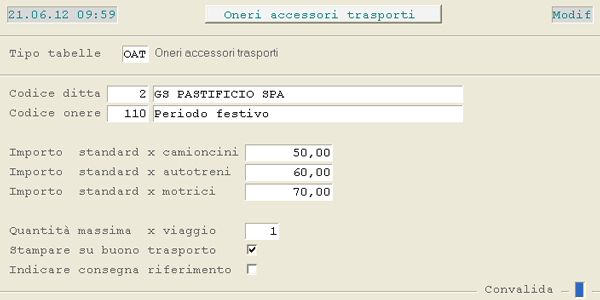
Tabella Oneri Accessori
Operativamente, dopo aver impostato il Codice Onere, è possibile inserire i seguenti campi:
Descrizione Onere
Importo standard x camioncini - autotreni - motrici
In fase d'inserimento dell'onere accessorio, sia dalla funzione di stampa Lista di Carico che dalla Valorizzazione Trasporti, l'Importo inserito in questo campo sarà proposto in automatico come Costo Unitario. È possibile differenziare l'Importo standard a seconda del tipo mezzo utilizzato: camioncino, autotreno o motrice.
Quantità massima per viaggio
La valorizzazione di questo campo è utile in fase di manutenzione dalla funzione Lista di Carico, perchè segnala la quantità massima di benefits concessi per viaggio.
Stampare su buono trasporto
In fase d'inserimento dalla funzione Lista di Carico, è proposto in automatico questo flag che serve per stampare o meno l'onere concesso sul buono trasporto.
Indicare consegna riferimento
In alcuni reports e interrogazioni, il valore di quest'indicatore determina la modalità di ripartizione dell'onere: attivare il check-box se si vuole imputare l'onere all'intero viaggio, oppure disattivarlo per ripartire l'onere su ogni singolo viaggio.
1.1.7.11 - Tabelle Procedurali: PRT - Portale
- Questa tabella risponde a diverse esigenze operative:
- codifica dei Portali da richiamare nell'Anagrafica Filiali
- codifica dei Portali per la pubblicazione dei documenti/flussi
- codifica del Portale P2R da cui prelevare automaticamente i fogli di lavoro, in fase di Acquisizione Tickets da Kir
- codifica dei Servizi utili ai fini della Sincronizzazione eSIGEA-Federfarma per la Tracciabilità del Farmaco (gestita nel modulo Produzione - Distribuzione Gas)
Per accedere alla tabella Portale, impostare «PRT» nel campo Tipo tabella.
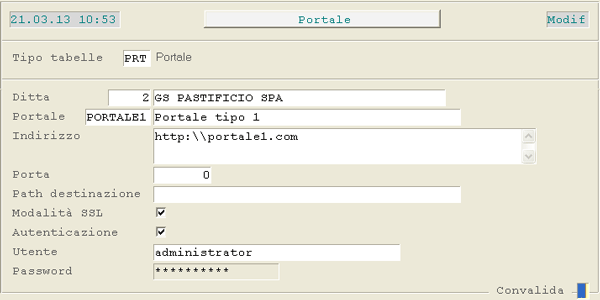
Tabella Portale
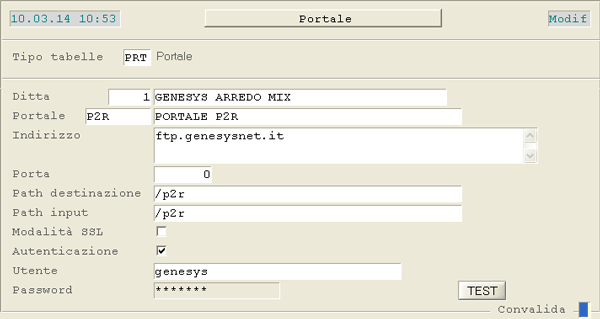
Tabella Portale
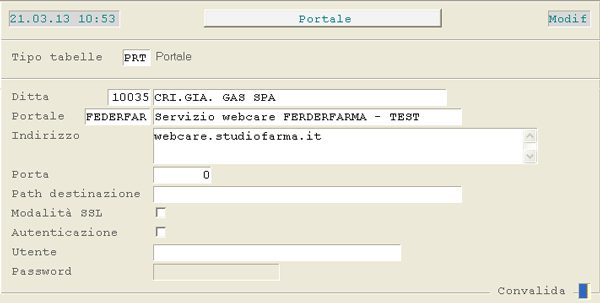
Tabella Portale
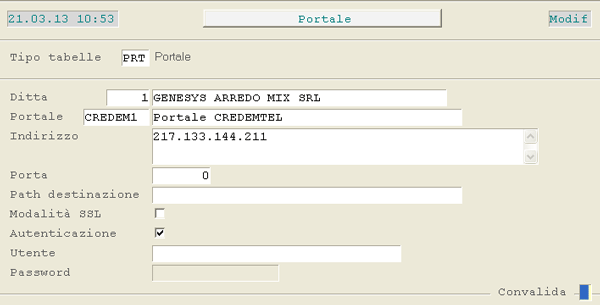
Tabella Portale
I campi richiesti sono:
Ditta
Portale
Impostare il codice e la descrizione del Portale.
Indirizzo
Impostare l'indirizzo internet del Portale.
Porta
In questo campo è possibile indicare l'eventuale numero di porta.
Path destinazione
Per gestire una directory diversa da quella di default, è necessario impostarla in questo campo. Si usa il carattere «/» come separatore di directory e, se il path non inizia con «/», s'intende relativo alla directory corrente.
Modalità SSL
Abilita la pubblicazione sul portale mediante protocollo Secure Socket Layer (che provvede a criptografare i dati). È necessario che questo protocollo sia supportato.
Autenticazione
Il segno di spunta indica che l'accesso al portale richiede l'inserimento di Utente e Password per la connessione.
Al contrario, se il check-box è disattivo, significa che l'accesso al Portale Non è controllato.
Utente - Password
Se è prevista l'autenticazione, in questi campi occorre specificare l'Utente e la Password per l'accesso al Portale.
1.1.7.12 - Tabelle Procedurali: SMT - Server di Posta in Uscita
Questa tabella è predisposta alla codifica dei parametri SMTP per l'invio della posta elettronica, ossia una serie di informazioni utili alla gestione delle comunicazioni via e-mail.
Per accedere alla tabella Server di posta in uscita, impostare «SMT» nel campo Tipo tabella.
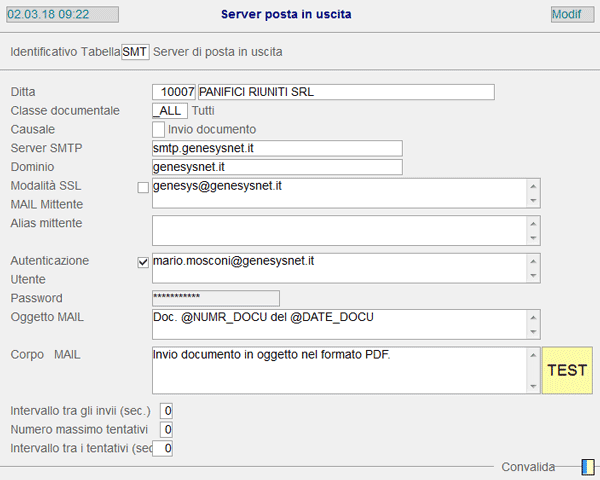
Tabella Server di Posta in Uscita - esempio Classe documentale _ALL
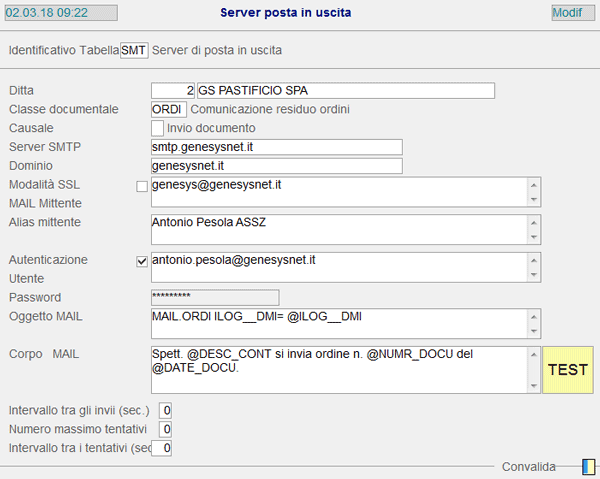
Tabella Server di Posta in Uscita - esempio Classe documentale _ORDI
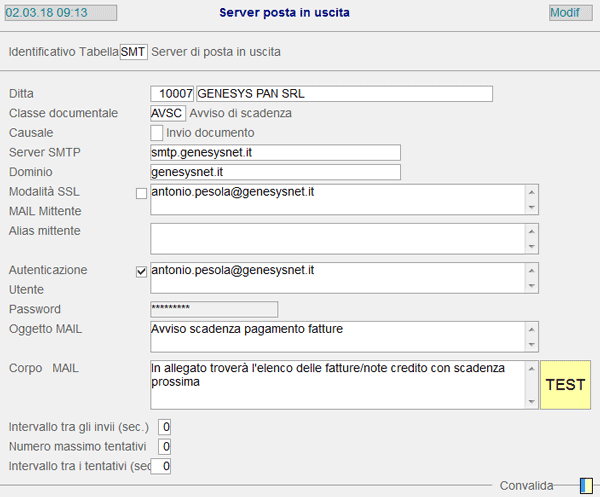
Tabella Server di Posta in Uscita - esempio Classe documentale _AVSC
I campi richiesti sono:
Ditta
- Classe documentale
- Tipologia di documenti per le quali è possibile richiedere l'invio di segnalazioni via e-mail, attraverso apposite funzioni. I valori previsti sono:
| _ALL | = | tutti |
| AKTP | = | Interfaccia con Akeron TP |
| AMEZ | = | Anagrafica Mezzi |
| ARAP | = | Richieste di approvvigionamento |
| ATRS | = | Anagrafica Trasportatori |
| AVSC | = | Avviso di Scadenza |
| AVSP | = | Avviso di Spedizione |
| BRDX | = | Borderaux |
| DDT0 | = | Documenti di Consegna |
| DOCF | = | Interfaccia con DOCFinance |
| ESCO | = | Estratto Conto |
| FDLV | = | Fogli di lavoro KIR |
| FEDI | = | File EDI |
| FTVE | = | Fatture Vendita |
| LODA | = | Lista Ordini di Acquisto |
| LODV | = | Lista Ordini di Vendita |
| LPCK | = | Lista Proposte di Consegna |
| MMAT | = | Movimentazione Matricole |
| NTCR | = | Note Credito |
| ORDF | = | Ordini Fornitore |
| ORDI | = | Comunicazione Residuo Ordini |
| RCES | = | Riepilogo Cessionari |
| RIFT | = | Rifatturazione |
| RPRV | = | Richiesta Preventivo a Fornitore |
| RPSP | = | Riepilogo Spedizioni |
| RRLT | = | Riepilogo Referenze per Lotto |
| RTRS | = | Riepilogo per Trasportatori |
| SOLL | = | Sollecito partite scadute |
| VCCM | = | Variazioni Condizioni Commerciali |
| VOLA | = | Volantino |
L'invio delle e-mail da Richieste di Approvvigionamento, nelle fasi di Conferma, Rifiuto, Validazione, se non gestito tramite ARXivar, è definito attraverso la Classe documentale ARAP oppure, in mancanza di questa, attraverso la Classe documentale _ALL.
La Classe documentale ORDF, invece, permette di gestire l'invio via e-mail dell'Ordine a Fornitore, generato dalla funzione Genera Ordini Lean da Richieste di Approvvigionamento.
Rinvio e-mail
Per le Classi documentali FTVE (Fatture Vendita) e NTCR (Note Credito), è prevista la possibilità di differenziare il Protocollo SMTP, a seconda che si tratti del primo invio del documento oppure di un eventuale rinvio dello stesso.
Inoltre, in caso di rinvio di Fatture/Note Credito via e-mail, è possibile indicare, nell'Oggetto o nel Corpo del messaggio, la Data in cui l'e-mail è stata inviata per la prima volta. A questo scopo, utilizzare il tag @DATE_FIRS.
Per eseguire il rinvio di Fatture/Note Credito in formato PDF, accedere all'apposita funzione della GestioneDistribuzioneDocumenti (Modulo Ciclo Attivo).
Esempio: Per il primo invio delle Fatture si utilizza la posta certificata, mentre in caso di rinvio si può utilizzare un Protocollo standard.
- Server SMTP
- In questo campo deve essere inserito l'Indirizzo IP oppure l'URL del Server di posta in uscita (SMTP - Simple Mail Transfer Protocol), fornito dal provider che gestisce il servizio di posta elettronica. Se si è scelto d'indicare l'URL del Server, è necessario compilare i DNS (Domain Name Host) perchè questi si occupano di tradurre il nome del dominio in un numero IP.
- In ogni caso i DNS devono essere configurati sulla macchina server da cui saranno inviate le e-mail ma, in base al sistema operativo, è necessaria una distinzione:
- se il sistema operativo è Windows, i DNS devono essere indicati sulle Proprietà del Protocollo Internet TCP/IP
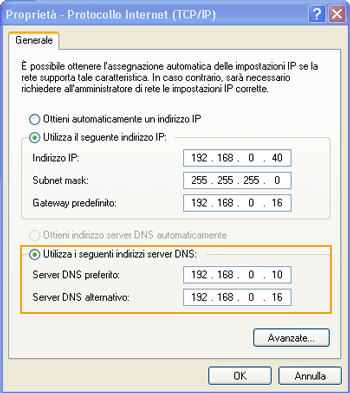
- se il sistema operativo è AIX o Linux invece, i DNS devono essere configurati nel file /etc/resolv.conf

Il numero di porta del Server per la posta certificata in uscita è 25.
Dominio
Dominio dell'Azienda, che solitamente corrisponde all'URL del sito web.
L'impostazione del Dominio è obbligatoria solo nei casi in cui è richiesta dal Server SMTP di riferimento: in questi casi, se il Dominio Non è specificato, l'accesso fallisce con l'errore GSSMT-06501, consultabile anche dal Log Errori.
Modalità SSL
Abilita l'invio della posta mediante protocollo Secure Socket Layer (che provvede a criptografare i dati). È necessario che il provider supporti questo protocollo, che è solitamente previsto per la posta elettronica certificata.
Importante! Sui Server Windows è necessario aver installato il RunTime di Visual Studio 2008.
MAIL Mittente
Indirizzo e-mail predefinito da usare come Mittente dei messaggi inviati via e-mail.
Alias Mittente
Descrizione del Mittente (ad esempio Genesys Software - Amministrazione) per la gestione dell'alias di posta.
Autenticazione
L'attivazione di questo check-box abilita l'autenticazione dell'Utente mediante protocollo AUTH LOGIN: questo prevede l'invio dell'Utente e della Password in fase di connessione al Server di posta in uscita. Da attivare se richiesto dal provider del servizio di posta elettronica.
Utente
Specificare l'Utente per la connessione al Server di posta in uscita.
Password
Specificare la password per la connessione al Server di posta in uscita.
- Oggetto MAIL - Corpo MAIL
- Il testo inserito in questi campi sarà riportato nell'oggetto e nel corpo delle e-mail, generate da alcune funzioni che prevedono l'invio automatico di posta elettronica.
- In questi campi è possibile inserire, oltre al testo, anche dei «segnaposto» per contraddistinguere i dati variabili.
- In particolare, i segnaposto previsti sono i seguenti:
@DESC_CONT, per indicare il nominativo del Cliente destinatario dell'e-mail oppure, dell'Utente o Responsabile, in caso di invio mail per Richieste di Approvvigionamento@NUMR_DOCU, per indicare il Numero del Documento che si allega all'e-mail@DATE_DOCU, per indicare la Data del Documento che si allega all'e-mail@DATE_FIRS, in caso di rinvio dei documenti via e-mail, serve per indicare la Data in cui è stato effettuato il primo invio@CODE_SERI, per indicare la Serie del Documento che si allega all'e-mail@ILOG__DMI, per indicare il Codice attribuito all'Ordine di Vendita ai fini dell'archiviazione in ARXivar
- Relativamente all'invio della Comunicazione Residuo Ordini, affinchè la risposta (eventuale) del Cliente possa essere intercettata da ARXivar, è indispensabile che:
- nell'Oggetto della e-mail, siano presenti le parole chiave MAIL.ORDI e ILOG__DMI, seguite dalla variabile @ILOG__DMI
- il Cliente risponda direttamente alla e-mail ricevuta dal Fornitore e non mediante l'invio di una nuova e-mail
Nel corpo della e-mail, è prevista la possibilità di andare a capo, utilizzando il marcatore «\n».
Cliccando sul tasto label Test, è possibile eseguire un test d'invio e-mail, allo scopo di accertare la correttezza dei dati inseriti nella tabella.
Intervallo tra gli invii
Indicare il numero di secondi che devono trascorrere tra un invio e l'altro, allo scopo di evitare sovraccarichi sul server di posta in uscita.
Numero massimo di tentativi
In caso di invio fallito, questo valore indica il numero di tentativi richiesti alla procedura di invio.
Intervallo tra tentativi
Indicare il numero di secondi che devono trascorrere tra un tentativo e l'altro.
Note ASSZ: configurazione su server cloud ridatic (IBM - Softlayer)
Quando la configurazione riguarda un server su cloud ridatic (piattaforma IBM - Softlayer) e la Modalità Non è SSL, nel campo Server SMTP occorre aggiungere l'identificativo della porta 587 (esempio: smtp.genesysnet.it:587).
- Qualora si riscontrino situazioni di incompatibilità, come ad esempio accade con il server smtp virgilio.it, adottare una delle seguenti soluzioni:
- utilizzare un altro provider (esempio libero.it) per registrare nuovamente l'account di posta elettronica (esempio: xxx.yyy@libero.it)
- utilizzare temporaneamente il server SMTP di Genesys Software, impostando:
- Server SMTP = smtp.genesysnet.it:587
- MAIL Mittente e Utente (autenticazione) = noreplay@genesysnet.it
- Alias mittente = GENESYS SOFTWARE
La 2° opzione va usata solo in casi eccezionali e in via provvisoria, fintanto che il Cliente provveda a registrare il nuovo account su un provider diverso da virgilio.it. Contattare il Servizio Assistenza della Genesys Software.
1.1.7.13 - Tabelle Procedurali: TCN - Tipo Contratto
Questa tabella è utile alla codifica delle varie tipologie di Contratto, ai fini della gestione Contratti in Abbonamento del modulo Ciclo Passivo.
Per accedere alla tabella Tipo Contratto, impostare «TCN» nel campo Tipo tabella.
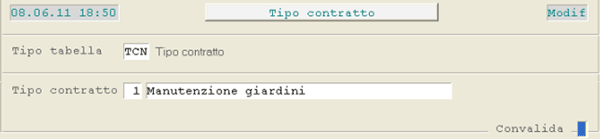
Tabella Tipo Contratto
I campi richiesti sono:
Ditta
Tipo Contratto
Descrizione
1.1.7.14 - Tabelle Procedurali: LCN - Linee di Confezionamento
In questa tabella devono essere codificate tutte le Linee di Confezionamento dei prodotti, ai fini della gestione Ordini di Produzione su Commessa del modulo Produzione.
Per accedere alla tabella Linee di Confezionamento, impostare «LCN» nel campo Tipo tabella.
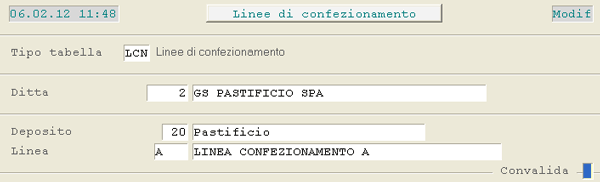
Tabella Linee di Confezionamento
I campi richiesti sono:
Ditta
Deposito
Linea di Confezionamento
1.1.7.15 - Tabelle Procedurali: COR - Corsie
Questa Tabella è utile per la determinazione della Corsia da assegnare in Inventario o per descriverla in caso di Magazzino mappato.
Per accedere alla tabella Corsie, impostare «COR» nel campo Tipo tabella.

Tabella Corsie
Per ciascuna Corsia è richiesto d'impostare la Descrizione e l'Area di magazzino a cui essa è associata.
1.1.7.16 - Tabelle Procedurali: CMT - Controllo Metrologico
Questa tabella è predisposta alla codifica dei parametri utili per la gestione del controllo metrologico.
È prevista un'unica tabella per ciascuna Ditta.
Per accedere alla tabella Controllo Metrologico, impostare «CMT» nel campo Tipo Tabella.

Tabella Controllo Metrologico
- I primi tre campi sono prefissati e Non sono manutenibili:
- Generazione file OdP
- Genera per turno
- Genera per settore di produzione
- Files Statistiche scartati
- Il valore impostato in questo campo determina in che modo si vogliono gestire i files delle Statistiche che risultano scartati:
- 0 = sposta in un'altra cartella
- 1 = cancella i files
Genera Produzione da Statistica
Attivare questo check-box se si vogliono generare le Statistiche da Produzione.
Nei campi successivi della videata è richiesto di specificare le cartelle in cui allocare i files: ovviamente, questi campi Non possono essere lasciati a spazio e le cartelle indicate devono già esistere. Inoltre, le cartelle di appoggio e scambio dei file Odp Non possono coincidere, analogamente a quanto previsto per le cartelle file statistiche scartati e corretti.
1.1.7.17 - Tabelle Procedurali: MCC - Macchine di Confezionamento
Questa tabella è predisposta alla codifica delle Macchine di Confezionamento da associare agli Articoli di Magazzino.
Per accedere alla tabella Macchine Confezionamento, impostare «MCC» nel campo Tipo Tabella.
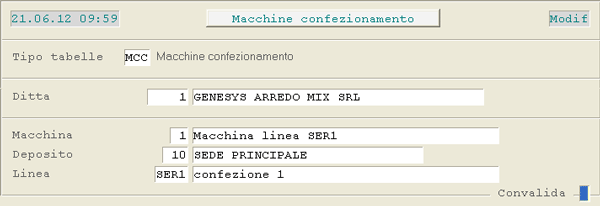
Tabella Macchine Confezionamento
- Per ciascuna Macchina è richiesto l'inserimento dei seguenti campi:
- Codice
- Deposito
- Linea
La Linea di Confezionamento indicata in questo campo deve essere preventivamente inserita nell'apposita tabella LCN - Linee di Confezionamento
1.1.7.18 - Tabelle Procedurali: ARE - Aree Geografiche
Questa tabella è predisposta alla codifica delle Aree geografiche da associare alle Province.
Per accedere alla tabella Aree geografiche, impostare «ARE» nel campo Tipo Tabella.
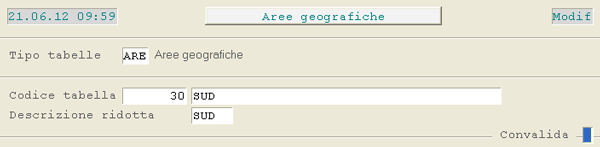
Tabella Aree geografiche
1.1.7.19 - Tabelle Procedurali: MPE - Mittenti Posta elettronica
Relativamente all'invio via e-mail delle Richieste di Preventivo a Fornitore, questa tabella permette di definire Mittenti alternativi rispetto a quelli standard, inseriti nella tabella SMT - Server di Posta in Uscita. È importante sottolineare che i dati inseriti in questa tabella sono sostitutivi rispetto a quelli indicati nella tabella SMT.
Per accedere alla tabella Mittenti Posta elettronica, impostare «MPE» nel campo Tipo Tabella.
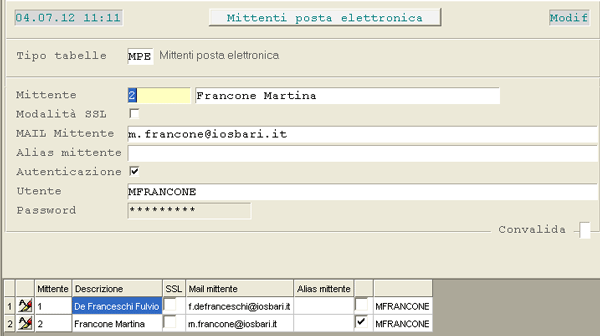
Tabella Mittenti Posta elettronica
I campi impostabili sono:
Mittente
Inserire il Codice e la Denominazione del Mittente.
Modalità SSL
Abilita l'invio della posta mediante protocollo Secure Socket Layer.
Importante! Sui Server Windows è necessario aver installato il RunTime di Visual Studio 2008.
MAIL Mittente
Digitare l'indirizzo e-mail del Mittente.
Alias Mittente
Descrizione del Mittente (ad esempio Genesys Software - Amministrazione). Per attribuire lo stesso Alias a tutti i Mittenti, è sufficiente impostarlo solo nella tabella SMT - Server di Posta in Uscita e lasciare a spazio questo campo.
Autenticazione
L'attivazione di questo check-box abilita l'autenticazione dell'Utente mediante protocollo AUTH LOGIN: questo prevede l'invio dell'Utente e della Password in fase di connessione al Server di posta in uscita. Da attivare se richiesto dal provider del servizio di posta elettronica.
Utente
Specificare l'Utente per la connessione al Server di posta in uscita.
Password
Specificare la Password per la connessione al Server di posta in uscita.
I Mittenti codificati in questa fase sono riepilogati in un apposito data-grid, da cui è possibile richiamarli in modifica, semplicemente cliccando sul pulsante  corrispondente.
1.1.7.2 - Tabelle Procedurali: CLS - Ciclo di Spedizione (Turno)
- Questa tabella è predisposta alla codifica dei Cicli di Spedizione o Turni, da associare a ciascun Cliente: l'associazione si realizza valorizzando il corrispondente campo, presente nella videata Dati Finanziari dell'Anagrafica Cliente.
- Il Ciclo di Spedizione inoltre, può essere indicato anche sugli Ordini di Vendita, nonchè impostato come parametro di filtro, in diverse funzioni d'interrogazione e stampa.
Per accedere alla tabella Ciclo di Spedizione, impostare «CLS» nel campo Tipo tabella.

Tabella Ciclo di Spedizione
1.1.7.2 - Tabelle Procedurali: PST - Tipo Pesata Articoli
In questa tabella devono essere codificate le varie Tipologie di Pesata degli Articoli di Magazzino. Il campo Pesata è stato introdotto nella videata Logistica/Produzione dell'Anagrafica Articoli.
Per accedere alla tabella Tipo Pesata Articoli, impostare «PST» nel campo Tipo Tabella.
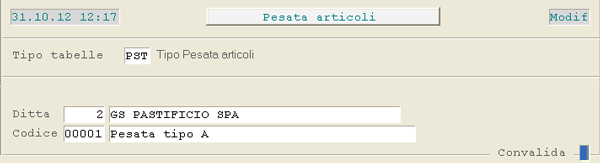
Tabella Tipo Pesata Articoli
1.1.7.21 - Tabelle Procedurali: FCT - Società di Factoring/Assicurazione
In questa tabella devono essere codificate le varie Società di Factoring e Assicurative, con cui l'Azienda effettua le operazioni di Cessione Crediti. Questa tabella è di supporto alle funzioni del modulo Gestione Finanza.
Per accedere alla tabella Società di Factoring/Assicurazione, impostare «FCT» nel campo Tipo Tabella.
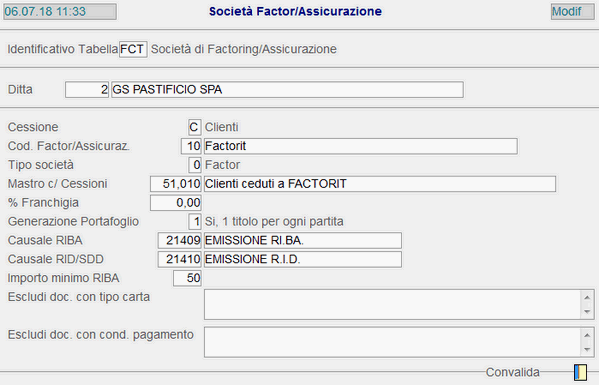
Esempio Società di Factoring
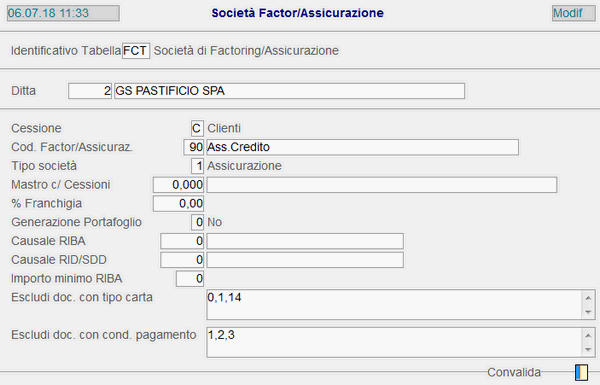
Esempio Assicurazione
La tabella è gestita per Ditta e prevede i seguenti campi:
Cessione
Attualmente il campo Cessione è sempre valorizzato a C - Clienti.
Codice Factor/Assicurazione
Impostare il Codice identificativo della Società di Factoring/Assicurazione e la Denominazione. Questo Codice deve essere impostato nell'Anagrafica del Cliente ceduto, in corrispondenza del campo Cessione Credito.
- Tipo Società
- Il valore di quest'indicatore specifica il Tipo di Società:
- 0 = Factor
- 1 = Assicurazione
Mastro C/Cessioni
Impostare il Mastro e lo Sviluppo del Conto Cessioni.
% Franchigia
Impostare l'eventuale percentuale di franchigia applicata dalla Società di Factoring/Assicurazione. La franchigia concorre a determinare il Rischio del Factor, nei confronti del Cliente.
Escludi Documenti con Tipo Carta
Impostare il codice del Tipo Carta, che determina l'esclusione del Documento dal Credito assicurato. È possibile inserire piú Tipi Carta, separandoli con la virgola.
Escludi Documenti con Condizione di pagamento
Impostare il codice della Condizione di pagamento, che determina l'esclusione del Documento dal Credito assicurato. È possibile inserire piú Condizioni di pagamento, separandole con la virgola.
1.1.7.22 - Tabelle Procedurali: TGP - Tipologia Gruppi Provvigione
In questa tabella è possibile codificare i Gruppi Provvigione, assegnando a ciascuno di essi un Codice ed una Descrizione.
La tabella è gestita per Ditta.
Per accedere alla tabella Tipologia Gruppi Provvigione, impostare «TGP» nel campo Tipo Tabella.
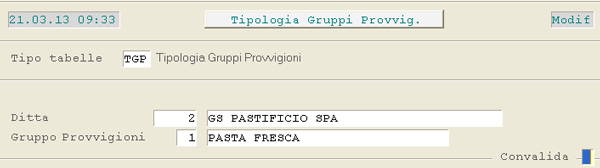
Tabella Tipologia Gruppi Provvigione
1.1.7.23 - Tabelle Procedurali: TGS - Tipologia Gruppi Sconto
In questa tabella è possibile codificare i Gruppi Sconto, assegnando a ciascuno di essi un Codice ed una Descrizione.
La tabella è gestita per Ditta.
Per accedere alla tabella Tipologia Gruppi Sconto, impostare «TGS» nel campo Tipo Tabella.
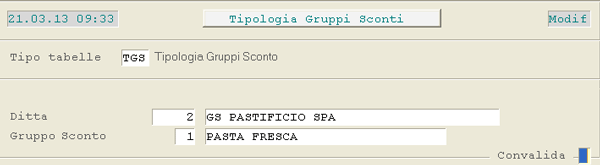
Tabella Tipologia Gruppi Sconto
1.1.7.24 - Tabelle Procedurali: PDF - Parametri Applicazione Difformità
In questa tabella sono definiti i Parametri che guidano l'impostazione delle Causali Difformità, nell'ambito delle varie funzioni di .
Per accedere alla tabella Parametri Applicazione Difformità, impostare «PDF» nel campo Tipo Tabella.
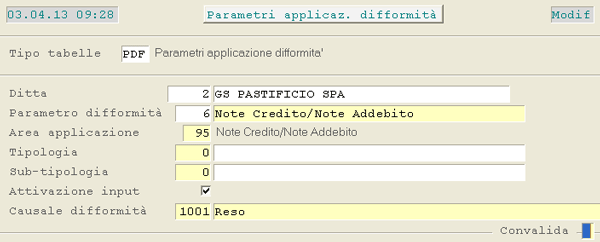
Tabella Parametri Applicazione Difformità
- Parametro difformità
- I Codici di ogni entry sono definiti dalla Genesys Software, Non saranno presi in considerazione eventuali elementi Non presenti in elenco:
- 1 = Variazioni alla partenza 27 - 2.3 - 4 - 4
- 2 = Variazioni all'arrivo 27 - 2.3 - 4 - 4
- 3 = Resi 27 - 2.3 - 4 - 4
- 4 = Delete Documenti di Consegna 27 - 2.3 - 2 - 4 - 1 - 1; 27 - 2.3 - 4 - 4 - 1
- 5 = Delete Ordini Vendita 27 - 2.1 - 3 - 4
- 6 = Note Credito/Note Addebito 27 - 2.3 - 2 - 2
- 51 = Controlli Logistici 28 - 2.15 - 3; 28 - 2.15 - 4
- 55 = Forza Vendita 29 - 2.25
- 57 = Forza Vendita - Reclami 29 - 2.25
Area applicazione
È impostata in automatico dal programma, in base al valore del Parametro difformità.
Attivazione input
L'attivazione di questo check-box è indispensabile, affinchè le varie Causali Difformità siano gestite in fase d'immissione del Documento.
Causale Difformità
In relazione all'esigenza di motivare l'emissione di una Nota Credito, in questo campo è possibile impostare la Causale Difformità più frequentemente utilizzata. La stessa sarà proposta in automatico, con possibilità di modifica, in fase d'immissione Nota Credito.
Ovviamente, il programma controlla che la Causale impostata sia compatibile.
1.1.7.25 - Tabelle Procedurali: CPG - Produzione Giornaliera-Capienza
In questa tabella devono essere inseriti tutti i Gruppi e Sottogruppi degli Articoli, da elaborare ai fini della Generazione Plafond (Modulo Produzione).
Per accedere alla tabella Produzione Giornaliera-Capienza, impostare «CPG» nel campo Tipo Tabella.
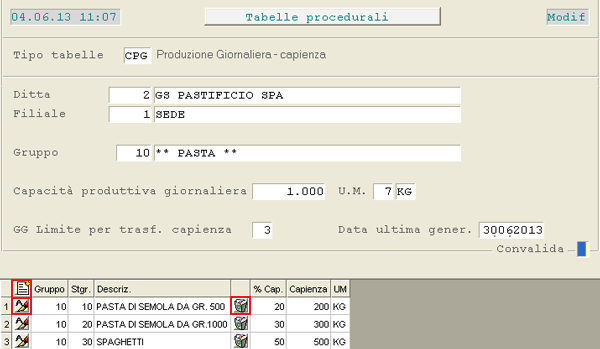
Tabella Produzione Giornaliera-Capienza
Dopo aver indicato la Ditta e la Filiale (se prevista), il cursore si posiziona sul campo Gruppo: impostando il tasto F1, la ricerca del Gruppo da impostare è effettuata direttamente dalla Tabella Gruppi & Sottogruppi Articoli.
Impostando il tasto F8, invece, si attiva la find con l'elenco dei Gruppi che risultano già inseriti in questa tabella.
Per ogni Gruppo Articoli, l'Utente deve indicare la Capacità produttiva giornaliera e la relativa Unità di Misura. Nel campo GG. Limite per trasferimento capienza, invece, è possibile indicare i giorni limite entro i quali è ammesso il trasferimento della capienza. Questo valore è controllato in fase di Trasferimento Plafond.
Esempio: se il campo GG Limite è impostato a 5, sarà possibile trasferire la Capienza del giorno 31 Marzo, solo a partire dal giorno 27 Marzo.
A questo punto, per procedere all'inserimento dei Sottogruppi, nell'ambito del Gruppo principale, è sufficiente cliccare sul pulsante  in corrispondenza dell'intestazione del data-grid. I Sottogruppi inseriti possono essere modificati (pulsante ) o cancellati (pulsante
  ).
).
Importante! Il Totale delle Quantità indicate per ciascun Sottogruppo deve corrispondere al valore della Capacità produttiva giornaliera, altrimenti il programma lo segnalerà con un messaggio e Non sarà possibile convalidare.
1.1.7.26 - Tabelle Procedurali: DPG - Produzione Giornaliera-Distribuzione
Relativamente ai Gruppi e Sottogruppi codificati nella tabella procedurale CPG - Produzione Giornaliera-Capienza, in questa fase è possibile ripartire la Capacità produttiva tra i diversi Canali di distribuzione, definiti nella tabella Cluster associata al Cliente.
Per accedere alla tabella Produzione Giornaliera-Distribuzione, impostare «DPG» nel campo Tipo Tabella.
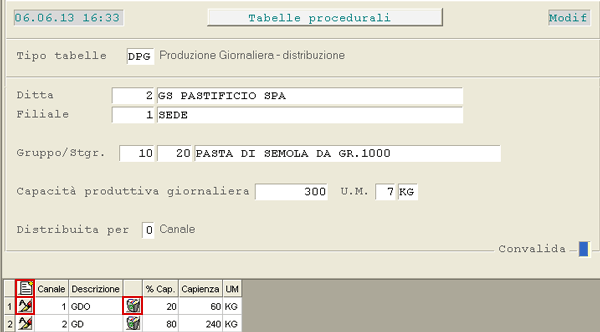
Tabella Produzione Giornaliera-Distribuzione
Dopo aver indicato la Ditta e la Filiale (se prevista), è richiesto d'impostare il Gruppo/Sottogruppo d'interesse: digitando il tasto F8, si attiva la find con l'elenco dei Gruppi/Sottogruppi che risultano già inseriti nella tabella CPG.
A questo punto, per procedere all'inserimento di un nuovo Canale di distribuzione, è sufficiente cliccare sul pulsante in corrispondenza dell'intestazione del data-grid, quindi specificare la relativa Capienza. I Canali di distribuzione inseriti possono essere modificati (pulsante ) o cancellati (pulsante  ).
).
Importante! Il Totale delle Quantità indicate per ciascun Canale di distribuzione deve corrispondere al valore della Capacità produttiva giornaliera, altrimenti il programma lo segnalerà con un messaggio e Non sarà possibile convalidare.
Nel data-grid in cui sono visualizzati i Canali di distribuzione già presenti sulla Ditta, ossia nella parte inferiore della videata, la 1° colonna assumerà il titolo dalla Descrizione ridotta della nomenclatura Cluster, se prevista nell'apposita Tabella procedurale NOM - Nomenclatura della Ditta impostata. Se Non è prevista una Descrizione personalizzata, invece, la colonna assumerà il titolo standard (ossia Canale).
1.1.7.27 - Tabelle Procedurali: CNO - Canale Raccolta Ordini
- Questa tabella è predisposta alla codifica dei Canali di raccolta degli Ordini di Vendita, nell'ambito del modulo Gestione Fotolaboratorio.
- Dal punto di vista operativo, è previsto che il Canale di raccolta possa essere indicato in fase d'immissione/manutenzione degli Ordini Vendita, impostato come parametro di filtro nell'Inquiry Ordini Fotolaboratorio ed esportato in fase di Rifatturazione.
Per accedere alla tabella Canale Raccolta Ordini, impostare «CNO» nel campo Tipo Tabella.
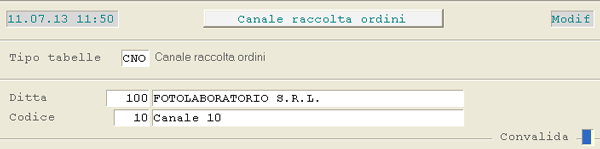
Tabella Canale Raccolta Ordini
1.1.7.28 - Tabelle Procedurali: RCx - Raggruppamenti Clienti
- Sono previsti i Raggruppamenti da 1 a 5 Clienti per la gestione dei diritti d'accesso.
- Le tabelle procedurali predisposte a questo scopo sono:
- RC1 - Raggruppamento 1 Clienti
- RC2 - Raggruppamento 2 Clienti
- RC3 - Raggruppamento 3 Clienti
- RC4 - Raggruppamento 4 Clienti
- RC5 - Raggruppamento 5 Clienti
Tabella Canale Raccolta Ordini
1.1.7.29 - Tabelle Procedurali: P2R - Parametri Integrazione con P2R
In questa tabella devono essere inseriti i parametri di interfaccia eSIGEA-P2R, ossia tutti quei dati necessari a garantire l'integrazione con l'applicativo P2R.
La tabella deve essere gestita singolarmente per ciascuna Ditta.
Per accedere alla tabella Parametri Integrazione con P2R, impostare «P2R» nel campo Tipo tabella.

Tabella Parametri Integrazione con P2R
Gruppo DB
Impostare la lettera identificativa del Gruppo DB del Servizio, presente in Configurazione DB nella Manutenzione Menù. Se Non esiste una Configurazione DB con il Gruppo impostato, sarà visualizzato un messaggio di errore.
I seguenti Gruppi Non sono ammessi: A, K, M, X e Y.
Cliccando sul tasto label Test, è effettuato in tempo reale un controllo per verificare il collegamento al DB del Gruppo impostato.
Impostare il Gruppo DB a cui è associato il DB MySQL P2R.
Cartella fogli lavoro
Indicare la cartella, allocata sul server di produzione, in cui risiedono i PDF dei fogli di lavoro.
Se il check-box Preleva da Portale è attivo, i fogli di lavoro saranno prelevati automaticamente, via ftp, dal Portale P2R specificato nel campo successivo. In caso contrario, i fogli di lavoro dovranno essere trasferiti manualmente.
Nome file PDF
Impostare il nome dei file PDF interessati.
Portale P2R
Impostare il Portale P2R da raggiungere.
Il Portale deve essere preventivamente definito nell'apposita tabella PRT - Portale e, in questa fase, è possibile ricercarlo con il tasto F8. Cliccando sull'apposito pulsante  , si ottengono in visualizzazione i dati del Portale, mentre cliccando sul tasto label Test è possibile effettuare un test di connessione.
E-mail segnalazione errori
Specificare l'indirizzo di posta elettronica a cui trasmettere (in allegato) i report contenenti i documenti importati e gli eventuali errori riscontrati. È possibile indicare più indirizzi e-mail, separandoli con il «;» (punto e virgola).
Causale fogli lavoro
Indicare la Causale Magazzino per la registrazione dei documenti in . Il Tipo Documento della Causale deve essere B (Carico Bolla Attesa Fattura).
Articoli per Tipo Listino Default
Impostare i Codici degli Articoli per Tipo Listino, ai fini della registrazione dei Documenti in .
Campo ad impostazione obbligatoria.
Articoli per Tipo Listino Ricambi
Campo facoltativo: se Non impostato, è assunto quello di default.
Articoli per Tipo Listino Servizi
Campo facoltativo: se Non impostato, è assunto quello di default.
Articoli per Tipo Listino Risorse
Campo facoltativo: se Non impostato, è assunto quello di default.
1.1.7.3 - Tabelle Procedurali: CPI - Ciclo Passivo Integrato
Questa tabella è predisposta all'inserimento delle Causali Contabili da utilizzare, in fase di Ciclo Passivo Integrato, nelle seguenti registrazioni: Operazioni Acquisto, Scarico per Impiego e Rilevazione Attesa Fattura/Nota Credito.
Ai fini della rilevazione contabile delle Fatture da ricevere, inoltre, attivando il check-box Documenti su Anno precedente, il programma provvederà a generare in automatico, nell'Anno precedente, la scrittura Costo a Fatture da ricevere.
- Più precisamente, nel caso si selezionino Documenti di competenza dell'Anno precedente, in fase di Contabilizzazione dal CPI, saranno generate le seguenti scritture contabili:
- IVA, Fatture da ricevere a Fornitore (nell'Anno corrente)
- Costo a Fatture da ricevere (nell'Anno precedente)
Nella tabella CPI (sezione Operazioni Acquisto) è possibile indicare le Causali, diverse da quelle standard, da assumere per la contabilizzazione dei Documenti No IVA delle Locazioni passive, dalla nuova funzione Contabilizza.
Per accedere alla tabella Ciclo Passivo Integrato, impostare «CPI» nel campo Tipo tabella.
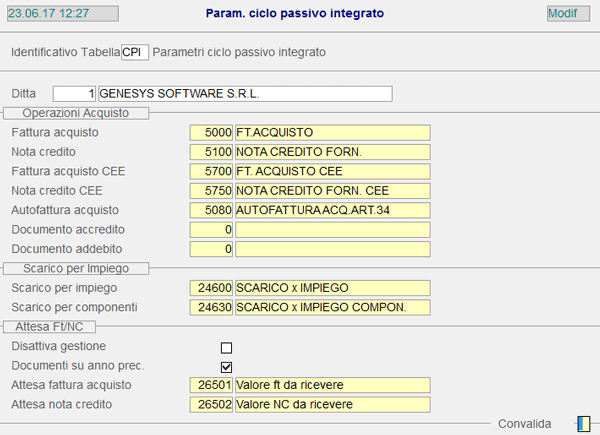
Operazioni Acquisto
Documento accredito
Impostare il codice della Causale, alternativa a quella standard, da utilizzare per la contabilizzazione dei Documenti di accredito No IVA dal Ciclo Passivo Integrato.
Se impostato a 0 (zero), è assunta la Causale 5.810-Documento accredito No IVA Fornitore.
Documento addebito
Impostare il codice della Causale, alternativa a quella standard, da utilizzare per la contabilizzazione dei Documenti di addebito No IVA dal Ciclo Passivo Integrato.
Se impostato a 0 (zero), è assunta la Causale 5.820-Documento addebito No IVA Fornitore.
Scarico per Impiego
Attesa Fattura/Nota Credito
Disattiva gestione
Questo check-box permette di disattivare la rilevazione delle Fatture/Note Credito da ricevere/emettere, in fase di registrazione dal Ciclo Passivo Integrato, prevedendo che le Contropartite siano imputate a Costi: a questo scopo è stato previsto questo check-box. Gli utenti che intendono utilizzare la funzione Generazione Ft/NC da ricevere/emettere (se disponibile), devono necessariamente attivare questo check-box perchè le scritture sui Conti Ft/NC da ricevere/emettere (nell'Anno precedente) e i relativi storni (nell'Anno corrente) saranno eseguiti, partendo dai Costi, da questa funzione anzichè dal Ciclo Passivo Integrato.
1.1.7.3 - Tabelle Procedurali: DIV - Divisioni
Nella tabella Divisioni, prevista a supporto della funzione di Allestimento Consegne Fresco, sono presenti appositi campi relativi alla Gestione Difformità.
Per accedere alla tabella Divisioni, impostare «DIV» nel campo Tipo tabella.
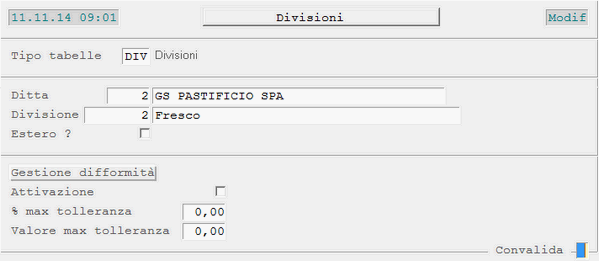
Tabella Divisioni
Gestione difformità
La sezione Gestione difformità si compone dei seguenti campi:
Attivazione
Questa check-box consente di attivare/disattivare il controllo del peso teorico rispetto a quello effettivo.
% Max tolleranza
Indicare la percentuale massima entro la quale tollerare l'eventuale scostamento, in valore assoluto, rilevato tra peso teorico e peso effettivo.
Valore max tolleranza
Indicare il valore massimo entro il quale tollerare l'eventuale scostamento, in valore assoluto, rilevato tra peso teorico e peso effettivo.
Si noti che il Valore max ha priorità rispetto alla Percentuale; qualora la percentuale di scostamento sia inferiore alla Percentuale massima impostata, ma superiore al Valore massimo, i limiti di tolleranza risulteranno NON rispettati e pertanto, dopo aver emesso segnalazione a video, sarà richiesta all'utente una forzatura per procedere.
1.1.7.31 - Tabelle Procedurali: TRA - Parametri Gestione Trasporti
- Per le Ditte che si avvalgono della Gestione Trasporti, in questa tabella è possibile indicare:
- la Quantità minima tariffabile per le Motrici, espressa in quintali
- la Quantità minima tariffabile per gli Autotreni, espressa in quintali
- Questi dati saranno assunti in fase di Valorizzazione Trasporti.
- Nel caso questa tabella non sia presente a sistema, il programma utilizzerà Quantità standard per la Valorizzazione Trasporti
Per accedere alla tabella Parametri Gestione Trasporti, impostare «TRA» nel campo Tipo tabella.

Tabella Parametri Gestione Trasporti
1.1.7.32 - Tabelle Procedurali: ALT - Parametri Alert
I dati inseriti in questa tabella permettono di gestire l'invio automatico delle e-mail di segnalazione agli Interlocutori della Ditta, in seguito al verificarsi di specifici accadimenti, identificati appunto dal valore del campo Tipo alert.
Per accedere alla tabella Parametri Alert, impostare «ALT» nel campo Tipo tabella.
Ditta
La tabella è gestita per Ditta.
Dopo l'impostazione della Ditta si ottiene, in un data-grid al piede della videata, l'elenco degli alerts disponibili, con possibilità di modificarli (pulsante  ) oppure cancellarli (pulsante
  ).
).
- Tipo alert
- Cliccando sull'apposito pulsante
 , si ottiene l'elenco con tutti i Tipi alert previsti:
 - VFCL - Variazione fido
- OBBF - Ordini bloccati per blocco fido
- DCNM - Disattivazione Clienti/Fornitori non movimentati
- LODV - Lista Ordini Vendita
- LODA - Lista Ordini Acquisto
- LPCE - Lista Proposte di Consegna
- AMEZ - Scadenze per Mezzi Trasporto
- ATRS - Scadenza Trasportatori
- IMPO - Import Ordini SM1
Alert attivo
Se questo check-box è attivo significa che, per il Tipo alert selezionato, è previsto l'invio delle e-mail di notifica agli Interlocutori. Le selezioni eventualmente immesse, anche se il check-box è disattivo, saranno comunque memorizzate e, per poter essere successivamente utilizzate, basterà attivare questo check-box.
Agente
Questo check-box è valido solo per l'alert VFCL - Variazione fido e comporta, se attivo, l'invio delle e-mail anche all'indirizzo di posta elettronica indicato sul Fornitore agganciato all'Agente collegato al Cliente/Fornitore oggetto dell'alert.
Capo Area
Solo per l'alert VFCL - Variazione fido, se questo check-box è attivo, la e-mail sarà inviata anche al Capo Area indicato sull'Agente.
Ruolo
È un campo alternativo rispetto all'Interlocutore perchè permette, se impostato, di inviare gli alerts a tutti gli Interlocutori aventi il Ruolo specificato. È attiva la ricerca dei Ruoli per Codice (tasto F8) e Descrizione (tasto F6).
In alternativa all'impostazione del Ruolo, gli alerts saranno inviati agli Interlocutori espressamente indicati nei campi da 1 a 5.
Interlocutore 1 - 5
Cliccando sul pulsante  si attiva la window per la selezione dell'Interlocutore da assumere, che deve avere un indirizzo e-mail valorizzato, altrimenti sarà ignorato.
Cliccando sul pulsante si cancella l'Interlocutore già assegnato, mentre il pulsante permette di modificare o inserire un Interlocutore.
Ordini bloccati
Se questo check-box è attivo, in caso di blocco Ordini a causa del blocco Fido, il programma provvederà ad inviare una e-mail agli Interlocutori specificati in questa tabella.
Interlocutore 1 - 5
Cliccando sul pulsante si attiva la window per la selezione dell'Interlocutore da assumere, che deve avere un indirizzo e-mail valorizzato, altrimenti sarà ignorato.
Cliccando sul pulsante si cancella l'Interlocutore già assegnato, mentre il pulsante permette di modificare o inserire un Interlocutore.
Al termine dell'inserimento/modifica, dopo aver convalidato, il cursore si posizionerà sul campo Tipo alert e il data-grid, al piede della videata, sarà contestualmente aggiornato. Impostando il tasto Exit (Esc o F11) sul campo Tipo alert, il cursore si posizionerà in corrispondenza dei dati Ditta per la convalida definitiva.
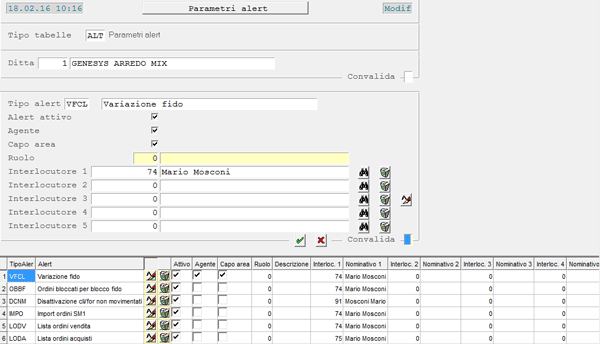
Tabella Parametri Alert
1.1.7.33 - Tabelle Procedurali: NOM - Nomenclatura
Attraverso questa Tabella è possibile personalizzare, per Ditta, le Descrizioni (estesa, ridotta e tooltip) di alcuni campi presenti nelle videate dell'Anagrafica Articoli, Cluster e Clienti.
Per accedere alla tabella Nomenclatura, impostare «NOM» nel campo Tipo tabella.
La Descrizione estesa è quella visualizzata nelle normali videate di selezione, quella ridotta è quella fornita nelle visualizzazioni in formato data-grid, mentre il tooltip (Non obbligatorio) è quello che appare quando si posiziona il cursore su un campo dell'intestazione del data-grid.
Relativamente all'Anagrafica Articoli e Clienti, è possibile variare la Descrizione dei campi Raggruppamenti (9 sull'Articolo e 4 sul Cliente), mentre sul Cluster è possibile modificare la Descrizione dei seguenti campi: Canale, Tipologia PdV, Carta fedeltà, Insegna, Superficie, Spazio lineare e Format.
Se si seleziona una Nomenclatura, è obbligatorio valorizzare tutti i campi delle colonne Esteso e Ridotto. Nella parte inferiore della videata, è visualizzato un data-grid con le Nomenclature già presenti sulla Ditta impostata: cliccando sul pulsante si accede alla manutenzione, mentre con il pulsante si cancella la Nomenclatura.
Dopo aver confermato eventuali operazioni d'inserimento, modifica o cancellazione, digitare Accept (tasto F12) sulla Convalida definitiva.
Se questa Tabella Non è presente per la Ditta selezionata, saranno assunte le Descrizioni standard.
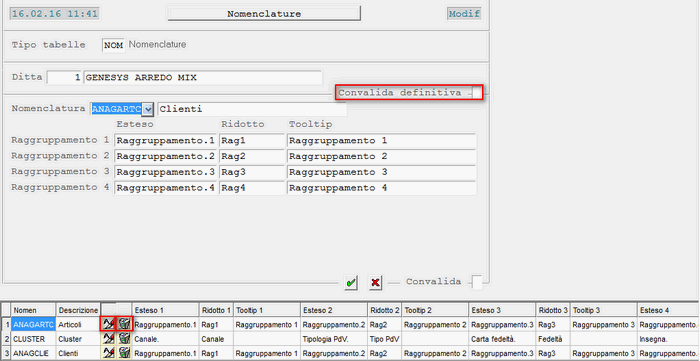
Tabella Nomenclatura
1.1.7.34 - Tabelle Procedurali: PSR - Parametri FT/NC da ricevere/emettere
Questa tabella permette di assegnare, ad una specifica Classificazione Clienti/Fornitori e ad un range di Classificazioni Costi/Ricavi, Costi Standard da utilizzare, rispettivamente, nella registrazione di Fatture e Note Credito da ricevere/emettere.
Per accedere alla tabella Parametri FT/NC da ricevere/emettere, impostare «PSR» nel campo Tipo tabella.
I Conti impostati in questa Tabella saranno utilizzati nelle funzioni Cruscotto Simulazioni e Generazione Bilanci Riclassificati, nell'ambito del modulo Amministrazione, in sostituzione di quelli indicati nei Conti Standard Ditta.
In fase d'Inserimento, attraverso il tasto label Duplica, è possibile duplicare le assegnazioni già effettuate ad una Ditta su un'altra Ditta appartenente al medesimo Gruppo Piano dei Conti.

Tabella Parametri FT/NC da ricevere/emettere
Impostata la Ditta, si ottiene un data-grid con la lista delle Classificazioni Clienti/Fornitori che risultano già assegnate. Sono attivi i pulsanti per la cancellazione e la modifica delle singole righe, mentre inserendo direttamente il codice della Classificazione Clienti/Fornitori, si accede alla fase d'inserimento.
Per una stessa Classificazione Clienti/Fornitori, Non è possibile impostare Classificazioni Costi/Ricavi che siano incluse in altre Classificazioni già esistenti.
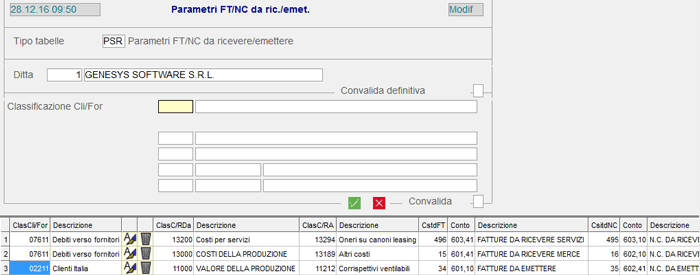
Tabella Parametri FT/NC da ricevere/emettere
1.1.7.35 - Tabelle Procedurali: PRV - Parametri Gestione Provvigioni
In questa Tabella è possibile indicare alcuni parametri utili ai fini del calcolo e della liquidazione delle Provvigioni.
In particolare, attraverso il check-box Importi no soggetti, è possibile indicare se, in base alla Classificazione dei Conti, alcuni importi debbano essere esclusi dalla Liquidazione delle Provvigioni. Operativamente, occorre attivare il check-box e specificare, nella sezione Classificazione Conti no Provvigioni, la Classificazione dei Conti che non rientrano nella Liquidazione.
Per accedere alla tabella Parametri Gestione Provvigioni, impostare «PRV» nel campo Tipo tabella.
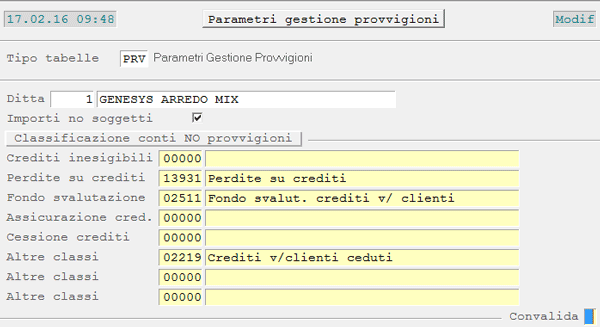
Tabella Parametri Gestione Provvigioni
1.1.7.36 - Tabelle Procedurali: RC5 - Gruppo Clienti Collegati
Questa tabella permette di definire il Gruppo dei Clienti Collegati, utile ai fini della funzione Collega Conti del modulo Amministrazione. In alternativa a questa funzione, che opera massivamente, il Gruppo Clienti Collegati può essere gestito direttamente nell'Anagrafica Cliente (attraverso il tasto label Collegati).
Per accedere alla tabella Gruppo Clienti Collegati, impostare «RC5» nel campo Tipo tabella.
Ditta
Codice
Campo alfanumerico con estensione massima di 5 caratteri/cifre.
Descrizione
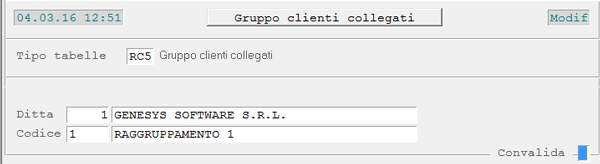
Tabella Gruppo Clienti Collegati
1.1.7.37 - Tabelle Procedurali: ICC - Parametri Incasso Cash & Carry
I dati impostati in questa tabella saranno proposti in automatico in fase di registrazione delle operazioni d'incasso con rimessa diretta, dalla funzione Incasso e Firma Documenti accompagnatori.
Per accedere alla tabella Parametri Cash & Carry, impostare «ICC» nel campo Tipo tabella.
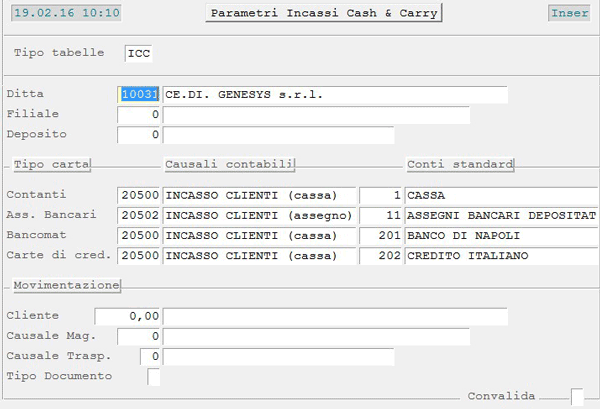
Tabella Parametri Incasso Cash & Carry
Ditta
Filiale - Deposito
È possibile personalizzare la tabella anche per Filiale e Deposito oppure, forzando con il tasto F3, questi campi possono essere lasciati a 0 (zero).
Tipo carta - Causali Contabili - Conti Standard
Per ciascun Tipo carta, è possibile specificare la Causale Contabile (della Prima Nota Cassa) e la Contropartita da impiegare nella registrazione dell'incasso.
Qualora la Causale impostata Non sia compatibile con il Tipo carta, il programma visualizzerà un messaggio attenzionale che l'Utente potrà comunque forzare. Se la Contropartita Non è impostata, invece, sarà assunta quella indicata sulla Causale Contabile.
1.1.7.38 - Tabelle Procedurali: RCX - Raggruppamenti Clienti
- Queste tabelle permettono di definire i Raggruppamenti (da 1 a 4) dei Clienti per la gestione dei diritti d'accesso.
- Nel dettaglio, le tabelle interessate sono:
- RC1 - Raggruppamento 1
- RC2 - Raggruppamento 2
- RC3 - Raggruppamento 3
- RC4 - Raggruppamento 4
I Raggruppamenti sono gestiti nella videata Dati Commerciali dell'Anagrafica Cliente, attraverso il tasto label Raggruppamenti.
Per accedere a ciascuna tabella, impostare il codice corrispondente (RC1, ..., RC4) nel campo Tipo tabella.
Ditta
Codice
Campo alfanumerico con estensione massima di 5 caratteri/cifre.
Descrizione
Tabella Gruppo Clienti Collegati
1.1.7.39 - Tabelle Procedurali: ALI - Aliquote Imposte Varie
Questa tabella è predisposta all'inserimento delle aliquote IRAP, per Regione e Anno, e IRES per Anno. Le aliquote saranno assunte in fase di generazione dell'Ammortamento ai fini civilistici e fiscali.
Per accedere alla tabella Aliquote Imposte Varie, impostare «ALI» nel campo Tipo tabella.

Tabella Aliquote Imposte Varie
1.1.7.4 - Tabelle Procedurali: EAZ - Codici EAN Azienda
Questa tabella consente la storicizzazione per Azienda, dei Codici EAN dei coopacker e delle informazioni necessarie alla stampa delle Etichette Colli e SSCC.
Per accedere alla tabella Codici EAN Azienda, impostare «EAZ» nel campo Tipo tabella.
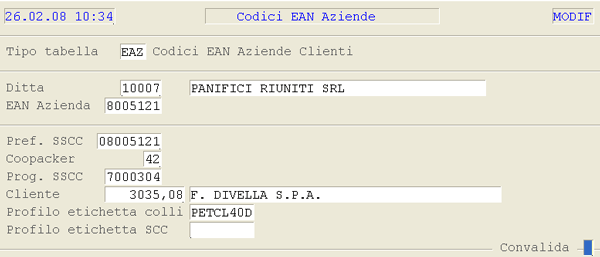
Tabella Codici EAN Azienda
- Per ogni Codice EAN Azienda, è necessario valorizzare i seguenti campi:
- Prefisso SSCC
- codice Coopacker
- Progressivo SSCC
- codice Cliente del coopacker
- nome del Profilo per la stampa delle etichette colli
- nome del Profilo per la stampa delle etichette SSCC
1.1.7.49 - Tabelle Procedurali: RFX - Raggruppamenti Fornitori
- Queste tabelle permettono di definire i Raggruppamenti (da 1 a 4) dei Fornitori per la gestione dei diritti d'accesso.
- Nel dettaglio, le tabelle interessate sono:
- RF1 - Raggruppamento 1
- RF2 - Raggruppamento 2
- RF3 - Raggruppamento 3
- RF4 - Raggruppamento 4
I Raggruppamenti sono gestiti nella videata Dati Commerciali dell'Anagrafica Fornitore, attraverso il tasto label Raggruppamenti.
Per accedere a ciascuna tabella, impostare il codice corrispondente (RF1, ..., RF4) nel campo Tipo tabella.
Ditta
Codice
Campo alfanumerico con estensione massima di 5 caratteri/cifre.
Descrizione
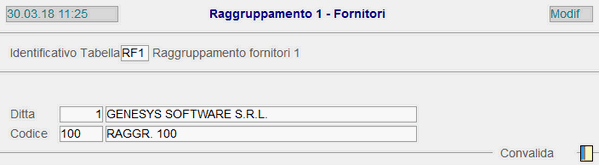
Tabella Gruppo Fornitori Collegati
1.1.7.5 - Tabelle Procedurali: GFT - Gruppo Fatturazione
La codifica dei Gruppi Fatturazione è accessibile dalla presente tabella: il Gruppo Fatturazione è gestito in fase di Emissione Fatture Differite per Rapporto Contabile, allo scopo di riepilogare, in un unico Documento, tutti i Conti Consegna (Clienti di destinazione) associati ad uno stesso Gruppo Fatturazione.
Per accedere alla tabella Gruppi Fatturazione, impostare «GFT» nel campo Tipo tabella.
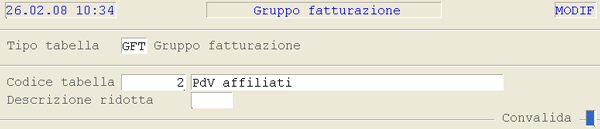
Tabella Gruppo Fatturazione
1.1.7.6 - Tabelle Procedurali: MAG - Magazzini
Questa tabella consente di definire i Magazzini associati a ciascuna Filiale e per ciascun Magazzino, è possibile attivare/disattivare la Gestione automatica degli abbassamenti, in fase di allestimento della merce.
Per accedere alla tabella Magazzini, impostare «MAG» nel campo Tipo tabella.
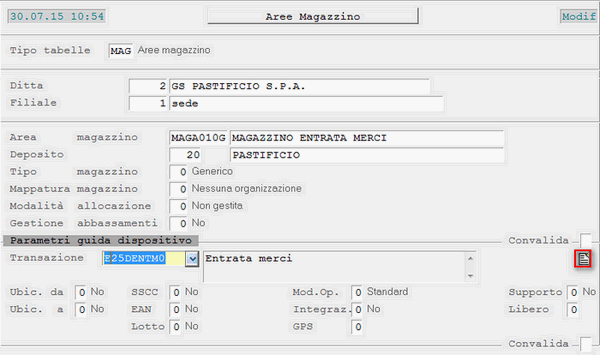
Spuntando la check-box Abbassamenti, se attiva la Gestione tracciabilità assistita dai palmari, in fase di Avviamento Allestimento, saranno generate in automatico le missioni per l'approvvigionamento dell'area picking, opportunamente individuata dalla Filiale e dal Magazzino.
1.1.7.7 - Tabelle Procedurali: RUO - Ruoli Interlocutori
Questa tabella è predisposta alla codifica dei Ruoli da associare agli Interlocutori dei Clienti e Fornitori.
Per accedere alla tabella Ruoli Interlocutori, impostare «RUO» nel campo Tipo tabella.
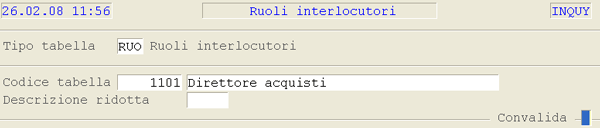
Tabella Ruoli Interlocutori
- I codici superiori a 1000 Non possono essere manutenuti.
- Per la gestione dei Contratti di Fornitura Servizi in Abbonamento sono previsti i seguenti Ruoli:
- 1810 - Responsabile Contratti attivi
- 1811 - Responsabile Contratti passivi
- 1819 - Gestore del Contratto
- Per la gestione dei Contratti di Locazione sono previsti i seguenti Ruoli:
- 1820 - Responsabile Locazioni attive
- 1821 - Responsabile Locazioni passive
1.1.7.8 - Tabelle Procedurali: ALL - Tipo Allestimento
Questa tabella è prevista a supporto della Gestione Allestimento Consegne del Ciclo Attivo, perchè permette di definire il Profilo logistico da associare a ciascun Cliente.
Per accedere alla tabella Tipo Allestimento, impostare «ALL» nel campo Tipo tabella.
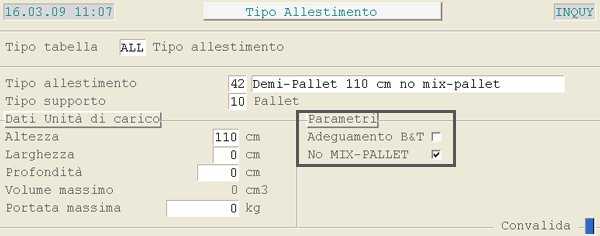
Tabella Tipo Allestimento
- Tipo Allestimento
- È prevista la seguente codifica:
- i Codici da 1 a 20 sono quelli standard su cui Non è attivo alcun Parametro
- i Codici da 21 a 40 sono speculari a quelli standard, ma prevedono l'Adeguamento Block & Tier
- i Codici da 42 a 60 permettono di attivare la Gestione small-pallet, a condizione che il Profilol ogistico del Cliente sia diverso da mix-pallet
- i Codici da 62 a 80 hanno attivi entrambi i Parametri: Adeguamento B & T e No Mix-Pallet
Il termine «small-pallets» è utilizzato per identificare i pallets monoprodotto, composti da un numero di strati inferiore a quello indicato sul Profilo logistico del Cliente.Questa tipologia di pallets esclude i mix-pallets, nel senso che NON possono coesistere nello stesso Carico ed è richiesta dai Clienti che acquistano soprattutto a strati.
Dati Unità di Carico
- In questa sezione è possibile impostare i dati relativi all'Unità di Carico:
- Altezza
- Larghezza
- Profondità
- Volume massimo
- Portata massima
1.1.7.9 - Tabelle Procedurali: VNS - Voci di Costo Note Spese
In questa tabella è possibile inserire le Voci di Costo delle Note Spese.
Per accedere alla tabella Voci di Costo Note Spese, impostare «VNS» nel campo Tipo tabella.
Voce di Costo
Inserire il Codice e la Descrizione della Voce di Costo: il Codice è un numerico di massimo 4 cifre ed ha valore compreso tra 0 e 999.
- Tipo Costo
- Specificare la tipologia del Costo; sono previsti i seguenti valori:
- 1 = Costo Km giornaliero
- 2 = Costo Km del periodo
- 3 = Vitto
- 4 = Alloggio
- 5 = Spese accessorie
- 6 = Spese viaggio
Costo al km
Se Tipo Costo è 1 oppure 2, in questo campo è possibile indicare anche il costo per km percorso.
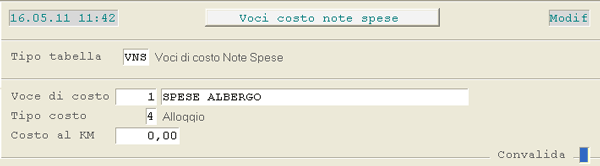
Voce di Costo Spese Albergo
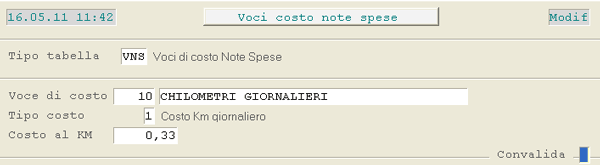
Voce di Costo Km giornalieri