2.1.11.3.11 - Contratti di Locazione: 11. Documenti Attesa Fattura
|  |
11. Documenti Attesa Fattura
|
NOTA
|
La funzione di Generazione Documenti Attesa Fattura può essere eseguita anche in modalità schedulata.
|
|  |
1 - Contratti per Attesa Fattura |
Questa funzione fornisce, per ogni Contratto, l'importo dei Canoni di cui si attende Fattura. Sono evidenziate a sfondo rosso le righe dei Contratti scaduti. Nella parte superiore della videata, sono riportati il Totale Imponibile e il Totale Documento di tutti i Contratti visualizzati e selezionati.
| |
2 - Generazione Automatica Documenti Attesa Fattura |
Anche in questa fase è possibile effettuare il calcolo simulato dell'Importo dei Documenti Attesa Fattura, semplicemente cliccando sul pulsante Calcola 
 ; cliccando invece sul pulsante Convalida
 , dopo aver selezionato le righe d'interesse, si avvia la fase definitiva di generazione automatica dei Documenti.
In particolare: se il Locatario è una società, pertanto soggetto ad IVA, la funzione genera un CAF che sarà poi elaborato dal Ciclo Passivo Integrato per diventare Fattura; se invece il Locatario è un privato, pertanto Non soggetto ad IVA, la funzione genera un Documento di Accredito/Addebito con la Causale Magazzino specifica (55.071 se Accredito oppure 55.072 se Addebito).
Anche in questo caso, nella parte superiore della videata, sono riportati il Totale Imponibile e il Totale Documento di tutti i Contratti visualizzati e selezionati.
- In seguito a Convalida
Per quanto concerne la gestione delle Ricevute No IVA delle Locazioni, per queste sarà generato in contabilità un Documento di addebito o accredito valido ai fini delle partite scoperte e non dell'IVA. Se è stata saltata la Fatturazione di uno o più periodi, gli stessi saranno considerati in questa fase, sempre distinti per periodo.
Causali Magazzino
- Le Attese Fatture saranno valorizzate solo a Valore e le Causali utilizzate sono:
- Per le Ricevute No IVA, invece, sono utilizzate le seguenti Causali:
Modalità Operativa
Indipendentemente dalle selezioni di menù, è richiesta l'impostazione dei seguenti campi:
Ditta
La fase di Generazione Documenti Attesa Fattura può essere eseguita relativamente ai Contratti di tutte le Ditte collegate all'Operatore, semplicemente impostando 0 (zero) sul codice Ditta: in questo caso, sulla riga del Contratto saranno visualizzati il Codice e la Denominazione di ciascuna Ditta.
Anno contabile
È possibile operare sull'Anno corrente (valore 0) o su quello precedente (valore 1).
Data Operazione
La Data Operazione impostata in questo campo è attribuita ai Documenti generati da questa funzione.
Locatore
È possibile visualizzare solo i Contratti relativi ad un singolo Locatore, impostandone il codice in questo campo.
NOTA
|
Impostare 0 (zero) per visualizzare tutti i Contratti a prescindere dal Locatore.
|
- Frequenza fatturazione
- È possibile specificare la frequenza di fatturazione dei Contratti, rispetto ai quali eseguire la generazione dei documenti.
- Sono ammessi i seguenti valori:
- 1 = annuale
- 2 = semestrale
- 3 = quadrimestrale
- 4 = trimestrale
- 6 = bimestrale
- 12 = mensile
Data limite fatturazione
L'elaborazione includerà solo i Servizi con Prossima Fatturazione entro la Data limite impostata in questo campo. Solo nella scelta Contratti per Attesa Fattura, è possibile impostare una data successiva rispetto a quella attuale, allo scopo di ottenere, ad esempio, una previsione riferita alla fine del mese.
Completata l'impostazione dei suddetti campi, il programma visualizza in un data-grid l'elenco dei Contratti da Fatturare: in corrispondenza di ciascuna riga è attivo un apposito check-box per la selezione/deselezione dei Contratti, per i quali eseguire la generazione dei Documenti.
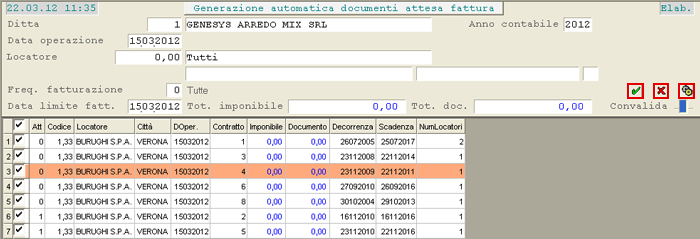

Generazione automatica Documenti Attesa Fattura: videata di selezione
Per abbandonare l'ambiente operativo senza confermare, cliccare sul pulsante di Exit 
 .
.


