
D3108 - Gestione CE.DI. Magazzino
| Codice | Modulo | Release | Data |
| D3108 | Gestione CE.DI. Magazzino |
6.7.7.0 | 13/02/2026 |
CANCELLAZIONE MOVIMENTI ERRATI
| D3108 | 1.16 | 3 | 9 |
Funzione implementata per la cancellazione di diversi documenti con selezione del:
a) deposito,
b) cliente/fornitore rapporto contabile e/o di consegna,
c) causale
d) periodo dal… a…
CRITERI DI ESCLUSIONE
Sono esclusi dall’elenco dei documenti da cancellare, pertanto non sono visualizzati, quelli che:
ü risultano associati ad un deposito ove prevista la mappatura di magazzino;
ü appartengono alla tipologia C=Fattura attesa, n=Nota credito attesa ed i movimenti di carico/scarico produzione;
ü risultano fatturati, sia documenti consegna (ddt e fatture immediate) sia ddt in attesa di fattura;
ü documenti di reso accreditato e reso effettivo
Ottenuta la lista dei documenti, è possibile applicare la selezione di tutti i documenti o di alcuni di essi, mentre la conferma definitiva per avviare la cancellazione deve essere fornita attraverso il tasto F3.
Per i ddt di consegna e quelli in attesa di fattura e comunque per quelli ove prevista la gestione del LOG documentale, questo è aggiornato con la causale “delete”.
ANAGRAFICA ARTICOLI - RELAZ. ART. ACQUISTATI/VENDUTI
| D3108 | 1.3 | 1 | 16 |
L’esigenza risolta attraverso questa funzione è quella di aggiornare i costi di articoli, movimentati presso i PdV, ma per i quali non risulta un acquisto da parte del CE.DI.
Per comprendere meglio ci aiutiamo con un esempio:
Il CE.DI. acquista una confezione di olive che il fornitore distribuisce in cestelli da KG 4,20 pertanto, presso il CE.DI. l’articolo ha come unità di misura PZ ed il prezzo si intende a cestello. Presso il PdV invece, quello che viene venduto non è il cestello bensì il contenuto che, per sua natura, è venduto a peso (es. 300g di olive, 420g di olive etc.); in caso di vendita, pertanto, l’articolo non è e non deve essere lo stesso del cestello poiché le unità di misura devono essere necessariamente diverse.
La tabella di relazione, quindi, deve essere intestata all’articolo OLIVE IN CESTE e deve avere come componente l’articolo OLIVE NERE SFUSE specificando come coefficiente di trasformazione 4,20 (peso delle olive contenute nel cestello).
In fase di registrazione della fattura del fornitore, momento in cui avviene l’aggiornamento dei costi, se l’articolo acquistato ha intestata la suddetta tavola di relazione, i costi vengono aggiornati per tutti gli indicati come componenti ed in base al coefficiente di trasformazione indicato.
Continuando con il nostro esempio, se il costo netto della cesta è di 5,00 €, quello delle OLIVE NERE SFUSE sarà di 1,19 € (5,00 € / 4,20).
In questo modo, quando sarà generato il report della marginalità per le OLIVE NERE SFUSE, sarà assunto il costo aggiornato.


Accorgimenti:
Attenzione alla corretta indicazione del periodo di validità perché la data inizio deve essere anteriore alla data di entrata merci.
Si precisa altresì che gli articoli a cui intestare questa relazione non possono essere ARTICOLI COMPOSTI (ceste natalizie ad esempio) e nemmeno ESPOSITORI.
Infine, l’aggiornamento dei costi non produce ulteriore movimentazione intestata al fornitore ed all’articolo “componente” indicate poiché sarebbe ridontante e si cumulerebbe a quella dell’articolo OLIVE IN CESTE.
MODIFICA PARAMETRI - DATI ANAGRAFICI
| D3108 | 1.3 | 10 | 1 |
Implementata all’interno della funzione di modifica dei parametri “Dati Anagrafici”, se l’utente seleziona la tavola AAMG – Anagrafica articoli, la possibilità di effettuare l’import degli articoli tramite file.

Premendo sull’apposito trigger, evidenziato in rosso, si aprirà una window dove l’utente potrà selezionare il file d’interesse. All’interno del file con estensione “csv” deve essere presente una sola colonna, con intestazione “Articolo” e le varie righe degli articoli.
Successivamente il programma procederà a mettere a video la lista degli articoli.
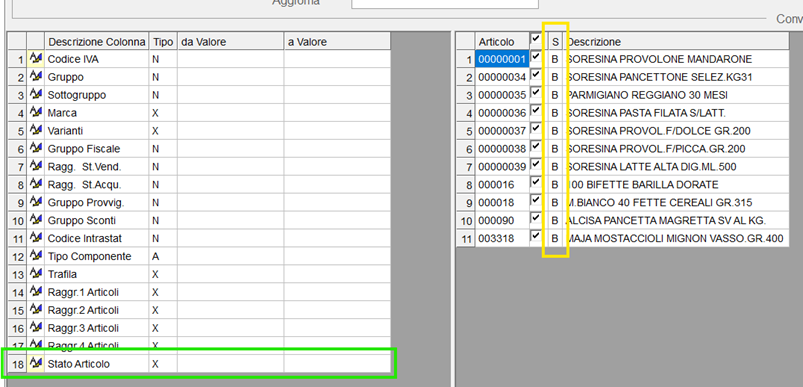
Tramite apposito trigger, l’utente potrà selezionare su quali articoli effettuare il cambio dello stato.
Dopo la selezione degli articoli, l’utente nella riga “Stato Articolo” evidenziata in verde, dovrà inserire lo stato di partenza e il nuovo stato da assegnare all’articolo.
Dopo aver convalidato, il programma per ogni articolo verificherà che lo stato inserito nella colonna “da Valore” corrisponda con quello della colonna “S” (evidenziata in giallo), se non corrisponde il valore dello stato non verrà aggiornato. Sull’anagrafica dell’articolo verranno aggiornate anche la data e il flag di modifica.
Nessun commento