
D35 - Produz. e Distribuzione Gassosi
| Codice | Modulo | Release | Data |
| D35 | Produz. e Distribuz. Gassosi |
6.7.7.0 | 12/03/2026 |
GENERAZIONE NOTE DI CREDITO
| D35 | 2.3 | 2 | 10 | 9 | ||||||||||
Implementata anche nel modulo “Produzione e distribuzione gassosi” la funzione di generazione Nota Credito che prevederà una nuova modalità, la possibilità di selezionare le righe del documento da candidare alla generazione della Nota Credito.
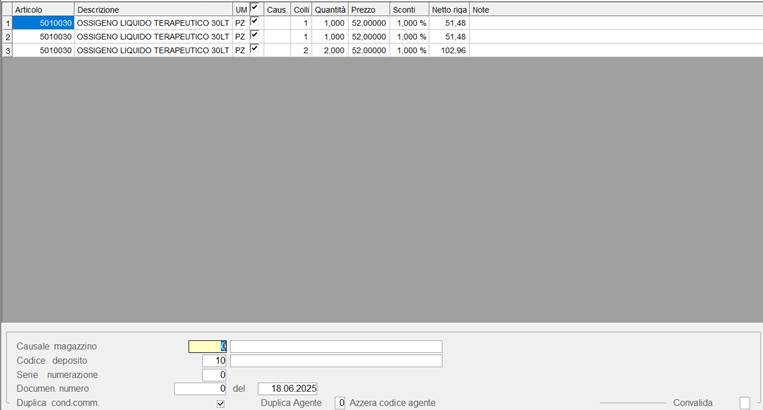
Al termine della selezione, in base alla causale impostata, potrà essere generata una NOTA CREDITO sia a quantità sia a valore, ovvero una NOTA CREDITO solo a valore.
La stessa possibilità, quella cioè di selezionare le righe, è prevista se la generazione note credito è eseguita dal modulo 27 = Ciclo attivo.
GESTIONE ORDINE NSO
Nelle funzioni relative alla “Gestione dei contratti in abbonamento”, la gestione degli ordini NSO è stata legata ad un periodo di inizio validità, pertanto, sarà richiesto di indicare da quale data l’ordine NSO ed i sui estremi decorrono. Introducendo questa possibilità sarà mantenuto uno storico che permetterà, nel caso una fattura debba essere riemessa dopo l’aggiornamento dei nuovi riferimenti, di non doverti prima ripristinare sui contratti/beneficiari. Il controllo della data di inizio validità sarà effettuato in base alla data del documento.
CONTRATTI DI FORNITURA IN ABBONAMENTO - ANAGRAFICA, OGGETTO, VOCI
| D27 | 1.8 | 8 | 1 | 1 | ||||||||||
Nella prima mask di gestione contratti di fornitura “Anagrafica”, cliccando il pulsante “Ordine NSO”, è visualizzata la window nella quale, tra gli altri dati, è possibile indicare la data di inizio validità in corrispondenza della label “Vs Ordine valido dal”.
Se sono già presenti degli ordini NSO, è visualizzato quello in essere alla data di visualizzazione, ordine NSO che è possibile comunque cancellare digitando “D” or “d” sulla convalida (non visibile) seguito dal tasto di conferma F12. Rientrando nella funzione, sarà proposto un altro ordine NSO più recente rispetto alla data di visualizzazione oppure nulla se non presenti.
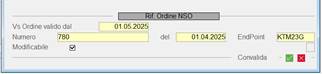
Nel caso di inserimento di un nuovo ordine NSO, la data di inizio validità non potrà essere successiva alla data odierna.
E’ importante far notare che gli ordini precedenti alla gestione della nuova funzionalità, continueranno ad avere la data inizio validità non valorizzata.
CONTRATTI DI FORNITURA IN ABBONAMENTO - BENEFICIARI
| D27 | 1.8 | 8 | 1 | 1 | ||||||||||
Sempre nella stessa funzione, solo se i contratti prevedono la gestione “Multi beneficiario”, le implementazioni sono invece le seguenti:
a) Per ciascuno beneficiario, è proposto il codice fiscale, i riferimenti dell’ordine NSO, i riferimenti del DDT fittizio ed il codice e descrizione di almeno due apparecchiature in dotazione;
b) Nel caso di inserimento o modifica di un beneficiario, nella maschera di piede è possibile indicare i riferimenti dell’ordine NSO oppure modificare quello in essere, se associato. Per modificare riferimenti ordini NSO storici, nel caso errati, occorre cancellari e inserirli nuovamente. La cancellazione è possibile cliccando sull’icona “cestino” presente nel data-grid di destra riepilogativo degli ordini NSO associati al beneficiario;
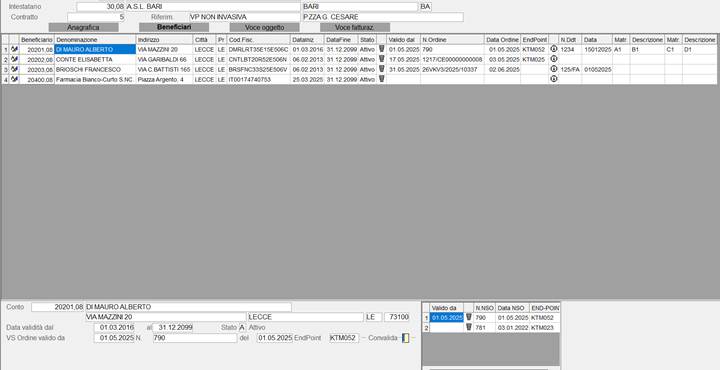
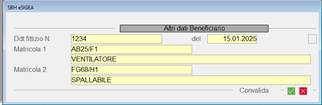
c) I riferimenti del ddt fittizio, numero e data, ed i riferimenti delle attrezzature, è possibile inserirli o modificarli cliccando sull’icona “informazioni” in corrispondenza di ciascun beneficiario. Questi ultimi sono di mera visualizzazione ed allo stato attuale non è previsto alcun utilizzo in altre funzioni e nemmeno, uno storico come i riferimenti NSO. Nel caso di modifica, per visualizzarli nel data-grid occorre ritornare sul codice del contratto e rientrare nella maschera dei beneficiari.
Quella di indicare i riferimenti di un ddt fittizio è una richiesta della ASP territoriale e non riguarda tutti i distretti sanitari. Riguarda inoltre solo la movimentazione generata dei contratti di fornitura in abbonamento. Come successivamente descritto, i riferimenti del ddt e quelle delle attrezzature in dotazione, potranno anche essere acquisite dal file fornito dalla ASP.

CONTRATTI DI FORNITURA IN ABBONAMENTO - ANAGRAFICA, OGGETTO
| D35 | 1.8 | 8 | 4 | 1 | ||||||||||
Nella prima mask, cliccando il pulsante “Ordine NSO”, è visualizzata la window di gestione nella quale, tra gli altri dati, è possibile indicare la data di inizio validità in corrispondenza della label “Vs Ordine valido dal”.
Se sono già presenti degli ordini NSO, è visualizzato quello in essere alla data di visualizzazione, ordine NSO che è possibile comunque cancellare digitando “D” or “d” sulla convalida (non visibile) seguito dal tasto di conferma F12. Rientrando nella funzione, sarà proposto un altro ordine NSO più recente rispetto alla data di visualizzazione oppure nulla se non presenti.
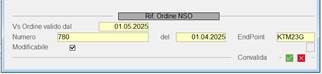
Nel caso di inserimento di un nuovo ordine NSO, la data di inizio validità non potrà essere successiva alla data odierna.
Anche in questo caso, è importante far notare che gli ordini precedenti alla gestione della nuova funzionalità, continueranno ad avere la data inizio validità non valorizzata.
CONTRATTI DI DISTRIBUZIONE - GENERAZIONE DOCUMENTI PER LA FATTURAZIONE
| D35 | 2.1 | 11 | 4 | 11 | 2 | ||||||||||
Nel data-grid dove visualizzati i singoli contratti è proposto l’ordine NSO con, se valorizzata, la data di inizio validità. Anche in questo caso è possibile inserire un nuovo ordine NSO con data validità diversa oppure modificare i riferimenti di quello già esistente.
CONTRATTI OTLT - ANAGRAFICA, OGGETTO
| D35 | 1.8 | 8 | 5 | 1 | ||||||||||
Nella prima mask, cliccando il pulsante “Ordine NSO”, è visualizzata la window di gestione nella quale, tra gli altri dati, è possibile indicare la data di inizio validità in corrispondenza della label “Vs Ordine valido dal”.
Se sono già presenti degli ordini NSO, è visualizzato quello in essere alla data di visualizzazione, ordine NSO che è possibile comunque cancellare digitando “D” or “d” sulla convalida (non visibile) seguito dal tasto di conferma F12. Rientrando nella funzione, sarà proposto un altro ordine NSO più recente rispetto alla data di visualizzazione oppure nulla se non presenti.
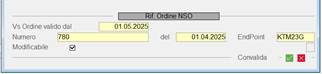
Nel caso di inserimento di un nuovo ordine NSO, la data di inizio validità non potrà essere successiva alla data odierna.
Anche in questo caso, è importante far notare che gli ordini precedenti alla gestione della nuova funzionalità, continueranno ad avere la data inizio validità non valorizzata.
CONTRATTI OTLT - GENERAZIONE DOCUMENTI PER LA FATTURAZIONE
| D35 | 2.1 | 11 | 5 | 11 | 2 | ||||||||||
Nel data-grid dove visualizzati i singoli contratti è proposto l’ordine NSO con, se valorizzata, la data di inizio validità. Anche in questo caso è possibile inserire un nuovo ordine NSO con data validità diversa oppure modificare i riferimenti di quello già esistente.

GENERAZIONE FATTURA IN FORMATO XML
| D35 | 3.3 | 20 | 12 | 1 | ||||||||||
La funzione in oggetto è stata implementata, per sovvenire alle esigenze della gestione NSO e riferimenti DDT fittizio per prevedere:
a) di acquisire i riferimenti NSO in essere alla data del documento di consegna emesso;
b) nel caso di movimenti generati dai contratti in abbonamento, se al paziente è associato un numero di un ddt fittizio, di indicare questi riferimenti all’interno del flusso XML (ovviamente devono essere prima indicati dall’apposita funzione o dal file).
Precisiamo pertanto, che queste implementazioni riguardano solo il flusso XML e non la stampa della fattura.
CONTRATTI DI FORNITURA IN ABBONAMENTO - AGGIORNAMENTO DATI BENEFICIARI DA FILE
| D35 | 1.8 | 8 | 1 | 11 | 16 | ||||||||||
La funzione in oggetto è stata implementata ed è disponibile solo per i CUSTOMER che hanno l’ADD-ON 2065. Il formato del file è dettato dalla ASP SICILIA e deve essere presente sul PC dell’utente per essere acquisito.
Requisiti:
a) il nome del file non deve avere spazi; nel caso li abbia, deve essere adeguato;
b) deve essere in formato csv o convertivo in csv se in altro formato;
c) le colonne obbligatorie devo essere le seguenti:
a. CODICE FISCALE ASSISTITO.
b. COGNOME ASSISTITO
c. NOME ASSISTITO
d. NUMERO ORDINE
e. DATA_ORDINE
f. END POINT
g. DATA_RIFERIMENTO
h. NUMERO DDT Riferimenti ddt fittizio
i. DATA DDT Riferimenti ddt fittizio
j. MATRICOLA1 Riferimenti attrezzatura
k. DESCRIZIONE1 Riferimenti attrezzatura
l. MATRICOLA2 Riferimenti attrezzatura
m. DESCRIZIONE2 Riferimenti attrezzatura
Le informazioni relative al ddt fittizio ed all’attrezzatura, anche se non devono essere inizialmente gestite, le colonne ad essere relative devono essere almeno intestate assegnando il nome sopra indicato.
Elaborazione:
a) Nel caso il codice fiscale del paziente non è presente in SIGEA, il paziente deve essere prima creato ed il file nuovamente elaborato;
b) Nel caso il paziente è associato a più contratti, è visualizzata apposita icona (penna) attraverso la quale elencati i contratti a cui il paziente è associato; sarà cura dell’utente selezionare quello da aggiornare. Fino a prima dell’assegnazione, il paziente non potrà essere selezionato, dopo l’assegnazione il paziente è automaticamente selezionato per l’aggiornamento ma potrà essere comunque deselezionato;
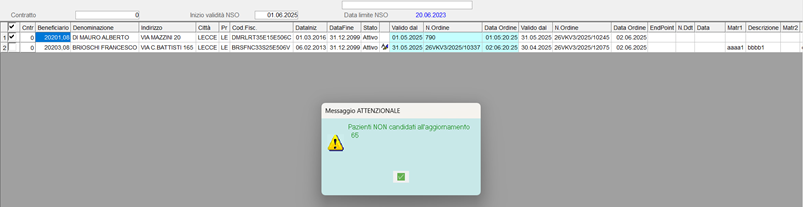
c) Se non indicata nel file, la data di inizio validità è assunta da quella impostata sulla maschera;
d) Se la data o il numero ordine NSO non sono diverse da quelli in essere, i riferimenti dell’ordine NSO presenti nel flusso non vengono aggiornati;
e) Nel caso dei riferimenti ddt fittizio ed attrezzature, queste vengono sempre aggiornate se valorizzate;
f) Dopo l’import, ogni manutenzione deve essere effettuata dalla funzione di manutenzione contratti in abbonamento.
PROGETTO MAGAZZINO VERTICALE
| D35 | 2.21 | 5 | 1 | 5 | ||||||||||
Implementata che consente l’export verso sistemi informativi terzi degli ordini o dei documenti di consegna.
Tabella procedurale SIT.
In primis va configurata la tabella procedurale SIT.
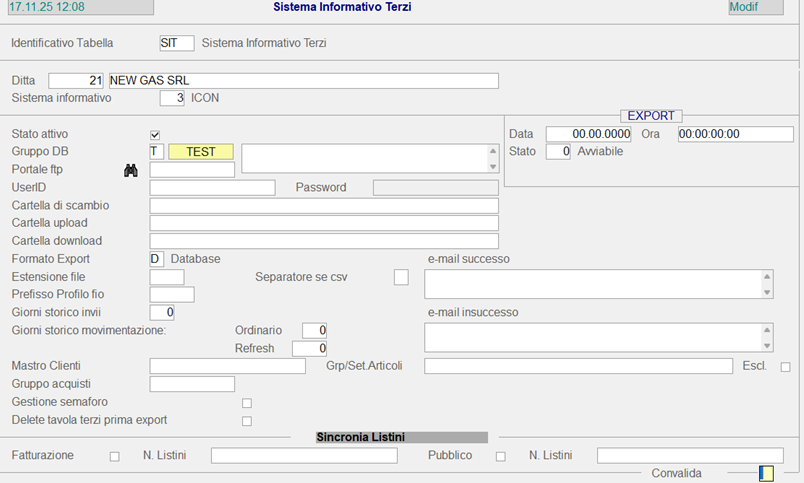
Inserendo il gruppo DB “T” e il formato export “D”.
Il programma di export dei documenti verificherà che la tabella procedurale sia codificata.
1. La funzione è accessibile dal seguente percorso applicativo:
B35 → 2.21 Aggiornamento BI / S.I. Terzi → 5 Terzi → 1 Export → 5 Liste moviment. Articoli
È inoltre disponibile, per i soli DDT, tramite:
B35 → 2.3 Consegne → 2 Documenti consegna → 4 Modifica & cancella
(maggiori dettagli nel paragrafo 6).
2. Descrizione Generale della Funzione
La funzione consente di estrarre ed esportare i movimenti articoli relativi a ordini e DDT verso specifiche tabelle di frontiera, utilizzate come interfaccia con sistemi informativi terzi.
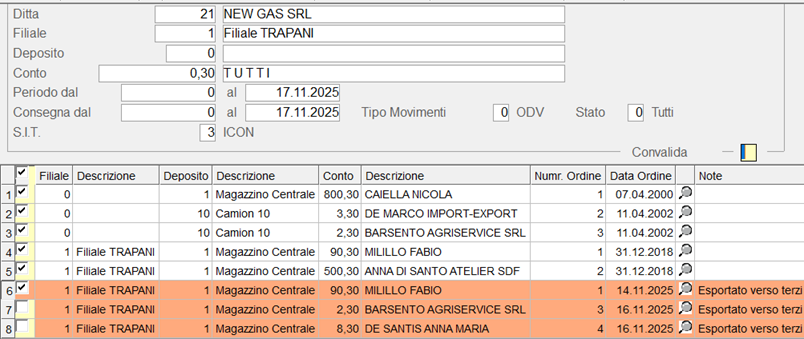
L’utente può filtrare gli ordini in base a diversi criteri, visualizzarli in un data-grid e selezionare quali esportare.
Il sistema segnala eventuali ordini già esportati e consente, se necessario, di effettuarne una riesportazione forzata.
3. Parametri di Selezione
Dopo aver impostato Ditta e Filiale, viene mostrata una maschera di selezione che permette di definire:
· Deposito
· Conto, se non inserito il conto bisogna inserire il mastro dei clienti.
· Periodo (dal–al) degli ordini
· Periodo consegne (dal–al)
· Stato (Tutti, Da esportare, Esportati).
· Sistema informativo (preimpostato di default a 3)
Una volta convalidati i parametri, il sistema esegue la ricerca degli ordini corrispondenti.
4. Visualizzazione dei Risultati
Gli ordini trovati vengono elencati in un data-grid.
4.1 Evidenziazione degli ordini già esportati
Se un ordine risulta già esportato, il sistema:
Colora la riga in rosso
Mostra una descrizione esplicativa dello stato
Questo consente all’utente di identificare immediatamente gli elementi già processati.
5. Esportazione degli Ordini
5.1 Selezione degli ordini
Ogni riga presenta un check che permette all’utente di selezionare quali ordini esportare, se l’ordine non risulta esportato il check di default è spuntato.
5.2 Riesportazione di un ordine già esportato
Se viene selezionato un ordine già esportato:
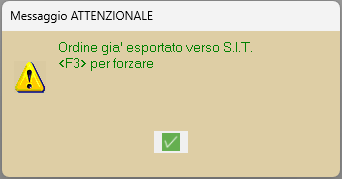
Il sistema mostra un messaggio di attenzione, dove ricorda che l’ordine è già stato esportato.
L’utente, per confermare la riesportazione, deve premere F3.
5.3 Esito dell’esportazione
Convalidando l’operazione:
Gli ordini selezionati vengono esportati nelle seguenti tabelle di frontiera:
MVTES01L → contiene la testa dell’ordine
MVRIG01L → contiene le righe dell’ordine
Per ogni ordine esportato viene generata una riga nel log documentale, con causale appositamente dedicata.
6. Esportazione da Funzione DDT
La funzione di export è disponibile anche per i documenti di consegna.
6.1 Modalità di accesso
Percorso:
B35 → 2.3 Consegne → 2 Documenti consegna → 4 Modifica & cancella
6.2 Procedura
Accedere alla modifica del documento.
Posizionarsi sul campo Causale.
Premere F9 per aprire l’option-list.
Selezionare la voce:
“Export magazzino Verticale”
Una volta confermata la scelta, il documento viene esportato secondo lo stesso processo descritto per gli ordini (tabella MVTES01L per la testa e MVRIG01L per le righe).
7. Output
Al termine dell’export, i dati sono disponibili nelle tabelle:
|
Tabella |
Contenuto |
|
MVTES01L |
Testa dell’ordine/Documento |
|
MVRIG01L |
Righe dell’ordine/Documento |
EXPORT TABELLA ARTICOLI
| D35 | 2.21 | 5 | 1 | 1 | ||||||||||
Realizzata funzione che consente l’export delle tavole di SIGEA (vedi punto 1.3) presso il sistema informativo terzo ICON (magazzino verticale).
1.1 Dopo aver impostato la ditta verrà messa a video la maschera sottostante dove l’utente potrà selezionare il sistema informativo Terzi (n.b. al momento è selezionabile solo 3 – ICON).

1.2 Successivamente, premendo il tasto “Prepara – Avvia” verrà messa a video il seguente pulsante “Sincronizza”.
1.3 - Tavole di SIGEA che vengono esportate.
Successivamente il programma verificherà la tabella d’interesse che all’interno della tabella XRTB ha valorizzato a 1 il valore del campo Sincroniz. S.I. Terzi.
Se tuttto è ok, partirà la sincronizzazione della tabella presso il database di ICON.
Per la tabella AAMG, il programma andrà a verificare se ci sono righe all’interno della tabella MCON con stato 80 (i l che vuol dire che sono da esportare) e procederà con l’aggiornamento.
Se la procedura di EXPORT va a buon fine verrà mostrato un messaggio che avvisa l’utente del successo dell’operazione, altrimenti verrà mostrato un messaggio di errore che avviserà l’utente che la procedura non è andata a buon fine.
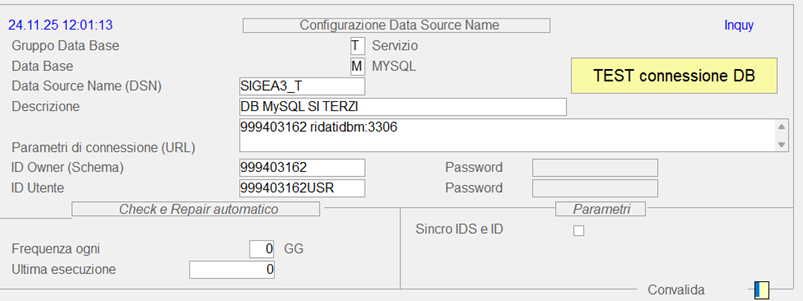
Nella tabella XRTB inoltre, dopo aver creato nella funzione di manutenzione menù attraverso la funzione Configurazione DB, occorre aggiungere la riga della tabella D00SITZ.
Esempio inserimento Configurazione DB:
Esempio presenza riga in tabella XRTB

Nessun commento