
1.1.1 - Tabelle Generali
Contenuti correlati
E35 Produz. e Distribuz. Gassosi
1.1 - Parametri Base
1.1.1.1 - Tabelle Generali: 1. Condizioni di Pagamento

In questa tabella sono definite le diverse Condizioni di Pagamento praticate dalle Ditte del sistema, le informazioni in essa inserite sono utilizzate per controllare le forme e i tempi di pagamento delle Partite Scoperte.
Codice Pagamento
È un Codice numerico diverso da 0 (zero), che identifica o richiama ogni singola Condizione di Pagamento. A ciascun Codice è possibile associare la descrizione estesa della modalità di pagamento codificata.
Tutti i Codici superiori a 99.900 sono riservati alla Genesys Software, pertanto se ne raccomanda l'inserimento, solo su espressa indicazione del Servizio Assistenza.
- Esempio: Fattura del 17/09/2013 con Condizione di Pagamento Bonifico Bancario 60 gg. FM
- se Decorrenza Pagamento è 0 (dalla Data della Fattura), il programma inizia dal 17/09 a calcolare 60 giorni (assumendo che tutti i Mesi siano di 30 giorni), quindi imposta la Scadenza al 17/11
- se Decorrenza Pagamento è 1 (Fine Mese), il programma calcola 60 giorni dalla Data della Fattura e imposta la Scadenza all'ultimo giorno del Mese, ossia il 30/11
Eccezione
Se la Fattura è stata emessa nei primi 2 giorni del mese, il calcolo comincerà dal mese precedente: ad esempio, se la Fattura è datata 02/09/2013, il calcolo dei 60 giorni partirà dal 31/08 e, di conseguenza, la Scadenza sarà il 31/10 - se Decorrenza Pagamento è 3 (da Fine Mese), il programma inizia dal 30/09 a calcolare 60 giorni di calendario, quindi imposta la Scadenza al 29/11
- Data Decorrenza Pagamento
- L'attivazione di quest'indicatore permette d'impostare la Data di Decorrenza Pagamento, direttamente in fase di Immissione del Documento di Vendita.
- Sono previsti per quest'indicatore i seguenti valori:
- 0 - Non Attiva
- 1 - diversa da Data Fattura
è proposta in fase di input Documenti - 2 - diversa da Data Fattura
Non è proposta in fase di input Documenti - 5 - dalla Ricezione del Documento
sulle Condizioni di Pagamento utilizzate per registrare la cessione di prodotti agricoli e agroalimentari, impostando questo valore, il calcolo delle Scadenze sarà effettuato in base alla Data ricezione, indicata dall'Utente in fase di registrazione del Documento (dalla Prima Nota o dal Ciclo Passivo Integrato. - 9 - diversa da Data Fattura
Non è comunque considerata
Tipo frazionamento IVA
Attualmente non implementato. Il valore 0 (zero) corrisponde alla modalità di frazionamento IVA «Normale».
Codice Addebito Spese
È un elemento della tabella Voci Complementari, presente nel modulo Magazzino. Per le Ricevute Bancarie e le Tratte, indica il Conto d'imputazione della Contabilità Generale, cui assoggettare i Bolli e addebitare le Spese e il Codice IVA.
Importo Minimo Tratta/Ricevuta Bancaria
Se valorizzato, indica l'Importo Minimo per l'emissione di una Ricevuta Bancaria o di una Tratta. L'utilizzo di questo campo è nell'ambito del Ciclo Attivo.
Importi espressi in
Specifica la valuta in cui sono espressi gli importi. L'elenco delle monete disponibili è presente nella finestra dell'help in linea ed è attivabile con il tasto F10. Per default, è proposto il codice 6 = Euro.
Pagamento Alternativo
Utilizzato dal modulo Ciclo Attivo, specifica la Condizione di Pagamento da richiamare, qualora l'importo della Tratta/Ricevuta Bancaria risulti inferiore all'Importo Minimo, specificato nel campo precedente.
Rate
Per i pagamenti rateizzati si possono gestire sino a 12 Rate, per ogni Rata è possibile specificare le seguenti informazioni:
- Tipo Carta
- Specifica la modalità di pagamento adottata per singola Rata.
- I valori ammessi sono i seguenti:
- 0 = Contanti
- 1 = Rimessa Diretta
- 2 = Ordine di Pagamento
- 3 = Assegno Bancario
- 4 = Bonifico Bancario
- 5 = Accettazione
- 6 = Cessione
- 7 = Accettazione speciale
- 8 = Tratta
- 9 = Ricevuta bancaria
- 10 = R.I.D.
- 11 = Cessione Credito
- 14 = Contrassegno
Giorni di Decorrenza
Specifica il numero di giorni intercorrenti tra la Data Decorrenza Pagamento e quella di Scadenza della singola Rata.
Percentuale Rata
Esprime in termini percentuali l'ammontare della Rata, rispetto all'Importo Totale della Fattura. Il totale delle percentuali Rata deve essere uguale a 100.
In caso di un Numero Rate pari a tre, il programma provvede in maniera automatica a dividere l'importo per tre, eludendo l'applicazioni delle percentuali di ripartizione 33,33% - 33,33% - 33,34%.
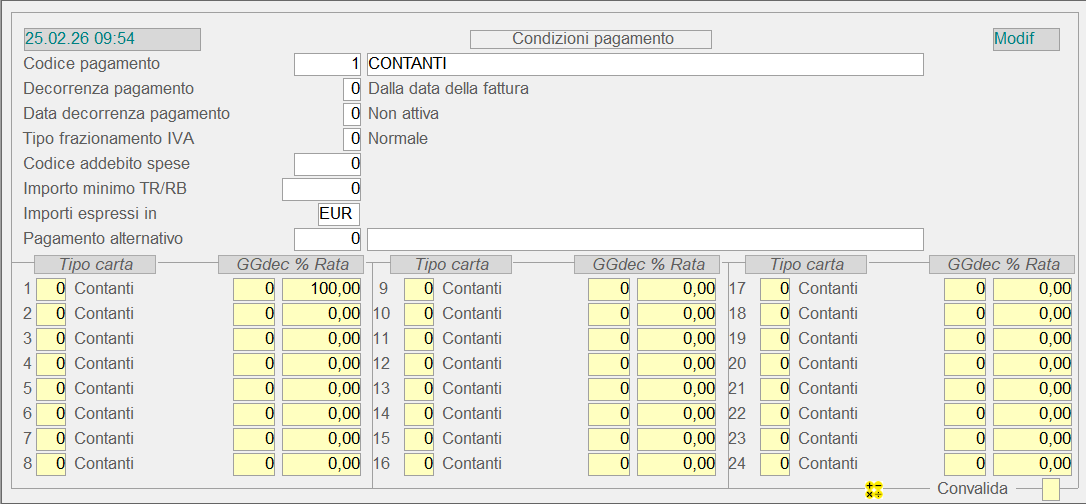
Cliccando sul pulsante  in basso a destra della videata, si attiva una window in cui sono elencate tutte le Scadenze con i relativi Importi (simulazione), calcolate in base alla Condizione di pagamento, a partire dalla data attuale.
Contenuti correlati
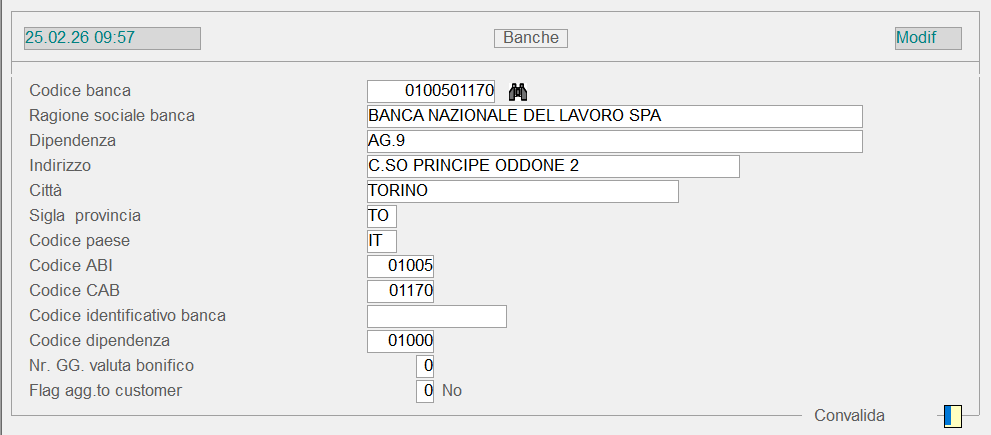
In questa tabella sono presenti i dati anagrafici di tutti gli istituti bancari italiani e delle loro dipendenze.
Se la Banca dovrà essere impostata sull'Anagrafica Cliente o Fornitore, in corrispondenza del campo Nostra banca d'appoggio, quindi per la ricezione di bonifici da Clienti e l'addebito di Ri.Ba. e SDD da parte dei Fornitori, è indispensabile che ad essa sia associato uno specifico Conto di Contabilità Generale, da inserire successivamente dall'apposita funzione.
Codice Banca
È un numerico di 10 cifre: le prime 5 coincidono con il codice ABI della Banca stessa, mentre le ultime corrispondono al codice CAB.
È consigliabile adottare questo tipo di codifica perché permette al programma di rilevare automaticamente, a partire dal Codice Banca, i codici ABI e CAB e quindi inserirli nei rispettivi campi.
Dipendenza
Nome della Dipendenza (ad esempio: Agenzia n. 1).
Indirizzo - Città - Sigla Provincia - Codice Dipendenza
La valorizzazione di questi dati deve essere eseguita, con riferimento alla Dipendenza specificata nel campo precedente.
Codice Paese - Identificativo Banca
In ottemperanza alle disposizioni introdotte dalla normativa bancaria per le Coordinate Europee, nella tabella in oggetto sono stati inseriti i campi Codice Paese e Codice BIC (Identificativo Banca). Detti campi dovranno essere opportunamente valorizzati, in particolar modo per quelle Banche agganciate ai Fornitori, che presentano il Bonifico Bancario come Condizione di Pagamento Abituale. Nella composizione dell'IBAN infatti, il Codice Paese ed il Codice BIC sono assunti dalla presente tabella.
Codice ABI e Codice CAB
Le coordinate bancarie sono utili per la stampa delle Tratte/Ricevute Bancarie e per la generazione delle Ri.Ba. su supporto magnetico, nell'ambito del modulo Gestione Finanza.
Nr. GG. valuta bonifico
I Giorni di Valuta Bonifico, sommati alla Data Valuta Ordinante, determinano quella del Beneficiario.
La valorizzazione di questo campo è richiesta, solo se risulta attiva la Gestione Cassa nell'ambito del modulo Gestione Finanza.
Coordinate Bancarie Europee
- In base alle disposizioni previste dalla normativa interbancaria, la modalità per indicare le Coordinate Bancarie, per i Bonifici nazionali esteri, è la seguente:
- Codice BIC - Bank Identifier Code
- Codice IBAN - International Bank Account Number
- Il BIC è un codice (codice SWIFT) utilizzato nei pagamenti internazionali per identificare la Banca del Beneficiario; può essere formato da 8 o da 11 caratteri alfanumerici.
- L'IBAN è la coordinata bancaria internazionale che consente d'identificare - in maniera standard - il Conto Corrente del Beneficiario; la sua lunghezza varia a seconda della Nazione e può essere al massimo di 34 caratteri alfanumerici (per l'Italia è fissata in 27 caratteri).
- Il codice IBAN è così composto:
- Codice Paese
per l'Italia è IT - CIN Europa
2 caratteri numerici di controllo internazionale - CIN Italia
1 carattere alfabetico di controllo nazionale - ABI
5 caratteri numerici - CAB
5 caratteri numerici - Numero Conto/Corrente
12 caratteri alfanumerici
- Di seguito è proposto un esempio di Coordinate Bancarie Europee:
BIC = CRLYFRPPBOR
IBAN = IT 52 Y 06085 10301 000000098765
Contenuti correlati
E35 Produz. e Distribuz. Gassosi
1.1 - Parametri Base
1.1.1.4 - Tabelle Generali: 4. Voci Complementari
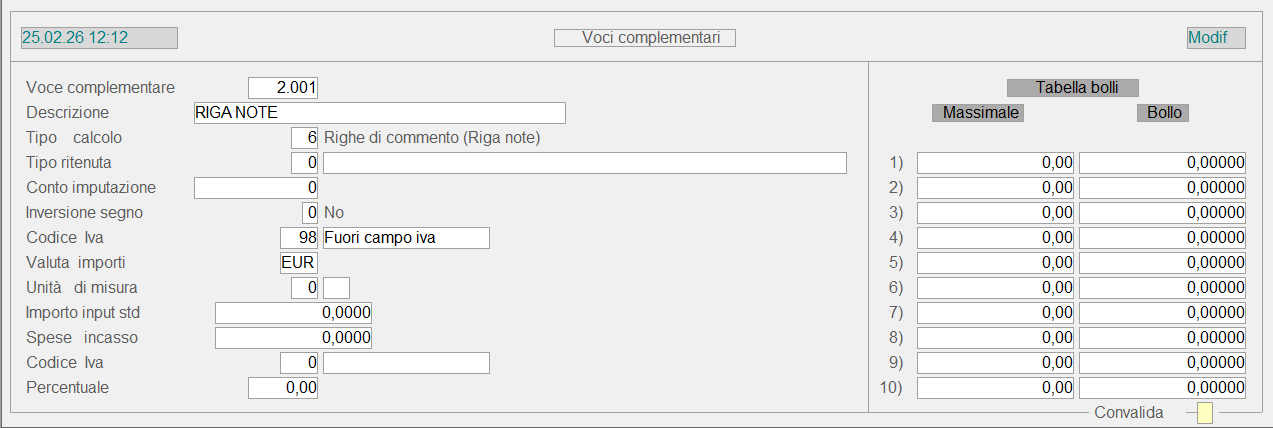
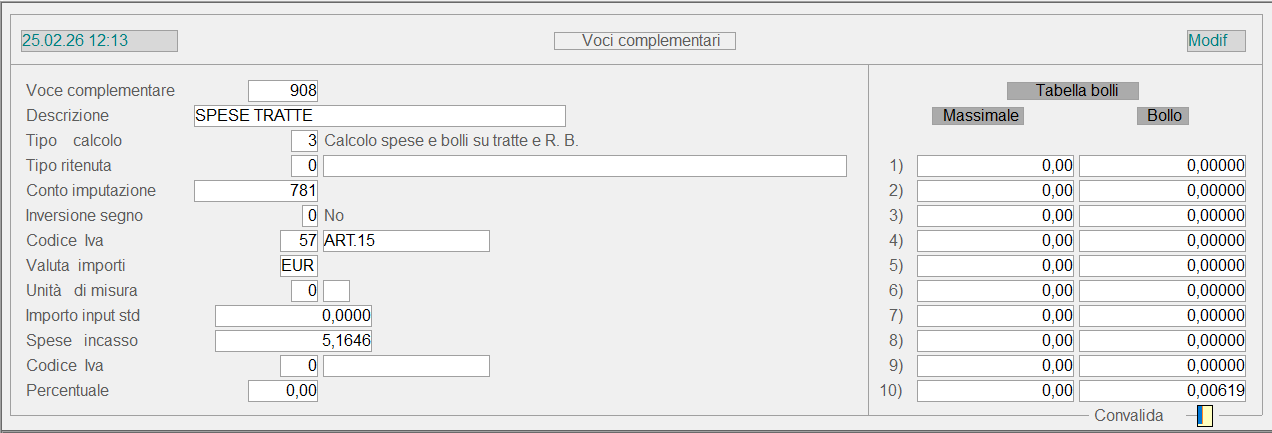
Questa tabella gestisce dati e parametri di calcolo relativi alle Voci Complementari (righe aggiuntive), che possono essere interessate nella registrazione dei Documenti di Carico/Scarico Magazzino, Vendita e Ordini. La loro caratteristica di strumenti versatili inoltre, permette di utilizzarle come Voci di Addebito o di Accredito, per quanto concerne Sconti, Interessi ed altre operazioni analoghe.
Voce
È un codice numerico che identifica univocamente ogni singola Voce: per l'attribuzione del suddetto codice, è consigliabile attenersi alle indicazioni fornite dal seguente prospetto:
| Codice Voce | Descrizione |
|
Da 1 a 90.000 |
Voci Complementari libere |
|
908 - 909 |
|
|
Da 99.802 a 99.809 |
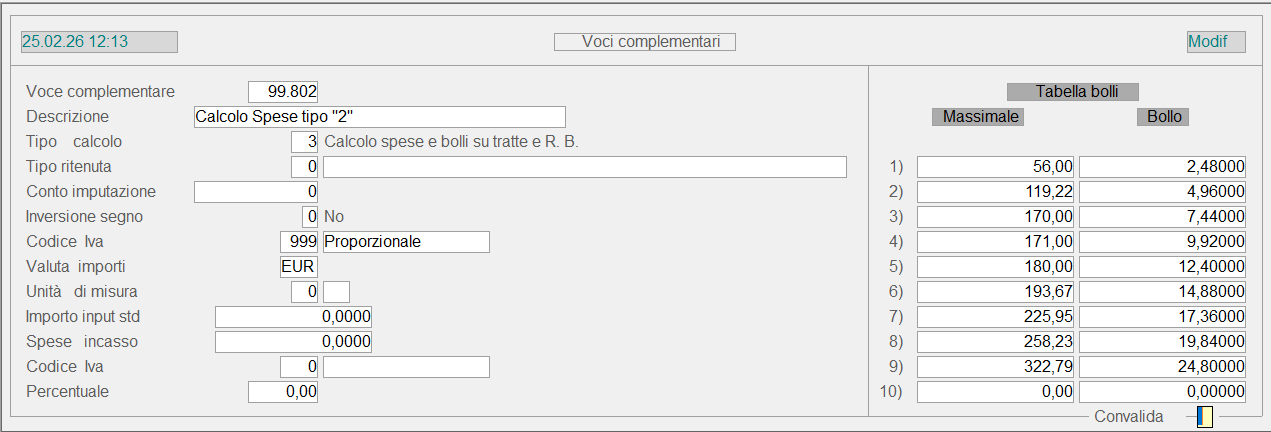
Gestione Automatica Addebito Spese in fase d'immissione Documenti di Vendita (D.d.t. o Fatture). |
|
Da 90.000 a 99.999 |
|
I codici associati alle Causali Automatiche, fornite con il programma ed aggiornate periodicamente dalla Genesys Software, sono da ritenersi riservati e pertanto anche se liberi, non possono essere utilizzati dagli utenti, ma solo destinati ad eventuali implementazioni.
Si consiglia in ogni caso, di utilizzare solo codici inferiori a 90.000.
Descrizione
Questo campo è utile per descrivere, in modo semplice e comprensibile, ogni singolo elemento della presente tabella.
La Descrizione inoltre, è visualizzata anche in fase d'Immissione del Documento di Magazzino, con possibilità di modifica da parte dell'utente.
Conto Imputazione
È un codice numerico di 11 cifre: nelle prime 6 è richiesta l'indicazione dell'eventuale Centro di Costo/Ricavo, se è attiva la gestione della Contabilità Analitica, nelle restanti 5 invece, è necessario impostare il Conto Standard della relativa tabella, presente nel modulo Amministrazione.
Impostando 0 (zero) in corrispondenza del Centro Ricavo (prime 6 cifre del Conto Imputazione), il programma assume in automatico il Codice specificato nell'Anagrafica Depositi. È opportuno precisare inoltre, che il programma effettua un controllo per verificare l'esistenza del Conto Standard impostato.
La valorizzazione del Conto Imputazione risulta significativa solo per le Ditte che dispongono dei moduli Amministrazione e Contabilità Analitica, perché il codice impostato specifica il Conto di Contabilità cui imputare il Costo o il Ricavo.
Per inserire Voci Complementari descrittive, il Conto Imputazione deve essere valorizzato a 13.
Inversione di Segno
L'attivazione di quest'indicatore (valore 1) determina un'inversione di segno nel valore del Netto Riga, in fase d'Immissione dei Documenti di Magazzino o di Vendita.
Codice I.V.A.
Elemento della Tabella I.V.A. presente nel modulo Amministrazione che indica l'aliquota d'imposta, cui assoggettare la Voce Complementare in oggetto. È un campo ad impostazione obbligatoria, la cui valorizzazione è indispensabile per dar corso all'operazione d'Inserimento o Modifica.
Inserire il valore 999 per le spese accessorie da assoggettare in modo proporzionale.
Valuta Importi
È il codice della Valuta in cui esprimere gli importi: in automatico è proposto il codice 6 = Euro.
L'elenco delle Valute disponibili è attivabile con il tasto dell'help in linea (F10).
Tipo Calcolo
È un indicatore di notevole importanza, che influenza la funzione della Voce Complementare e determina le modalità di calcolo del Netto Riga, a partire dalla fase d'Immissione del Documento di Magazzino.
- Questo campo può assumere i seguenti valori:
- 0 - Valore Assoluto
- L'importo impostato è assunto come valore del Netto Riga nel documento.
- 1 - Netto Riga Documento
- Il Netto Riga è dato dal prodotto tra il Valore in Input e il Totale Quantità accumulato fino alla Riga precedente.
- 2 - Netto Riga Documento
- Il Netto Riga è determinato dal prodotto tra il Valore in Input espresso in percentuale e il Totale Importo, accumulato fino alla Riga precedente.
- 3 - Calcolo Spese e Bolli su Tratte e Ricevute Bancarie
- Attiva una modalità di calcolo utile per determinare le Spese d'Incasso e Bolli su Tratte e Ricevute Bancarie: in questo caso poi, il valore del campo Spese Incasso è moltiplicato per il numero Rata.
- 4 - Quantità e Prezzo
- A differenza delle precedenti scelte, non indica una modalità di calcolo, ma abilita l'immissione dei campi Quantità e Prezzo.
- 5 - Quantità e Prezzo senza calcolo
- Operativamente agisce come la scelta 4: consente di riportare i campi Prezzo e Quantità sul Documento di Magazzino, ma non influisce sul totale.
- 6 - Righe di commento
- Attiva l'inserimento di apposite Righe per le Note, con possibilità di stamparle sul Documento di Consegna.
- 7 - Righe di commento non stampate
- Abilita l'immissione di Righe di commento, che non sono però stampate sulla Fattura Differita.
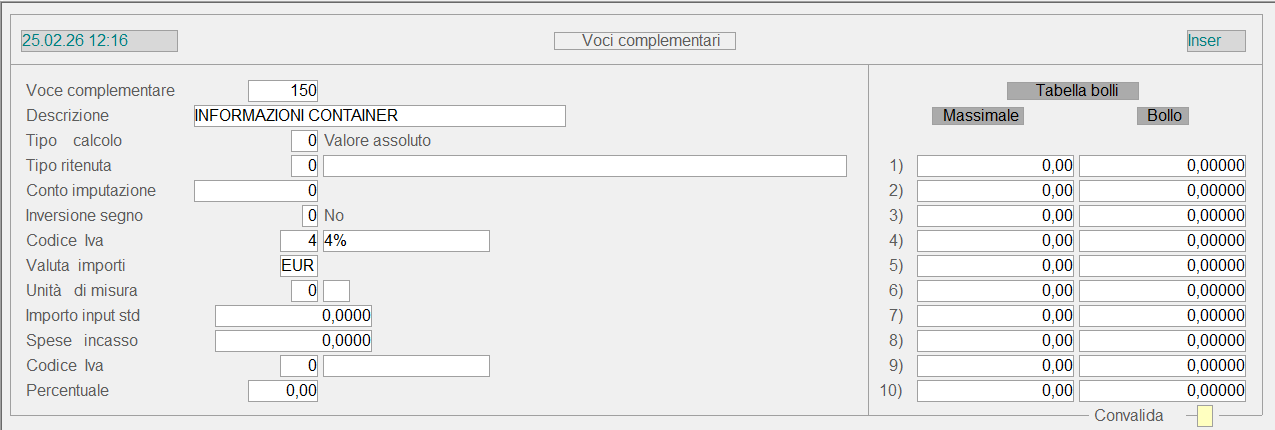
- 8 - Righe di commento (Informazioni Container)
- Le Voci con questo Tipo Calcolo saranno utilizzate nel RiepilogoReferenzeperLotto, per inserire informazioni relative al container utilizzato per la consegna.
Importo Input Standard
L'importo indicato in questo campo è proposto in automatico in fase d'Immissione del Documento.
Voci complementari gestione cambiaria
L'impostazione dei campi successivi è richiesta solo per le Voci Complementari della Gestione Cambiaria, in quanto dedicate alla registrazione delle Spese per le Tratte e Ricevute Bancarie.
Spese Incasso
In fase d'Immissione dei Documenti di Vendita, questo campo riporta l'ammontare delle Spese d'Incasso per le Ricevute Bancarie e l'importo fisso da addebitare, per le Voci utilizzate nella Gestione Automatica dell'Addebito Spese. Il valore di questo campo inoltre, è utile per calcolare le Spese d'Incasso di ciascuna Rata prevista dalla Condizione di Pagamento.
Codice IVA.
Specifica l'aliquota I.V.A. d'applicare alle Spese d'Incasso precedentemente impostate.
Percentuale
Indica l'aliquota da applicare per il calcolo del Bollo sulle cambiali Tratte.
Tabella Bolli
In questo prospetto è indicato l'importo del Bollo da applicare, relativamente ad ogni singolo Massimale. Per le Voci Complementari dedicate alla Gestione Automatica dell'Addebito Spese, il campo Massimale riporta lo scaglione entro il quale applicare la spesa, il cui ammontare è visualizzato invece nel campo Bollo.
L'Aliquota per il calcolo del Bollo sulle Tratte va indicata solo nell'ultimo campo della Tabella Bolli.
Contenuti correlati
E35 Produz. e Distribuz. Gassosi
1.1 - Parametri Base
1.1.1.5 - Tabelle Generali: 5. Causali Trasporto
In questa tabella devono essere codificate le modalità di trasporto, da indicare nei documenti accompagnatori. L'aggancio tra Causali Trasporto e Causali Magazzino è funzionale alla compilazione automatica dei documenti accompagnatori.
Attualmente è possibile impostare sino ad un massimo di 37 Causali di Trasporto.
- Di seguito sono elencate le Causali dedicate alla generazione dei Documenti di Vendita per la Fatturazione Differita:
- 0 = Vendita
- 7 = Noleggio/Lavaggio
- 38 = Cessione Gratuita
- 39 = Vendita 2
- 40 = Sconto Merce
- 41 = Sconto Natura
- 42 = Omaggio
Le suddette Causali Non devono essere modificate dall'Utente.
In fase di Emissione Fatture Differite, saranno elaborate solo le bolle di accompagnamento aventi Causale Trasporto 0 o 9 (entrambe associate all'operazione di Vendita).
La Causale «7 - Noleggio/Lavaggio» è utilizzata solo nel modulo di Gestione Lavanderie Industriali.
La Causale «39 - Vendita 2» Non genera le Provvigioni per l'Agente, ma consente comunque di modificarne la descrizione.
- In aggiunta alle Causali per la generazione dei documenti differiti, con l'installazione del programma, sono fornite anche le seguenti Causali automatiche:
- 1 = Visione
- 2 = C/Deposito
- 3 = In Lavorazione
- 4 = Trasferimento Deposito
- 5 = C/Vendita
- 6 = C/Installazione
- 28 = Trasferimenti C/Deposito
La Causale di Trasporto «28 - Trasferimenti C/Deposito» è utile ad individuare, in maniera univoca, i movimenti effettuati per il trasferimento di merci in C/Deposito. Questa situazione si verifica quando i Documenti di Consegna sono emessi da Depositi distinti, senza però generare, in modo automatico, il movimento di Carico sul Deposito di destinazione e viceversa. In un'ipotesi di questo tipo, il Deposito di destinazione della merce ha la necessità di rilevare, e quindi di verificare, gli Articoli e le Quantità consegnate dal Deposito mittente.
Per le Ditte che si avvalgono della Gestione Trasporti, i movimenti generati con questa Causale saranno in ogni caso classificati come Passaggi Interni (Tipo U).

Contenuti correlati
E35 Produz. e Distribuz. Gassosi
1.1 - Parametri Base
1.1.1.6 - Tabelle Generali: 6. Aspetto Esteriore Beni
Gli elementi di questa tabella sono utili alla compilazione automatica dei Documenti Accompagnatori: in particolare, in essa sono specificate le dodici descrizioni più utilizzate, relativamente all'Aspetto Esteriore dei Beni.

Contenuti correlati
E35 Produz. e Distribuz. Gassosi
1.1 - Parametri Base
1.1.1.7 - Tabelle Generali: 7. Spedizionieri/Mezzi trasporto
Questa tabella specifica le diverse modalità di trasporto adottate dalle Ditte del sistema, consentendo la corretta codifica dei Vettori e Spedizionieri abituali.
Questo codice può essere memorizzato nell'anagrafica dei Clienti e Fornitori: in questo modo, il tipo di spedizione sarà proposto in automatico dal programma, per i documenti di cui il Cliente/Fornitore è intestatario. Questo non preclude però, la possibilità che l'utente modifichi tale codice.
Tutti i Vettori o Trasportatori codificati da 100 in poi sono considerati ai fini della Gestione Trasporti.
Conto Fornitore
L'indicazione del Conto Fornitore è richiesta alle Ditte che utilizzano la Gestione Trasporti: in questo caso infatti, è necessario specificare il codice del Conto Fornitore agganciato al Vettore o Spedizioniere, in base alla codifica del Piano dei Conti di Contabilità Generale.
Cliccando sull'apposito pulsante  , è possibile visualizzare tutti i Trasportatori in essere del Fornitore impostato.
È assunta dall'Anagrafica Fornitore la Partita IVA/Codice fiscale, che sarà poi riportata sui Documenti Accompagnatori, nel caso di stampa effettuata dai Vettori.
Denominazione
Per le Aziende abilitate alla Gestione Trasporti, inserire in questo campo la denominazione dello Spedizioniere.
Targa mezzo e rimorchio
È possibile impostare la Targa del mezzo e l'eventuale Targa del rimorchio; si consideri che la Targa del mezzo è chiave di ricerca dello Spedizioniere in fase d'immissione Ordini, Documenti di Consegna e Documenti di Magazzino ed è sempre visualizzata nella find di ricerca dello Spedizioniere. La Targa del mezzo e la Targa del rimorchio sono inoltre riportate in fase di Stampa Documenti.
Anagrafica Mezzo Trasporto
I pulsanti  in corrispondenza di questi campi permettono di accedere all'Anagrafica del Mezzo di Trasporto associato allo Spedizioniere.
La presenza dell'Anagrafica Mezzo permette di storicizzare la documentazione relativa al Mezzo utilizzato dallo Spedizioniere e, attraverso un'apposita funzione d'Inquiry Mezzi Trasporto, sarà possibile rilevare tutti i dati mancanti e le Scadenze relative al Mezzo.
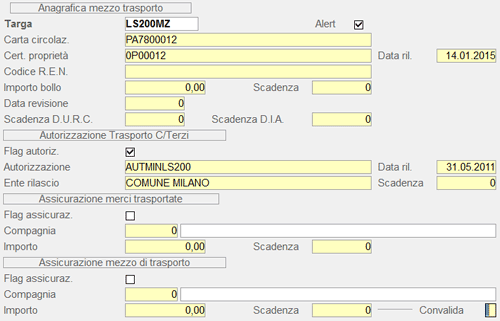
Window Anagrafica Mezzo di Trasporto
Alert
Se questo check-box è attivo, dalla funzione d'Inquiry Mezzi Trasporto, sarà possibile inviare una e-mail per segnalare eventuali dati mancanti o scaduti relativi al Mezzo.
Carta di circolazione
Certificato di proprietà
Codice R.E.N.
Importo Bollo - Scadenza
Data revisione
Scadenza D.U.R.C.
Scadenza D.I.A.
- Dati relativi all'Autorizzazione al Trasporto per C/Terzi: se è attivo il check-box Flag autoriz., significa che il Mezzo è autorizzato e, di conseguenza, bisogna inserire le seguenti informazioni:
- Numero dell'autorizzazione
- Data di rilascio
- Ente di rilascio
- Data di scadenza
- Dati relativi all'Assicurazione sulle merci trasportate: se è attivo il check-box Flag assicuraz., significa che la merce è assicurata e, di conseguenza, bisogna inserire le seguenti informazioni:
- Compagnia
È possibile indicare un elemento dell'Anagrafica di Base oppure, lasciando a 0 (zero) il Codice, impostare manualmente la denominazione della Compagnia assicurativa - Importo assicurazione
- Data di scadenza
- Dati relativi all'Assicurazione sul Mezzo di Trasporto: se è attivo il check-box Flag assicuraz., significa che il Mezzo è assicurato e, di conseguenza, bisogna inserire le seguenti informazioni:
- Compagnia
È possibile indicare un elemento dell'Anagrafica di Base oppure, lasciando a 0 (zero) il Codice, impostare manualmente la denominazione della Compagnia assicurativa - Importo assicurazione
- Data di scadenza
- Stato
- Specificare lo Stato dello Spedizioniere/Mezzo:
- A = Attivo
- C = in fase di Cessazione
- D = Disattivo
Lo Stato dello Spedizioniere è controllato in tutte le funzioni d'Immissione Documenti: qualora l'Utente imposti uno Spedizioniere in fase di Cessazione (Stato C), il programma ne consentirà la selezione ma provvederà a segnalarlo; Non sarà invece ammessa l'impostazione di Spedizionieri Disattivi (Stato D).
Tasti Label
- Con l'intento di velocizzare il passaggio da una videata all'altra, sono stati predisposti i seguenti tasti label:
 Informazioni anagrafiche dello Spedizioniere, dati relativi all'Automezzo e all'Autorizzazione al Trasporto.
 Informazioni relative alla modalità di Fatturazione e ad eventuali Sconti/Maggiorazioni da applicare.
 Informazioni utili alla programmazione dei Viaggi effettuati dagli Spedizionieri.
Dati Anagrafici - 1° Videata
- Proprietà Automezzo
- Identifica il proprietario dell'Automezzo e può assumere i seguenti valori:
- 1 = Mittente
- 2 = Destinatario
- 3 = Vettore
Telefono - Cellulare
Se indicato il numero telefonico dello Spedizioniere, questo sarà riportato sui Documenti Accompagnatori, nel caso di stampa effettuata dai Vettori.In caso contrario, sarà stampato quello indicato sull'Anagrafica Fornitore.
Etichette Cartoni
Se questo check-box è attivo e, sui Parametri Funzionali Ditta, è prevista la gestione Allestimento Panifici, in fase di Generazione Allestimento Consegne Fresco, saranno stampate le Etichette Cartoni.
Autorizzazione Trasporto
- I campi presenti in questa sezione sono di natura puramente descrittiva e forniscono informazioni relative all'Autorizzazione al Trasporto:
- Numero e Data di Iscrizione all'Albo dei Trasportatori
- Ente di competenza
- Data di Scadenza dell'Autorizzazione
Le informazioni presenti in questa sezione saranno stampate sui Documenti Accompagnatori, nel caso di stampa effettuata dai Vettori.
Dati Automezzo
I dati inseriti in questa sezione forniscono informazioni relative all'Automezzo impiegato dal Vettore/Spedizioniere.
I campi più significativi sono di seguito riportati:
I valori devono essere impostati necessariamente in maiuscolo.
Modo Trasporto
L'impostazione della Modalità di Trasporto è utile ai fini della Gestione Intrastat.
- Refrigerato
- L'attivazione di questo check-box indica che si tratta di un mezzo refrigerato: quest'informazione è utilizzata nella Gestione Piano Trasporti, per selezionare solo i mezzi di questa tipologia.
- Quest'implementazione ha riguardato i seguenti Moduli e Funzioni:
- Immissione Ordini di Acquisto/Vendita
- Immissione Documenti di Acquisto/Consegna
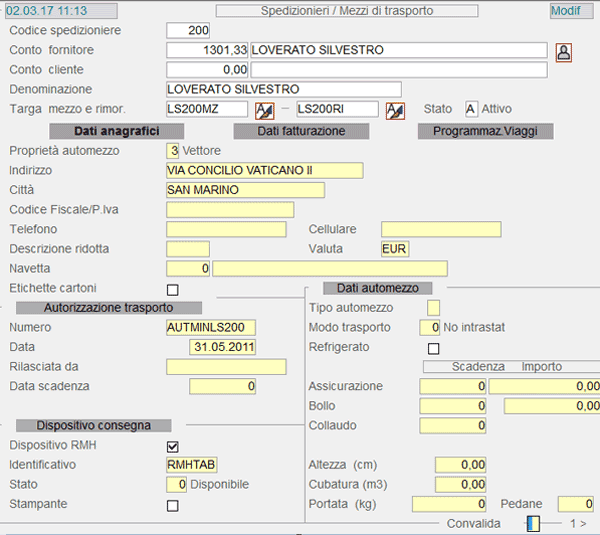
Tabella Spedizionieri/Mezzi Trasporto: Dati Anagrafici - 1° videata
L'elenco delle Modalità di Trasporto previste dal programma è consultabile nella finestra dell'help in linea (tasto F10).
Dati Fatturazione - 2° Videata
L'impostazione dei campi riportati in questa videata è richiesta solo alle Aziende che si avvalgono della Gestione Trasporti.
- Modalità Fatturazione
- Indicatore da utilizzare per la stampa della Fattura emessa dallo Spedizioniere.
- I valori ammessi sono:
- 0 = Non emette Fattura
- 1 = Emissione Fattura + Consolidamento
- 2 = Emissione Fattura
- Impostando 0 (zero) non sarà emessa alcuna Fattura, ma i movimenti relativi allo Spedizioniere saranno comunque riportati sul Brogliaccio Trasporti.
Località partenza tratta - C.a.p.
In fase d'Immissione Documenti di Vendita, qualora la consegna preveda più soste, la Località impostata in questo campo sarà proposta come partenza, per la tratta relativa allo Spedizioniere selezionato.
- Tipo Calcolo Tariffa
- Selezionare la modalità di calcolo delle tariffe, che s'intende applicare per valorizzare i trasporti:
- 1 = Euro/Quantità
Le tariffe indicate sono da intendersi come costo unitario da moltiplicare per le quantità trasportate. - 2 = per Viaggio
Le tariffe indicate sono da intendersi come costo complessivo dell'intero viaggio. - 3 = Scaglioni Pedane
È possibile indicare tariffe differenziate, a seconda del numero totale di pedane trasportate e del Tipo Automezzo utilizzato. - 4 = Scaglioni Peso
È possibile indicare tariffe differenziate, a seconda del peso totale trasportato e del Tipo Automezzo utilizzato. - 5 = Scaglioni Volume
È possibile indicare tariffe differenziate, a seconda del volume totale occupato per viaggio e del Tipo Automezzo utilizzato.
- Luogo applicazione tariffa
- Con riferimento alla tratta d'interesse, è possibile specificare il luogo da assumere per l'applicazione della tariffa.
- Sono ammessi i seguenti valori:
- 1 = per Località
- 2 = per Provincia
- 3 = per Regione
Tariffe personalizzate
Se questo check-box è attivo, in fase di Valorizzazione Trasporti, il programma controlla che lo Spedizioniere gestisca tariffe personalizzate, da applicare in sostituzione di quelle generali.
% Sconto da applicare
In fase di Valorizzazione Trasporti, non è più ammessa l'impostazione di uno Sconto autotreno o motrice, bensì la percentuale di Sconto sarà assunta direttamente da questo campo dell'Anagrafica Spedizioniere. In questo modo è evitata la possibilità che siano applicati Sconti errati, in fase di Valorizzazione Trasporti, a causa della differenza di scontistica tra uno Spedizioniere e l'altro.
Adeguamento personalizzato
È prevista la possibilità di personalizzare l'adeguamento del minimo tariffabile per Spedizioniere, in base ai km percorsi in ogni Viaggio. Cliccando sul pulsante in corrispondenza di questo campo, si attiva una window da cui si può inserire o richiamare una tabella di adeguamento personalizzato dei trasporti: per ogni tabella di personalizzazione, è possibile specificare il range di km e i Quintali minimi da adeguare.
Nella parte inferiore della window, sono elencati gli altri Spedizionieri (eventuali) a cui è associata la tabella selezionata. Ovviamente, eventuali modifiche ad una tabella di personalizzazione varranno per tutti gli Spedizionieri a cui quella tabella è applicata.
Ai fini della Fatturazione, la possibilità d'indicare un adeguamento personalizzato del minimo tariffabile è prevista per gli Spedizionieri di tipo Camioncino, Autotreno e Motrice.
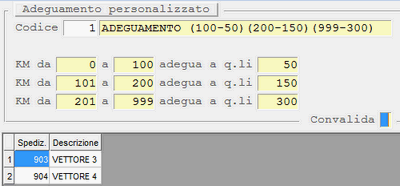
Window Adeguamento Personalizzato
Tipo calcolo tariffa 1-Euro/Quantità
L'attivazione degli indicatori di seguito riportati è prevista, solo se il Tipo calcolo tariffa risulta valorizzato ad 1=Euro/Quantità.
- Adegua a max portata mezzo
- In fase di Valorizzazione Trasporti, l'attivazione di questo check-box comporta l'adeguamento della quantità trasportata alla portata massima del mezzo.
- In particolare, i valori impostati come portata massima corrispondono ai seguenti:
- 120 q per gli Automezzi (Tipo Automezzo=A)
- 250 q per gli Autotreni
- per i Camioncini (Tipo Automezzo=C) invece, non è effettuato alcun adeguamento.
Se questo check-box è attivo, la Quantità minima tariffabile, sia per le Motrici che per gli Autotreni, sarà assunta dalla tabella procedurale TRA - Parametri Gestione Trasporti o, se questa tabella Non è presente, saranno utilizzate le Quantità standard per la Valorizzazione dei Trasporti.
L'attivazione di questo check-box disattiva l'adeguamento al minimo tassabile e l'arrotondamento delle quantità trasportate.
Adegua a minimo tassabile
In fase di Valorizzazione Trasporti, l'attivazione di questo check-box comporta l'adeguamento della quantità trasportata al minimo tassabile previsto sulla tratta.
L'attivazione di questo check-box disattiva l'adeguamento alla portata massima del mezzo e l'arrotondamento delle quantità trasportate.
Adegua a max peso pagabile
L'attivazione di questo check-box comporta l'adeguamento del peso trasportato dallo Spedizioniere a quello massimo pagabile, indicato dall'Utente nel campo adiacente. È previsto solo per gli Spedizionieri con Tipo Automezzo Autotreno (valore A), Motrice (valore M) o Camioncino (valore C).
Si precisa che l'adeguamento riguarderà solo i Viaggi in cui sono presenti unicamente Articoli della tipologia «Sfuso».
- Arrotonda quantità
- In fase di Valorizzazione Trasporti, l'attivazione di quest'indicatore comporta l'arrotondamento della quantità trasportata, in base al valore impostato dall'utente.
- In particolare:
- 0 = per non richiedere alcun arrotondamento
- 10 = per arrotondare la quantità trasportata ai 10 kg inferiori o superiori, in base al Tipo arrotondamento
- 100 = per arrotondare la quantità trasportata ai 100 kg inferiori o superiori, in base al Tipo arrotondamento.
L'attivazione di quest'indicatore disattiva l'adeguamento al minimo tassabile e alla portata massima del mezzo.
Tipo arrotondamento
Se il campo precedente risulta valorizzato (a 10 o 100 kg), è necessario specificare se l'arrotondamento delle quantità deve essere effettuato per eccesso (valore 1) o per difetto (valore 2).
Addebito non rientro
Indipendentemente dal Tipo calcolo tariffa, è possibile specificare l'importo da addebitare allo Spedizioniere, in caso di mancato rientro del Documento di Trasporto.
Addebita differenza reso
Indipendentemente dal Tipo calcolo tariffa, l'attivazione di questo check-box comporta l'addebito della differenza di reso al Trasportatore.
Valore di addebito
Se il precedente check-box risulta attivo, è possibile specificare in questo campo il valore da addebitare al Trasportatore, in caso di differenza reso.
Lasciando a 0 (zero) questo campo, il valore di addebito sarà assunto dalle Tariffe personalizzate.
Incasso da cliente
Indipendentemente dal Tipo calcolo tariffa, l'attivazione di questo check-box indica che il Trasportatore è autorizzato ad incassare il pagamento dal Cliente.
- % Contributo Carburante
- In fase di emissione della Fattura Pro-Forma, la percentuale impostata in questo campo si applica all'importo del Viaggio, determinando un «Contributo Straordinario per aumenti Gasolio»: tale contributo è riportato al piede della Fattura, incrementandone l'importo.
- L'applicazione di questa percentuale tiene conto del Viaggio:
- se il Viaggio è inferiore ai 5 Km, il «Contributo Straordinario per aumenti Gasolio» Non è calcolato
- se il Viaggio ha come Località di Arrivo «PORT70100», la Percentuale su Trasportato è sempre il 4%
- per tutti gli altri Viaggi si applica la Percentuale impostata sui Dati del Vettore
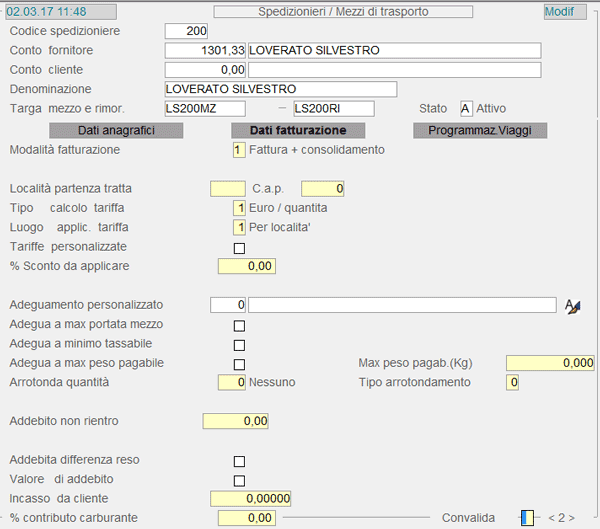
Tabella Spedizionieri/Mezzi Trasporto: Dati Fatturazione - 2° videata
Programmazione Viaggi - 3° Videata
L'impostazione dei campi presenti in questa videata è utile alla programmazione dei Viaggi effettuati dagli Spedizionieri. In particolare, il campo Sequenza indica l'ordine in cui i mezzi di trasporto usciranno dal magazzino, nell'ambito del Giorno e del Ciclo di Spedizione (turno) previsti.

Tabella Spedizionieri/Mezzi Trasporto: Programmazione Viaggi - 3° videata
Contenuti correlati
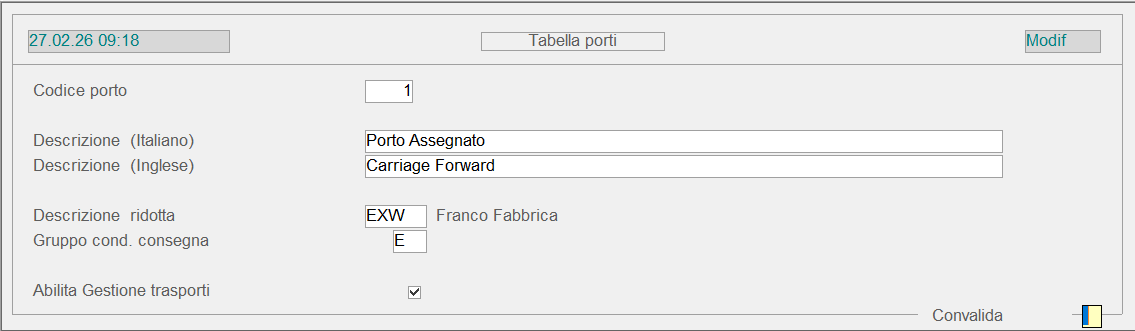
In questa tabella sono specificate le diverse modalità di assoggettamento delle Spese di Trasporto.
La descrizione del Porto è riportata in italiano e in inglese: quest'ultima è stampata sui documenti emessi in valuta estera.
Nella finestra dell'help in linea (tasto F10), attivabile in corrispondenza del campo Descrizione, sono elencate le modalità di trasporto più utilizzate.
Abilita Gestione Trasporti
Questo check-box permette d'includere (se attivo) o escludere (se disattivo) i movimenti, registrati con un determinato Codice Porto, ai fini della Generazione Trasporti.
Nessun commento