
JH2.5 - Logo, colore e ordine delle connessioni
In una frase. A ogni connessione salvata dai un colore, il logo del cliente e il posto che vuoi nell'elenco: così vedi a colpo d'occhio su quale server stai lavorando.
Chi segue più aziende o più ambienti rischia di scrivere nel posto sbagliato. Un colore e un logo diversi per ogni connessione tolgono il dubbio prima ancora di leggere.
Crea o modifica la connessione. Nuova configurazione apre la scheda: nome, server, porta ed etichette. Per una connessione che c'è già usa la matita, oppure F2 sulla riga.
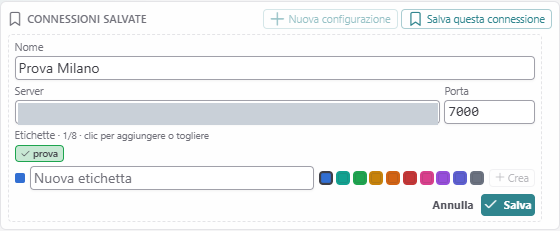
La scheda di una connessione nuova: nome, server, porta ed etichette colorate
Dai le etichette. Fino a otto per connessione, ognuna col suo colore. Sopra l'elenco diventano filtri: un clic su «prova» e restano solo le connessioni di prova.
Scegli il logo. Nella scheda, al campo Logo della connessione, premi Scegli…. La finestra mostra il logo come si vedrà su fondo chiaro e su fondo scuro. Carica logo… prende il file, oppure lo trascini sul riquadro. Togli lo leva, Salva conferma.
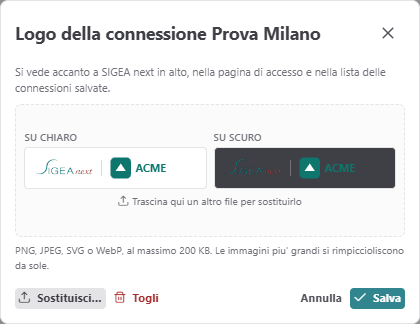
La finestra del logo, con l'anteprima su chiaro e su scuro
Metti in ordine l'elenco. Sopra l'elenco scegli fra tre ordini.
Ordine Cosa fa Personale l'ordine che decidi tu: trascini la riga dalla presa a sinistra Recenti prima le connessioni usate da poco Nome in ordine alfabetico
Dove ritrovi logo e colore:
- nell'elenco delle connessioni, accanto al logo del prodotto;
- nella finestra di accesso, col nome della connessione sotto;
- nella barra in alto, finché la scheda attiva è di quella connessione;
- sulla scheda della sessione in basso: il colore è la linea sul bordo in alto.
Se entri con una connessione salvata che non ha ancora un logo, per una decina di secondi compare in basso Scegli il logo per questa connessione. Lo stesso comando resta in Opzioni, scheda Sessione, voce Logo della connessione.
Nota. Il logo può essere PNG, JPEG, SVG o WebP, al massimo 200 KB. Le immagini più grandi si rimpiccioliscono da sole.
Nota. L'ordine Personale si cambia solo con l'elenco intero a video: con una ricerca o un filtro attivo la presa sparisce. Da tastiera: Alt e freccia su o giù sulla riga.
Nota. Connessioni, colori e loghi stanno nel tuo browser. Se elimini una connessione sparisce anche il suo logo.
Per chi sviluppa. Elenco e scheda sono in frontend/sbh-web/src/session/components/sbh-saved-connections,
la finestra del logo in frontend/sbh-web/src/session/components/sbh-connection-logo. I loghi sono salvati
da frontend/sbh-web/src/session/services/sbh-connection-logos.store.ts.
Per approfondire.
• SBH — accesso e novita': docs/guide/moduli/sbh-accesso-e-novita/README.md
Nessun commento