
JH3.3 - Lavorare in una maschera
In una frase. Scrivi solo nel campo che il programma sta aspettando; per sapere cosa metterci hai la ricerca e la guida del campo.
La regola è quella del gestionale di sempre: decide il programma dove si scrive. Il campo attivo ha il bordo colorato. Gli altri sono grigi e non si toccano. Chi arriva dal vecchio programma non deve imparare niente.
Guarda il campo attivo. È quello col bordo colorato. Scrivi e premi Invio: il programma controlla il valore e passa al campo dopo.
Cerca un valore. Se non ricordi un codice, premi F8 sul campo. Si apre Ricerca con le righe che il programma propone. Scegli con le frecce e Invio, o con un doppio clic. Altre righe chiede la pagina successiva. Tutti i dettagli sono in La ricerca con F8.
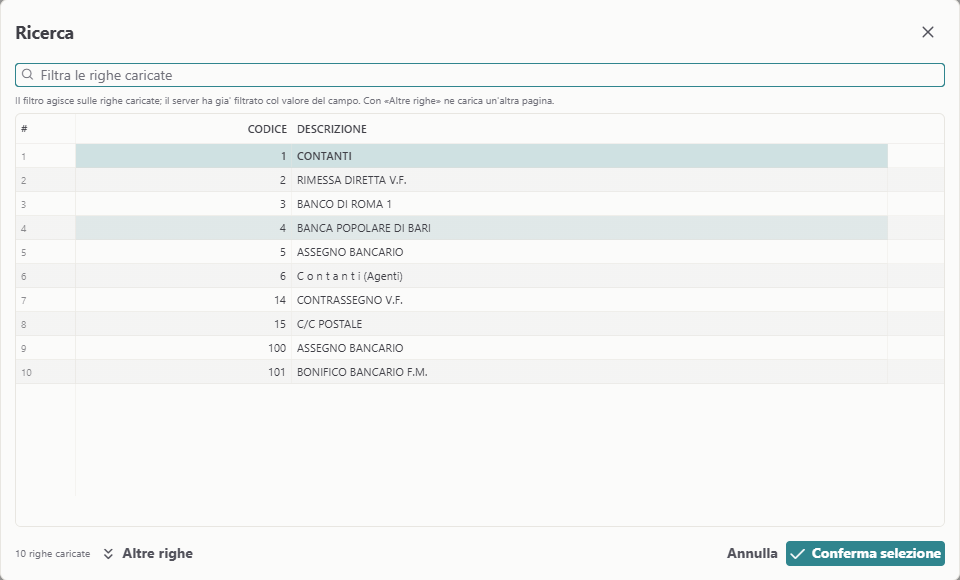
La finestra Ricerca aperta con F8 sul codice pagamento
Leggi la guida del campo. Premi F10. Compare la spiegazione del campo e, se ci sono, i valori ammessi. Vedi La guida del campo e la mini-guida.
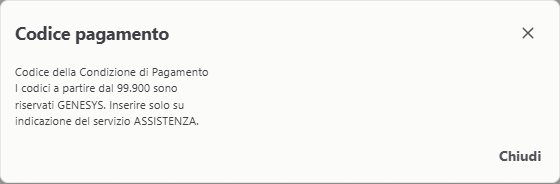
La guida del campo Codice pagamento
Controlla la barra in basso. Dice cosa sta girando: tipo di lavoro, definitivo o simulato, stampante. Il simulato è su fondo arancione, per non confonderlo.
Torna al menu. Con il tasto Esci della funzione. Solo dal menu si chiude la sessione.
Mentre una funzione è aperta il menu resta consultabile, ma non avvia altro. Per fare due cose insieme apri una seconda scheda: vedi Schede e rientro.
Attenzione. In una maschera Esc non chiude una finestra: è il tasto Esci del programma. Le finestre della pagina, come la guida e la ricerca, si chiudono con la X.
Nota. Un campo numerico lasciato vuoto diventa zero, come nel vecchio programma. Se lo zero va bene lo decide il programma.
Nota. Fra la maschera e la griglia c'è una presa con tre puntini: trascinala per dare più spazio all'una o all'altra. In alto a destra leggi il percorso completo della funzione nel menu.
Nota. Le etichette che fanno da pulsante sono grigie. Quella della sezione in cui ti trovi è in evidenza, col bordo colorato e il testo in grassetto, come una scheda attiva.
Per chi sviluppa. La maschera è disegnata da frontend/sbh-web/src/mask. Guida e ricerca non sono
uguali: la guida usa testi già scaricati e non chiama il server, la ricerca la esegue il programma COBOL.
F7 mostra una scheda tecnica del campo (maschera, nome, tasti ammessi).
Per approfondire.
• Il client web del legacy SBH — menu e maschere: docs/guide/moduli/sbh-menu-e-maschere/README.md
Nessun commento